
新技术分享:ComfyUi+MinimaxH3视频模型从部署到生产(五)
说明:若对文章中的内容有任何困惑的地方,可以对文章进行赞赏,赞赏后,可以和我约个时间,进行一对一的实时交流,赞赏金额不限制,多少都可以!
这是我们ComfyUi+MinimaxH3视频模型从部署到生产,系列文章的第五篇。
第一篇我们对MinimaxH3视频模型做了 一个比较全面的介绍。
第二篇我们把搭建工作流所需要的模型和插件全部准备完成。
第三篇我们把我们的带加速的MinimaxH3文生视频+图生视频+参考生视频的多合一的工作流搭建了起来 。
第四篇我们学习了MiniMax官方提示词Skill的安装和使用用法,并对提示词中出现的各种标签的用法进行了说明。
这一篇将是我们ComfyUi+MinimaxH3视频模型从部署到生产,系列文章的最后一篇。
我将在这一章里给大家演示下,MinimaxH3模型图生视频、首尾帧生视频、参考生视频的用法。
文生视频前面的篇章中已经说的太多这一章就不再赘述了。
特别说明:由于我们是学习,为了追求速度,我在本篇内容中的所有演示视频,都是用的480P的分辨率。
一、MiniamaxH3模型图生视频
1、给我们第三篇搭建的工作流加一个参考图片
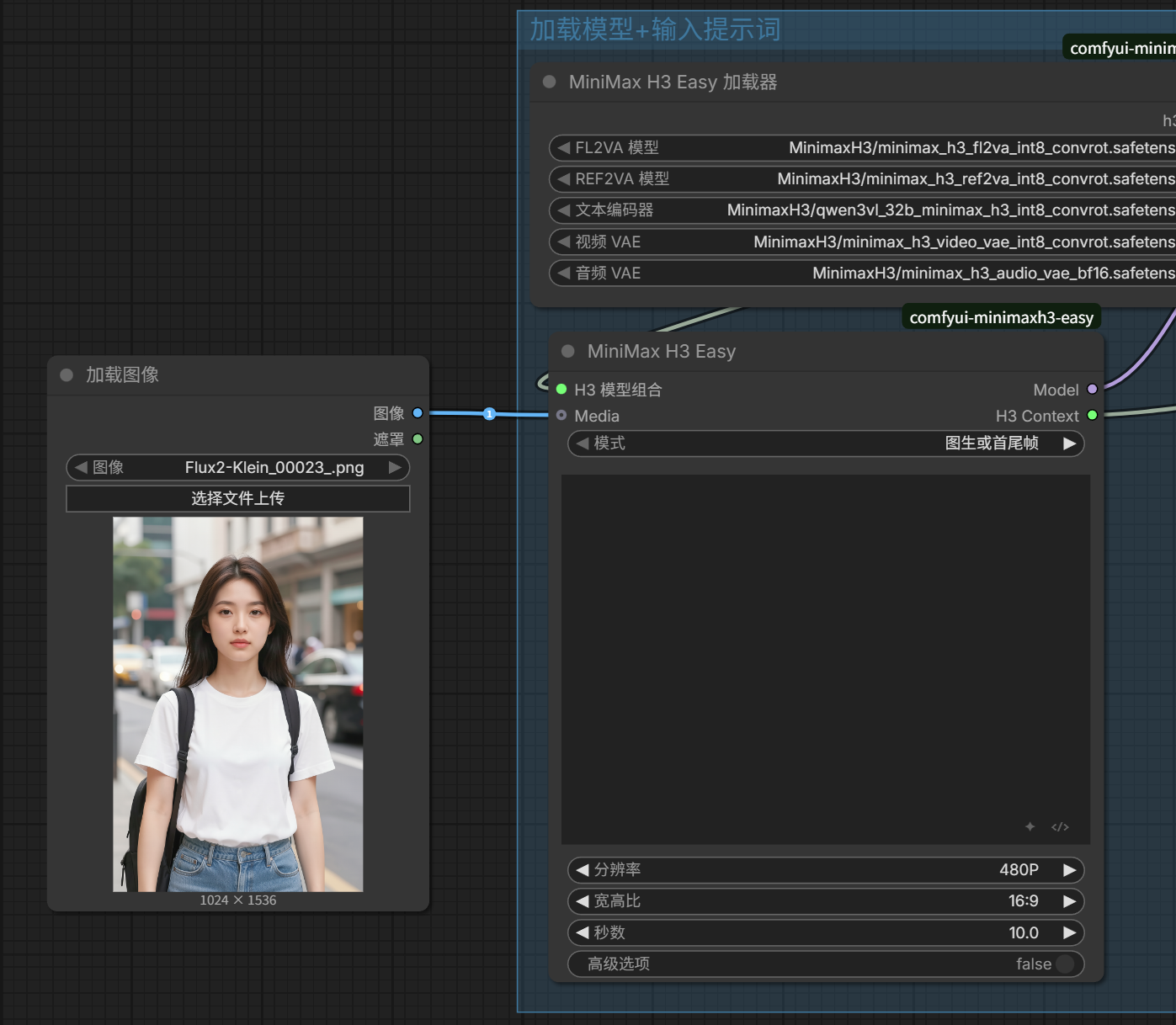
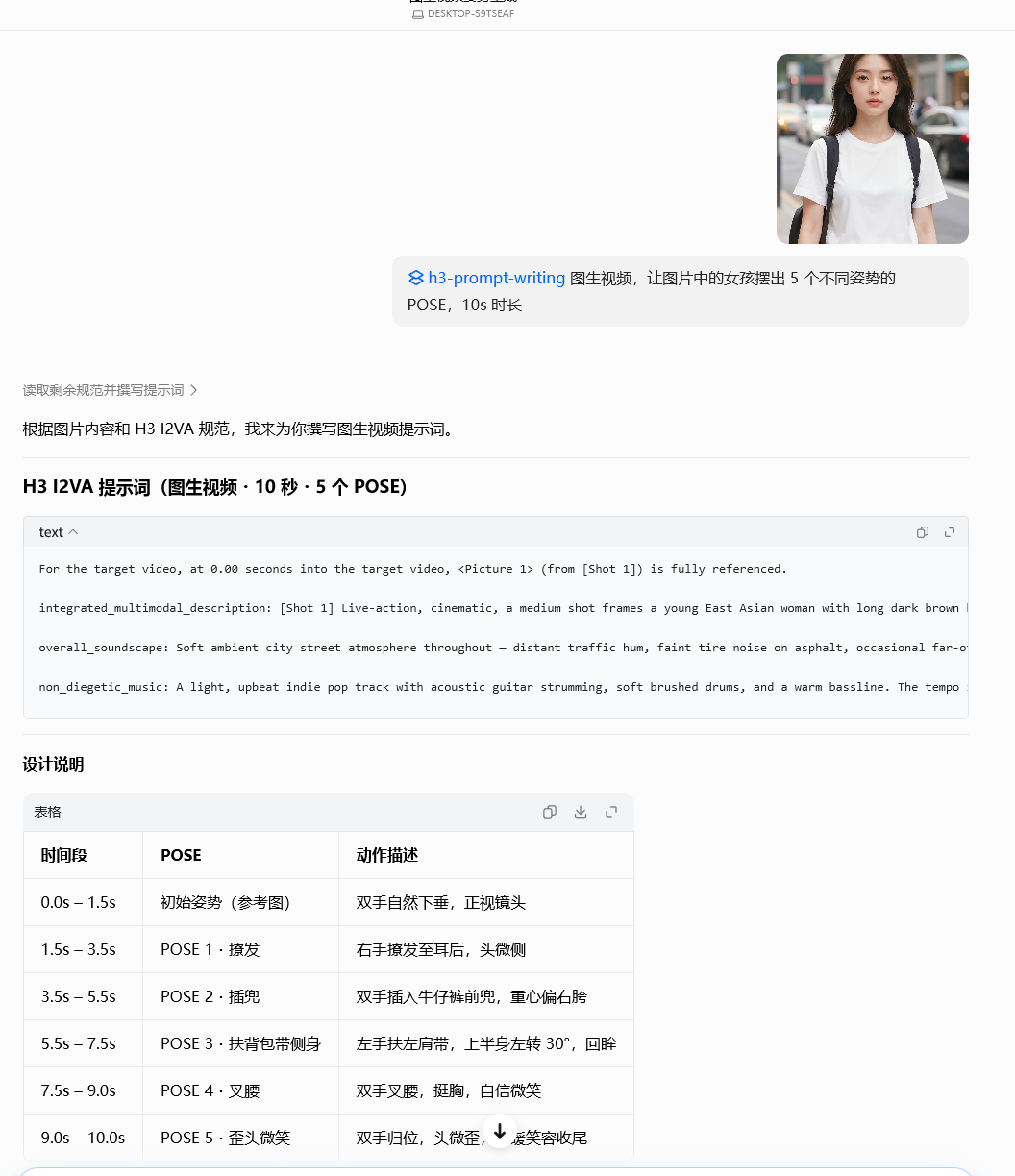
2、打开豆包(用第四篇安装的提示词技能)生成图生视频提示词。
说明:提示词技能的安装和使用方法,请看第四篇内容。
第一步:打开豆包的模型选为“工作任务Trubo”,技能选择上一篇安装的“h3-prompt-writing”。
第二步:上传图片, 然后直接输入:“图生视频,让图片中的女孩”摆出5个不同的POSE,10ss时长。“

3、图生视频效果演示
H3-图生视频
二、MiniamaxH3模型首尾帧视频
1、给我们的工作流再加一个参考图片。
说明:按链接顺序,第一个加载图片就是首帧,第二个参考图片就是尾帧的图片。
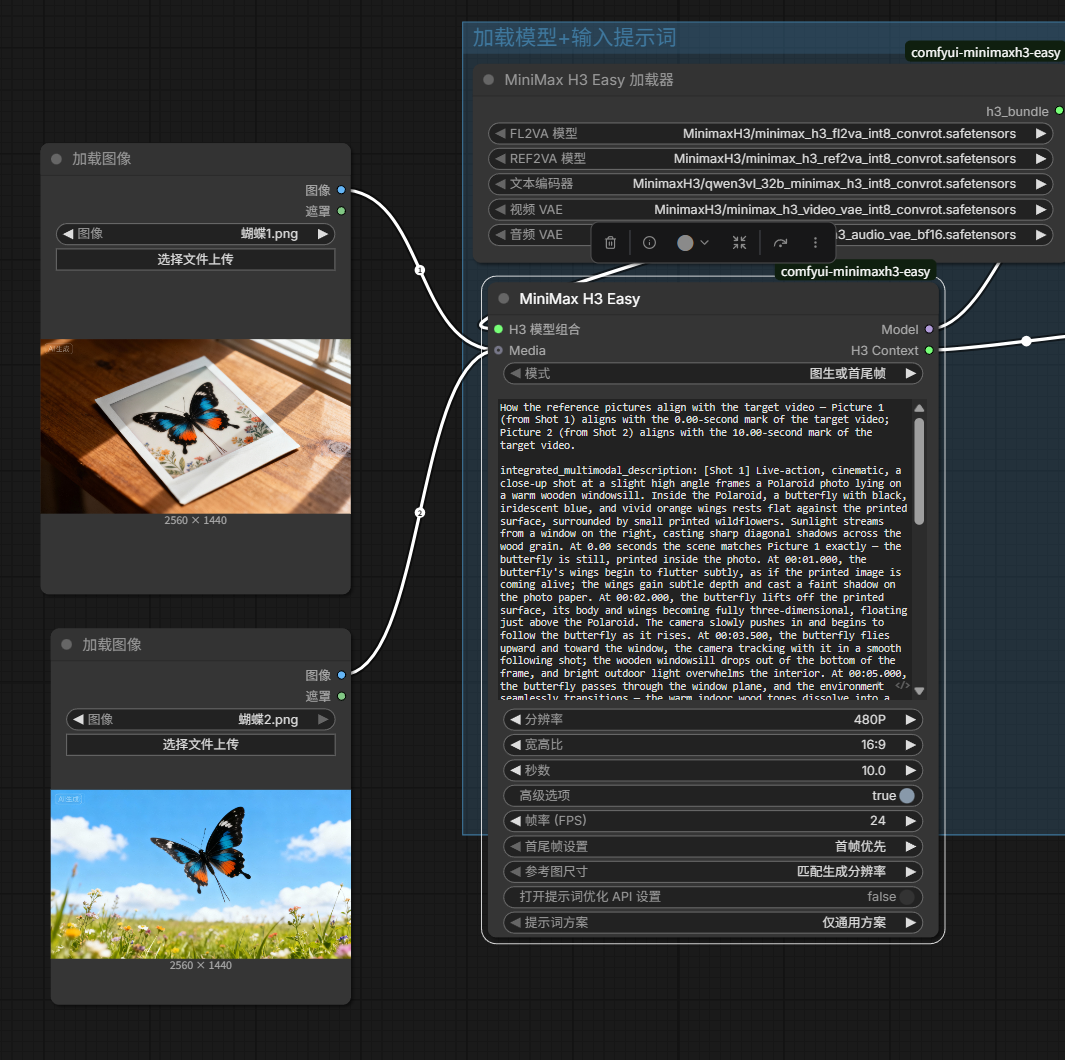
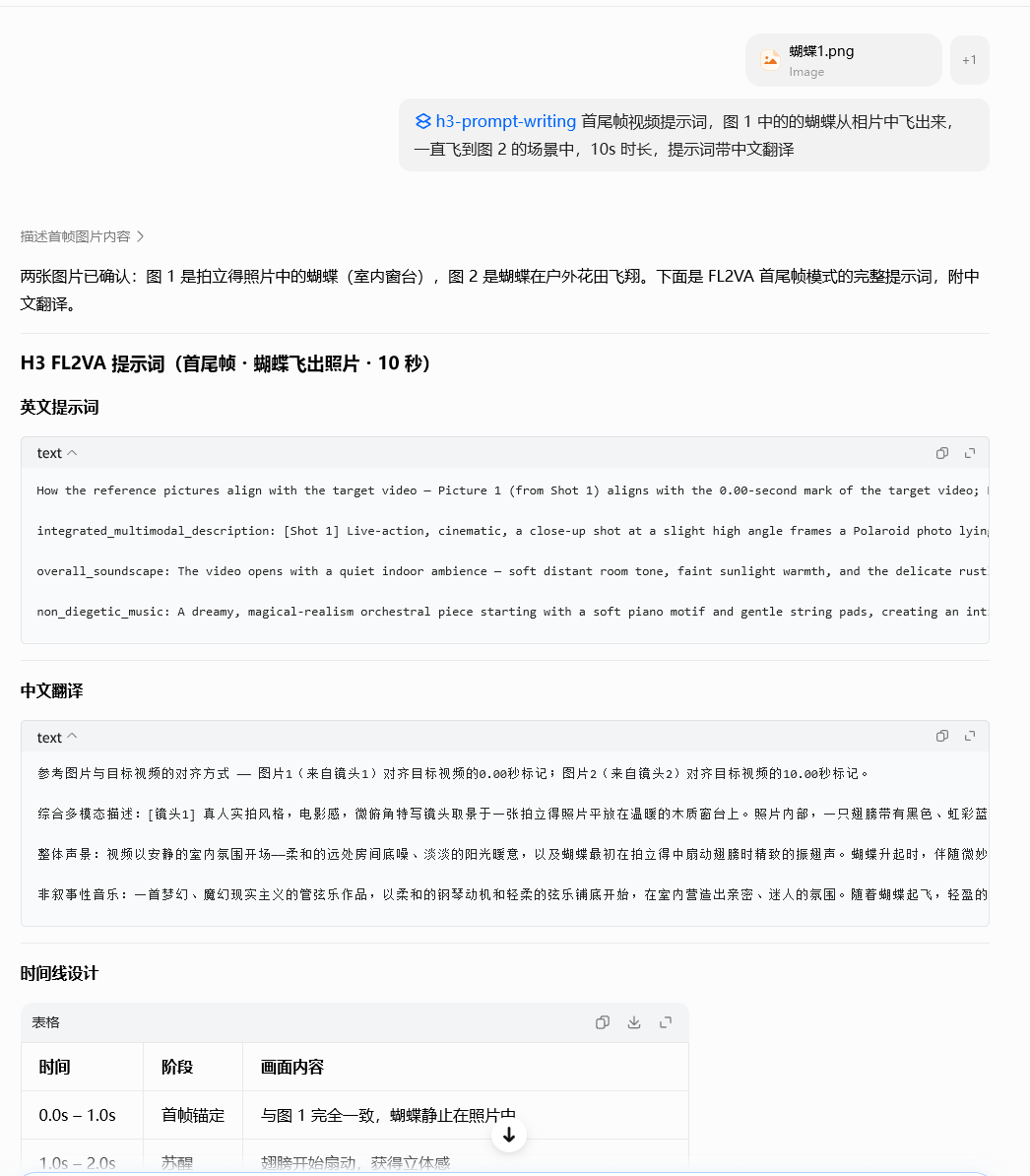
2、打开豆包,生成首尾帧视频提示词。
第一步:先把首帧和尾帧的图片传给豆包。
第二部:输入“首尾帧视频提示词,图 1 中的的蝴蝶从相片中飞出来,一直飞到图 2 的场景中,10s 时长,提示词带中文翻译”。

3、视频效果
H3-首尾帧视频
三、MiniamaxH3模型参考视频生视频
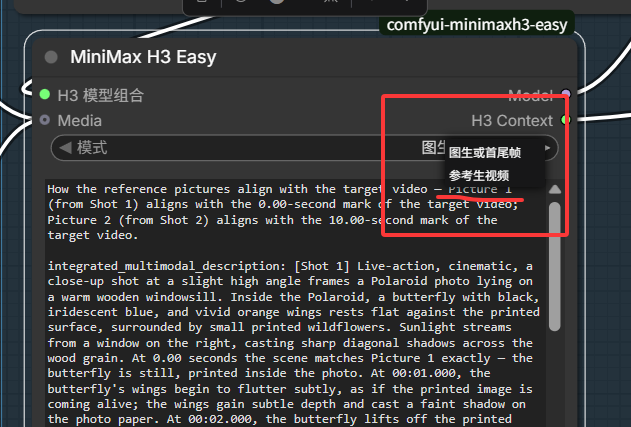
1、先修改工作流中“MiniMax H3 Easy”组件的模型参数,改为“参考生视频”。
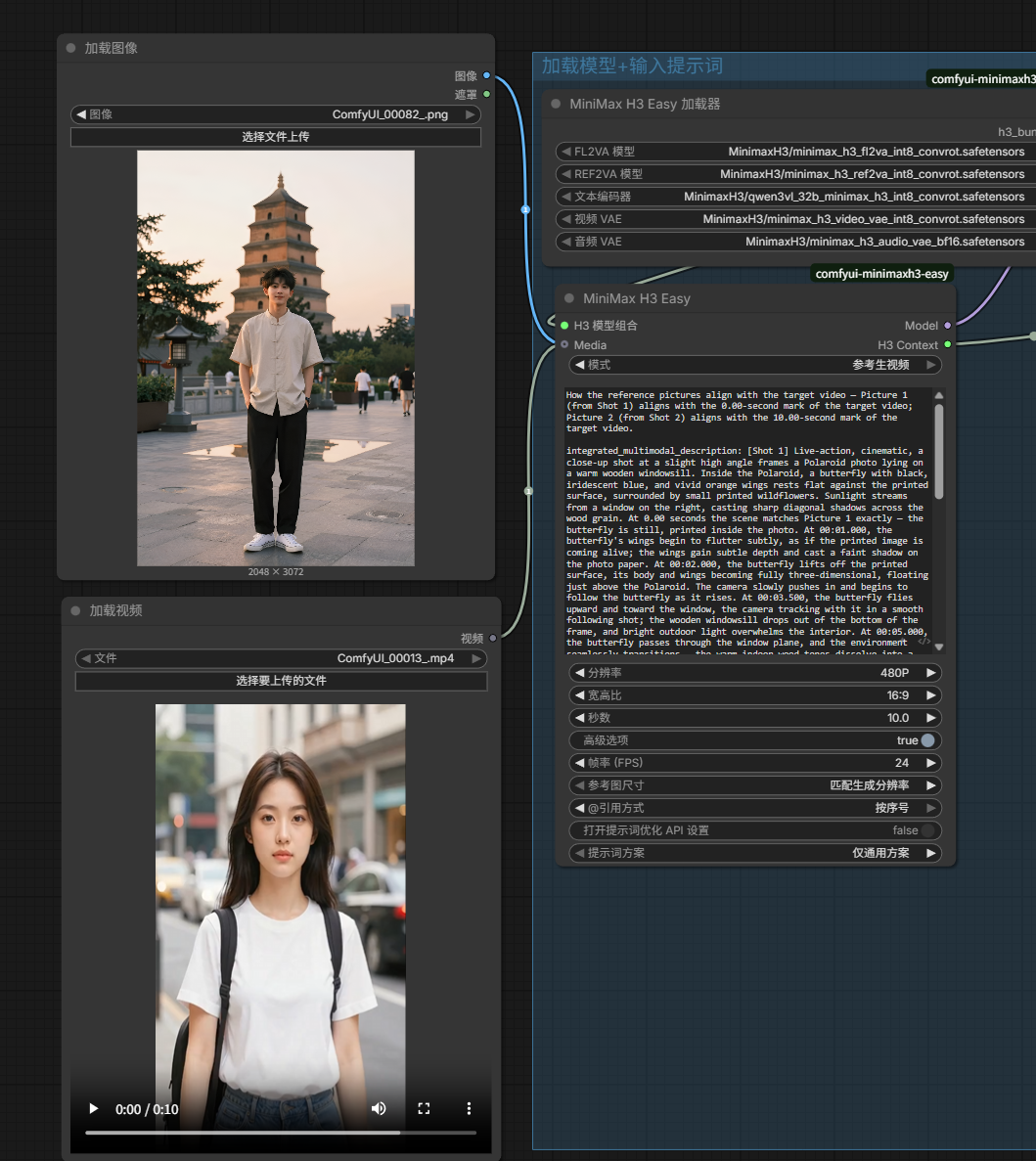
2、给Media参数连接一个参考视频。
这里我们搞个反差,让一个男模特,参考我们图生视频中小姐姐的动作和报请,做一个视频。
3、打开豆包,生成参考生视频的提示词。
第一步:先把图片和视频传给豆包。
第二部:输入“参考视频生视频提示词,让图片中的男人,参考视频中女孩的动作和表情生成视频,10s 时长,中英文提示词各输出一份”。

从这里开始i出问题了:
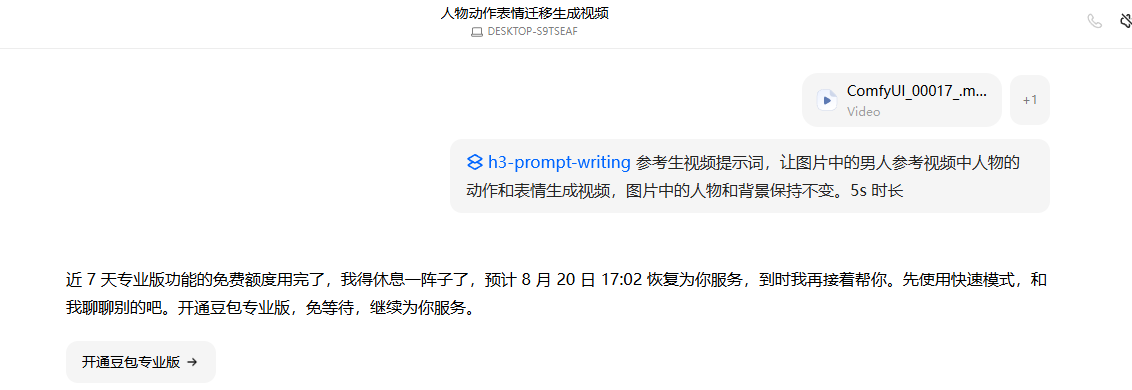
1、先是我把豆包给我的提示词,放到工作流里跑,结果爆显存了,我的电脑是16G显存+32G内存,用参考视频生视频的方法跑480P的10s视频生视频,爆显存了。
2、我想着把时间改成5s试试,想让豆包重新给我一个5s的提示词时,豆包提示我的专业版7天额度已经用完了需要付费。
这下怎么办呢?
没关系,豆包没有额度了我还有WorkBuddy,我们再在WorkBuddy里面把MInimaxH3的提示词Skill技能安装一下。
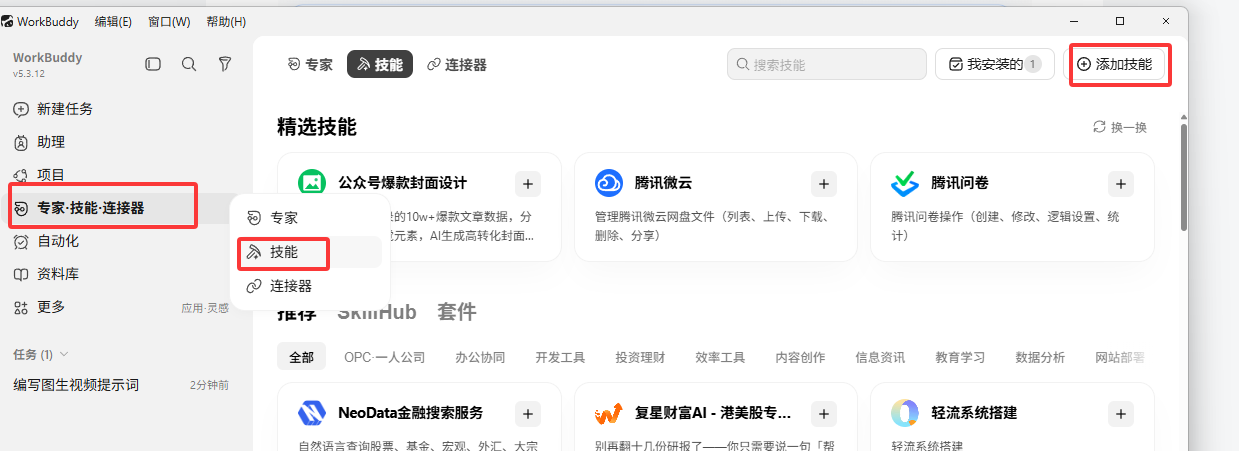
第一种方法:打开WorkBuddy,左侧选择“专家.技能”,再点击右上角的“添加技能”,把我给你的那个h3-prompt-writing的文件夹给他就行了。
第二种方法:直接把github.com/MiniMax-AI/MiniMax-H3/tree/main/skills/h3-prompt-writing这个网址给他,让他自己去学。
我自己在装的时候,没加后面的/h3-prompt-writing
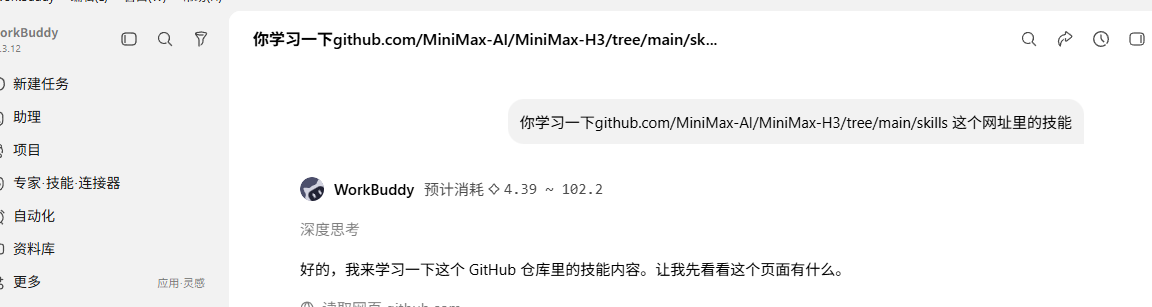
其实我们也只需要h3-prompt-writing这个就行了
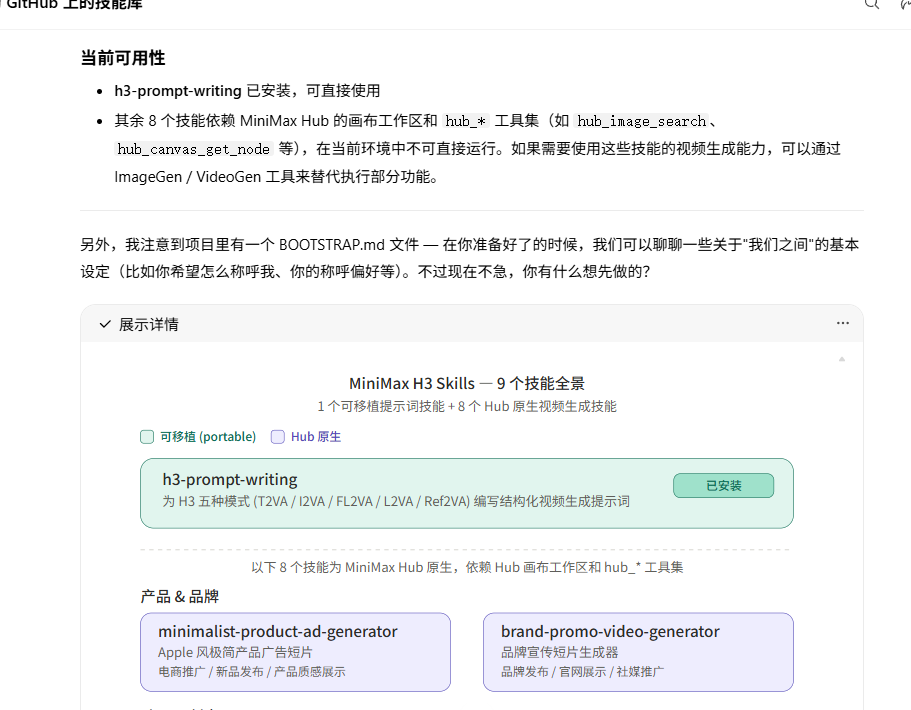
使用的时候在对话框里选择,对一个的技能就行
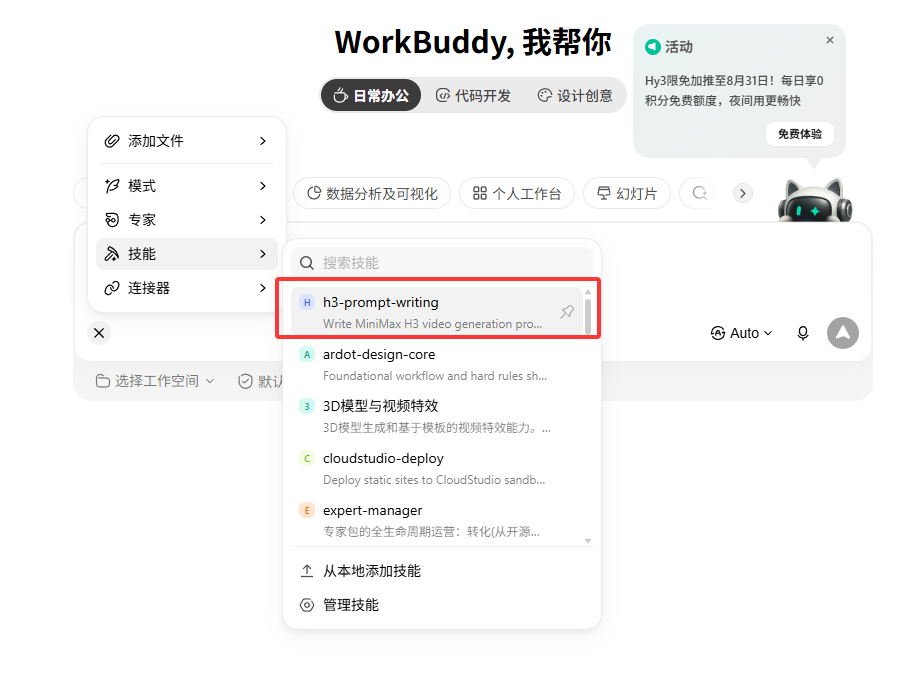
使用方法和豆包里是一样的,把图片和视频给他,然后让他写提示词就行
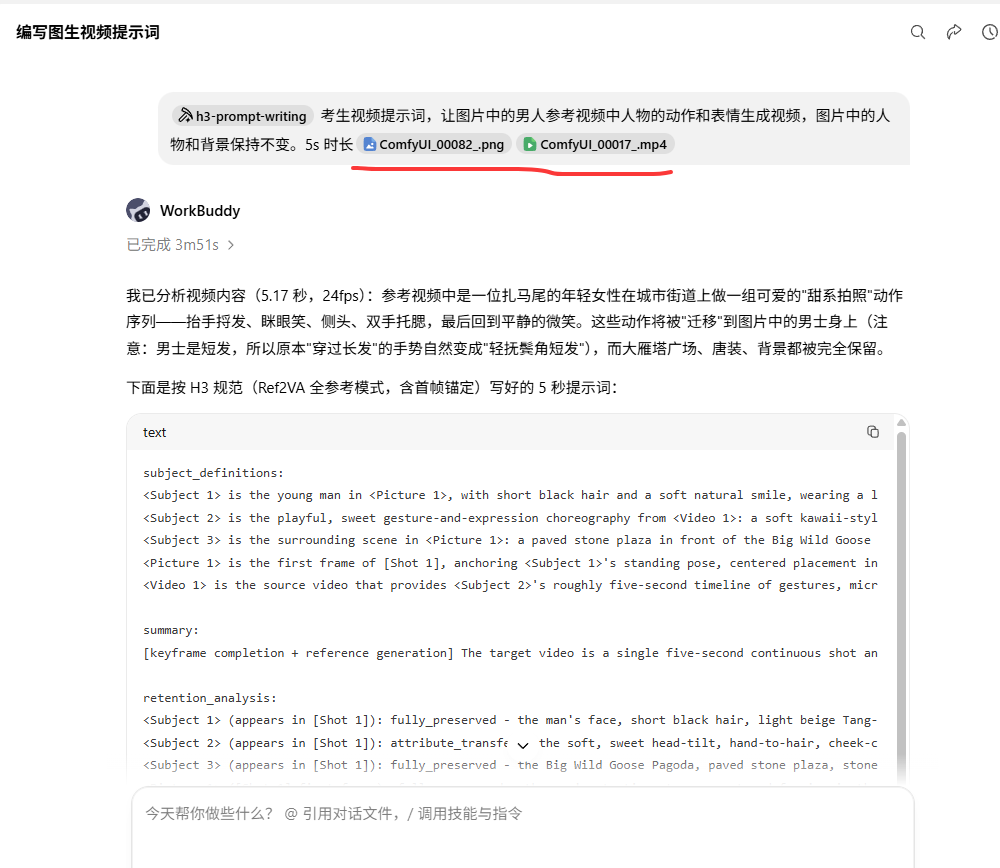
4、提示词复制给工作流,然后运行,这下成功了没有OOM.
H3-参考视频生视频
整个系列文章总结:
ComfyUi+MinimaxH3视频模型从部署到生产的系列文章到这里就全部结束了。
我们总共用了5章的内容,对MinimaxH3视频模型做了一个完整的介绍和学习。
模型的下载、模型的部署、插件的安装、工作流的搭建、提示词Skill的安装,提示词和工作流的具体使用,整个流程我们都进行了详细的说明。
希望能对大家有所帮助,我们下期文章再见!

小龙虾开发者社区是 CSDN 旗下专注 OpenClaw 生态的官方阵地,聚焦技能开发、插件实践与部署教程,为开发者提供可直接落地的方案、工具与交流平台,助力高效构建与落地 AI 应用
更多推荐


 5
5 0
0- 0


 已为社区贡献1条内容

所有评论(0)