
OpenClaw-使用本地Ollamam模型(opencalw config+ ollama launch)
二、配置 OpenClaw 使用本地 Ollama(交互向导方式)
1、前置验证
# 检查 Ollama 是否已运行并列出本地模型
ollama list
- 执行结果
D:\software\ollama\install>ollama list
NAME             ID              SIZE      MODIFIED
gemma4:latest    c6eb396dbd59    9.6 GB    3 hours ago

D:\software\ollama\install>
如果 Ollama 不在 PATH 中但确认已在运行,也可以跳过此步直接继续。
2、通过 openclaw config 配置 Ollama(推荐)
openclaw config
执行后进入交互式配置向导,按以下步骤操作:
步骤 1:选择 Gateway 运行位置
界面提示:
*  Where will the Gateway run?
|  > Local (this machine)
|    Remote (info-only)
选项说明:
| 选项 | 说明 |
|---|---|
| Local (this machine) | Gateway 运行在本机 |
| Remote (info-only) | Gateway 运行在远程服务器,此处仅查看信息 |
建议:选择 Local (this machine)
步骤 2:选择要配置的项目
界面提示:
*  What do you want to configure?
|    Workspace
|    Model
|    Web tools
|    Gateway
|    Daemon
|    Channels
|    Plugins
|    Skills
|    Health check
|  > Skip for now
选项说明:
| 选项 | 说明 |
|---|---|
| Workspace | 设置工作目录和会话路径 |
| Model | 配置模型提供方和默认模型 |
| Web tools | 配置网络搜索工具 |
| Gateway | 配置网关参数(端口、绑定地址等) |
| Daemon | 配置后台守护进程 |
| Channels | 配置通信渠道(微信、飞书等) |
| Plugins | 管理插件 |
| Skills | 配置 AI 技能 |
| Health check | 运行健康检查 |
| Skip for now / Done | 跳过或完成配置 |
建议:选择 Model,配置 Ollama 模型
步骤 3:选择模型提供方
界面提示:
*  Model/auth provider
|    OpenAI
|    Anthropic
|    xAI (Grok)
|    Google
|    OpenRouter
|  > More…
|    Skip for now
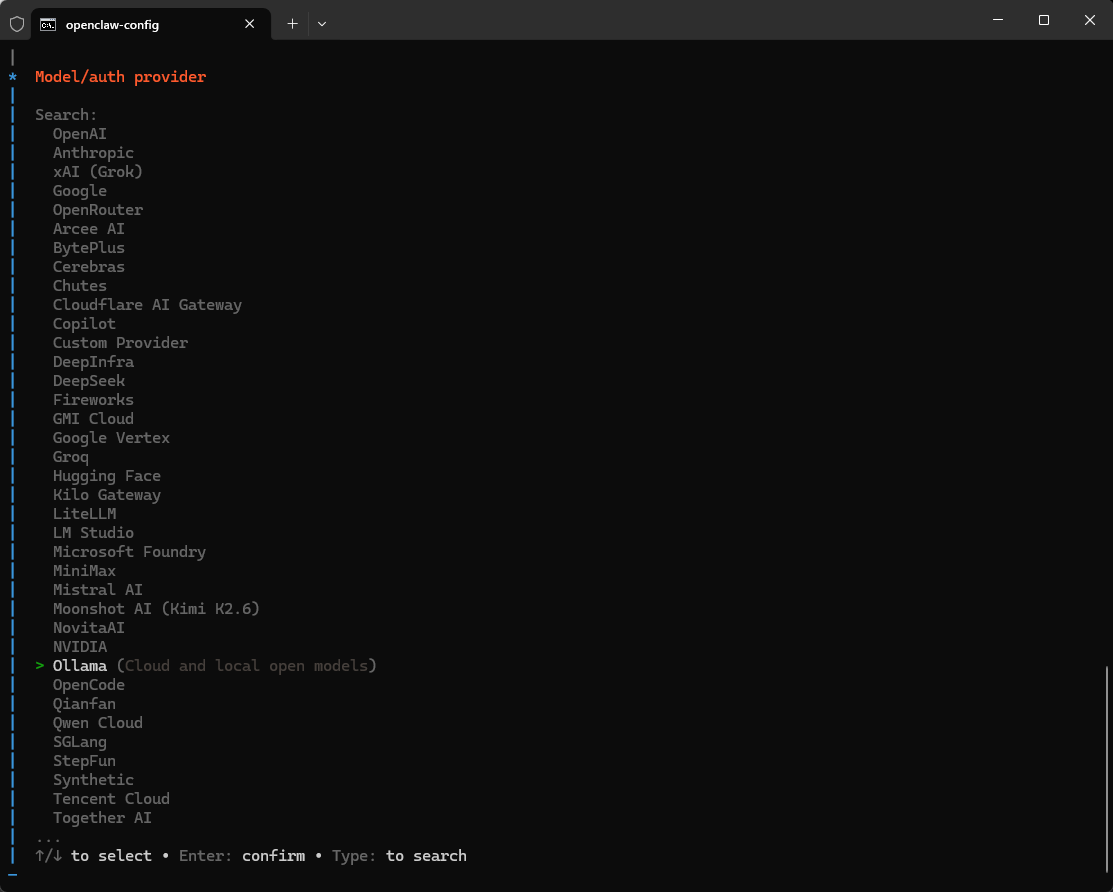
点击 More… 展开完整列表,找到并选择 Ollama:
*  Model/auth provider
|  Search:
|    ...
|    NVIDIA
|  > Ollama (Cloud and local open models)
|    OpenCode
|    Qianfan
|    ...
|  ↑/↓ to select • Enter: confirm • Type: to search
建议:输入
ollama快速搜索定位,或上下键滚动到 Ollama (Cloud and local open models) 选中
步骤 4:选择 Ollama 认证方式
界面提示:
*  Ollama auth method
|  > Ollama (Cloud and local open models)
|    Ollama Cloud
|    Back
选项说明:
| 选项 | 说明 |
|---|---|
| Ollama | 本地自建 Ollama 服务,无需认证 |
| Ollama Cloud | Ollama 云端服务,需要认证 |
| Back | 返回上一步 |
建议:选择第一个 Ollama (Cloud and local open models)
步骤 5:选择 Ollama 运行模式
界面提示:
*  Ollama mode
|    Cloud + Local
|    Cloud only
|  > Local only (Local models only)
选项说明:
| 选项 | 说明 |
|---|---|
| Cloud + Local | 同时使用云端和本地模型 |
| Cloud only | 仅使用云端模型 |
| Local only | 仅使用本地已下载的模型 |
建议:选择 Local only(仅使用本地模型)
步骤 6:确认 Ollama 地址
界面提示:
*  Ollama base URL
|  http://127.0.0.1:11434█
此处会自动检测到本地 Ollama 的默认地址和端口,直接回车即可。如果修改过 Ollama 端口,请手动输入正确地址。
步骤 7:选择本地可用模型
界面提示:
*  Models in /model picker (multi-select)
|  Search: _
|  [ ] ollama/gemma4:latest (ctx 128k · reasoning)
|  ↑/↓ to navigate • Tab: select • Enter: confirm • Type: to search
此处会自动检测本地 Ollama 已下载的模型列表,按 Tab 键选中需要的模型,然后按 Enter 确认。支持多选。
选中后显示:
o  Models in /model picker (multi-select)
|  1 items selected
Updated config: $OPENCLAW_HOME\config\openclaw.json
  Backup: $OPENCLAW_HOME\config\openclaw.json.bak
步骤 8:完成配置
模型配置完成后,会回到配置菜单,选择 Done 完成:
*  What do you want to configure?
|  > Workspace (Set workspace + sessions)
|    Model
|    Web tools
|    Gateway
|    Daemon
|    Channels
|    Plugins
|    Skills
|    Health check
|    Done
如需同时配置 Workspace 等其他项,可在此继续选择;否则选择 Done 退出。
完成后输出:
o  Control UI ---------------------------------------------------+
|                                                                |
|  Web UI: http://127.0.0.1:18789/                               |
|  Gateway WS: ws://127.0.0.1:18789                              |
|  Docs: https://docs.openclaw.ai/web/control-ui                 |
|                                                                |
+----------------------------------------------------------------+
|
—  Configuration updated.
3、完整配置过程实录
以下是实际执行
openclaw config配置 Ollama 的终端输出全过程,每一步均已在上方章节中说明,可对照参考。
D:\software\ollama\install>openclaw config
|
o

OpenClaw 2026.6.8 (844f405) — I'll refactor your busywork like it owes me money.

T  OpenClaw configure
|
o  Existing config detected ---------------+
|                                          |
|  Workspace: $OPENCLAW_HOME\workspace     |
|  Model: volcengine-plan/ark-code-latest  |
|  Gateway: local via loopback on :18789   |
|                                          |
+------------------------------------------+
|
o  Where will the Gateway run?
|  Local (this machine)
|
o  What do you want to configure?
|  Model
|
o  Model/auth provider
|  More…
|
o  Model/auth provider
|  Ollama
|
o  Ollama auth method
|  Ollama
|
o  Ollama mode
|  Local only
|
o  Ollama base URL
|  http://127.0.0.1:11434
|
|
o  Models in /model picker (multi-select)
|  1 items selected
Updated config: $OPENCLAW_HOME\config\openclaw.json
  Backup: $OPENCLAW_HOME\config\openclaw.json.bak
|
o  What do you want to configure?
|  Workspace
|
o  Workspace directory
|  D:\software\openclaw\workspace
Workspace OK: $OPENCLAW_HOME\workspace
Sessions OK: $OPENCLAW_HOME\state\agents\main\sessions
Updated config: $OPENCLAW_HOME\config\openclaw.json
  Backup: $OPENCLAW_HOME\config\openclaw.json.bak
|
o  What do you want to configure?
|  Done
|
o  Control UI ---------------------------------------------------+
|                                                                |
|  Web UI: http://127.0.0.1:18789/                               |
|  Gateway WS: ws://127.0.0.1:18789                              |
|  Gateway: not detected (connect ECONNREFUSED 127.0.0.1:18789)  |
|  Docs: https://docs.openclaw.ai/web/control-ui                 |
|                                                                |
+----------------------------------------------------------------+
|
—  Configuration updated.
4、模型切换与管理
配置完 Ollama 后,可随时在本地和云端模型间切换:
# 查看所有已配置模型
openclaw models list --all

# 查看当前默认模型
openclaw models current

# 切换到 Ollama 本地模型
openclaw models set ollama/gemma4:latest

# 切回火山引擎(示例)
openclaw models set volcengine-plan/ark-code-latest

# 切回 DeepSeek(示例)
openclaw models set deepseek/deepseek-v4-flash
5、备选方式:手动命令行添加
如果不想使用
openclaw config交互向导,也可以通过以下命令逐步手动配置。
步骤 1:添加 Ollama 作为模型提供方
openclaw models auth add
| 提示项 | 输入/选择 | 说明 |
|---|---|---|
| Token provider | 选择 ollama |
在列表中选择 Ollama 作为模型提供方 |
| Profile ID | 自定义,例如 ollama-local |
用来标识这套 Ollama 配置 |
| Does this token expire? | 直接回车或输入 n |
Ollama 本地调用不需要 token |
| Ollama base URL | http://localhost:11434 |
本地 Ollama 默认地址,如非默认请修改 |
| Token (leave empty for none) | 直接回车 | 留空即可 |
步骤 2:添加具体模型
openclaw models add
| 提示项 | 输入值 | 说明 |
|---|---|---|
| Model provider | ollama |
选择刚才添加的 Ollama 提供方 |
| Model name | qwen3.5:0.8b |
必须与 Ollama 中已下载的模型名完全一致(含 tag) |
| Profile ID | 选择刚才创建的 ollama-local |
关联到刚才的 Ollama 配置 |
| Display label | Ollama Qwen3.5 0.8B |
OpenClaw 界面上显示的友好名称 |
步骤 3:验证并设为默认
# 验证模型已添加
openclaw models list --all | findstr "ollama-local"

# 设为默认模型
openclaw models set ollama-local/qwen3.5:0.8b
三、官网 Ollama 配置 OpenClaw(推荐方式)
这是 Ollama 官方推荐的最简单配置方式,通过 ollama launch openclaw 一键完成安装、模型配置和启动。
步骤 1:一键启动配置
# 执行 Ollama 官方推荐的启动命令
ollama launch openclaw
执行后,Ollama 会自动完成以下步骤:
| 步骤 | 说明 |
|---|---|
| 1. 安装检查 | 如果 OpenClaw 未安装,Ollama 会提示通过 npm 安装 |
| 2. 安全提示 | 首次启动会显示安全提示,说明工具访问风险 |
| 3. 模型选择 | 在选择器中选择一个模型(本地或云端) |
| 4. 自动配置 | 配置模型提供方、安装网关守护进程、设置模型为主模型、启用 Ollama 网页搜索 |
| 5. 启动网关 | 在后台启动并打开 OpenClaw TUI |
界面提示(模型选择阶段):
*  Choose a model
|  Search:
|    ...
|    kimi-k2.5:cloud (Multimodal reasoning with subagents)
|    qwen3.5:cloud (Reasoning, coding, and agentic tool use with vision)
|    glm-5.1:cloud (Reasoning and code generation)
|    minimax-m2.7:cloud (Fast, efficient coding and real-world productivity)
|    qwen3.5:0.8b (Local, 11 GB VRAM)
|    gemma4 (Local, 16 GB VRAM)
|  ↑/↓ to select • Enter: confirm • Type: to search
建议选择:
- 云端模型:
qwen3.5:cloud(推理、编码、视觉理解)- 本地模型:
qwen3.5:0.8b(如果你已在 Ollama 中下载)
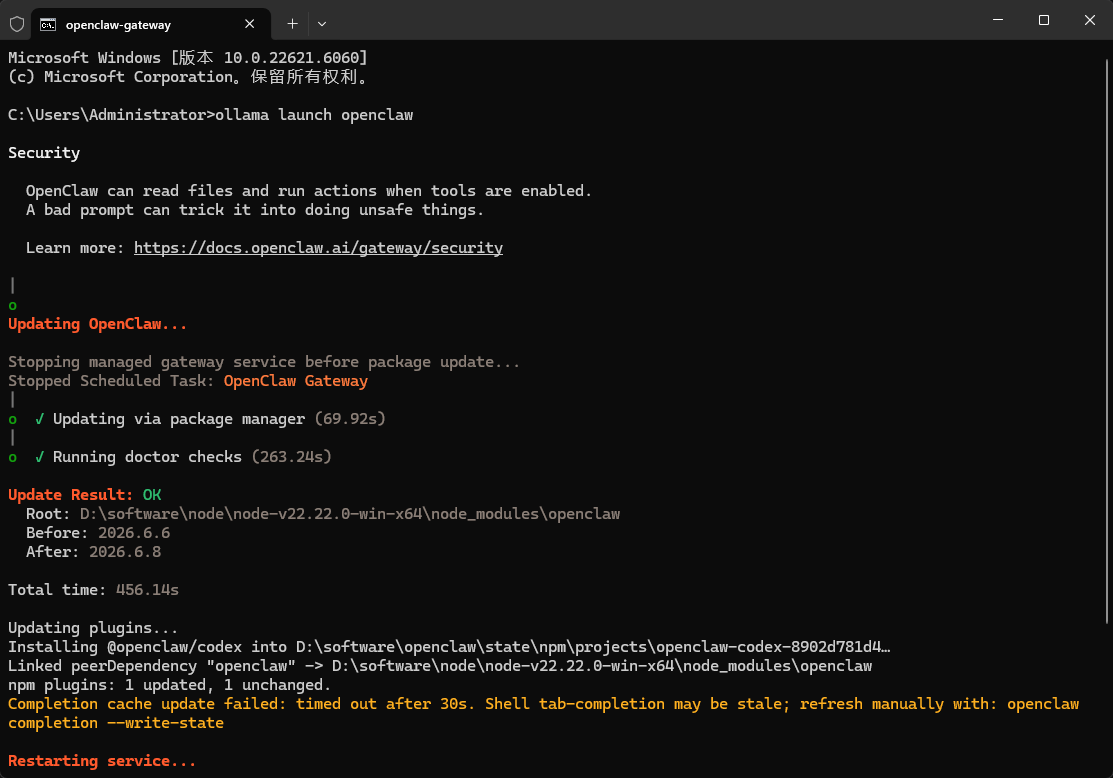
步骤 2:配置完成后启动
2.1 如果网关已在运行,会自动重启
如果你之前已启动过 OpenClaw 网关,再次运行 ollama launch openclaw 时,网关会自动重启以应用新配置。
# 如果网关已在运行,再次配置新模型时
ollama launch openclaw --model qwen3.5:cloud
输出提示类似:
Gateway is running. Restarting to apply new configuration...
Gateway started successfully.
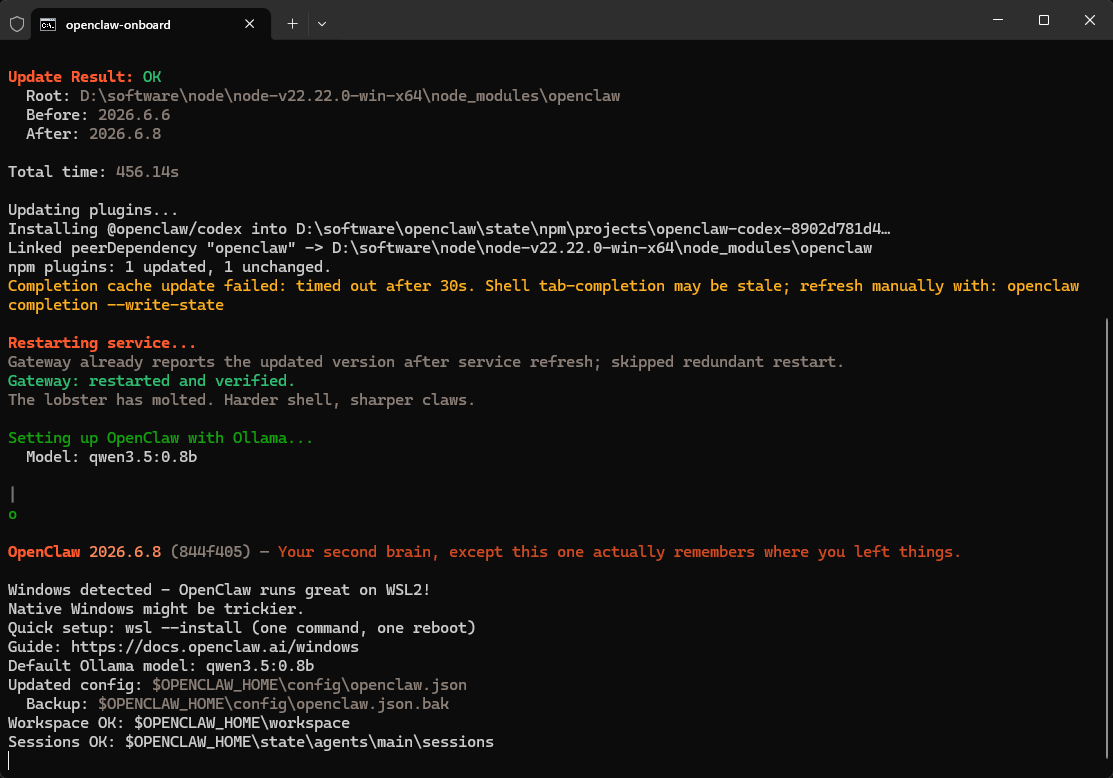
配置完成后,网关会自动启动并打开 OpenClaw TUI。
步骤 3:其他常用命令(官网推荐)
3.1 仅配置不启动
如果只想更改模型配置而不启动网关:
ollama launch openclaw --config
3.2 直接指定模型启动
ollama launch openclaw --model kimi-k2.5:cloud
3.3 非交互模式(无头模式)
适用于 Docker、CI/CD 或脚本:
ollama launch openclaw --model kimi-k2.5:cloud --yes
--yes标志:自动拉取模型、跳过选择器,必须配合--model使用
3.4 配置消息渠道(微信、Telegram 等)
openclaw configure --section channels
3.5 停止网关
openclaw gateway stop
3.6 启用/验证 Ollama 网页搜索
# 配置网页搜索
openclaw configure --section web
注意:本地模型使用 Ollama 网页搜索需要先执行
ollama signin
官网推荐模型列表
云端模型:
| 模型 | 说明 |
|---|---|
kimi-k2.5:cloud |
多模态推理,带智能子代理 |
qwen3.5:cloud |
推理、编码、智能工具使用,支持视觉 |
glm-5.1:cloud |
推理和代码生成 |
minimax-m2.7:cloud |
快速高效编码,适合实际生产力场景 |
本地模型:
| 模型 | 说明 |
|---|---|
gemma4 |
本地推理和代码生成(约 16 GB VRAM) |
qwen3.5 |
本地推理、编码、视觉理解(约 11 GB VRAM) |
更多模型:https://ollama.com/search?c=cloud
注意事项
- 上下文窗口要求:OpenClaw 需要较大的上下文窗口,使用本地模型时建议至少 64k tokens
- 旧版别名:旧版命令
ollama launch clawdbot仍然有效 - 本地模型 VRAM:确保本地机器有足够的显存(
qwen3.5约需 11 GB,gemma4约需 16 GB)

小龙虾开发者社区是 CSDN 旗下专注 OpenClaw 生态的官方阵地,聚焦技能开发、插件实践与部署教程,为开发者提供可直接落地的方案、工具与交流平台,助力高效构建与落地 AI 应用
更多推荐

 4
4 0
0- 0


 已为社区贡献5条内容

所有评论(0)