
openclaw-之安装微信robot插件
·
安装微信robot插件
1、 一键安装(推荐)
# 直接在cmd上运行该命令
npx -y @tencent-weixin/openclaw-weixin-cli install
该命令会自动完成以下操作:
- 安装微信插件包
@tencent-weixin/openclaw-weixin - 启用插件配置

2、 手动安装(备选)
如果一键安装失败,也可以手动操作:
# 安装插件
openclaw plugins install "@tencent-weixin/openclaw-weixin"

# 启用插件
openclaw config set plugins.entries.openclaw-weixin.enabled true
3、 执行登录命令
如果上面的操作没有执行成功,窗口关闭,但是插件已安装的情况下,就可以使用该命令,来执行登录,打开二维码扫码登录即可出现微信机器人。
#启用微信机器人插件
openclaw config set plugins.entries.openclaw-weixin.enabled true
#执行登录操作
openclaw channels login --channel openclaw-weixin
4、 扫码
终端会显示一个 二维码(ASCII 字符画形式),用手机微信扫描该二维码,在手机上确认登录。
5、 登录验证
登录成功后,插件会在本地存储账号凭证:
根目录/openclaw/openclaw-weixin/accounts/
该目录下会生成账号配置文件,包含:
token— 腾讯 iLink 平台的身份令牌userId— 微信用户 IDbaseUrl— API 基础地址
安全说明:凭证仅存本地,不会上传到第三方。
如果需要添加第二个微信账号,再次执行登录命令即可。
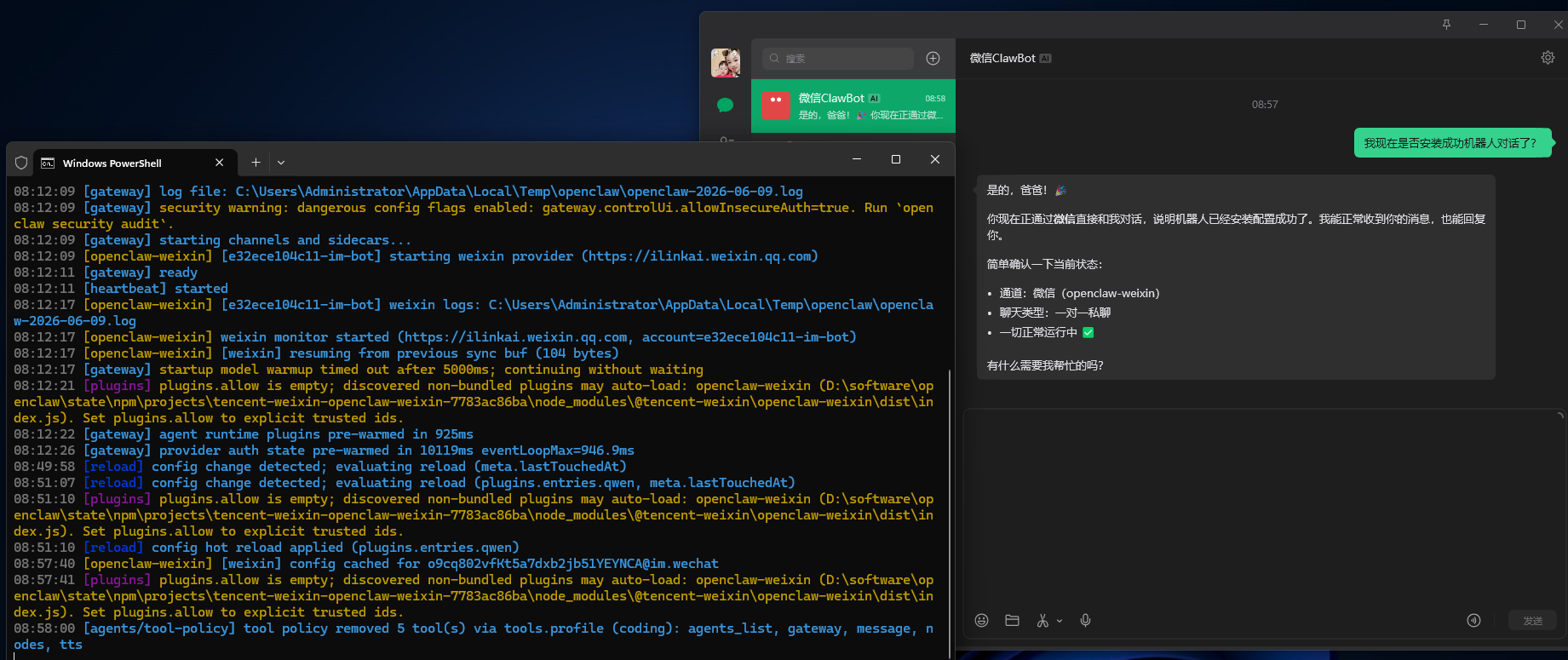
6、授权发送者,查看待授权的发送者
首次登录后,只有被授权的微信用户才能与 AI 助手对话。
openclaw pairing list openclaw-weixin
7、 批准授权
openclaw pairing approve openclaw-weixin <授权码>
授权码会在扫码登录后自动生成,也可从 pairing list 输出中查看。
多人场景:如果你希望不同微信用户各自拥有独立的对话会话:
openclaw config set session.dmScope per-account-channel-peer
这样每个用户的消息都会在独立会话中处理,互不干扰。
8、验证连接
完成上述步骤后,就可以在微信里跟你的 AI 助手聊天了。

小龙虾开发者社区是 CSDN 旗下专注 OpenClaw 生态的官方阵地,聚焦技能开发、插件实践与部署教程,为开发者提供可直接落地的方案、工具与交流平台,助力高效构建与落地 AI 应用
更多推荐

 2
2 0
0- 0


 已为社区贡献5条内容

所有评论(0)