
OpenCloudOS9系统及搭建CubeSandbox体验
今天我们聊一款国产自研服务器操作系统 ——OpenCloudOS9,再手把手带你在它上面搭建CubeSandbox,体验毫秒级启动、硬件隔离的 AI 安全沙箱。不管你是运维、云原生开发者,还是在找 CentOS 替代方案,这期都很实用。
一、OpenCloudOS9 是什么?为什么值得用
OpenCloudOS9 是全链路自主可控的社区版服务器 OS,由腾讯牵头、多家厂商共建,彻底摆脱对国外发行版依赖,用来平稳承接 CentOS 停服后的生产环境。
它的核心亮点:
内核新、稳、快:基于 6.1/6.6 长期支持内核,性能、调度、IO 与网络全面优化
兼容 RPM 生态:dnf 包管理,迁移成本低,生产级稳定
全场景适配:x86_64/ARM64 / 龙架构,支持 NVIDIA、昇腾、海光等多样性算力
长期维护:社区版支持到 2030 年,适合企业级落地
一句话:想换 CentOS 替代、要自研可控、要云原生与 AI 底座,OpenCloudOS9 是首选之一。
二、OpenCloudOS9 快速安装与初始化
ssh连接命令: ssh root@<服务器ip> -p 9888
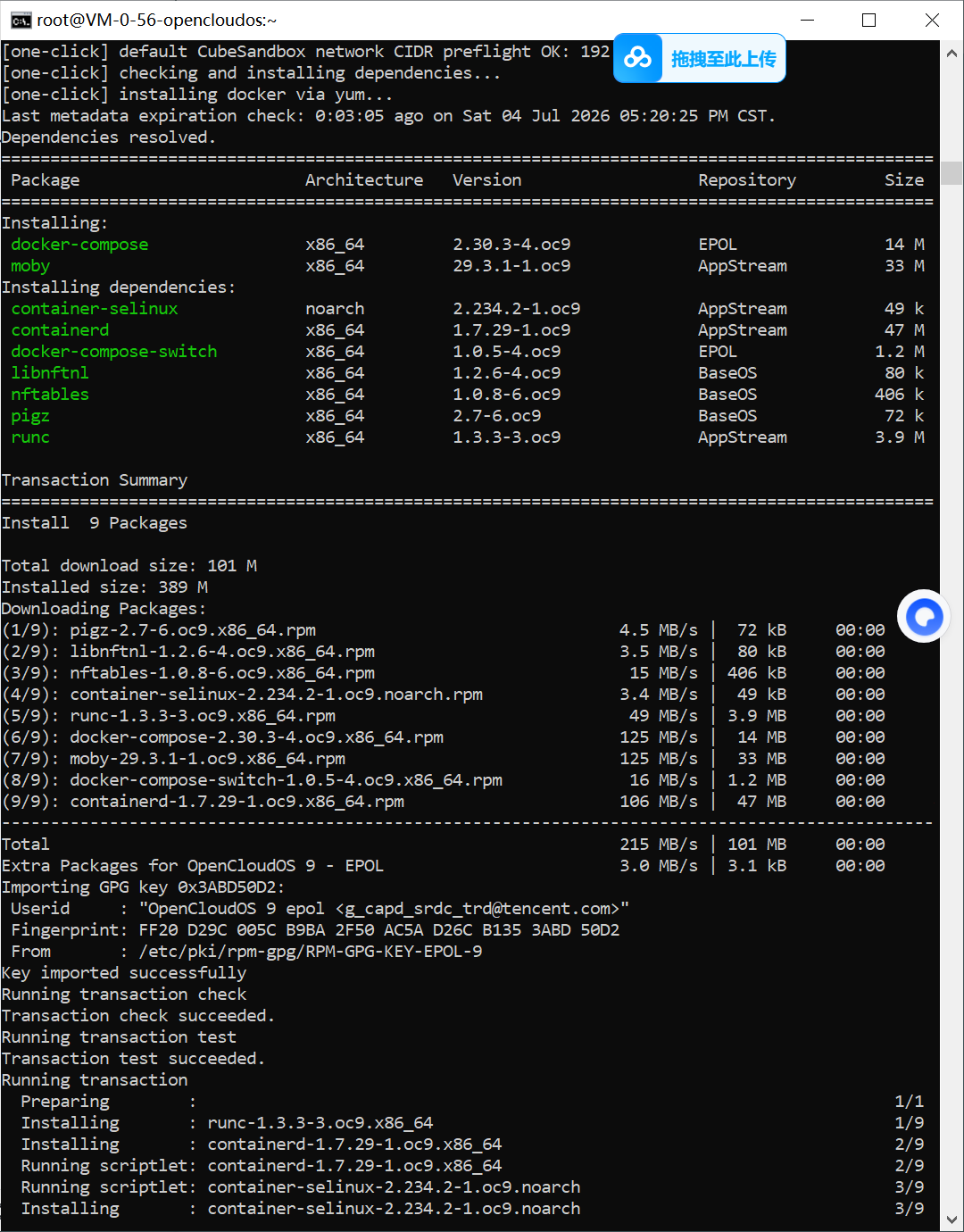
1、安装PVM内核
在 OpenCloudOS 9 上,执行:
dnf install -y kernel-6.6.69-1.1.cubesandbox.oc9
2、切换默认启动内核 + 配置启动参数+ 重启
# 把刚装的 CubeSandbox 内核设为默认启动
grubby --set-default /boot/vmlinuz-6.6.69-1.1.cubesandbox.oc9.x86_64
# 执行成功后会有一行 The default is ... 回显,不是报错

# 配置 PVM 所需的内核启动参数
curl -sL https://cnb.cool/CubeSandbox/CubeSandbox/-/git/raw/master/deploy/pvm/grub/host_grub_config.sh | bash

# 重启进入内核
reboot
3、重启后验证内核 + 加载 KVM 模块
# 验证内核名含 cubesandbox.oc9
uname -r
# 期望输出 6.6.69-1.1.cubesandbox.oc9.x86_64

# 加载 PVM KVM 模块
modprobe kvm_pvm
# 确认模块已加载
lsmod | grep kvm_pvm

# 设置开机自动加载
echo 'kvm_pvm' > /etc/modules-load.d/kvm-pvm.conf
4.安装 Cube Sandbox
curl -sL https://cnb.cool/CubeSandbox/CubeSandbox/-/git/raw/master/deploy/one-click/online-install.sh \
  | CUBE_PVM_ENABLE=1 MIRROR=cn bash
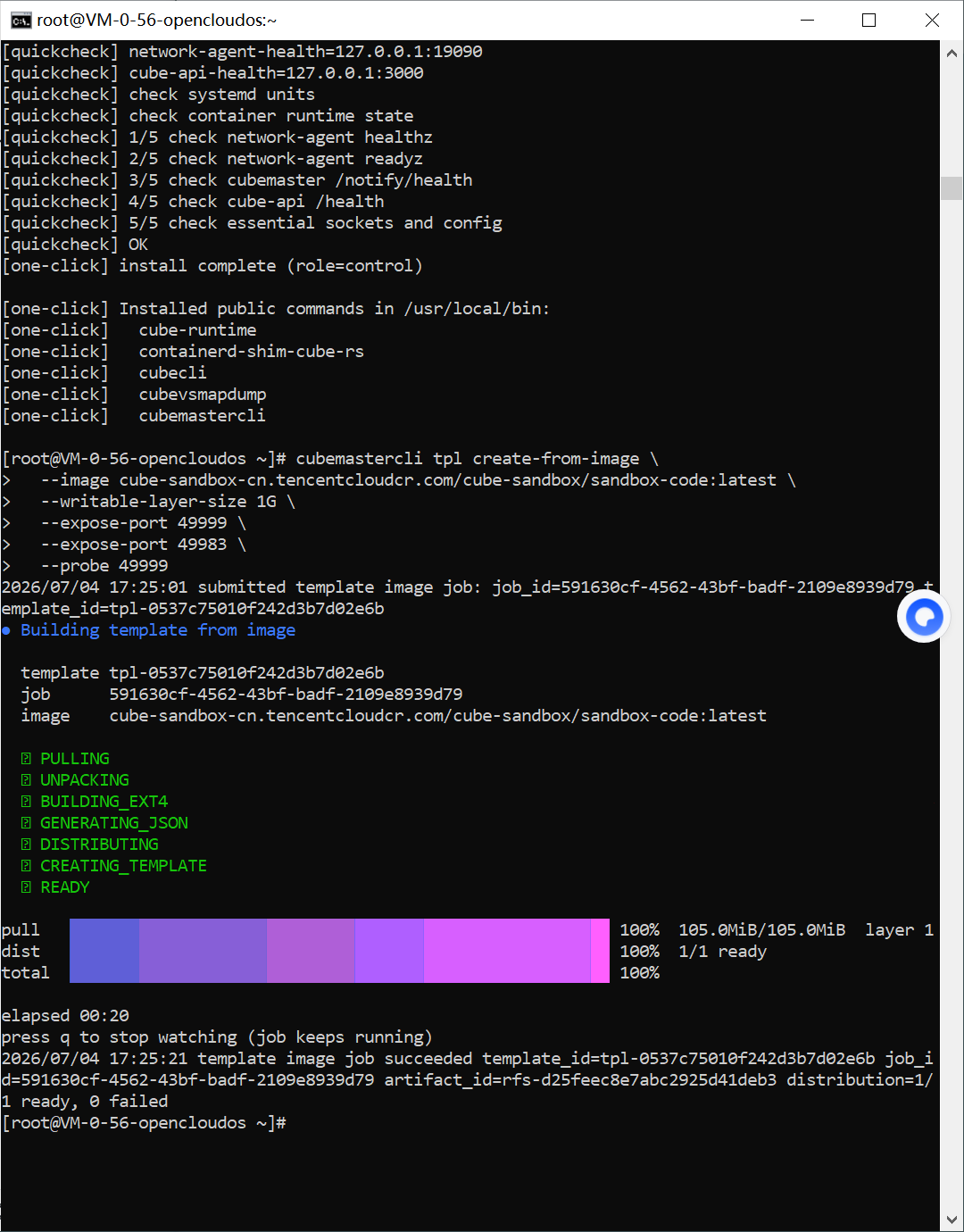
5.测试验证能运行
执行以下命令,如果可以正确执行完,并且 cubemastercli tpl list 看到模板状态为 READY,即说明 CubeSandbox 已可正常工作:
cubemastercli tpl create-from-image \
  --image cube-sandbox-cn.tencentcloudcr.com/cube-sandbox/sandbox-code:latest \
  --writable-layer-size 1G \
  --expose-port 49999 \
  --expose-port 49983 \
  --probe 49999
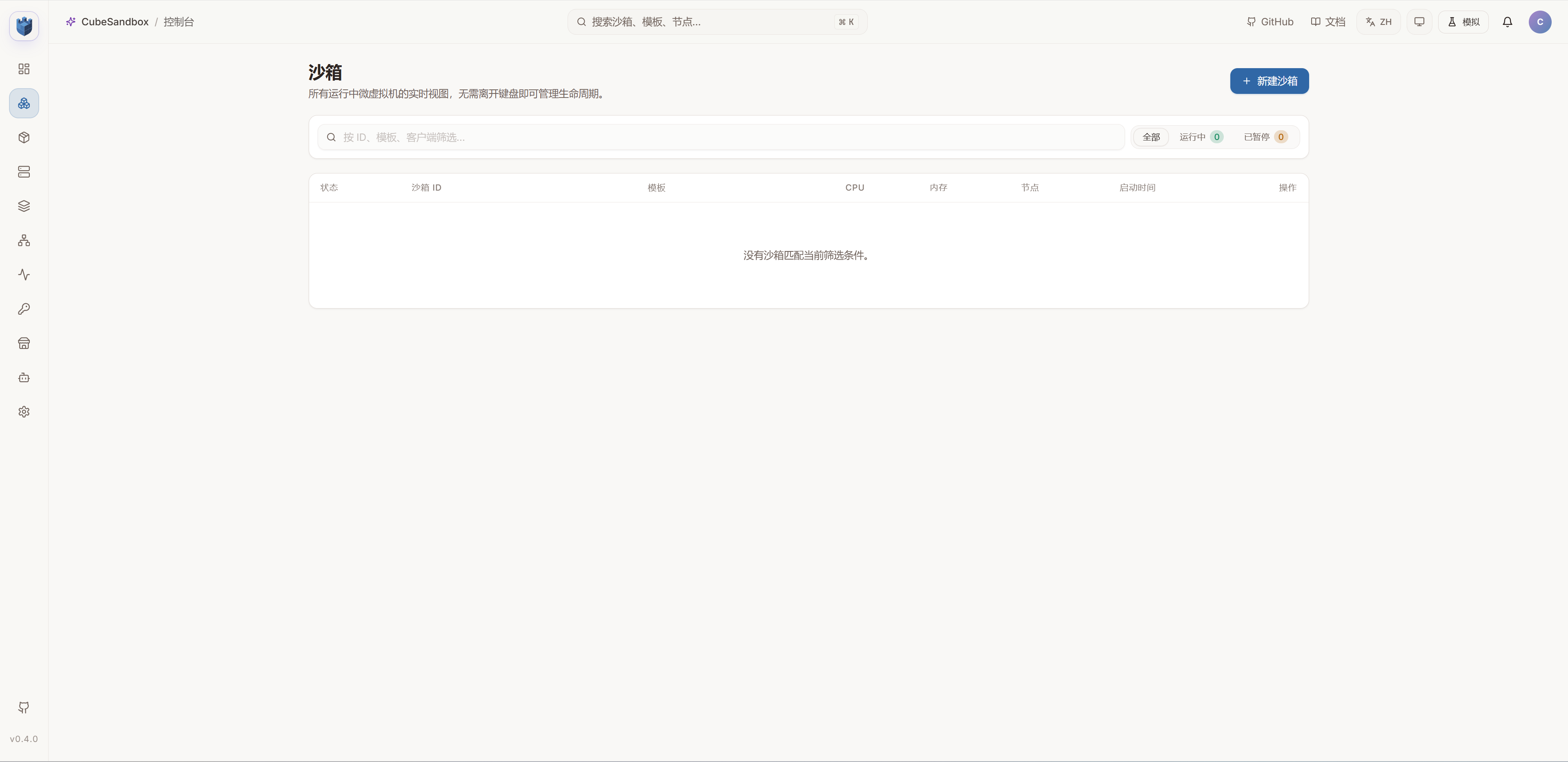
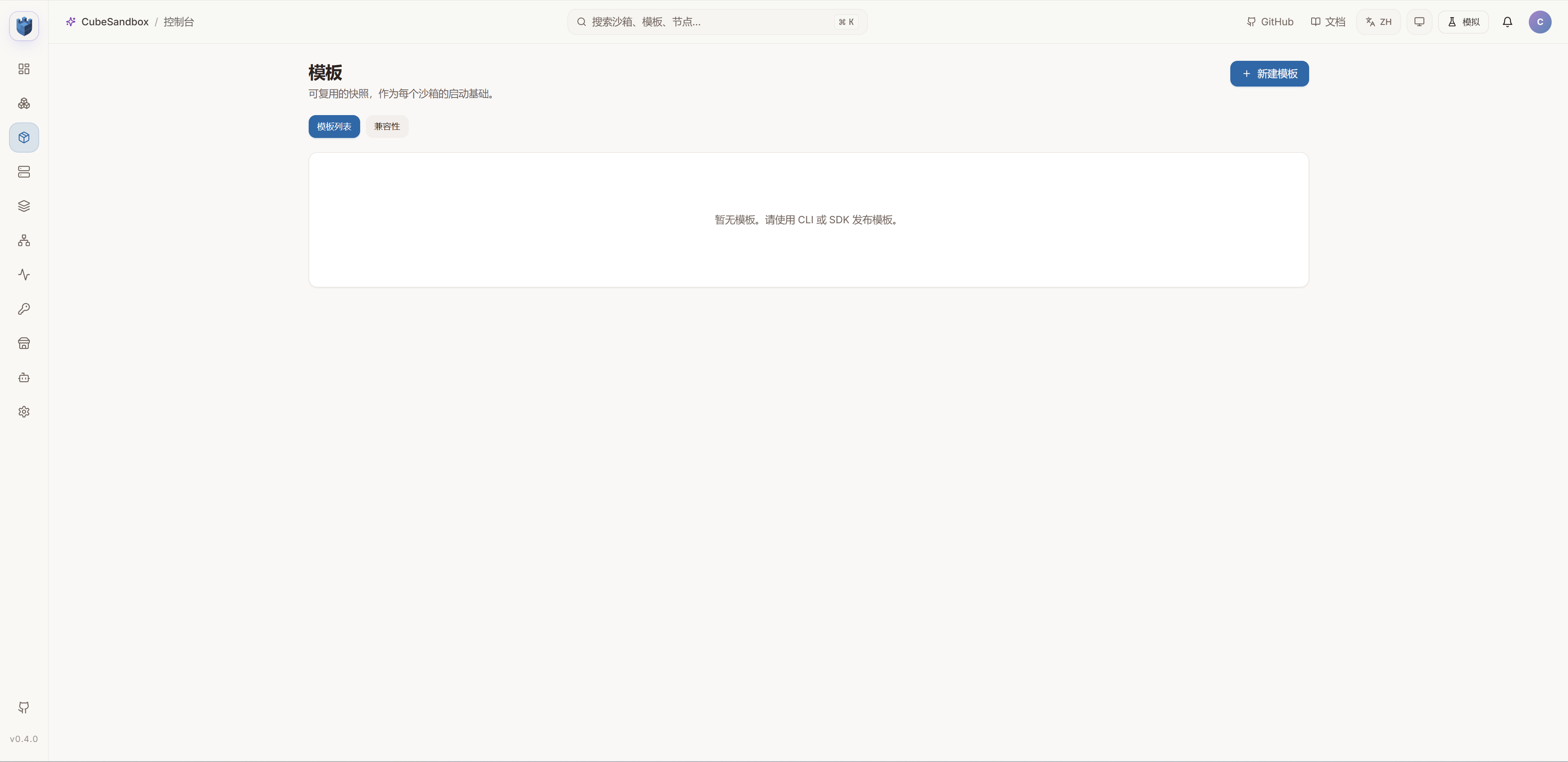
二、体验 CubeSandbCubeSandbox 提供了一个简洁美观的 WebUI,便于管理员管理沙箱实例与模板。本实验后续操作都将在 WebUI 中完成。
登录后,可在首页查看正在运行的沙箱以及已制作的沙箱模板。
三、体验数字助手
通过"数字助手"功能,亲手体验 CubeSandbox 的快照、克隆、回滚三大能力。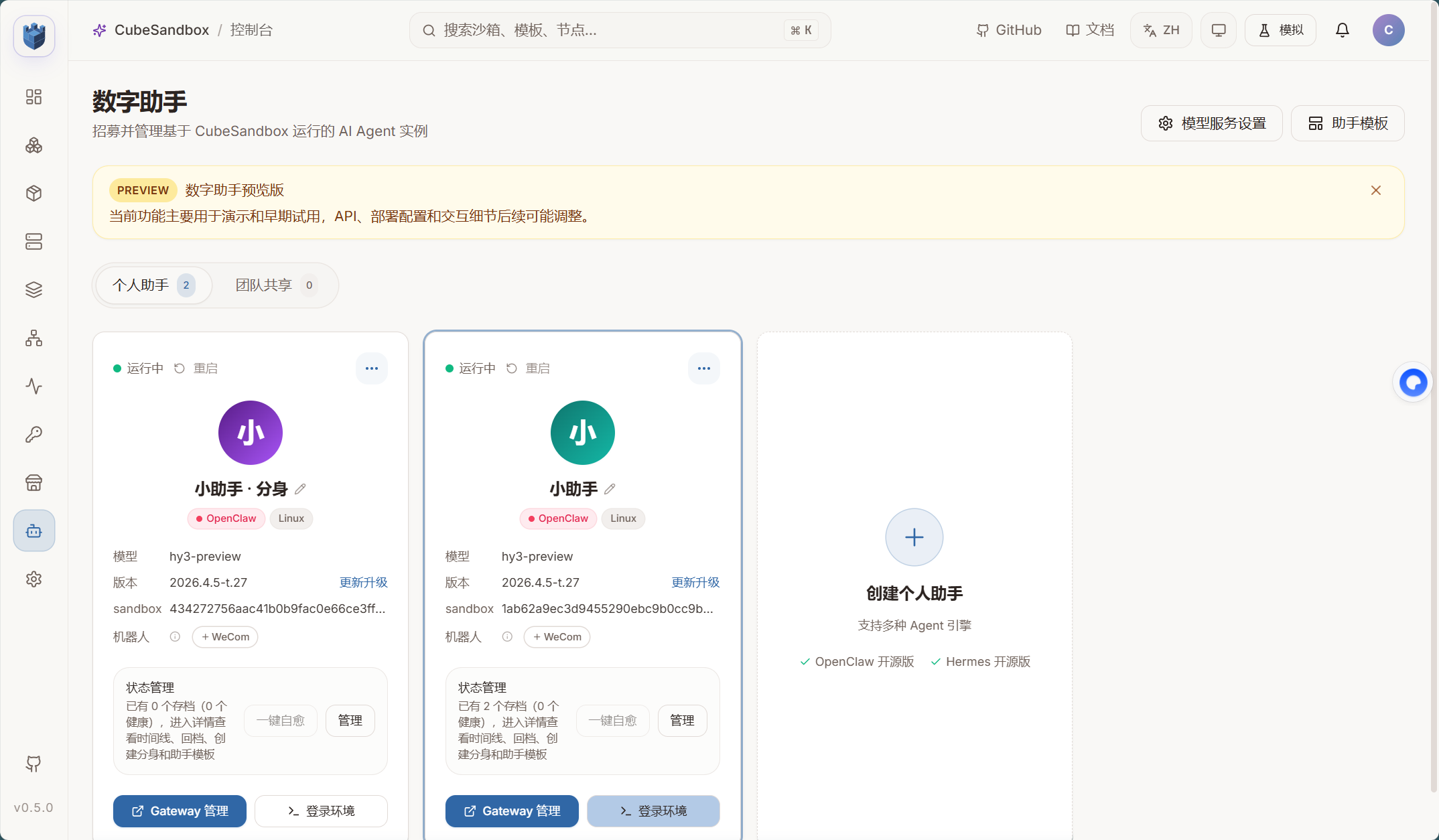
2.体验三大核心能力:快照、克隆、回滚
实例创建好后,点击卡片底部的 “Gateway 管理” 按钮,跳转到 OpenClaw 的对话 WebUI。在底部模型选择器中选择 hy3-preview 模型。
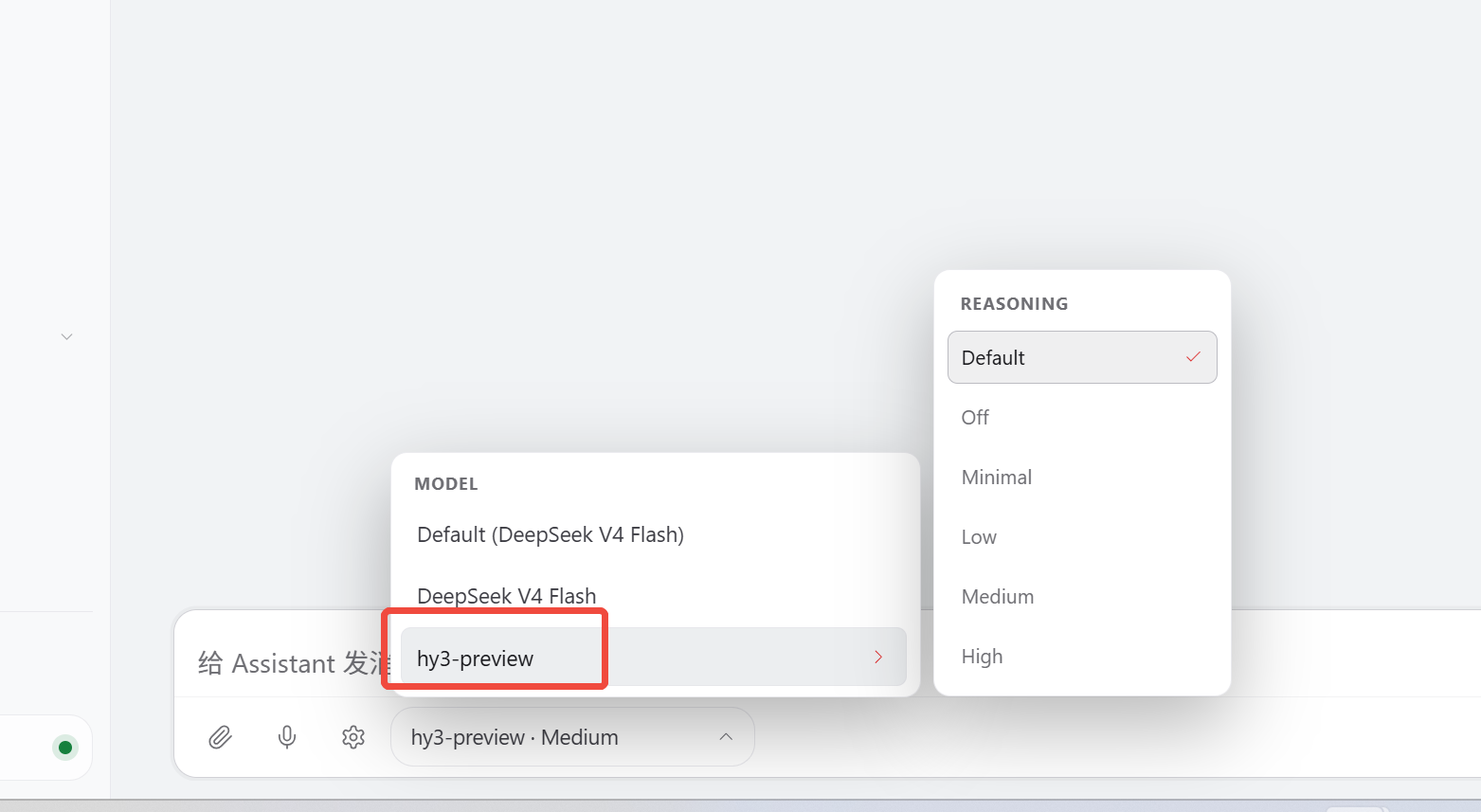
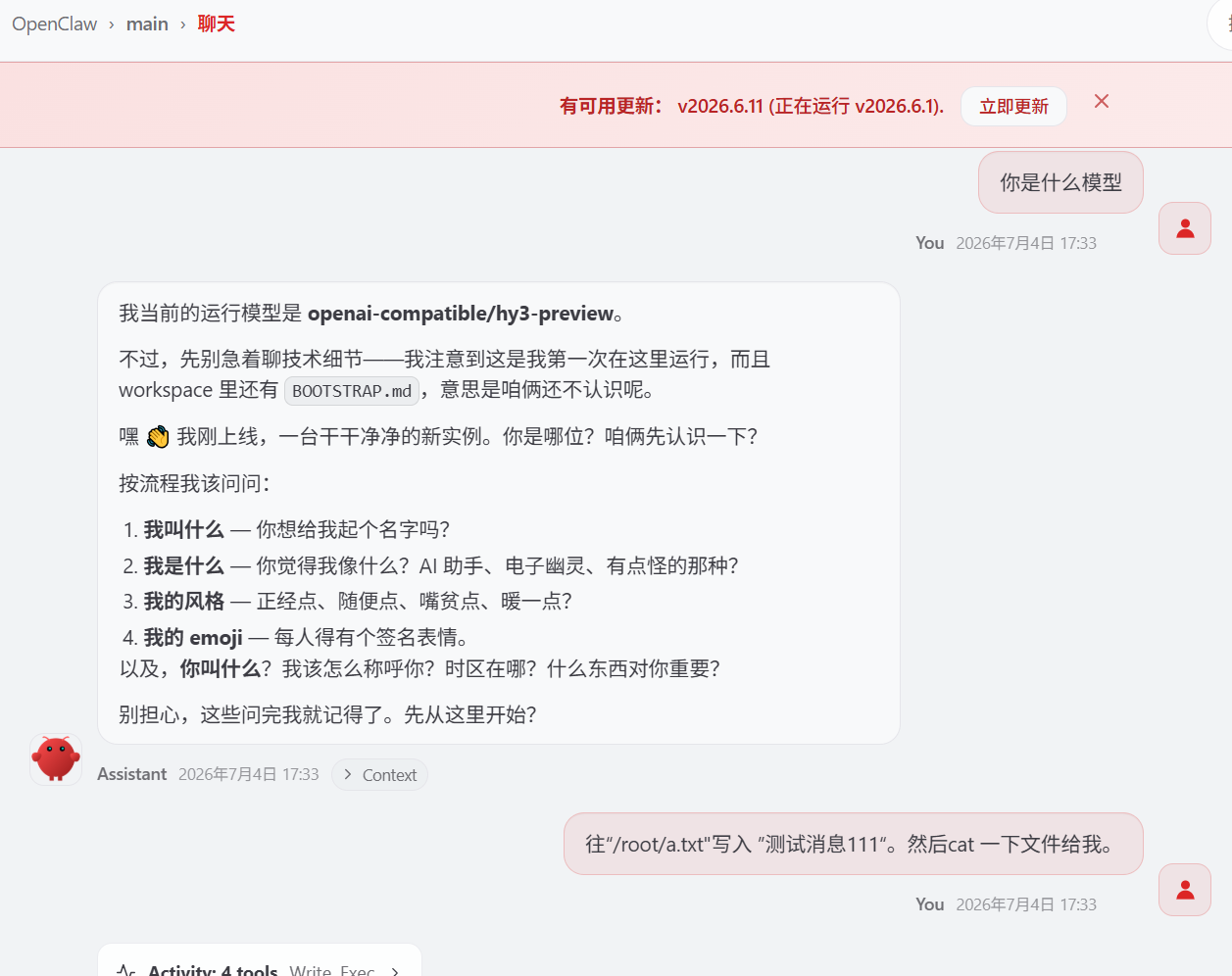
先发一条消息验证 OpenClaw 是否能正常响应: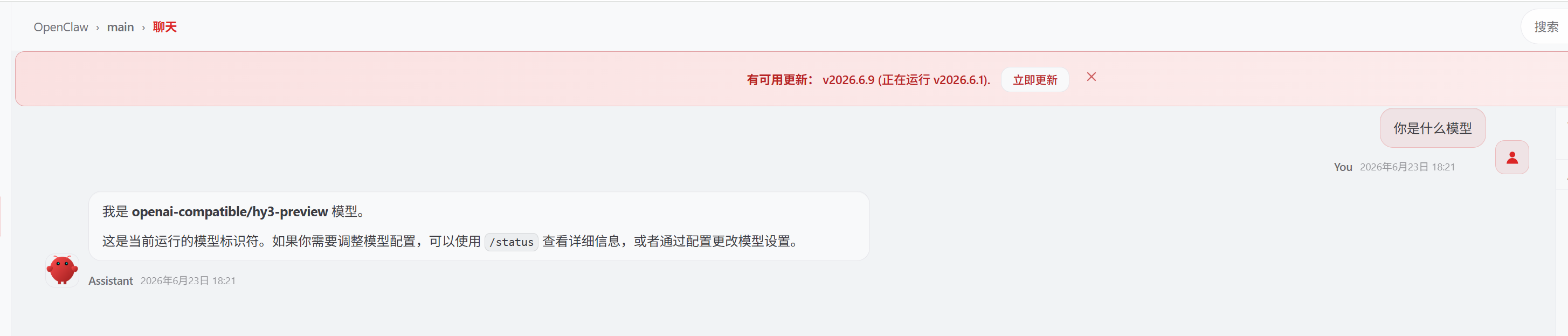
1)核心功能一:体验快照
让 OpenClaw 往 /root/a.txt 写入一段文字,然后创建快照。
发送以下 prompt 到 OpenClaw 对话框:
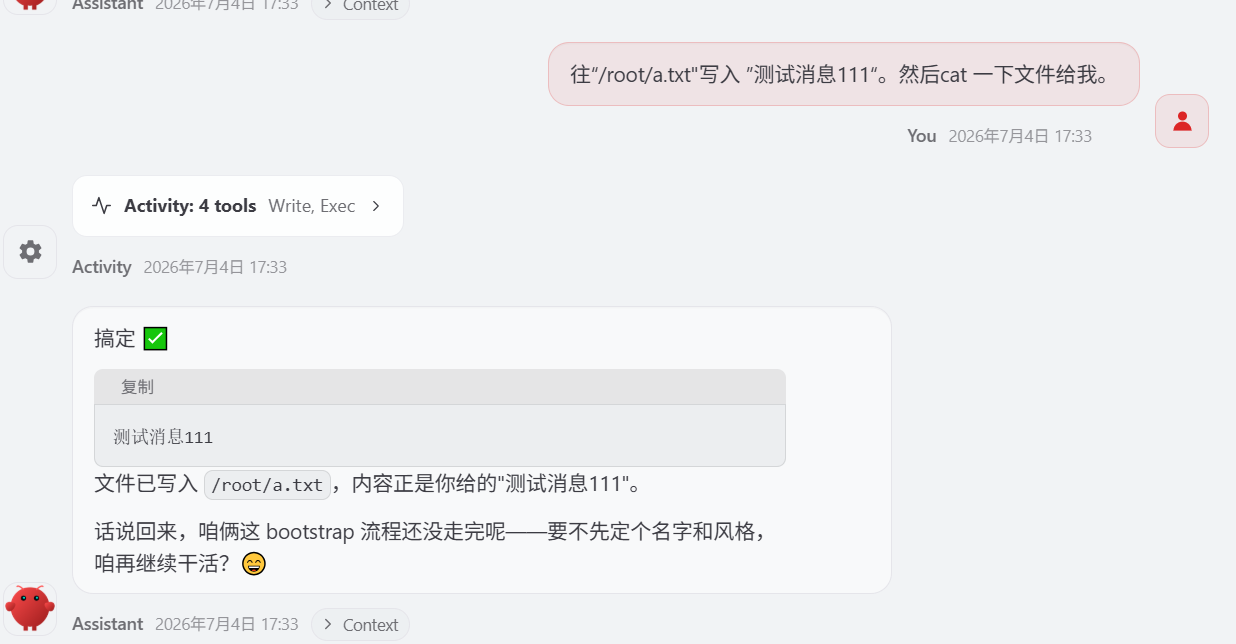
往“/root/a.txt"写入 ”测试消息111“。然后cat 一下文件给我。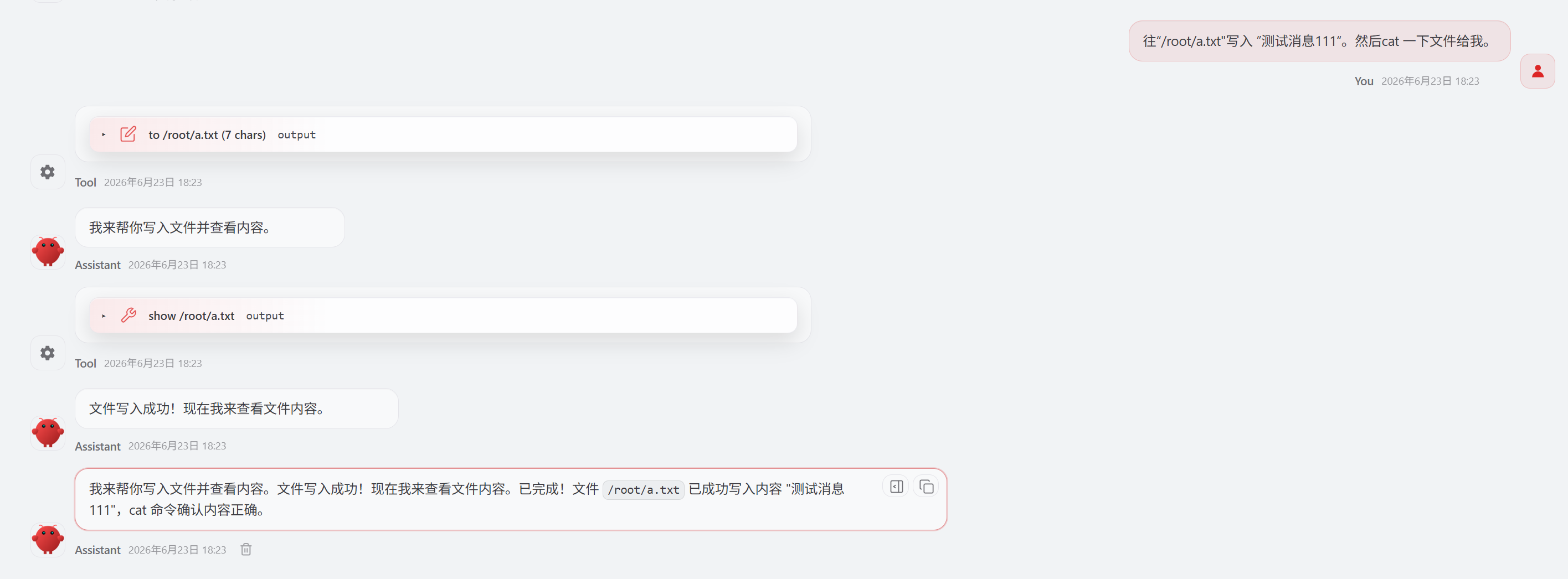
可以看到 OpenClaw 已成功创建文件,并且正确写入了内容。
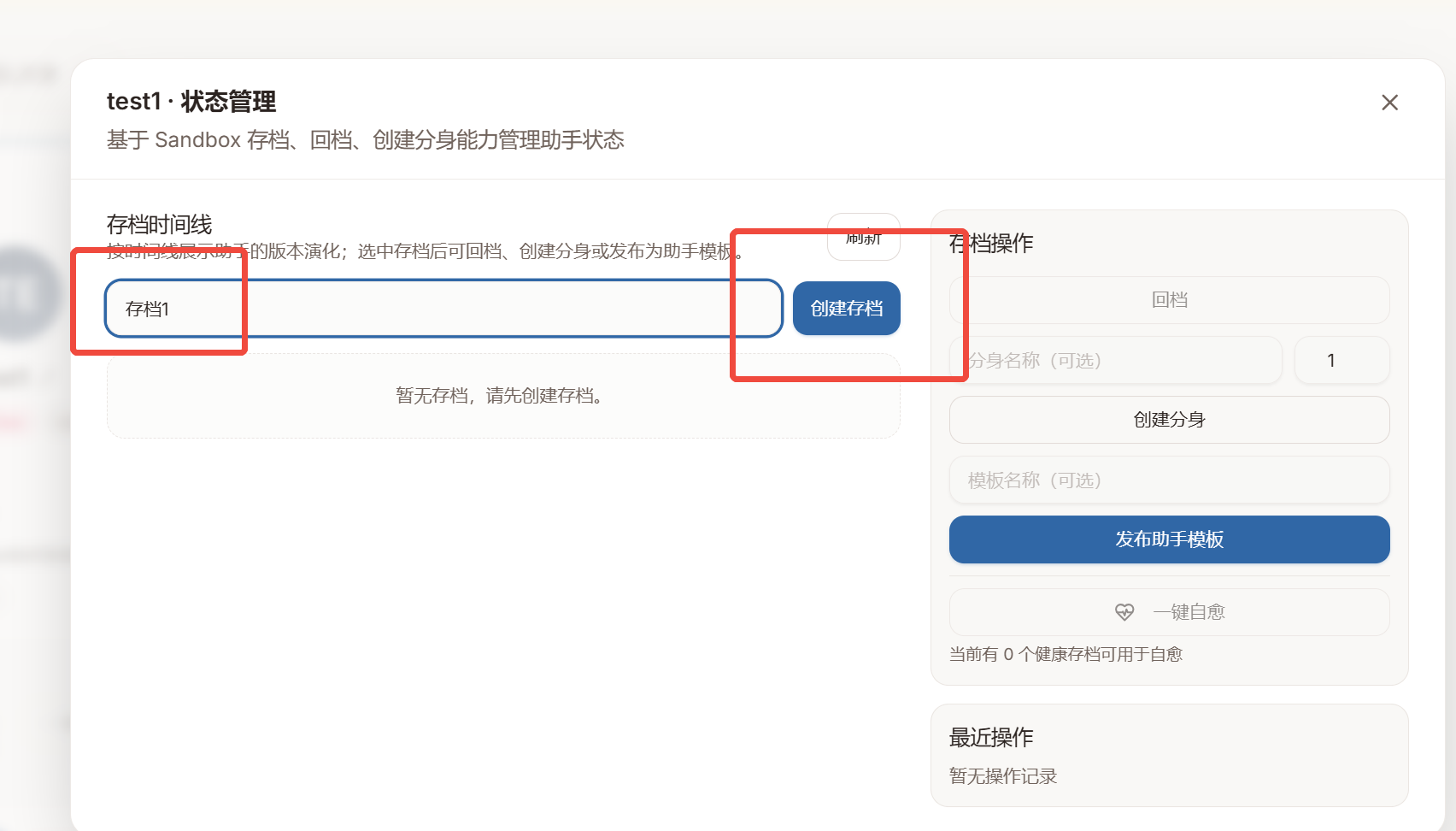
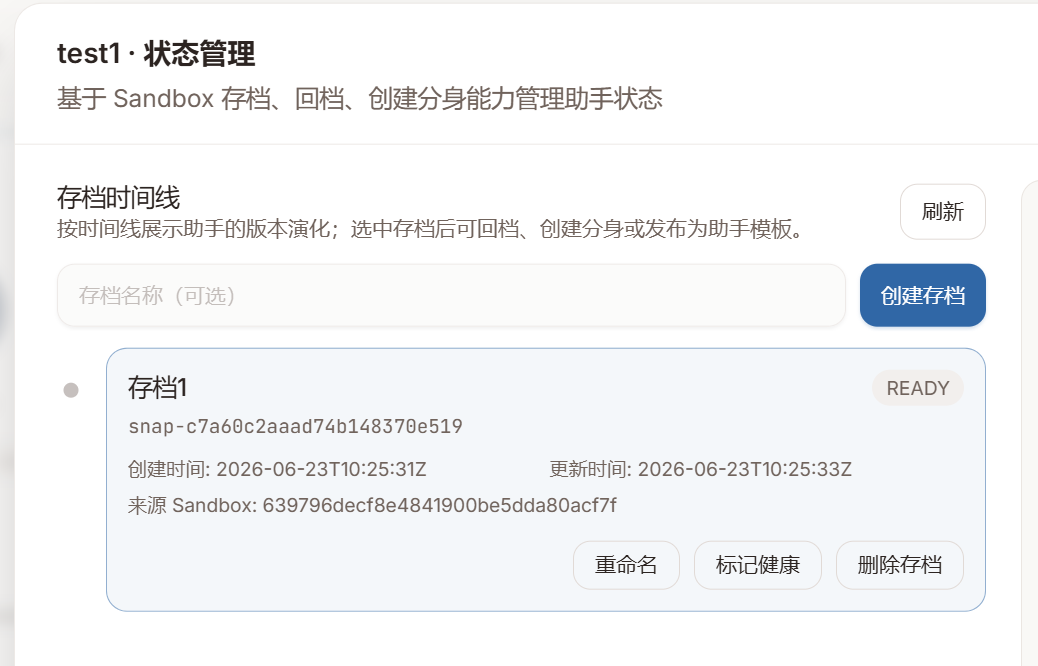
接着,回到 CubeSandbox WebUI,点击实例卡片上的 “管理”,进入"状态管理"页面,点击 “创建存档” 即可为当前 OpenClaw 实例打一份快照。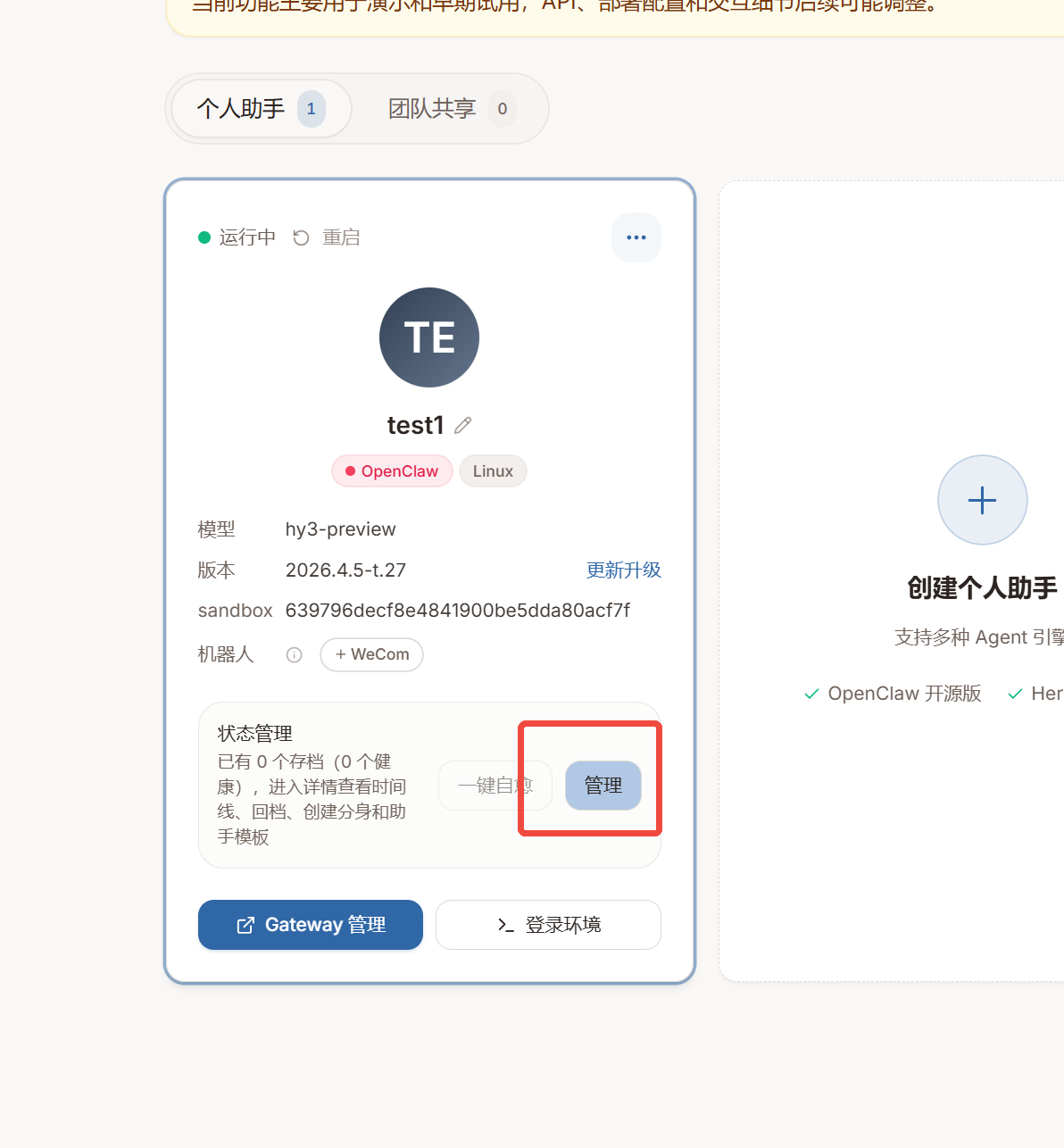
2)核心功能二:体验克隆、创建分身
CubeSandbox 支持把同一个实例秒级克隆为多个数字分身,在"状态管理"中点击 “创建分身”。
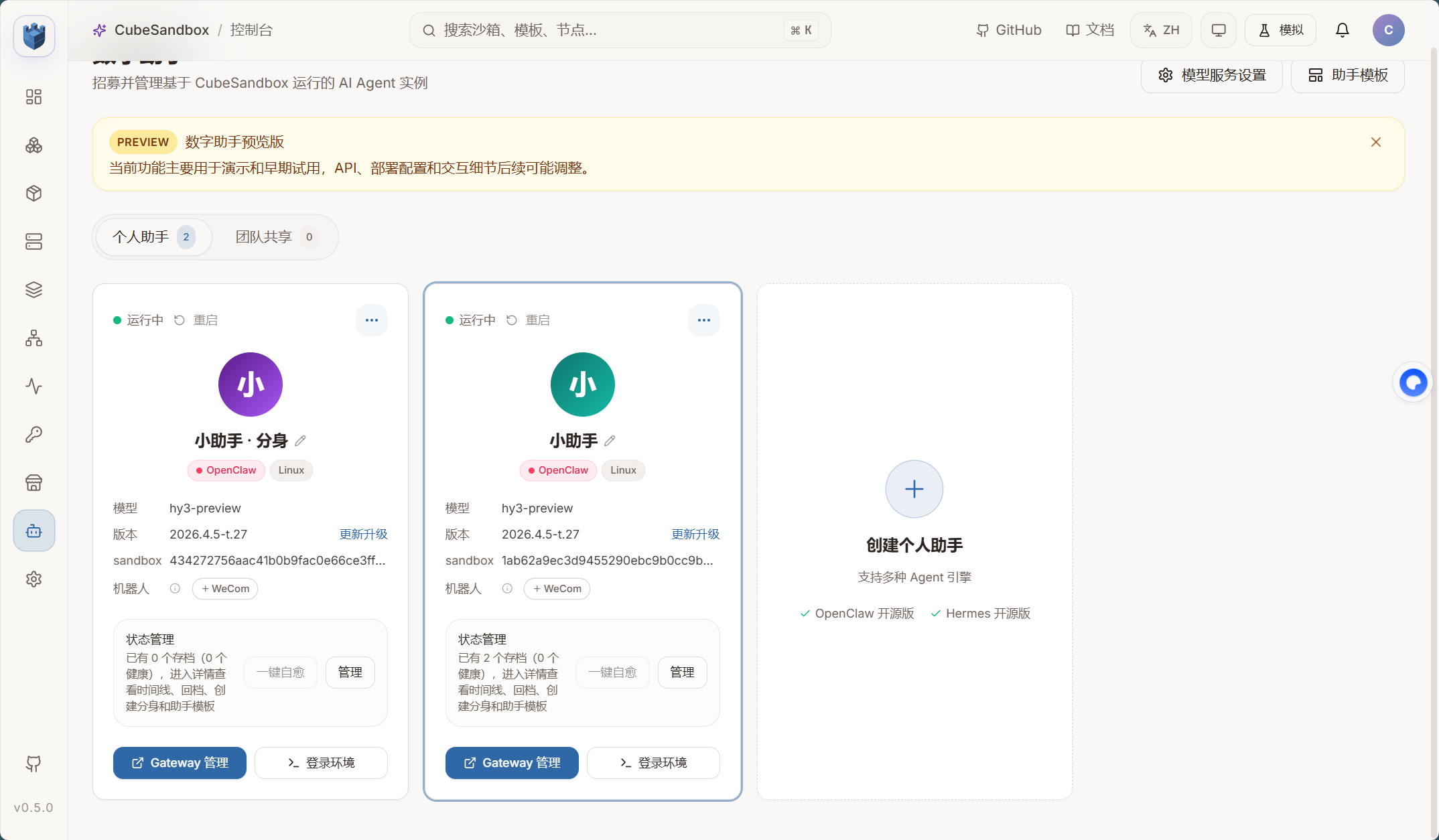
点击分身的 “Gateway 管理” 进入它的对话页面,会发现 历史对话记录与原始实例完全一致——这正是"快照-克隆"语义的直观体现。
接下来,在分身里发送:
往“/root/b.txt"写入 ”我是分身“。然后cat 一下文件给我。
执行成功后,回到原始实例的对话框里面输入:帮我看看/root/b.txt这个文件内容。
可以发现 /root/b.txt 在原始实例中并不存在 ❌。这说明分身和原实例已是完全独立、互不影响的两套环境。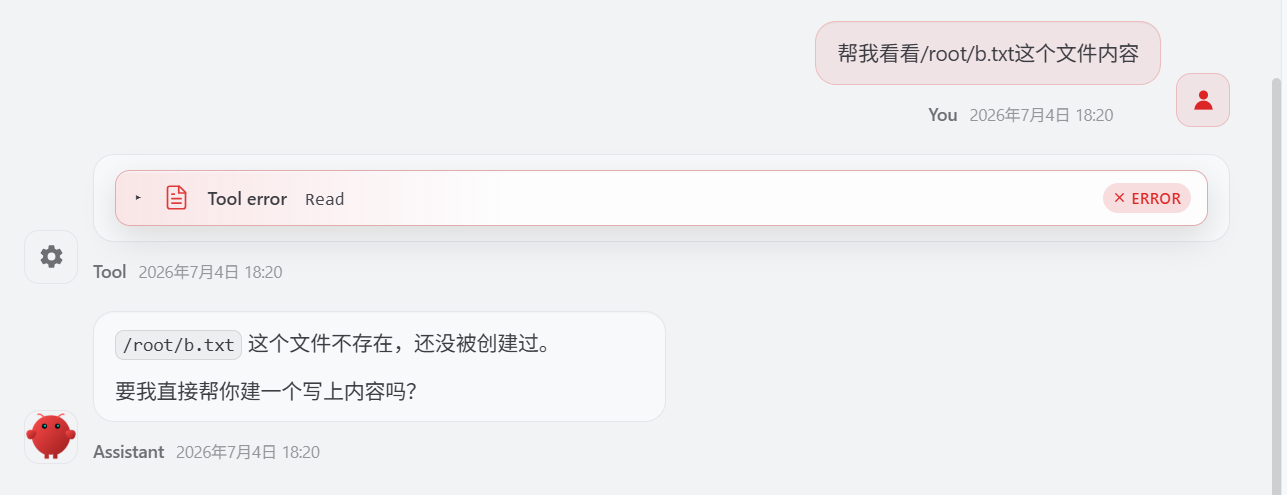
3)核心功能三:体验回滚
实战中,可能会因为种种原因,OpenClaw 损坏了自身的环境,或者误删了文件。我们可以通过借助 CubeSandbox 的"回滚"功能来恢复,可以一键把实例还原到任意历史快照。
在原始实例的对话框中执行误操作: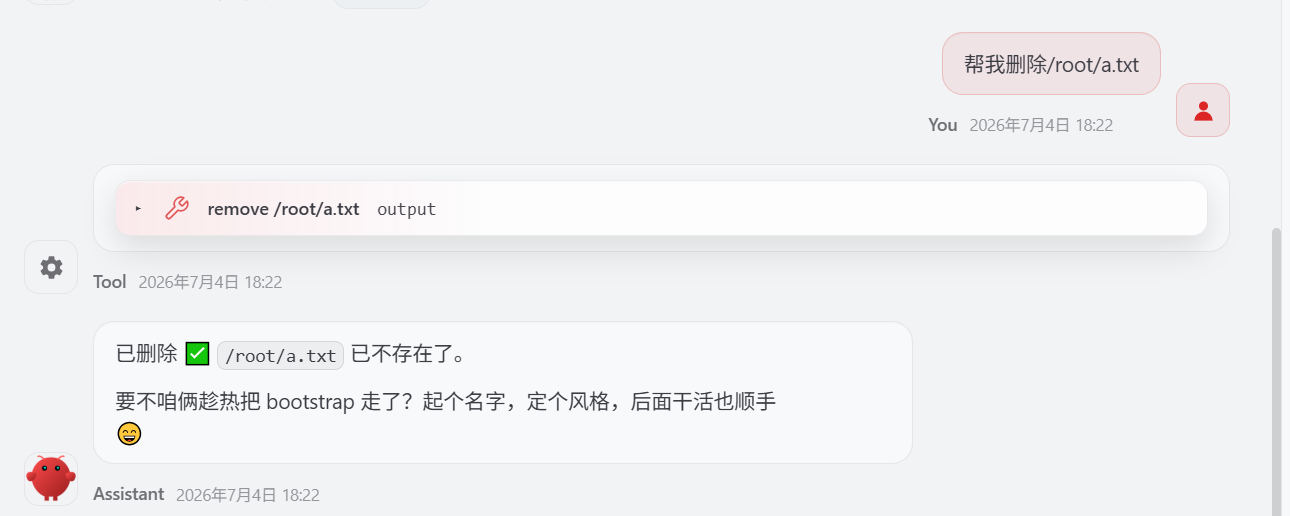
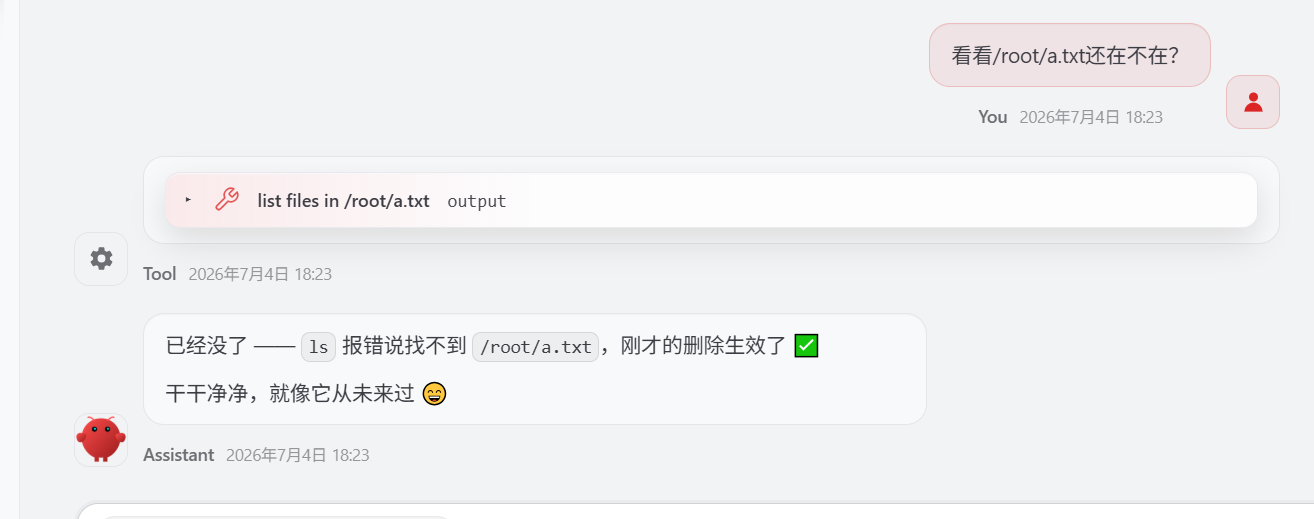
接下来体验回滚:
好在我们前面已经创建过快照,因此可以直接回滚。请回到 CubeSandbox 控制台,点击原始实例的 “管理” 进入状态管理。
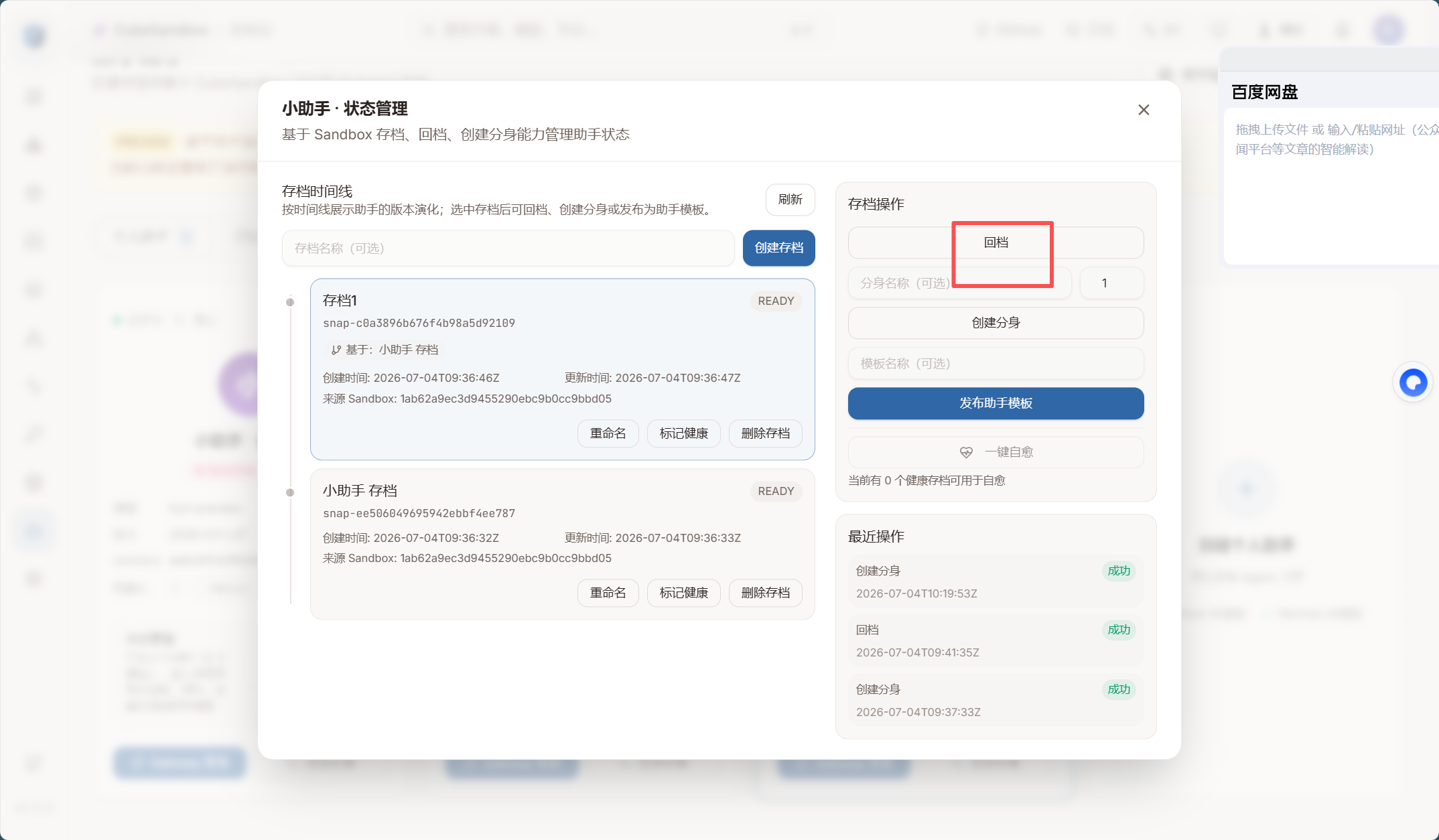
验证回档结果:
再次点击原始实例的 “Gateway 管理” 进入对话页面:
可以看到对话历史已经回退到打快照那一刻,“删除 /root/a.txt” 的对话记录也消失了。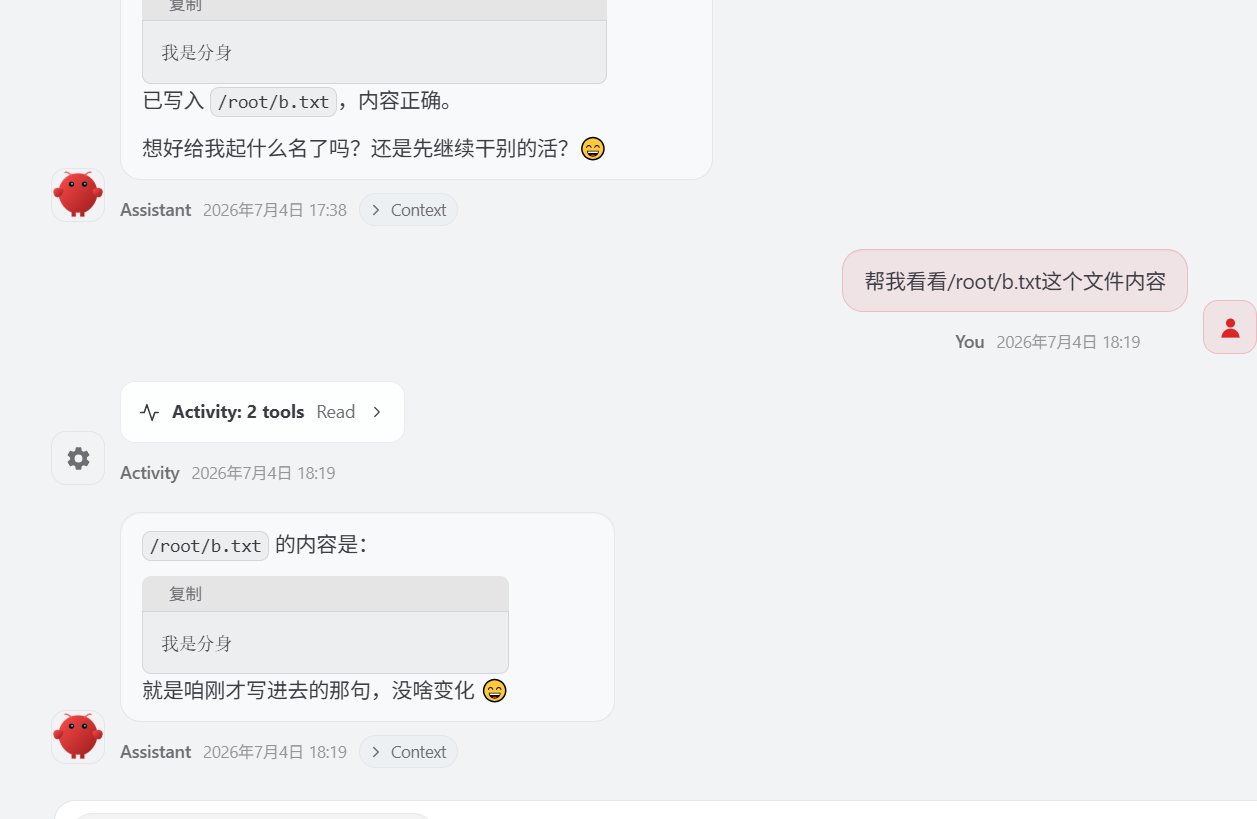
总结
cubeSandbox把三件事做到了极致
快照:随时保存环境状态
克隆:秒级分身,并行实验
回滚:一键复原,手滑救星
对于做AI Agent开发、沙箱测试、安全实验的同学来说这绝对是一个值得放进工具箱的项目。

小龙虾开发者社区是 CSDN 旗下专注 OpenClaw 生态的官方阵地,聚焦技能开发、插件实践与部署教程,为开发者提供可直接落地的方案、工具与交流平台,助力高效构建与落地 AI 应用
更多推荐

 1
1 0
0- 0


 已为社区贡献1条内容

所有评论(0)