
SonicNote聆犀AI录音卡 × ima:给你的知识库装上“耳朵“,语音自动入库
导语:用 ima 知识库的你可能已经习惯了"手动上传文件 → 等 AI 处理"的流程。但有一种场景,至今还在大量消耗 ima 用户的耐心——会议录音、课堂讲座、用户访谈的语音文件,怎么才能自动进入 ima 知识库? 本文介绍一种"按下录音键即自动入库"的全自动方案,核心只需要两样东西:一张聆犀AI录音卡,和你已经在用的 ima。全程零代码,299 元硬件入门,读完就能上手。
一、ima 用户的一个盲区:你的知识库会"看",但不会"听"
ima 知识库已经很强了——存文档、搜全文、AI问答、知识图谱……但有一个高频场景,很多 ima 用户至今还在手动搬运:
语音。
开会1小时 → 录音 → 手动导出 → 传到电脑 → 拖进 ima → 等AI总结。
课堂讲座2小时 → 录音笔 → USB连线 → 拷贝文件 → 上传 ima。
用户访谈 → 手机录音 → 云盘上传 → 电脑下载 → 再拖到 ima。
每一步都是摩擦。而你真正想要的只是——
按下录音键,过一会儿,ima 知识库里有条有理地躺着会议纪要、待办清单、思维导图。
这篇文章,就是告诉你怎么做到这件事。
二、聆犀AI录音卡:你 ima 知识库的"耳朵"
聆犀AI录音卡是一张 3.2mm 超薄、仅 32g 的智能录音硬件,薄到能塞进钱包夹层。35 小时连续录音,蓝牙直连手机配套妙记 App——AI 转写、智能摘要、思维导图、多语种翻译一站搞定。
按一下,开始录。再按一下,结束。录音自动通过蓝牙上传到妙记 App。
妙记 App 不只是个播放器——背靠智谱 GLM 大模型,它能自动完成 ASR 转写、AI 摘要、思维导图生成、多语种翻译。但这仍然是"妙记里的一份录音",离知识资产还差最后一步:进入 ima。
打通这一步,不需要你手动搬运。只需要给 ima 装一个 Skill。
妙记 App 下载:https://ainote.easylinkin.com
三、打通原理:Skills,ima 的"能力插件"
ima 在 2026 年上线了 Skills 功能——你可以给 ima 安装各种技能,让它具备操作外部数据的能力。这就像给手机装 App 一样:ima 原生只会管知识库,装了对应 Skill 后,就能读写外部服务的数据。
打通录音卡的关键,是一个叫 SonicNote 妙记助手 的 Skill。
它的作用是:把妙记云平台里你所有的录音数据——录音列表、AI 总结、转写文本、笔记——暴露给 ima,让你在 ima 里直接用自然语言查询和操作。
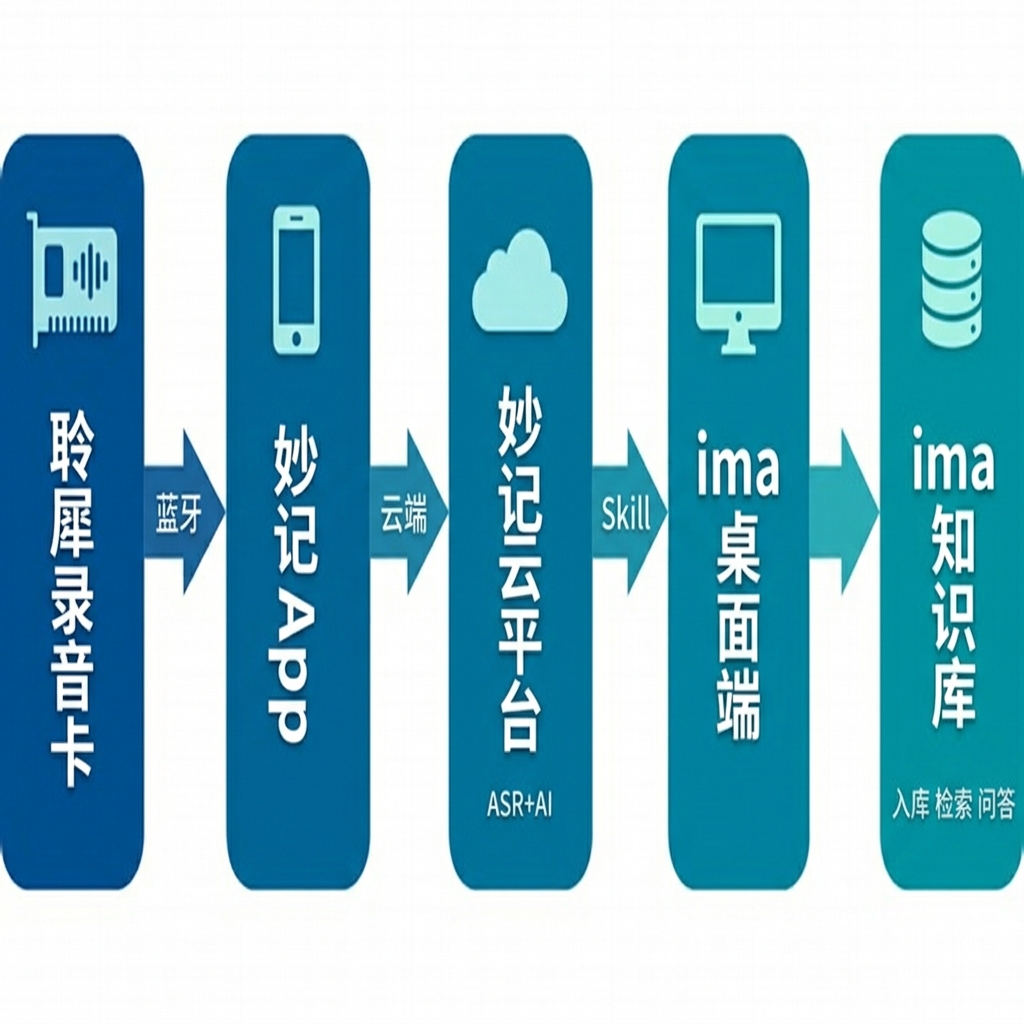
录音卡 → 妙记App → 妙记云平台(ASR+AI总结)
                         │
              SonicNote 妙记助手 Skill
              (安装到 ima / WorkBuddy / OpenClaw)
                         │
                    ima 知识库(自动入库)
安装了这个 Skill 之后,你可以在 ima(或 WorkBuddy / OpenClaw)里直接说:
“查我最近 3 条录音” → 列出录音清单
“把「新产品评审会」的总结写入知识库「产品决策记录」” → 自动入库
“每周五下午 5 点,把本周所有录音总结分类写入 ima” → 定时自动化
Skill 是桥梁。安装之后,录音数据对你和 ima 来说就是"本地文件"一样的存在。
SonicNote 妙记助手 Skill:https://www.skillhub.cn/skills/sonicnote
四、方案一:PC 端 ima(最简方案,两样就够)
适合在电脑上使用 ima 桌面端的用户。你只需要两样东西:录音卡 + ima。
4.1 只需准备两样
| 序号 | 操作 |
|---|---|
| ① | 聆犀AI录音卡 + 妙记 App,绑定设备 |
| ② | 妙记 App → 我的 → MCP Key 管理,创建 API Key(sk-xxx...) |
4.2 ima 桌面端直接安装 SonicNote Skill
打开 ima 桌面端,进入 ima中心 → Skills,搜索 “SonicNote 妙记助手”,一键安装。
或者通过 SkillHub 安装:
在 ima 中输入以下指令(如果 ima 已接入 SkillHub):
请帮我安装 sonicnote 技能,用 sk-xxx... 登录
如果你用 WorkBuddy 作为 ima 的执行层(可选),同样一句话安装:
在 WorkBuddy 中说:
请帮我安装 SkillHub CLI 和 sonicnote 技能,用 sk-xxx 登录
装好之后,直接对话测试:
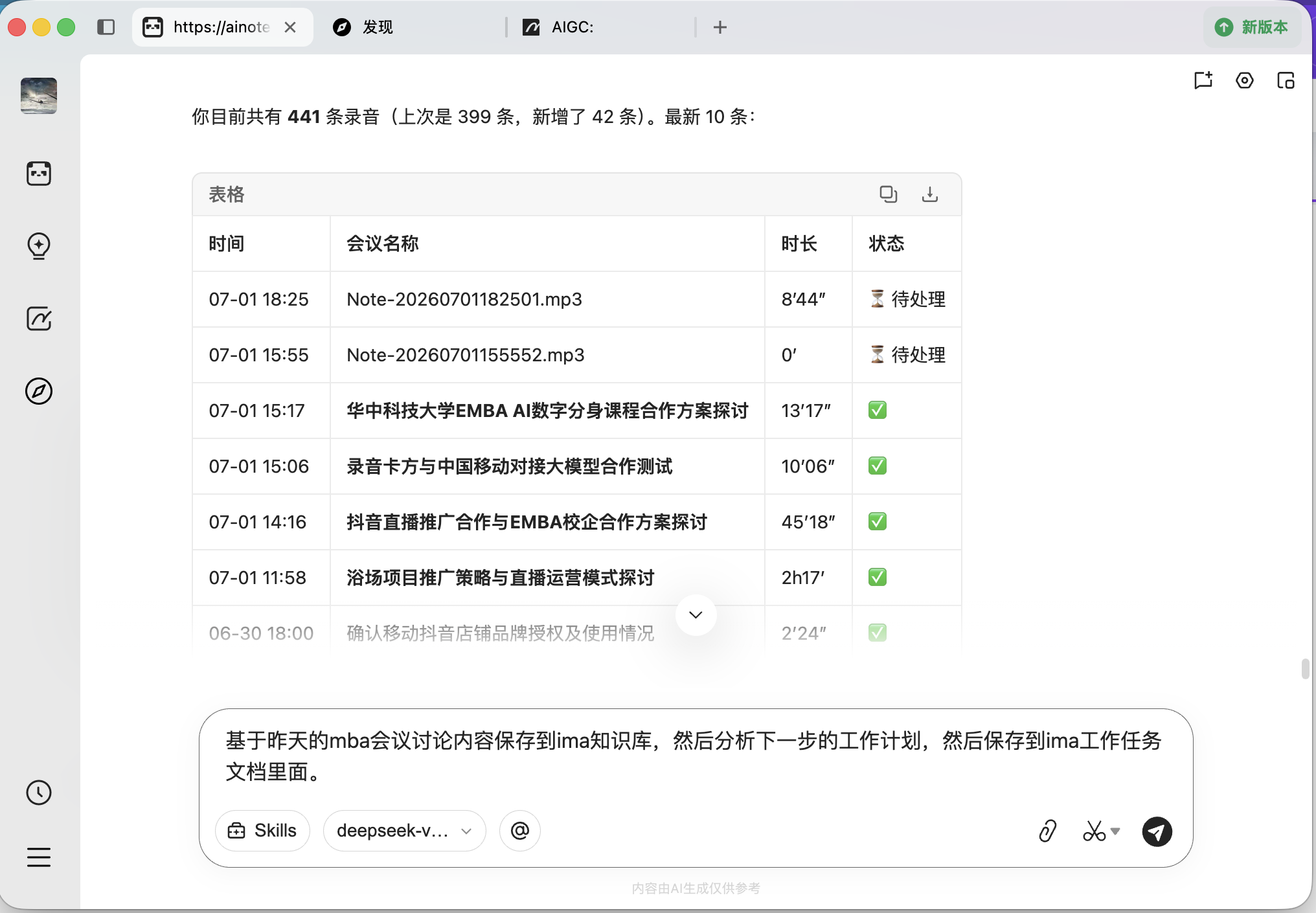
你:查我最近 3 条录音
ima:
| 时间 | 名称 | 时长 | 总结 |
|------|------|------|------|
| 今天10:00 | 新产品评审会 | 52min | ✅ |
| 昨天14:30 | 客户需求沟通 | 35min | ✅ |
| 昨天09:00 | 项目晨会 | 15min | ✅ |

你:把「新产品评审会」的 AI 总结写入知识库「产品决策记录」
ima:已完成 ✅
4.3 PC 端全链路架构
4.4 进阶:定时自动入库
装好 Skill 后,设一条定时规则,一劳永逸:
每周五下午5点自动执行:
1. 查询本周妙记中所有已完成总结的录音
2. 提取名称、时长、AI摘要、待办事项
3. 按项目关键词自动分类,写入 ima 知识库对应目录
4. 生成"本周会议汇总",写入 ima「周报」文件夹
从这以后,你只负责按录音键,周五打开 ima,周报素材整整齐齐。
如果你用的是 WorkBuddy 而非 ima 原生 Skills: WorkBuddy 已于 2026年5月28日将 ima 知识库原生内置。左侧"资料库"→ 拉到底点"ima知识库"→ 微信扫码授权,就能在 WorkBuddy 中直接读写 ima。执行结果点"上传到云端"即可一键回传 ima。(参考)
五、方案二:手机端远程操控(不用坐电脑前)
如果你不在电脑前,但想随时把录音归档到 ima,WorkBuddy 的手机端远程联通是最省事的方案。
5.1 原理
WorkBuddy 有一个很关键的能力:手机端 WorkBuddy 可以远程联通 PC 端 WorkBuddy。 你在手机上发指令,PC 端的 WorkBuddy 替你执行——包括调用 SonicNote Skill 拉取妙记录音、再写入 ima 知识库。
┌───────────┐   微信远程   ┌──────────────┐   Skill   ┌────────────┐
│ 手机端     │ ──────────→ │ PC端WorkBuddy │ ────────→ │ ima 知识库  │
│ WorkBuddy  │             │ (已装SonicNote│           │            │
│ 发指令     │             │  已打通ima)    │           │            │
└───────────┘             └──────────────┘           └────────────┘
不需要 OpenClaw、不需要手写 MCP 配置、不需要在手机上重装一遍环境。PC 端配好一次,手机端随时遥控。
5.2 配置两步
第一步:PC 端 WorkBuddy 装好 Skill 并打通 ima
在 PC 端的 WorkBuddy 上,按方案一的步骤装好 SonicNote 妙记助手,并完成 ima 知识库授权(资料库 → ima知识库 → 微信扫码)。这一步做完,PC 端已经实现了"录音 → ima 入库"的完整链路。
第二步:手机端 WorkBuddy 远程联通 PC 端
- 手机上安装 WorkBuddy App
- 登录与 PC 端同一个账号
- 手机端 WorkBuddy 会自动发现 PC 端设备,建立远程联通
- 在手机端 WorkBuddy 的对话中输入指令,PC 端自动执行
5.3 最终体验
- 开会时掏出聆犀录音卡,按一下 ← 你只做这一步
- 录音自动上传妙记云端,AI 转写+总结在后台跑
- 掏出手机,在 WorkBuddy 里说:“把刚才的会议总结写入 ima 知识库「产品文档」”
- PC 端 WorkBuddy 收到指令 → 调 SonicNote Skill 拉取录音总结 → 写入 ima
- 完成。打开 ima,结构化会议纪要已就位
人在外、机在桌,手机遥控一条指令,录音自动归档。零代码,零配置。
六、ima 有了"耳朵"之后,能多做什么?
场景一:会议开完,ima 比你先知道结论
以前:开会拼命记笔记,会后整理半小时。
现在:录音卡放桌上。会后 5 分钟打开 ima,纪要、待办、决策要点全在里面。在 ima 里直接问:“上次产品评审决定延期到什么时候?”——AI 从录音总结里精准回答。
你从"记录者"升级成了"参与者"。
场景二:课堂讲座,ima 变随身学霸
以前:上课录音 → 从来不听,期末翻笔记。
现在:录音卡录课 → 自动转写 + 思维导图 → 写入 ima「课程笔记」。复习时搜关键词,AI 定位到老师原话。甚至能问:“老师讲 XX 公式时举了什么例子?”
你的 ima 里不是文档堆,是"老师的原声回放"。
场景三:用户访谈,积累"活的"用户洞察库
以前:访谈 2 小时,逐字稿整理半天。
现在:录音卡录制 → 区分发言人 + AI 提取关键洞察 → 归类写入 ima「用户研究」,自动按画像、痛点、需求打标签。
半年后做产品规划,在 ima 搜"用户关于 XX 的吐槽",十几条录音的 AI 总结一次全出来。
场景四:周报自动生成
以前:周五绞尽脑汁回忆这周干了什么。
现在:定时任务每周五汇总本周所有录音摘要,生成周报草稿存入 ima。打开看一眼,微调两笔,发出。
从 1 小时到 2 分钟。
场景五:碎片灵感不再丢失
以前:灵感来了录音,但 100 条录音吃灰。
现在:随手一按 → 自动转文字 → 自动打标签 → 写入 ima「灵感收集」。ima 的知识图谱帮你发现两条相隔三个月的灵感之间的关联。
场景六:团队知识不随人走
新人入职,在 ima 共享知识库搜项目名,AI 从历次会议录音中拉出决策时间线、争议过程和最终结论。
“这个需求为什么做成这样?”——不用问老员工,问 ima。因为 ima 听过所有会议。
七、常见问题
Q:续航够吗?
35 小时连续录音。每天开会 3 小时,一周充一次。
Q:转写准吗?
安静环境 98%+,支持主流方言,自动区分发言人。比你手记准。
Q:只用手机能玩吗?
能。方案二:PC 端 WorkBuddy 装好 Skill 打通 ima 后,手机端 WorkBuddy 远程联通 PC 端,发一条指令即可遥控执行。人在外、机在桌,微信发句话就搞定。
Q:我不太懂技术,能搞定吗?
PC 端方案只需在 ima 里点一下安装 Skill,输入 API Key,和装一个浏览器插件差不多。
八、结语
ima 知识库一直很强——能存、能搜、能问答、能关联、能共享。但它的知识来源,基本靠你主动输入:手动上传、手动粘贴、手动归类。
聆犀AI录音卡给 ima 开了一个新通道:被动输入。
你不需要"决定"把什么放进 ima。开会、听课、聊天、思考——你本来就在做的事,自动变成 ima 里的结构化知识。
原来: 发生对话 → 你用脑子记 → 想起来时再写进 ima(经常忘记)
现在: 发生对话 → 录音卡自动记 → AI自动转写总结 → ima自动入库 → 随时检索
这不是"用AI帮你记笔记",这是让你的知识库获得"听觉"。
你的 ima,是时候长出一对耳朵了。
资源链接:
- 聆犀录音卡 / 妙记 App:https://ainote.easylinkin.com
- SonicNote 妙记助手 Skill:https://www.skillhub.cn/skills/sonicnote
- ima 下载:https://ima.qq.com/download
- WorkBuddy(可选执行层):https://workbuddy.tencent.com

小龙虾开发者社区是 CSDN 旗下专注 OpenClaw 生态的官方阵地,聚焦技能开发、插件实践与部署教程,为开发者提供可直接落地的方案、工具与交流平台,助力高效构建与落地 AI 应用
更多推荐


 5
5 0
0- 0


 已为社区贡献1条内容

所有评论(0)