
DevEco CLI 工具链实战(1)CLI 入门与全局概览
系列: DevEco CLI 工具链实战 · 第 1 篇
引言
DevEco Studio 是 HarmonyOS 官方 IDE,但 CI/CD 流水线、远程构建、AI 辅助编程、快速原型验证等场景并不需要完整的 GUI。devecocli 将 DevEco Studio 底层的 ohpm、hvigor、hdc、emulator、hilog 等工具链统一封装为单一命令行入口,同时新增项目脚手架、Skills 市场、本地文档搜索和 MCP 语法检查等能力。
本文将带你完成:
- ✅ 安装
devecocli并验证版本 - ✅ 了解全部 11 个子命令的功能定位
- ✅ 理解 ToolProvider 自动发现机制
- ✅ 掌握三个关键环境变量
环境准备
| 项目 | 版本 |
|---|---|
| DevEco Studio | ≥ 6.1.0(推荐 6.1.1 Release) |
| Node.js | ≥ 18(推荐 ≥ 22) |
| 操作系统 | macOS / Windows |
说明:
devecocli依赖 DevEco Studio 自带的工具链,必须先安装 DevEco Studio。devecocli会自动发现本机安装路径,无需手动配置PATH/DEVECO_SDK_HOME/JAVA_HOME。
核心实现
Step 1: 安装与验证
目标: 全局安装 devecocli 并确认可用
# 全局安装
npm install -g @deveco-test/deveco-cli@latest

# 验证版本
devecocli --version
# 输出: 0.4.0
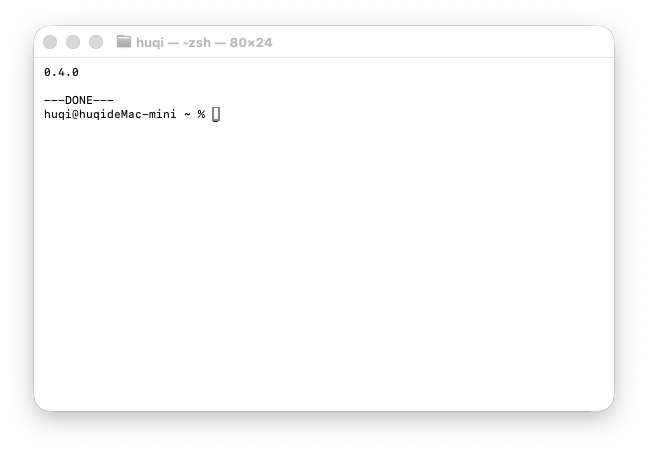
安装成功后,devecocli 命令即可在任意终端使用。
Step 2: 11 个子命令总览
目标: 了解每个命令的功能定位与后续详解篇
devecocli --help
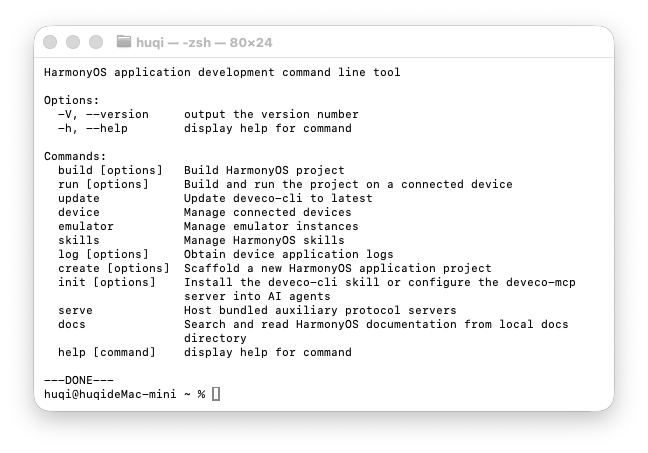
| 命令 | 一句话功能 | 详解篇 |
|---|---|---|
create | 从模板脚手架新建 HarmonyOS 项目 | 第 2 篇 |
build | 三步流水线:依赖安装 → 配置同步 → 编译打包 | 第 3 篇 |
run | 构建 + 安装 + 启动,一键部署到设备 | 第 4 篇 |
device | 查看连接的真机与运行中的模拟器 | 第 5 篇 |
emulator | 模拟器实例、系统镜像、虚拟设备、许可证全生命周期 | 第 6 篇 |
log | 获取 hilog / 崩溃日志,支持 7 种过滤维度 | 第 7 篇 |
docs | ripgrep 驱动的本地 HarmonyOS 文档全文搜索 | 第 8 篇 |
init | 安装 Skill 或配置 MCP 到 AI Agent | 第 9 篇 |
skills | 管理 HarmonyOS Skills 市场 | 第 9 篇 |
serve | 启动 MCP 语法检查服务器 | 第 10 篇 |
update | 自更新到最新版本 | 本文 |
Step 3: ToolProvider 自动发现
目标: 理解 devecocli 如何零配置找到 DevEco Studio
devecocli 启动时,ToolProvider 会自动定位 DevEco Studio 安装路径:
| 平台 | 发现策略 |
|---|---|
| macOS | 扫描 ~/Applications 和 /Applications,匹配 *DevEco*.app |
| Windows | 读注册表 HKLM\...\DevEco Studio,回退 C:\Program Files\Huawei\DevEco Studio |
| Linux | 暂不支持 |
找到 DevEco Studio 后,ToolProvider.resolve() 一次性解析全部工具链路径:
ToolProvider.resolve() → {
  nodePath,       // DevEco 自带 Node.js
  ohpmJsPath,     // ohpm 包管理器
  hvigorJsPath,   // hvigor 构建系统
  javaPath,       // JBR (JetBrains Runtime)
  hdcPath,        // hdc 设备连接器
  emulatorPath,   // 模拟器
  sdkPath,        // HarmonyOS SDK
}
说明: 所有工具调用都使用 DevEco 自带的 Node.js 和 JBR,不污染系统环境。
Step 4: 版本检查与环境变量
目标: 掌握三个关键环境变量
devecocli 启动时会检查 DevEco Studio 版本是否 ≥ 6.1.0,不满足则报错退出。
| 环境变量 | 作用 | 示例 |
|---|---|---|
DEVECO_CLI_SKIP_VERSION_CHECK=1 | 跳过 DevEco Studio 版本检查 | CI 环境中版本检测异常时使用 |
DEVECO_CLI_DEBUG=1 | 打印所有底层命令行(node/ohpm/hvigor/hdc/emulator) | 调试构建、运行等问题 |
HTTP_PROXY / HTTPS_PROXY | HTTP 代理(通过 global-agent 自动生效) | 企业内网代理环境 |
global-agent 在 cli.ts 入口处 bootstrap,所有 HTTP 请求(Skills API、npm 更新等)自动走代理,无需额外配置。
Step 5: 自更新
目标: 使用 devecocli update 保持最新
devecocli update
内部执行 npm install -g @deveco-test/deveco-cli@latest,需要网络和全局安装权限。
效果展示
devecocli --version确认安装成功devecocli --help展示 11 个子命令- ToolProvider 自动发现 DevEco Studio,零配置
- 三个环境变量覆盖代理、调试、版本检查场景
关键代码解读
cli.ts —— 入口与命令注册
// src/cli.ts (简化)
process.env.GLOBAL_AGENT_ENVIRONMENT_VARIABLE_NAMESPACE = '';
import { bootstrap } from 'global-agent';
bootstrap();  // 代理支持

import { program } from 'commander';
// ... 导入 11 个命令

program
  .name('devecocli')
  .description('HarmonyOS application development command line tool')
  .version(process.env.npm_package_version || '0.1.0');

program.addCommand(buildCommand);
program.addCommand(runCommand);
// ... 注册其余 9 个命令

// 版本检查(可跳过)
if (!process.env.DEVECO_CLI_SKIP_VERSION_CHECK) {
  ToolProvider.checkVersion();
}

program.parse();
ToolProvider.checkVersion()
// src/utils/tool-provider.ts (简化)
static checkVersion(): void {
  const devEcoPath = this.getDevEcoPath();
  // macOS: 读 Contents/Info.plist → Contents/product-info.json
  // Windows: 读 product-info.json
  const version = this.readVersion(devEcoPath);
  if (semver.lt(version, '6.1.0')) {
    throw new Error(`DevEco Studio ${version} is below minimum 6.1.0`);
  }
}
总结
- 一条命令安装:
npm install -g @deveco-test/deveco-cli@latest,全局可用 - 11 个子命令覆盖 HarmonyOS 开发全流程:create → build → run → debug → docs → AI 集成
- ToolProvider 零配置发现:macOS 扫描 Applications,Windows 读注册表,自动解析全部工具链路径
- 三个环境变量:
SKIP_VERSION_CHECK(CI 用)、DEBUG(调试用)、HTTP_PROXY(代理用) devecocli update自更新,保持 CLI 始终最新
下篇预告
第 2 篇: 项目脚手架 create —— 深入
devecocli create的模板渲染机制、占位符替换规则、API Level 自动适配与完整性校验。

小龙虾开发者社区是 CSDN 旗下专注 OpenClaw 生态的官方阵地,聚焦技能开发、插件实践与部署教程,为开发者提供可直接落地的方案、工具与交流平台,助力高效构建与落地 AI 应用
更多推荐


 7
7 0
0- 0


 已为社区贡献2条内容

所有评论(0)