
OpenClaw保姆级配置教程(适用于Mac)

本文给大家讲解一下Mac系统上OpenClaw的配置过程,帮助新手快速完成环境搭建。
OpenClaw配置流程
在Mac上,OpenClaw的配置流程只有二步
- Nodejs下载OpenClaw package(必选)
- Openclaw初始化配置(必选)
配置前我们先来解释两个问题,什么是OpenClaw和Skill?
什么是OpenClaw?
OpenClaw相当于装在你电脑/服务器上的"贾维斯"(钢铁侠管家)—— 不只会聊天,还能真正动手帮你干活。普通 AI(ChatGPT,豆包,DeepSeek网页版之类)像"参谋"——你问它,它只能给建议,但碰不了你的电脑。
OpenClaw 是"数字员工"——你跟它说帮我整理下载文件夹/查下竞品价格 / 发封邮件,它能打开浏览器、读写文件、通过跑脚本去完成。这些脚本主要是js、python、bash命令(Windows或Linux)开发的,这些通用的脚本封装成可以复用的形式就叫做skill。下表给出了OpenClaw与普通聊天机器人的区别。
|
对比 |
普通AI聊天机器人 |
OpenClaw |
|
聊天 |
会聊会答 |
也会聊 |
|
动手干活 |
只能给建议 |
读/写文件、开浏览器、跑代码、发邮件 |
|
数据隐私 |
传云端 |
本地部署,数据不外传 |
|
接入方式 |
网页 |
飞书/Telegram/终端等都能连 |
一句话总结就是,ChatGPT=脑,ChatGPT+OpenClaw=脑+手,OpenClaw安在你自己电脑上,开源不要钱。但是OpenClaw的大脑也就是AI大模型需要通过调用API的形式才能让openclaw像AI大模型那样具有聊天思考功能,而调用API这一步需要耗费Token花钱。
什么是Skill?
openclaw的出现带火了Skill这个概念,简单来说,Skill就是把完成具体任务的操作步骤封装好的可复用功能单元。OpenClaw通过调用不同的Skill来完成你下达的各类指令,你既可以直接使用社区分享好的现成Skill,快速实现整理文件、爬取网页信息、发送邮件这些常用功能,也可以根据自己的需求,用JavaScript、Python这些常用语言编写自定义的Skill,实现个人专属的自动化任务。一言以蔽之,Skill就是代码+Markdown,Markdown是给AI看的代码文档。
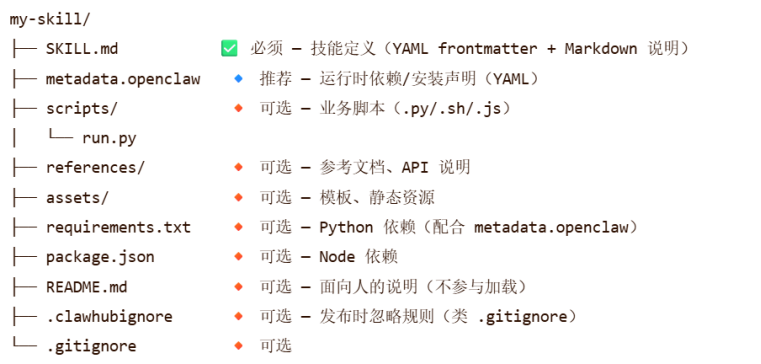
openclaw适用的Skill结构
- 一行命令完成OpenClaw下载
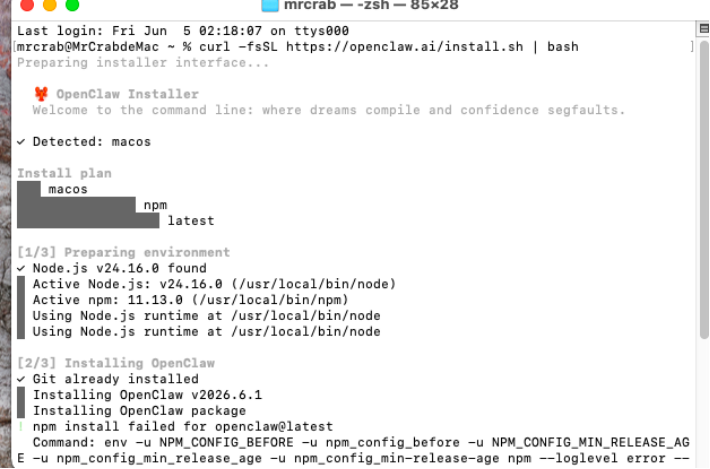
打开Mac终端,在终端中运行这行命令:
curl -fsSL https://openclaw.ai/install.sh | bash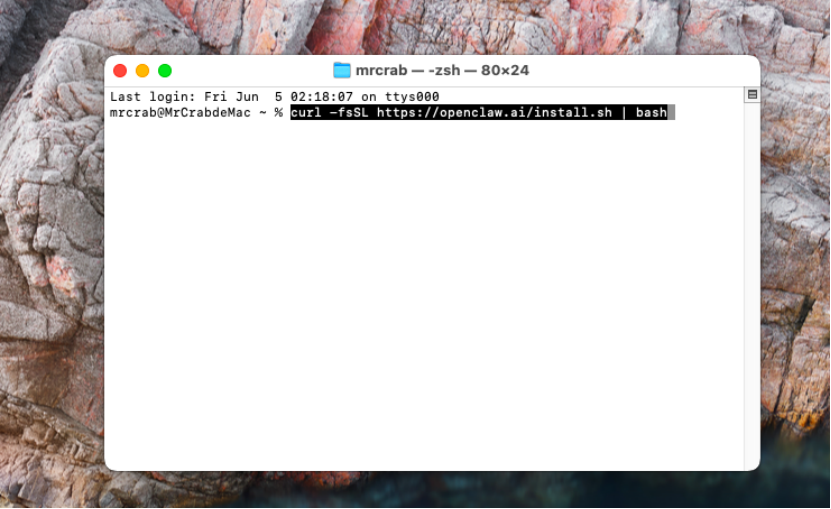
终端的具体位置在访达->应用程序->实用工具->终端,找到后复制到桌面即可
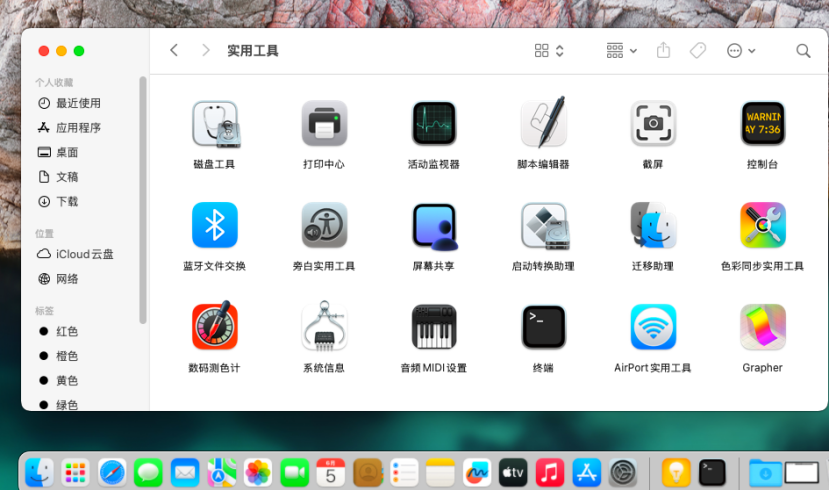
按下回车后开始下载:
订阅大模型Token
前边我们说到OpenClaw本身是开源免费的框架,但是它需要调用大模型API来理解你的指令、生成对应的执行逻辑,所以我们需要提前准备好大模型的API Token。不同平台的大模型订阅流程大同小异,这里可以根据自己的需求选择支持OpenAI标准接口的大模型服务商,OpenClaw支持的大模型服务商如下:
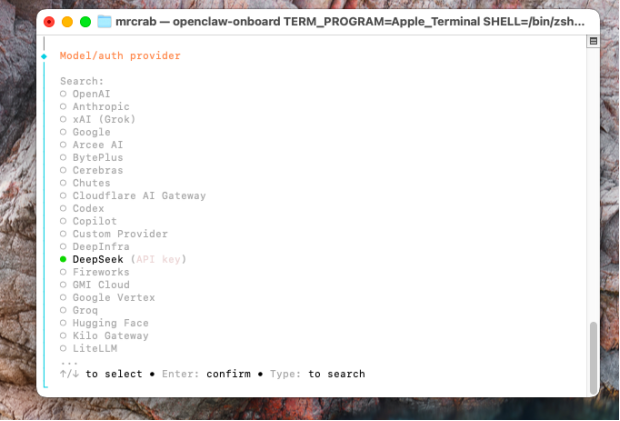
这里我们以DeepSeek为例(便宜耐用),来讲解一下怎么订阅Token,首先进入DeepSeek开放平台,其他平台类似,在浏览器中进入xxx API进入官网完成类似的订阅即可。
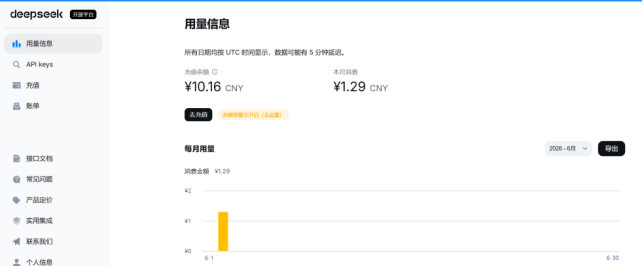
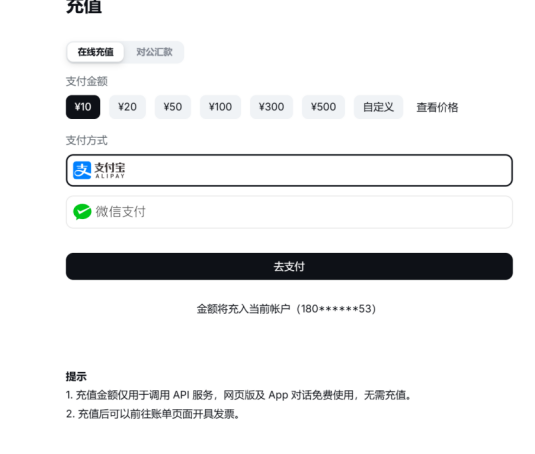
点击充值,先充个10块试试水。
然后点击左侧API Keys,点击创建API Key生成一个API
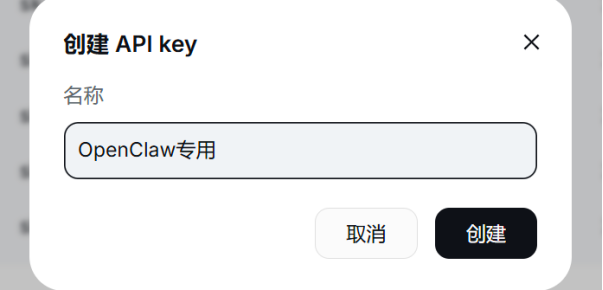
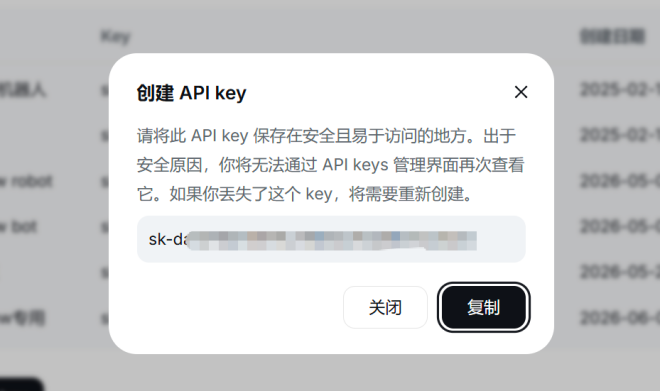
注意,创建后API Key只显示一次,自你点击复制后便再也无法看到这个Key,建议截图复制妥善保管,否则需要重新创建。
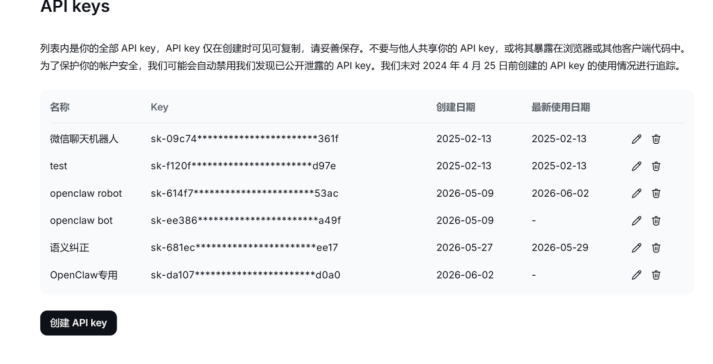
所有创建的API Key都在API Keys中,你只能修改名称或者删除某个Key。这个API Key后边要给OpenClaw初始化配置时传入,传入后OpenClaw的大脑便是这个API背后的模型了,假如你使用的是豆包的API,那么你和OpenClaw对话时还是会出现与豆包类似情绪价值拉满的回复风格,模型能力也会和对应大模型保持一致。准备好API之后,我们就可以继续下一步下载安装OpenClaw了。
6.完成初始化配置
下载完成会自动进入到初始化配置,假如不小心把终端关闭了,那么可以在终端中运行下边这行命令再次进入到初始化配置界面。
openclaw onboard --install-daemon选择Yes(使用左右键+Enter来选择)
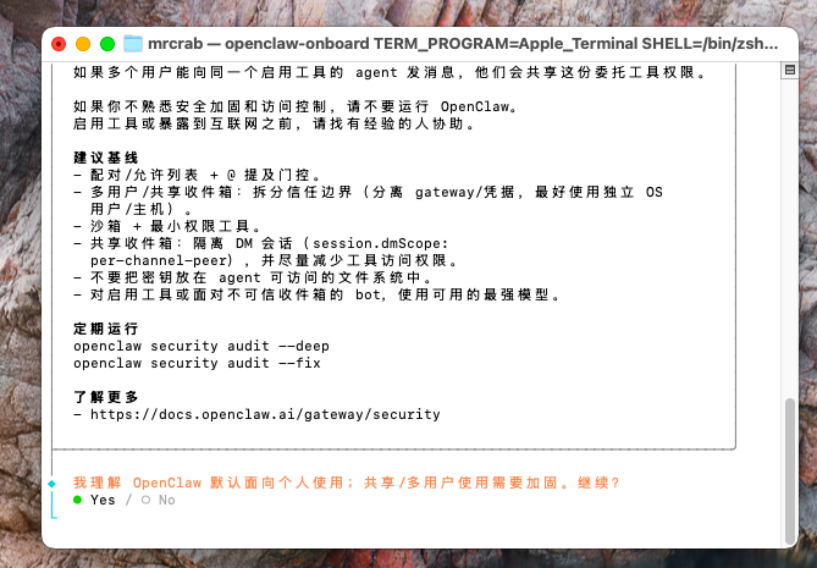
选择QuickStart
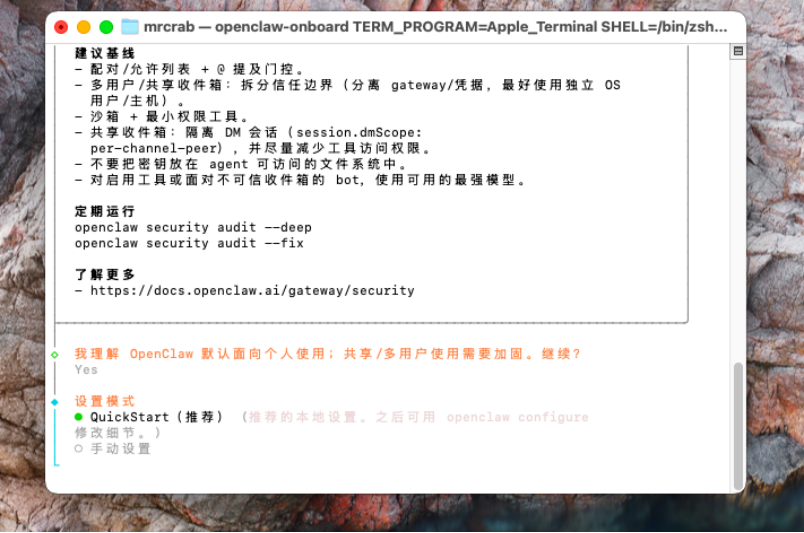
选择More
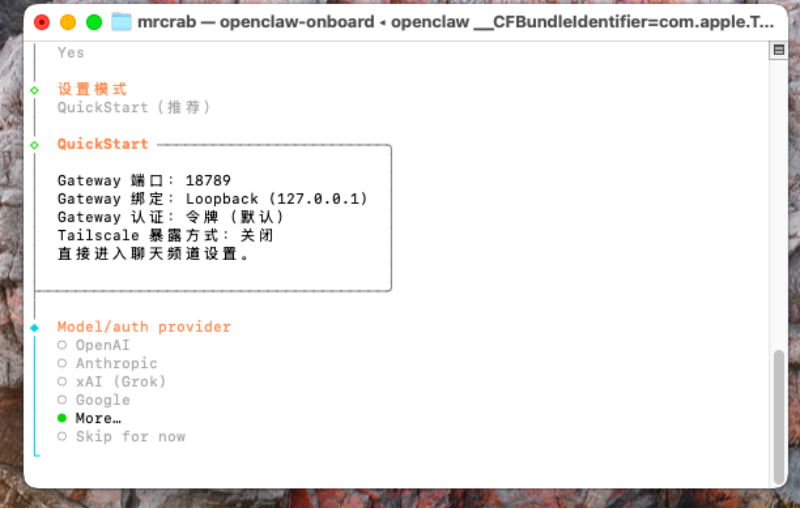
可供选择的模型非常多,找到自己喜欢或者已经有API的大模型即可
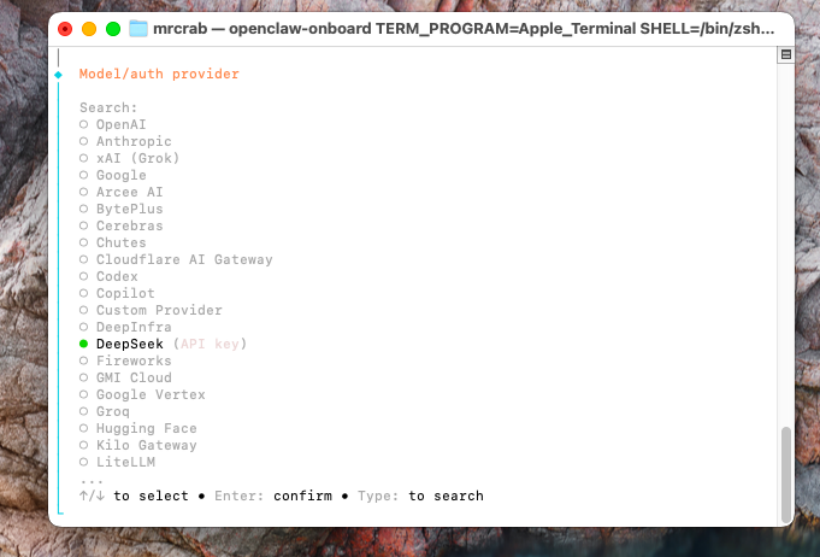
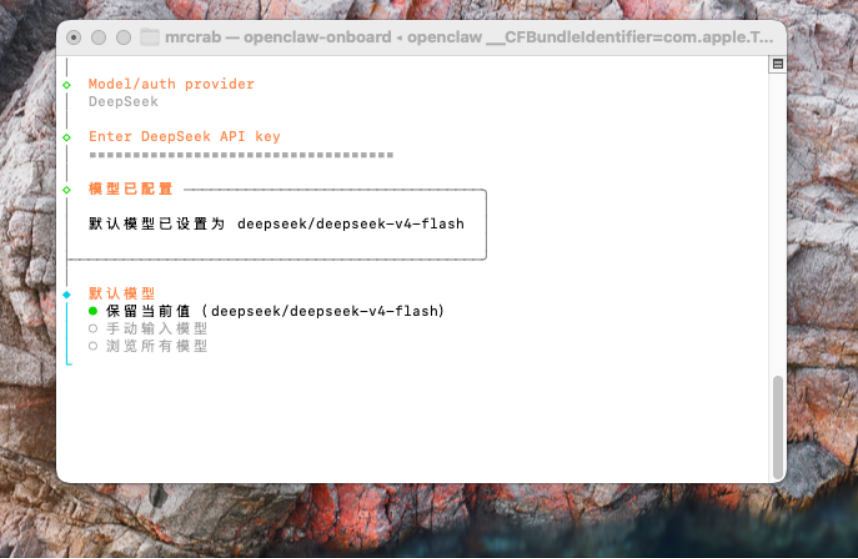
回车选择指定模型后然后输入API Key(可以粘贴)
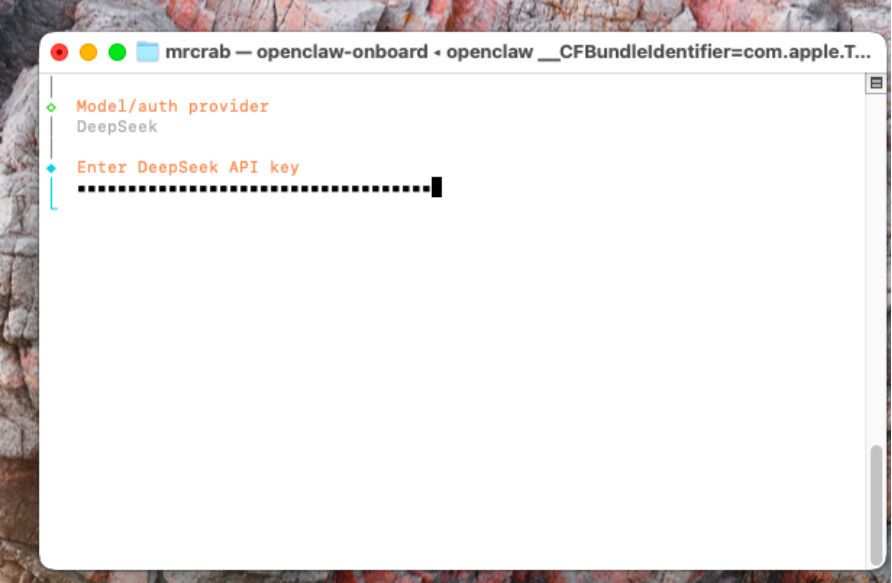
选择该模型下的Default Model,这里我使用的是deepseek-v4-flash
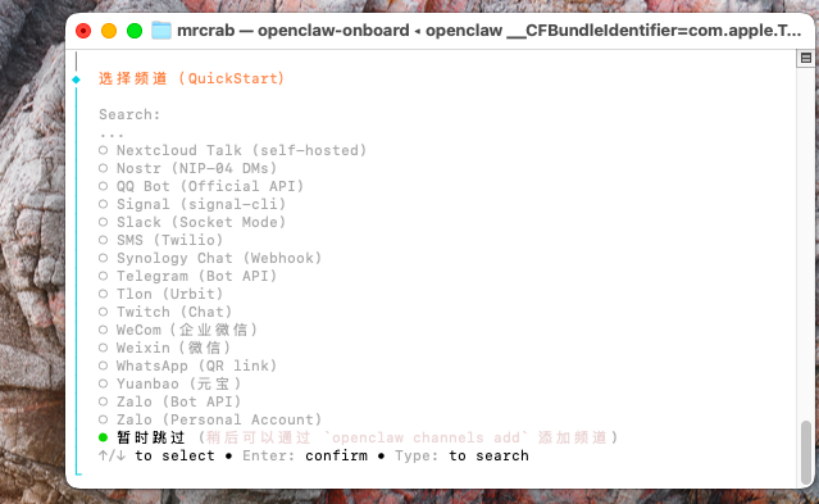
Channels先跳过,后边可以自行配置
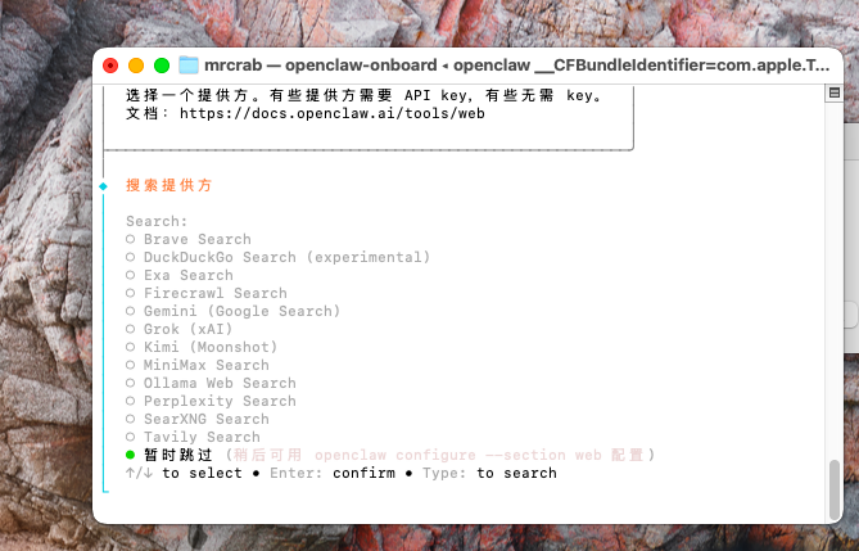
Search provider也先跳过,后边可以自行配置
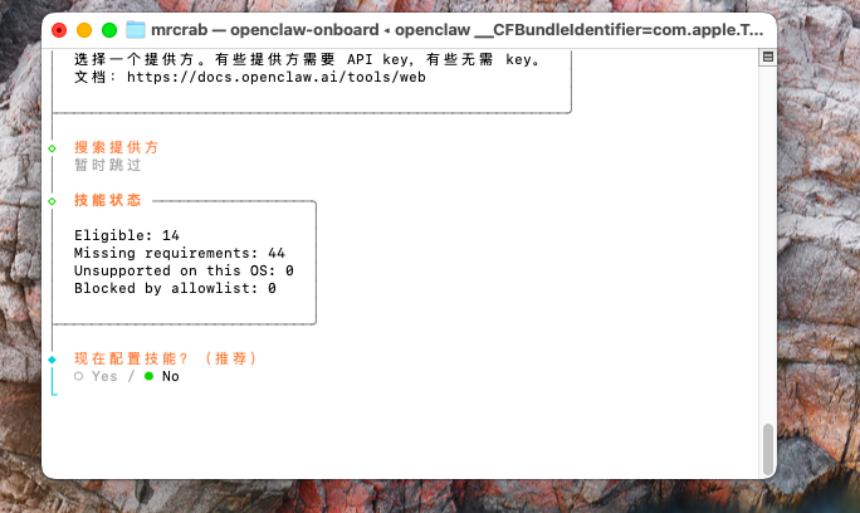
skill也先跳过,后边可以自行配置
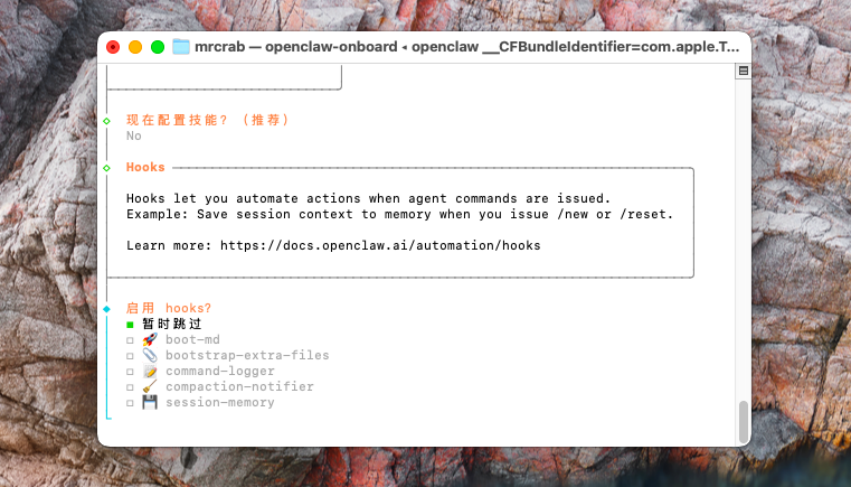
Hooks依旧先跳过,后边可以自行配置
等待安装GateWay Service
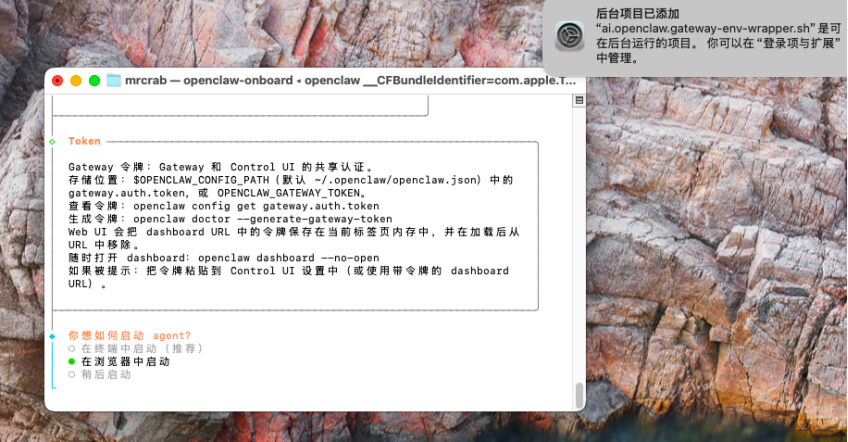
安装完成后会自动打开cmd运行gateway服务,选择在浏览器中启动
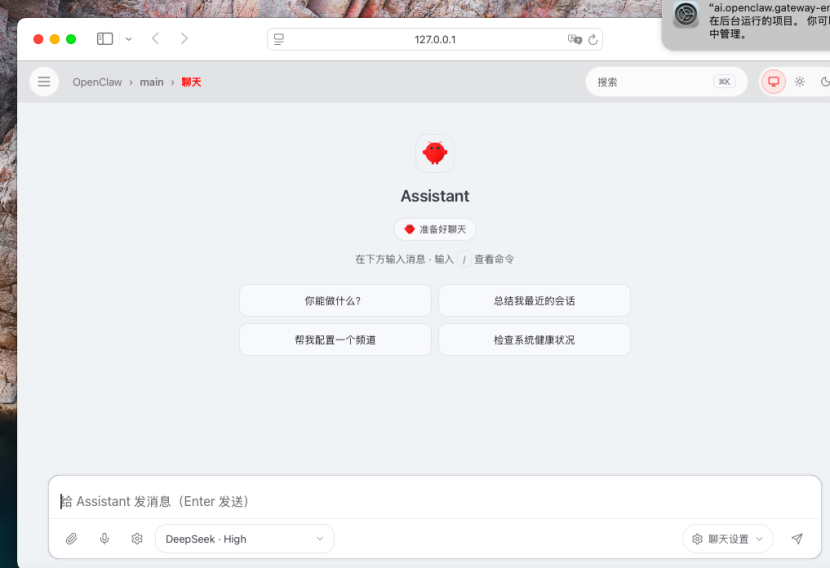
到这儿,具备基本功能(Less is More)的OpenClaw便在你的电脑上配置完成了。中间跳过的那些channel,websearch以及skill我们后续会讲解配置教程,当然,既然你已经安装了openclaw那么这些东西其实都不算什么事儿,都可以让他帮你配置或者给出相关教程。
OpenClaw启动和使用
openclaw在mac使用时就两行命令,openclaw gateway与openclaw dashboard。前者是必须的,后者也可以使用openclaw onboard,只不过是在黑漆漆的终端中使用。
首先运行下方命令启动GateWay服务
openclaw gateway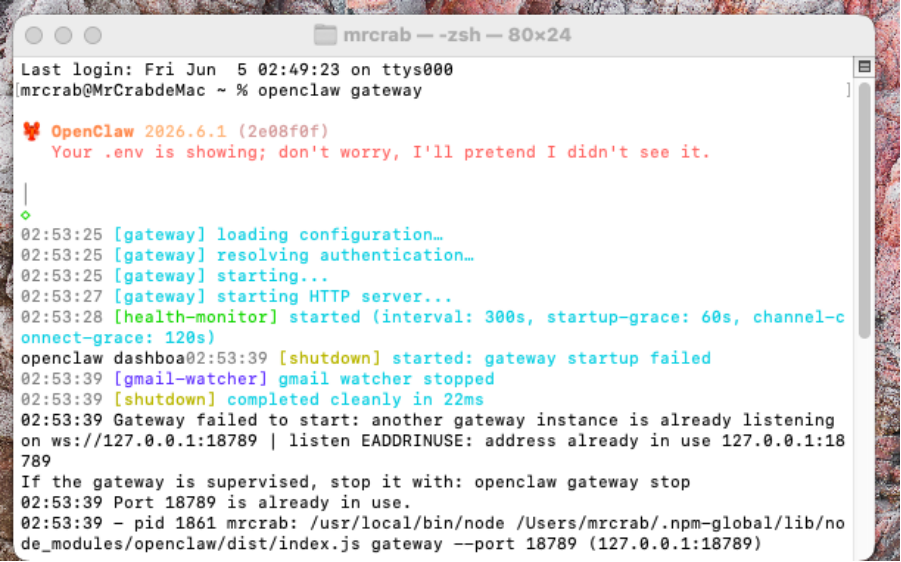
然后新建一个终端运行下方命令可以在浏览器中打开并使用openclaw
openclaw dashboard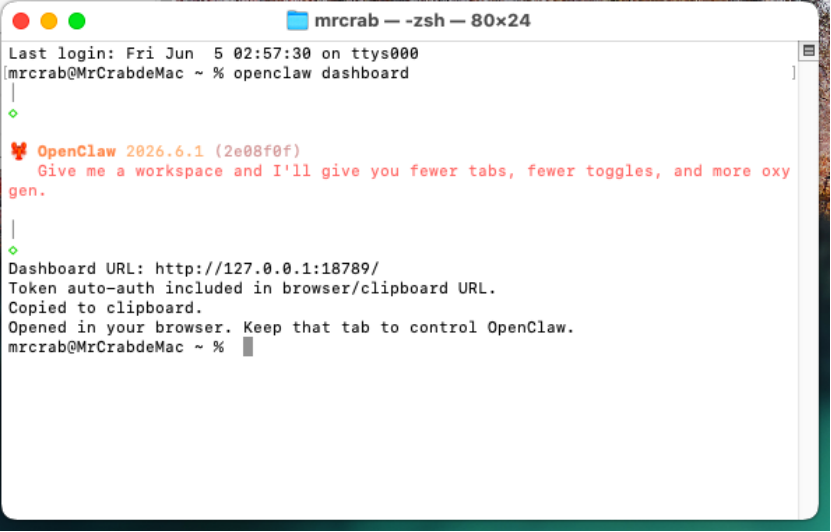
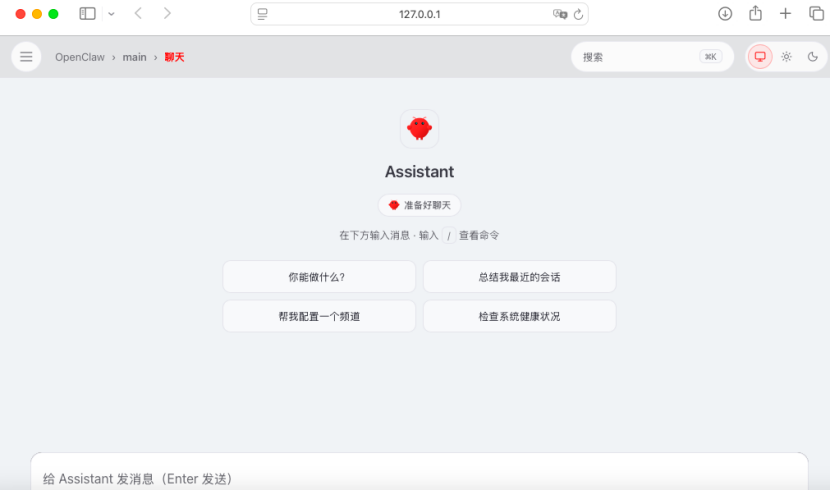
然后便是愉快的使用了,自此你的Mac上便养了一只可以为你做事的龙虾!
总结

以上便是本文所有内容,如果有用还请一键三连支持一下!

小龙虾开发者社区是 CSDN 旗下专注 OpenClaw 生态的官方阵地,聚焦技能开发、插件实践与部署教程,为开发者提供可直接落地的方案、工具与交流平台,助力高效构建与落地 AI 应用
更多推荐

 6
6 0
0- 0


 已为社区贡献4条内容

所有评论(0)