
WSL方式安装OpenClaw,配置Ollama云端模型流程
摘要:本文介绍Windows用户通过WSL2安装Ubuntu-24.04运行OpenClaw的完整方案,特别适合显存配置低、算力不足的用户。主要内容包括:1)使用PowerShell快速安装WSL2和Ubuntu;2)配置systemd支持Gateway服务;3)通过官方脚本安装OpenClaw并选择Ollama云模式,使用免费kimi-k2.5模型。方案强调稳定性与经济性,提供详细命令和配置验证
本方案适用于Windows用户,想体验更稳定的OpenClaw,同时电脑显存配置较低,算力不够,又想节省token费用(Ollama云端模型每月有免费token额度)。
第一步:安装WSL2和Ubuntu
1.1 快速安装
以管理员身份打开 PowerShell,执行以下命令安装Linux的Windows子系统(如未安装)和Ubuntu-24.04:
wsl --install -d Ubuntu-24.04# 查看可用发行版
wsl --list --online
安装过程中会自动下载安装Ubuntu,安装完成后自动启动Ubuntu,系统会要求创建Linux用户名和设置密码:

完成后,就进入了 Ubuntu 终端环境。
第二步:启用systemd
OpenClaw 的 Gateway 服务需要 systemd 支持。
2.1 配置 WSL
第一次进入 Ubuntu 后执行:
sudo tee /etc/wsl.conf >/dev/null <<'EOF'
[boot]
systemd=true
EOF
2.2 重启 WSL
回到 Windows PowerShell 执行:
wsl --shutdown2.3 验证 systemd
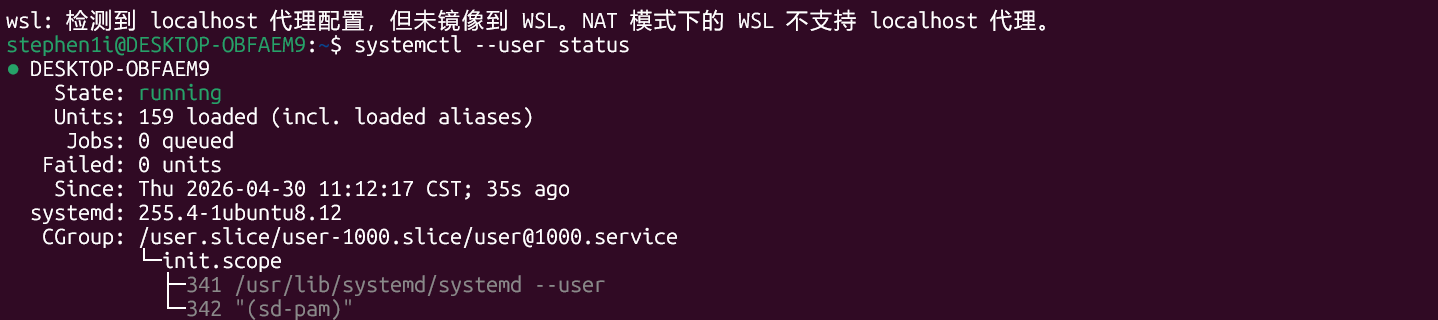
重新打开 Ubuntu 终端,验证 systemd 是否正常运行:
systemctl --user status如果看到服务列表输出,说明配置成功。
第三步:安装配置 OpenClaw
3.1 官方脚本安装
在 WSL Ubuntu 终端中执行:
curl -fsSL https://openclaw.ai/install.sh | bash3.2 初始配置
安装完成后自动进入初始配置,按照交互式提示完成。其中到了Model/auth provider这一项,选择Ollama: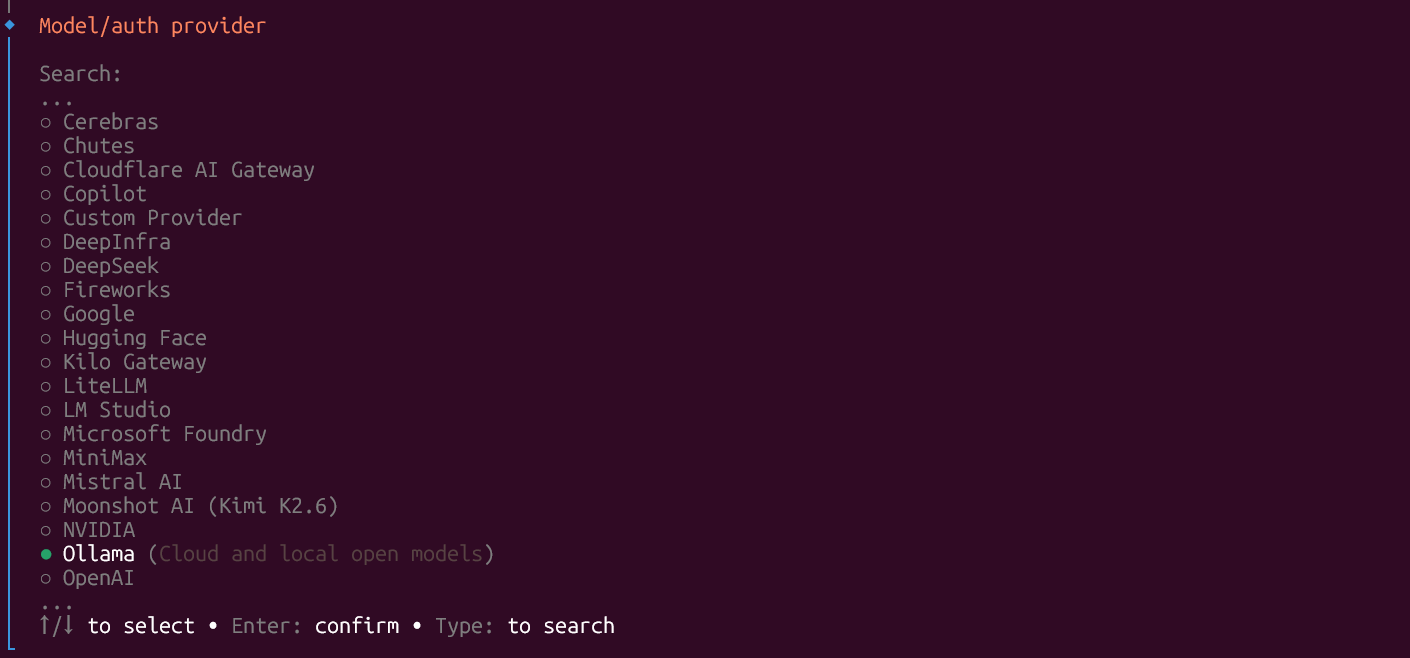
Ollama mode选择Cloud only:

之后Ollama API key一栏,填写在ollama官网申请的API keys: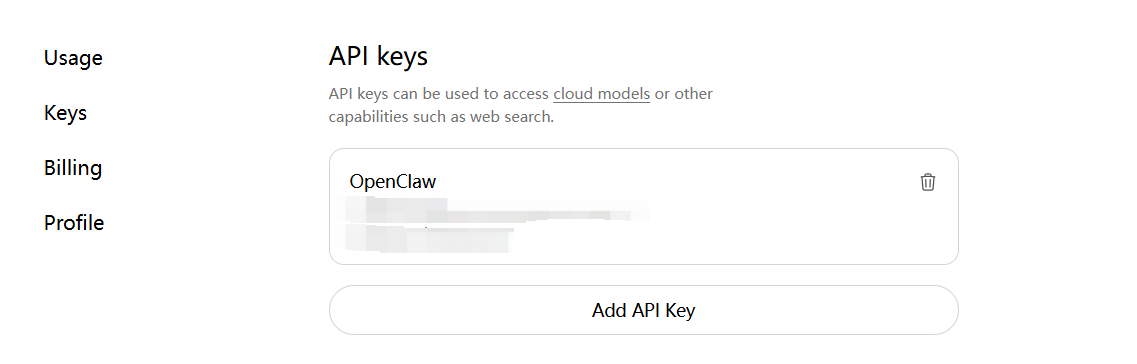
Default Model方面如果有你想要试用的模型,可以选择Enter model manually,输入;保持默认kimi-k2.5:cloud据说是免费模型:
其他配置按照实际情况配置或跳过。最后 How do you want to hatch your bot? 如果选择 Hatch in Terminal (recommended),OpenClaw会开启TUI,可以测试配置是否有效。
第四步:配置Windows一键式入口
在开始菜单里找到Ubuntu-24.04,把它拖放到桌面上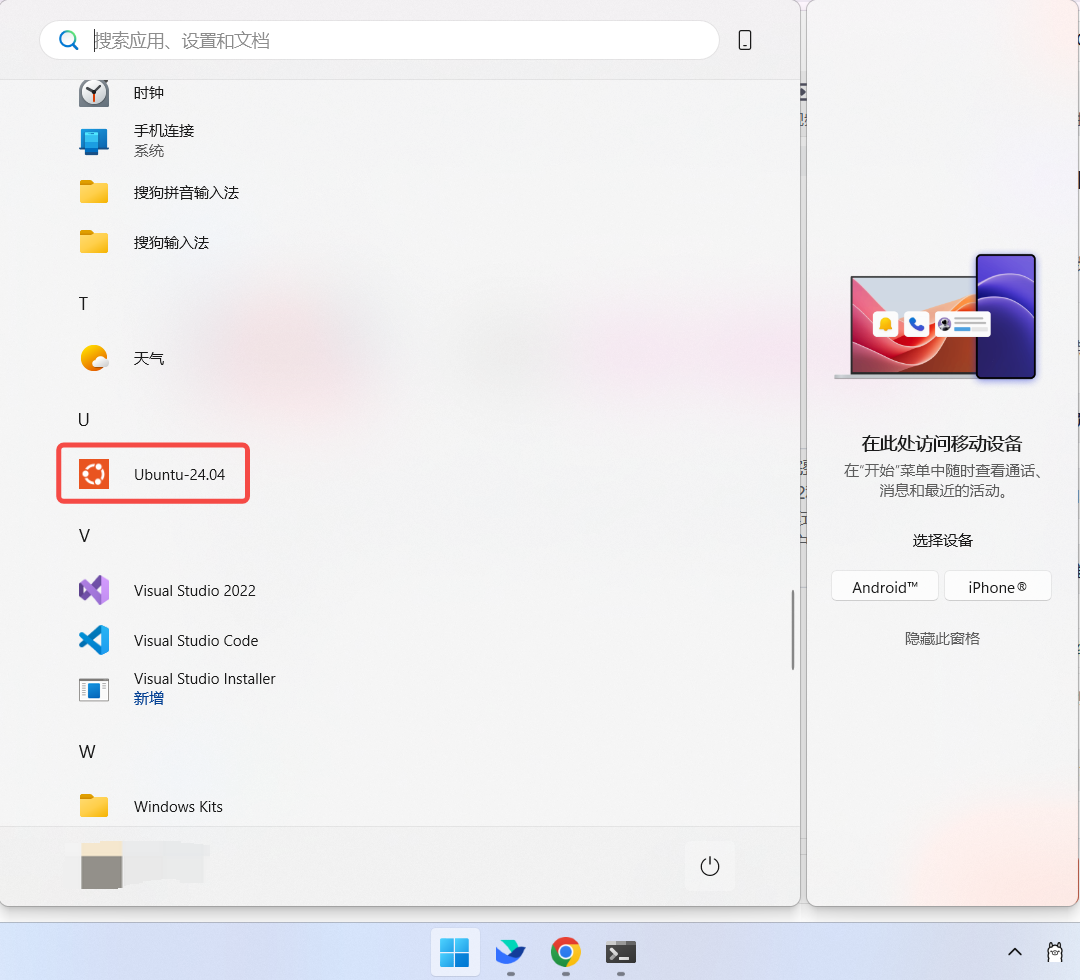
以后每次双击桌面上的这个图标就能进入WSL的Ubuntu。
并且openclaw默认启动,打开Windows浏览器输入http://127.0.0.1:18789/就能打开OpenClaw的Web UI。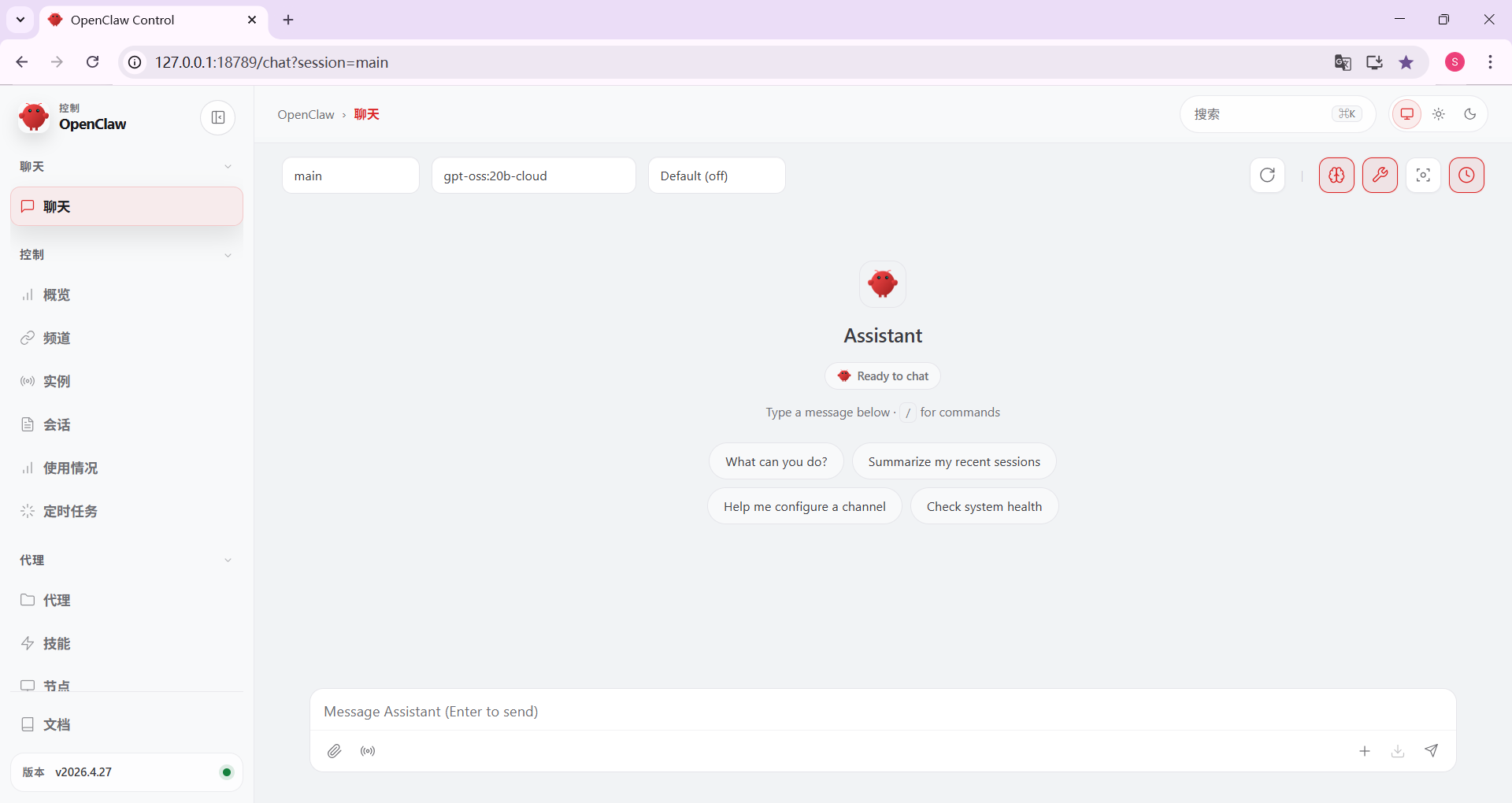

小龙虾开发者社区是 CSDN 旗下专注 OpenClaw 生态的官方阵地,聚焦技能开发、插件实践与部署教程,为开发者提供可直接落地的方案、工具与交流平台,助力高效构建与落地 AI 应用
更多推荐



 6
6 0
0- 0


 已为社区贡献3条内容

所有评论(0)