
救命!用华为CodeArts智能体一键安装Hermes Agent,零报错全过程实录(附完整FAQ)| AI Agent安装教程
本文是《CodeArts Agent实战系列》的开篇之作,后续将带来单元测试自动生成、Bug自动定位修复等实战,欢迎关注专栏。
摘要:手动部署AI Agent太麻烦?用华为CodeArts智能体,一条自然语言指令即可自动完成Hermes Agent从安装、配置到测试的全流程,并附API Key配置、网络搜索工具集成等完整FAQ。实测效率提升5倍,推荐AI开发者收藏。
🚀 背景:为什么你需要 AI 帮你安装 AI?
Hermes Agent 是一个功能强大的开源 AI 框架(GitHub 5.8k+ Star),但手动安装往往要经历:创建虚拟环境、解决依赖冲突、配置多个 Provider、处理认证…… 一套流程下来至少半小时,还容易卡在某一个报错上。
这次我尝试直接用自然语言指挥华为 CodeArts 智能体,让它自己完成整个安装过程。结果令人震惊 —— 不仅成功,而且遇到的问题它也能自动修复。
下面把整个“偷懒”过程完整记录下来,希望能帮你省下大量调试时间。
⚙️ 准备工作:你需要哪些“装备”
- 本地目录:
F:\Hermes_Agent(你可以换成任意喜欢的路径) - CodeArts Agent(华为云码道) 已安装
👉 未安装请参考官方指引:安装 CodeArts Agent
🧠 核心玩法:只用一条提示词,AI 全自动安装
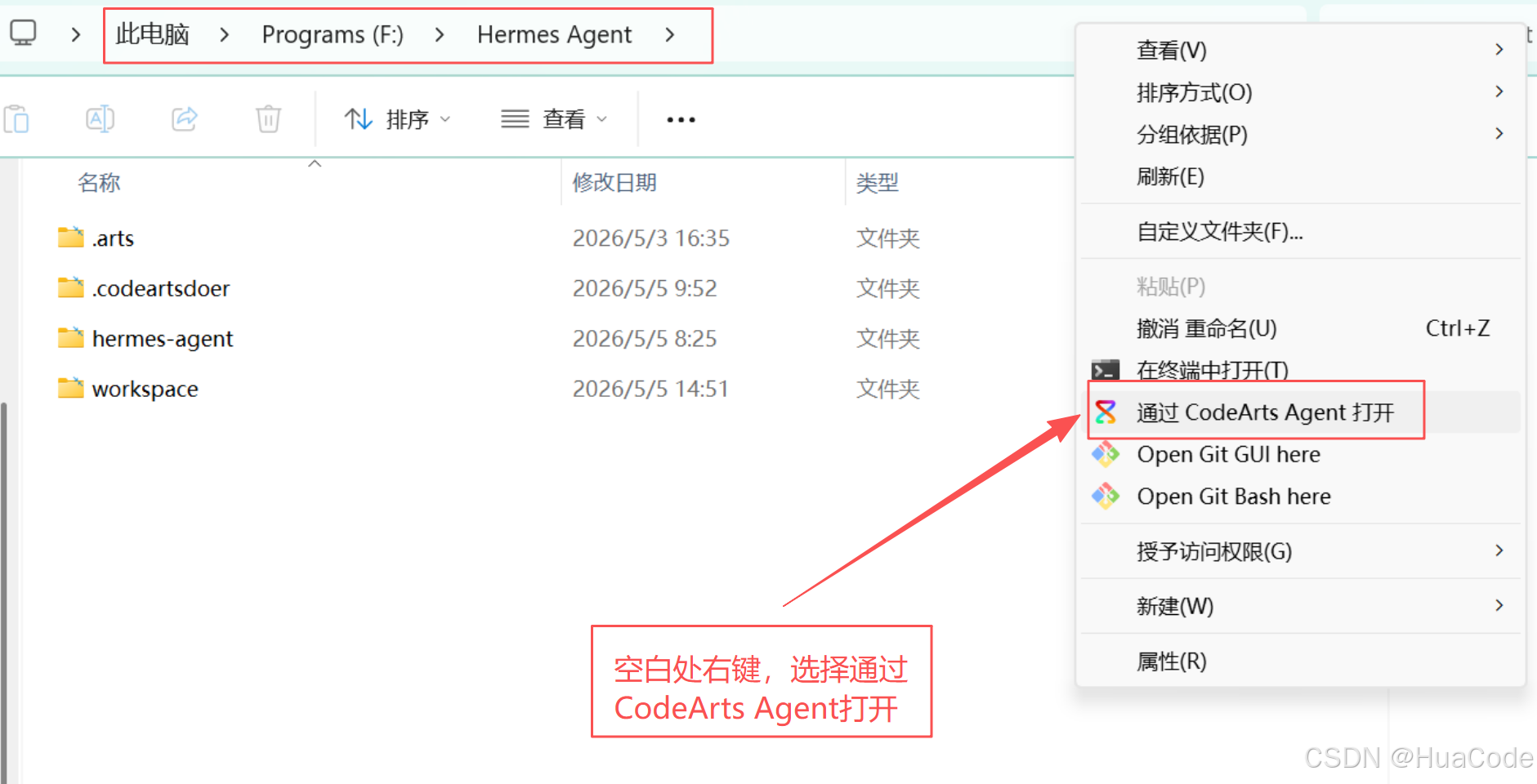
Step 1:右键打开 CodeArts Agent
在 F:\Hermes_Agent 文件夹空白处右键 → 选择「通过 CodeArts Agent 打开」
Step 2:输入“魔法”提示词
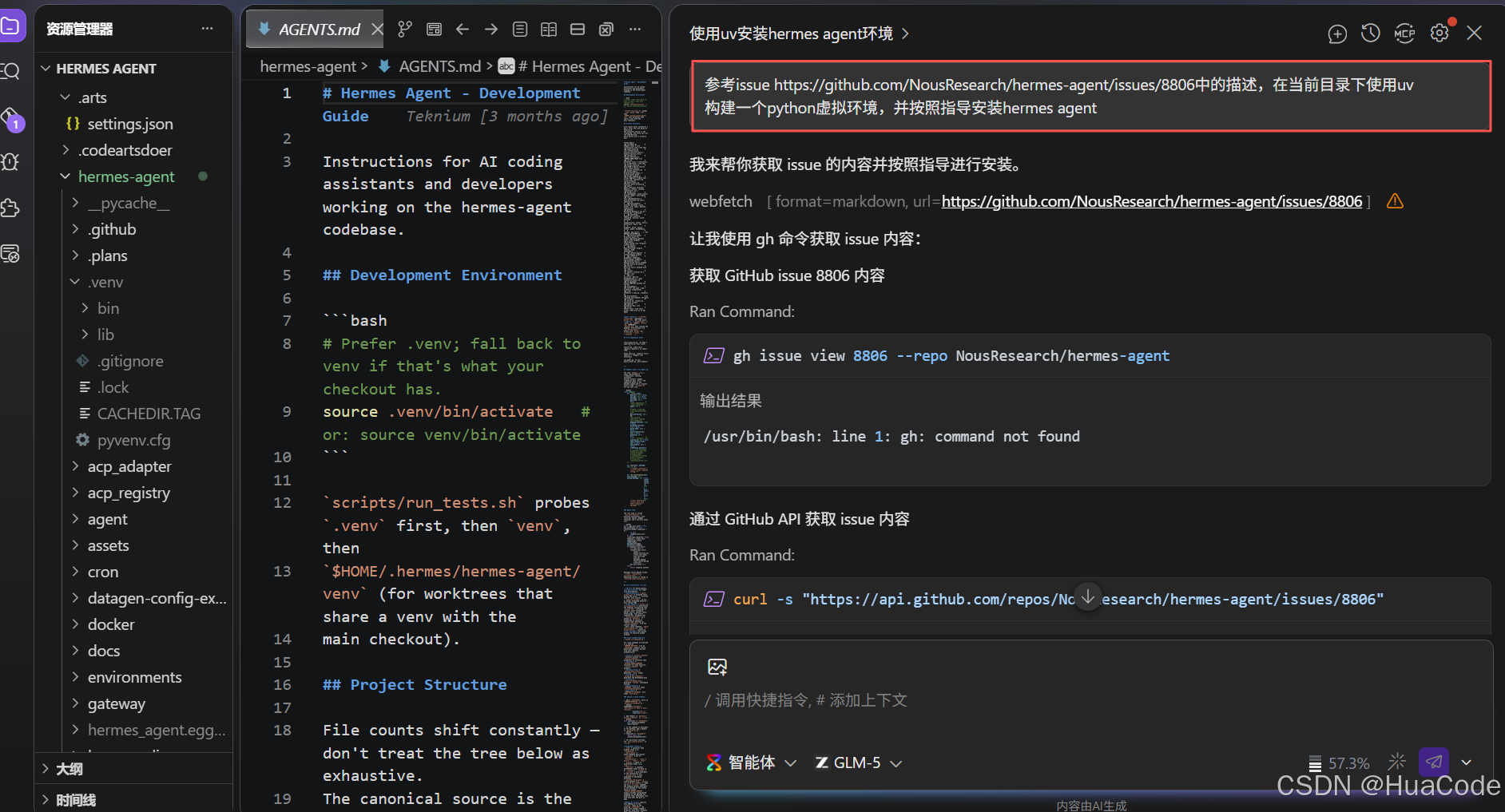
在 CodeArts Agent 的输入框中,粘贴下面这句话:
“参考 issue https://github.com/NousResearch/hermes-agent/issues/8806 中的描述,在当前目录下使用 uv 构建一个 python 虚拟环境,并按照指导安装 hermes agent”
Step 3:坐等自动化完成
AI 会自动执行以下操作:
- 检查
uv工具是否存在 - 创建 Python 虚拟环境
- 根据 issue 指导自动安装 Hermes Agent
- 解决过程中出现的依赖冲突(如有)
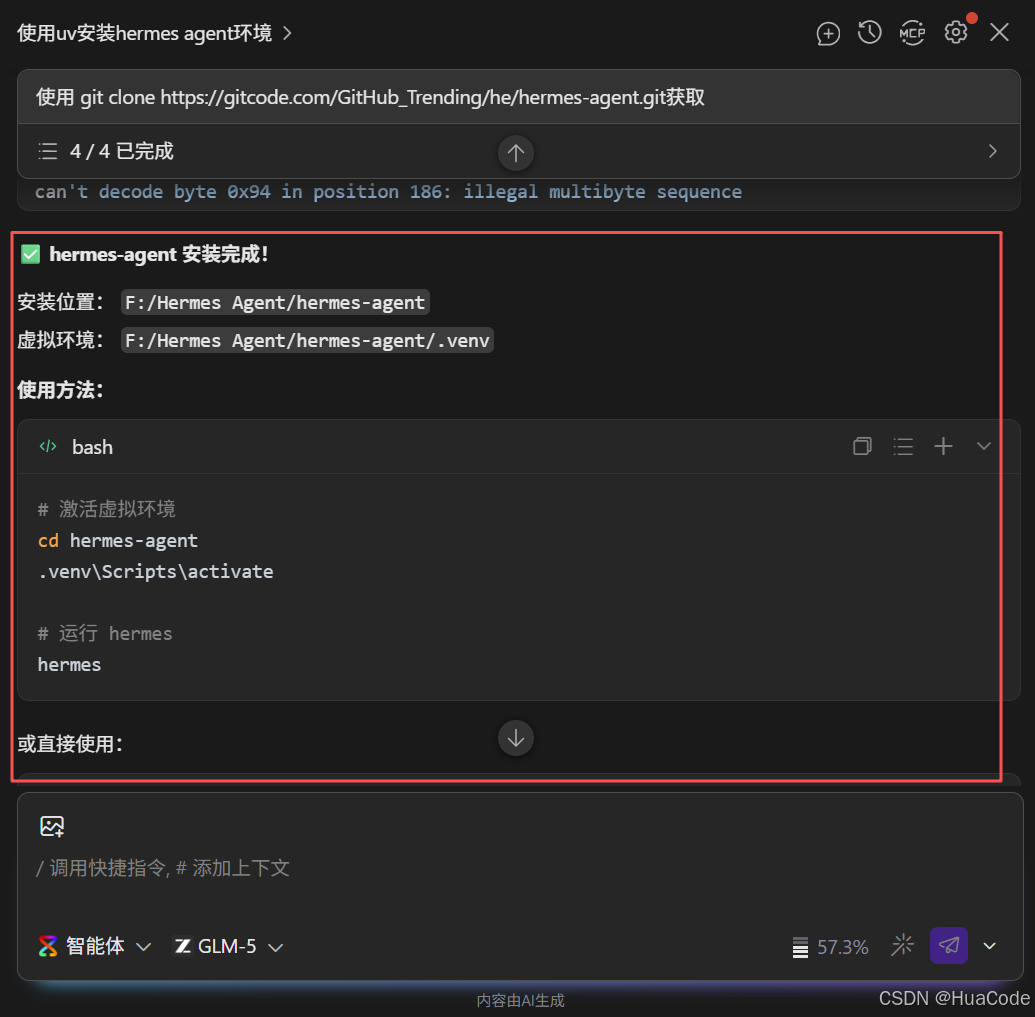
整个过程不需要手动输入任何命令,真正实现 “一句话部署”。
🧪 启动与验证:看看 AI 干得怎么样
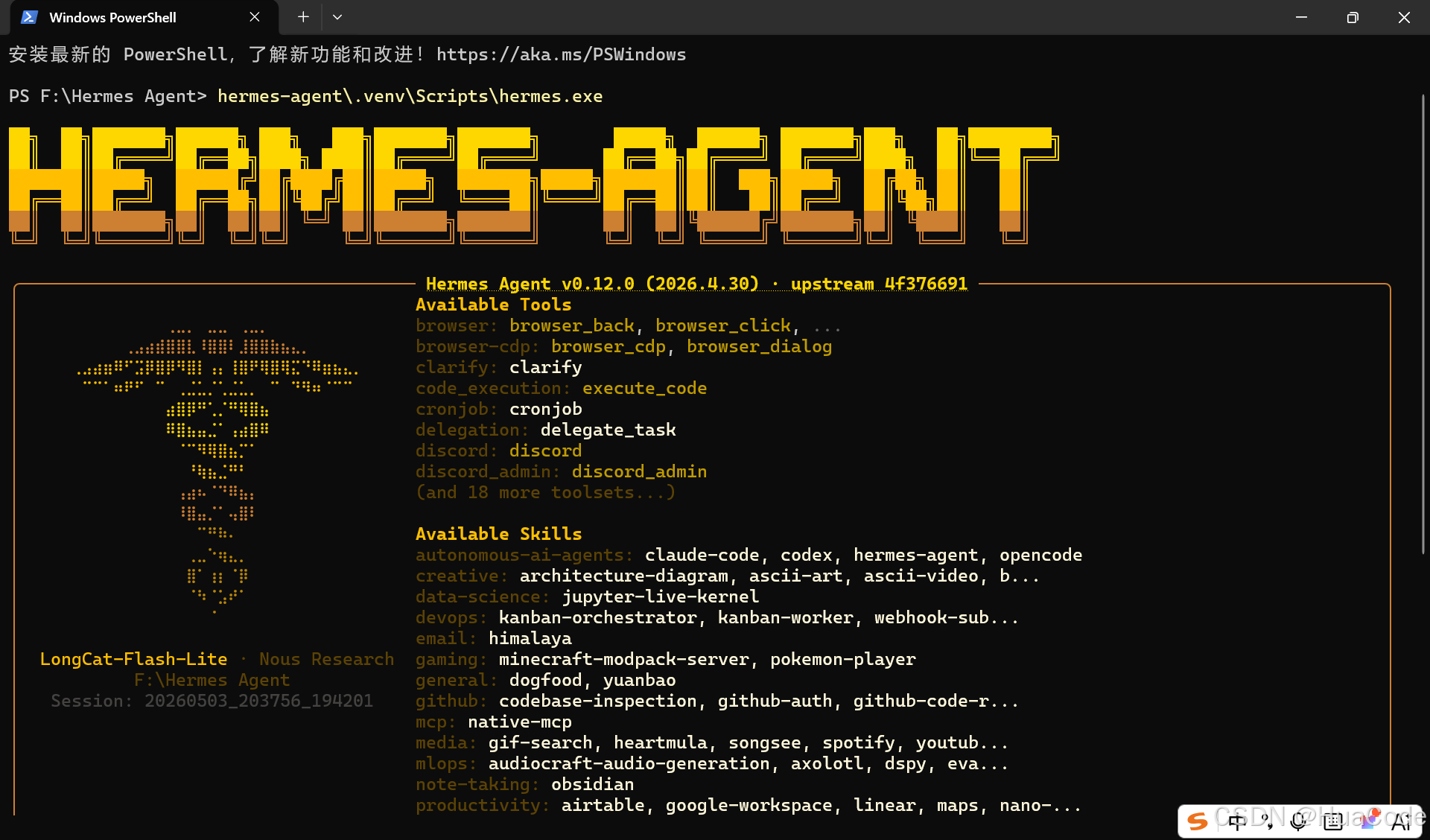
启动 Hermes Agent
管理员方式打开powershell,输入命令:
hermes-agent/.venv/Scripts/hermes.exe
快速测试
输入一个简单的问题,验证 Agent 是否正常工作,例如:
what is 2+2?

你好,请介绍一下自己
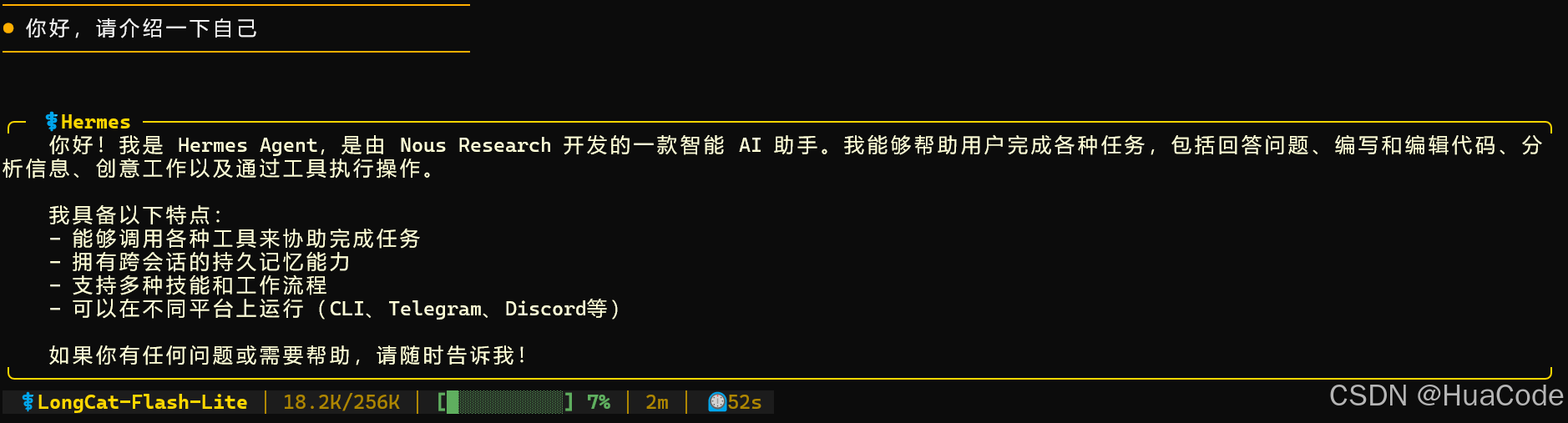
如果能正常返回回答,说明安装完全成功 ✅
📌 进阶 FAQ:AI 自己帮我解决的那些坑
在实际使用 Hermes 的过程中,你大概率会遇到 API Key、认证失败、搜索工具等问题。好消息是:CodeArts Agent 可以自动修复其中大部分问题。
下面是几个典型场景及 AI 的自助修复方式。
Q1:如何配置 API Key(以 LongCat 为例)
在 CodeArts Agent 中输入:
“请帮我配置API Key”
然后根据提示依次输入:
| 配置项 | 值 |
|---|---|
| LLM | LongCat |
| API Key | 你的真实 API Key |
| Base URL | https://api.longcat.chat/openai |

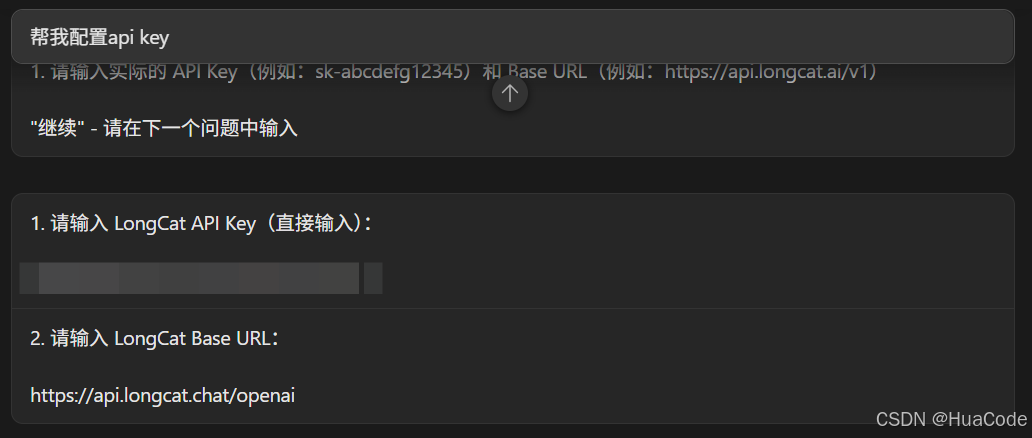
AI 会自动写入配置文件,无需手动编辑。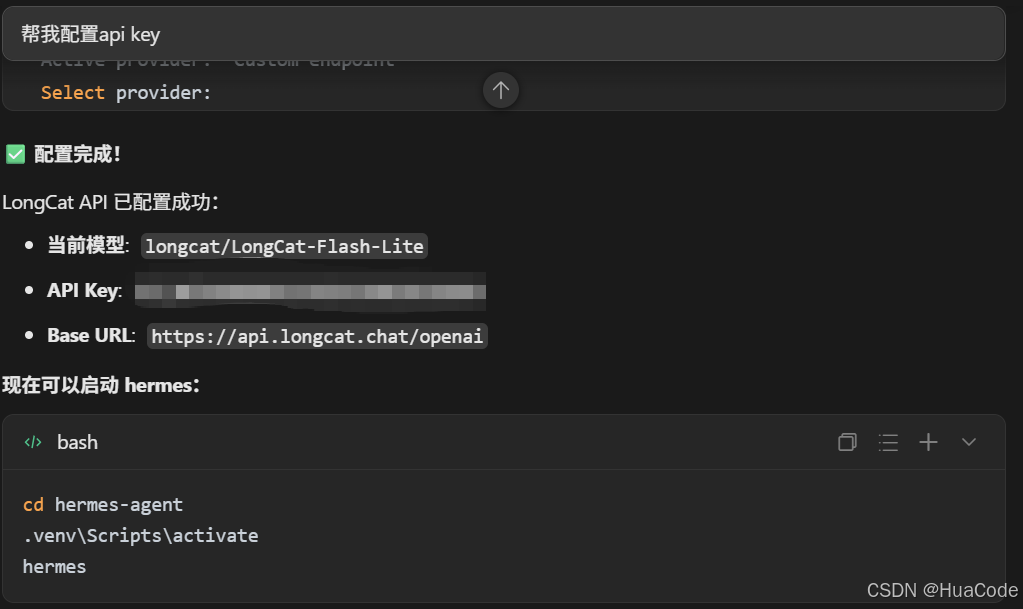
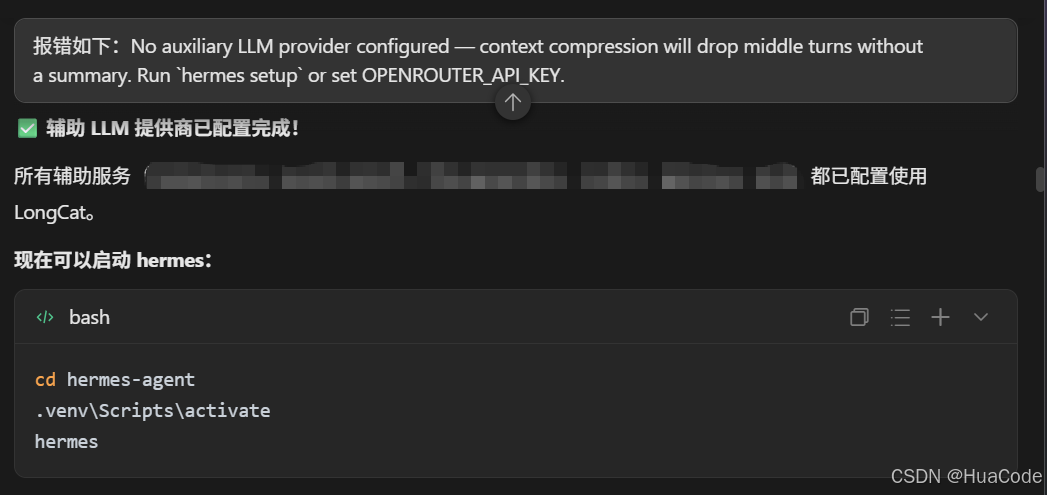
Q2:配置辅助 LLM 提供商
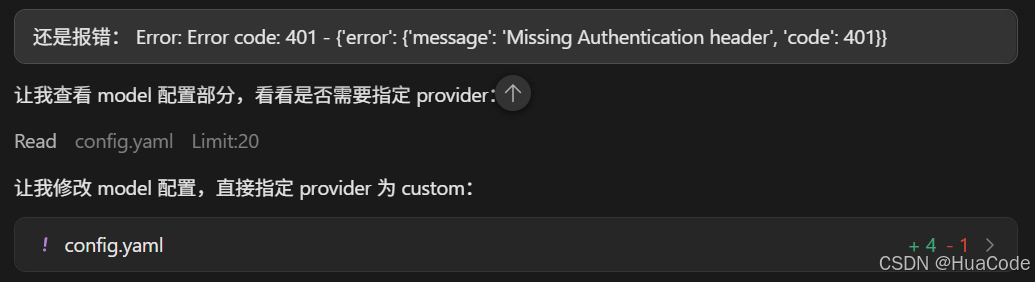
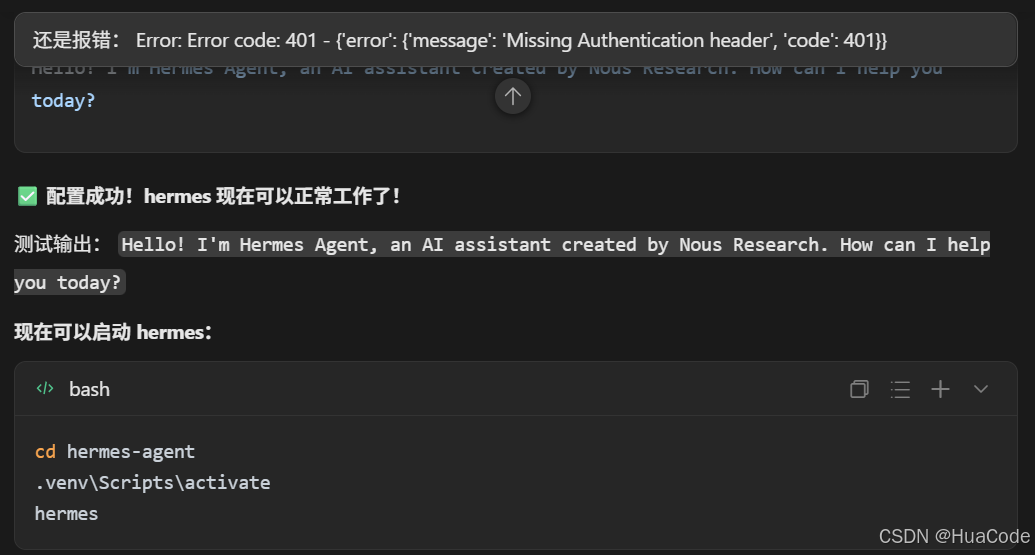
如果你看到类似 “缺少辅助 LLM 提供商” 的报错,直接把报错信息复制粘贴给 CodeArts Agent,它会自动检测缺失项并指导你完成配置。
实测:AI 能定位到
custom_providers中未指定的 provider,并给出补全方案。
Q3:API 认证失败(401 Unauthorized)
同样,将完整的错误日志发给 CodeArts Agent,它会检查:
- API Key 是否有效
- 请求头是否正确
- 是否需要额外认证参数
根据它的提示操作即可解决。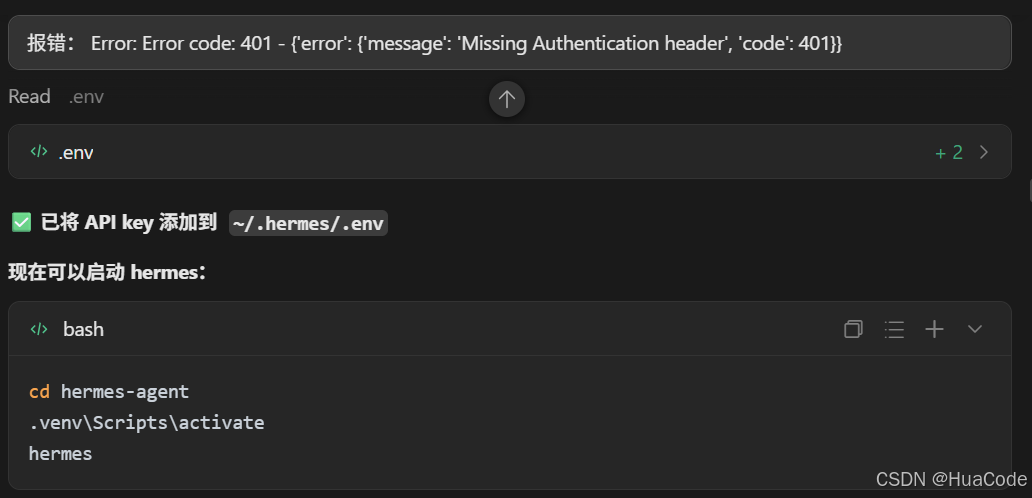
Q4:网络搜索工具暂时不可用(重点)
Hermes 依赖搜索工具(Exa / Tavily)来获取实时信息。这里以 Tavily 为例,完全通过 CodeArts Agent 完成配置。
第一步:注册 Tavily 并获取 API Key
-
访问 Tavily 官网
-
推荐复用 Microsoft / Google 账号快速登录
-
进入 API Keys 页面,点击 Create Key
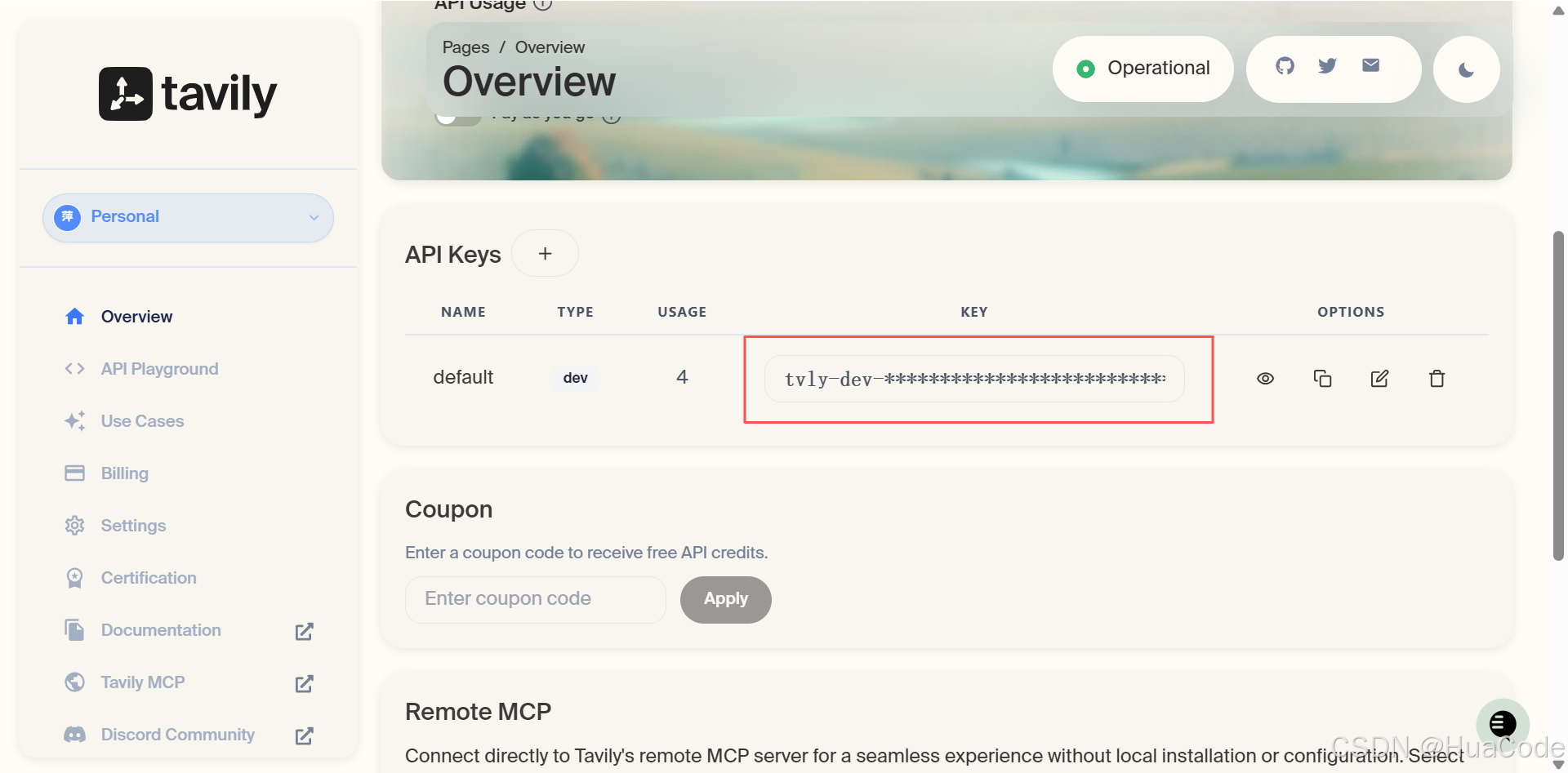
-
免费额度:每月 1000 次搜索,对个人开发完全够用
-
Tavily 是专为 AI Agent 设计的搜索 API,返回结构化结果
第二步:告诉 CodeArts Agent 你的 Key
在 CodeArts Agent 中输入:
“tavily 的api key:你的api key”
AI 会自动:
- 安装
tavily-python包 - 在 Hermes 配置中写入该 Key
- 重启搜索服务
完成后,Hermes 即可使用实时网络搜索能力 🌐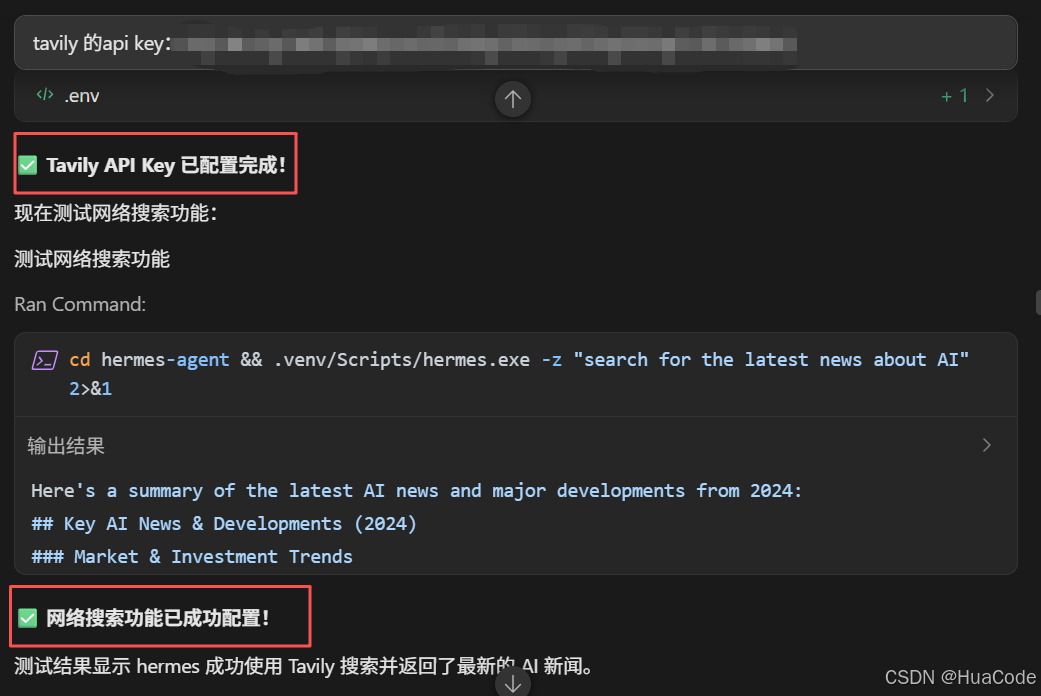
如果仍然提示不可用,请把报错信息贴给 AI,它会进一步诊断。
💡 总结:别只把它当「安装工具」
通过这次实践你会发现,CodeArts Agent 不仅能自动安装复杂框架,还能在遇到错误时自我修复。传统需要查文档、改配置、试错半天的操作,现在只需要:
粘贴报错 → AI 自动分析 → 按提示确认 → 问题解决
这不仅仅是“替你敲命令”,而是一种 AI 驱动的问题解决范式。
下一步我会尝试用 CodeArts Agent 完成:
- 自动生成单元测试
- 重构老旧代码模块
- 跨项目迁移依赖环境
如果你也在探索 AI Agent 的落地场景,欢迎在评论区交流你的实践经历 👇
🔗 推荐阅读
📌 如果本文帮到了你,欢迎点赞 + 收藏 + 关注
你的支持是我持续输出 AI 实战干货的最大动力 ❤️
本文是《CodeArts Agent实战系列》的开篇之作,后续将带来单元测试自动生成、Bug自动定位修复等实战,欢迎关注专栏。

小龙虾开发者社区是 CSDN 旗下专注 OpenClaw 生态的官方阵地,聚焦技能开发、插件实践与部署教程,为开发者提供可直接落地的方案、工具与交流平台,助力高效构建与落地 AI 应用
更多推荐

 0
0 0
0- 0


 已为社区贡献1条内容

所有评论(0)