
Win10下用小龙虾助力谷歌浏览器自动访问网站,太香了!
摘要:本文介绍如何在Win10系统中使用小龙虾(OpenClaw)工具实现谷歌浏览器自动打开并访问指定网站。首先需准备Win10系统、谷歌浏览器114+版本和小龙虾2026.2.22+版本,安装后需在浏览器中启用开发者模式并部署OpenClawBrowserRelay插件。通过命令行启动调试端口后,可输入自然语言指令让小龙虾自动打开浏览器访问目标网站,还能设置自动填写登录信息。文章详细说明了配置步
前言
在日常使用电脑的过程中,我们常常需要频繁地打开浏览器并访问特定网站,每次手动操作不仅繁琐,还浪费时间。对于那些每天需要固定访问某些工作相关网站、学习平台或常用资讯站点的用户来说,能够实现自动打开浏览器并访问指定网站,无疑可以大大提高工作和学习效率 。而在 Win10 系统下,借助小龙虾(OpenClaw)这一强大的工具,我们就能轻松实现让谷歌浏览器自动打开并访问特定网站,甚至还能自动输入用户名和密码完成登录,直接进入所需页面。这一功能在自动化办公、高效学习等场景中有着极高的实用价值,接下来就让我们详细了解如何进行设置吧。
准备工作
(一)环境说明
在开始设置之前,先明确一下本次操作所基于的环境信息。本次使用的操作系统为 Windows 10 专业版,此版本具备稳定的系统性能和广泛的软件兼容性 ,能够为小龙虾工具以及谷歌浏览器提供良好的运行基础。谷歌浏览器版本为 114.0.5735.198以上,这是一款以高速浏览、安全稳定著称的浏览器,其丰富的扩展程序生态为我们实现自动化操作提供了更多可能性。而小龙虾(OpenClaw)工具版本为 2026.2.22以上,作为一款强大的自动化执行框架,它可以依据自然语言指令直接操控计算机完成相关操作,帮助我们实现浏览器的自动化打开与网站访问。
(二)小龙虾安装
详见上一篇文章
(三)谷歌浏览器设置
(1)打开谷歌浏览器,点击浏览器右上角的三个点图标,在弹出的菜单中选择 “更多工具”,然后点击 “扩展程序” 。进入扩展程序页面后,确保右上角的 “开发者模式” 开关处于打开状态,这样才能允许安装第三方扩展程序,而小龙虾工具后续可能会用到相关扩展来实现更丰富的功能。
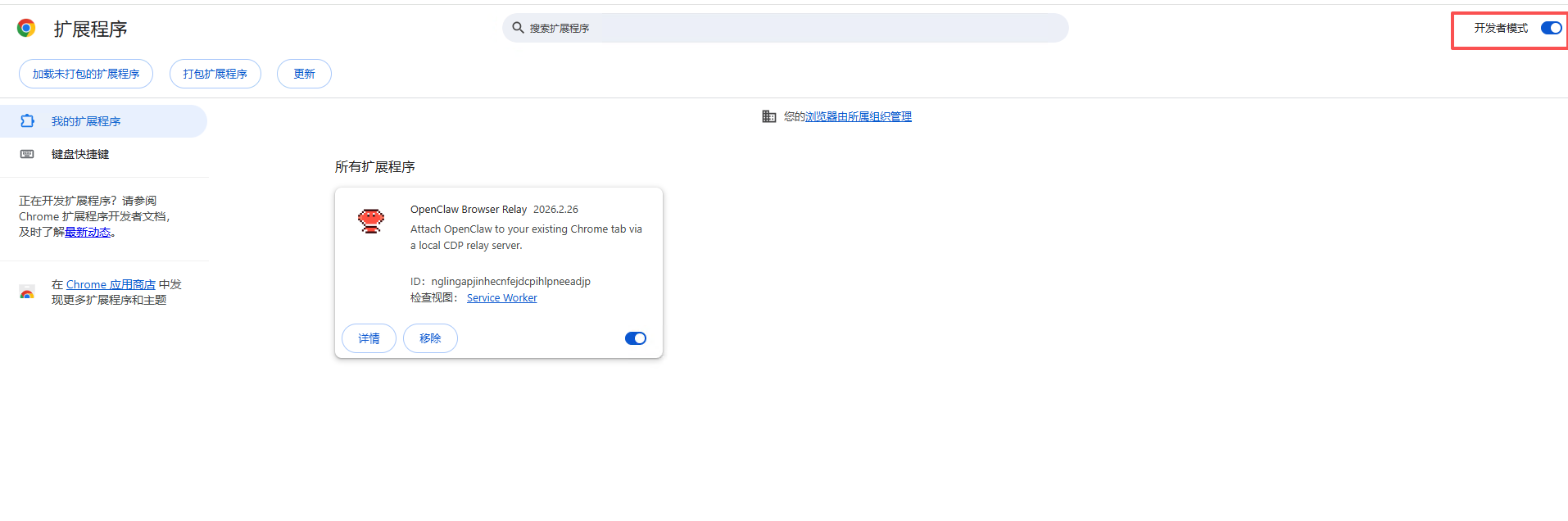
(开发者模式打开)
(2)部署插件
OpenClaw Browser Relay插件下载地址
https://download.csdn.net/download/xy345382605/92842525
把下载好的插件直接拖入即可
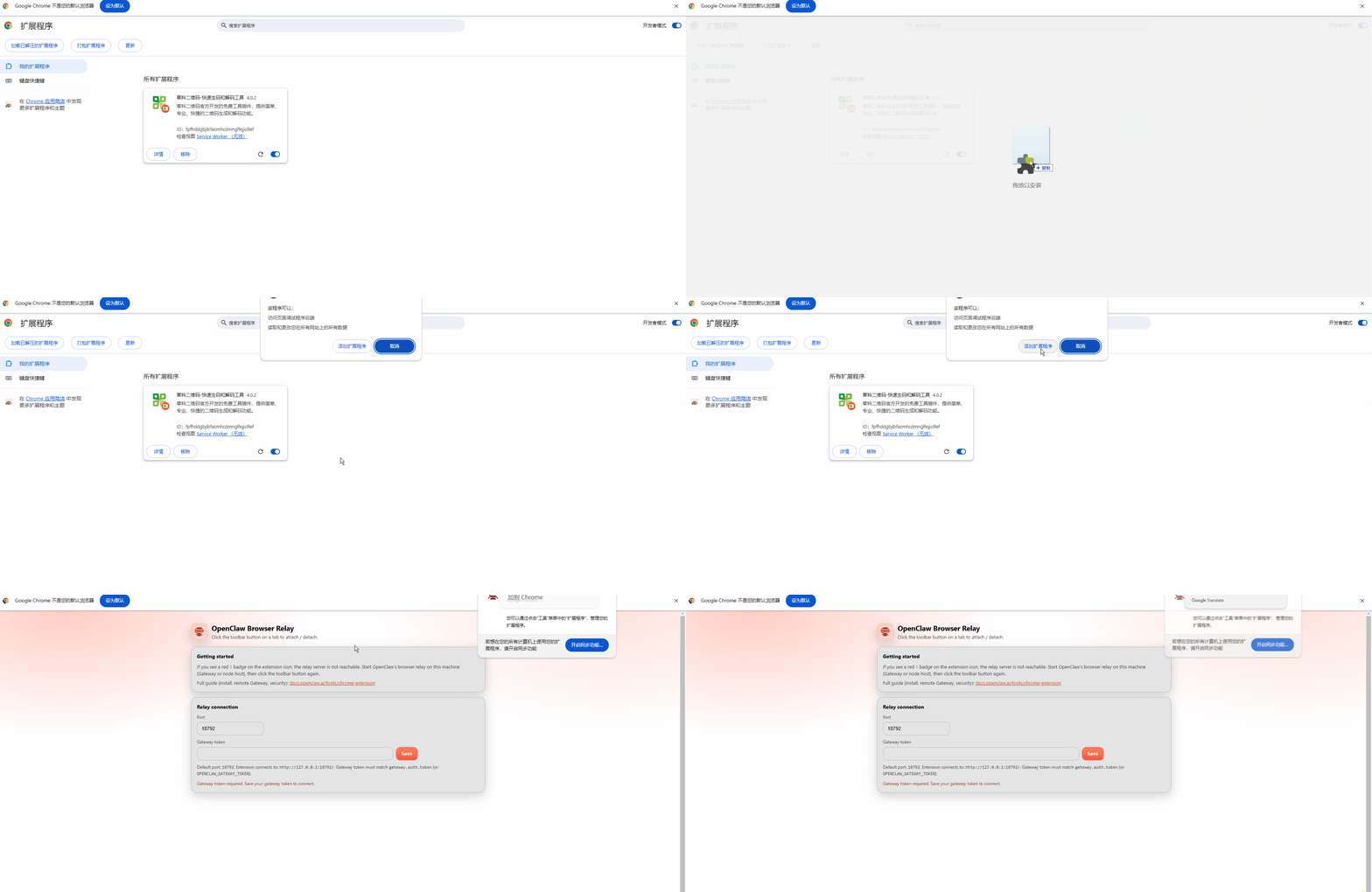
(3)填写token
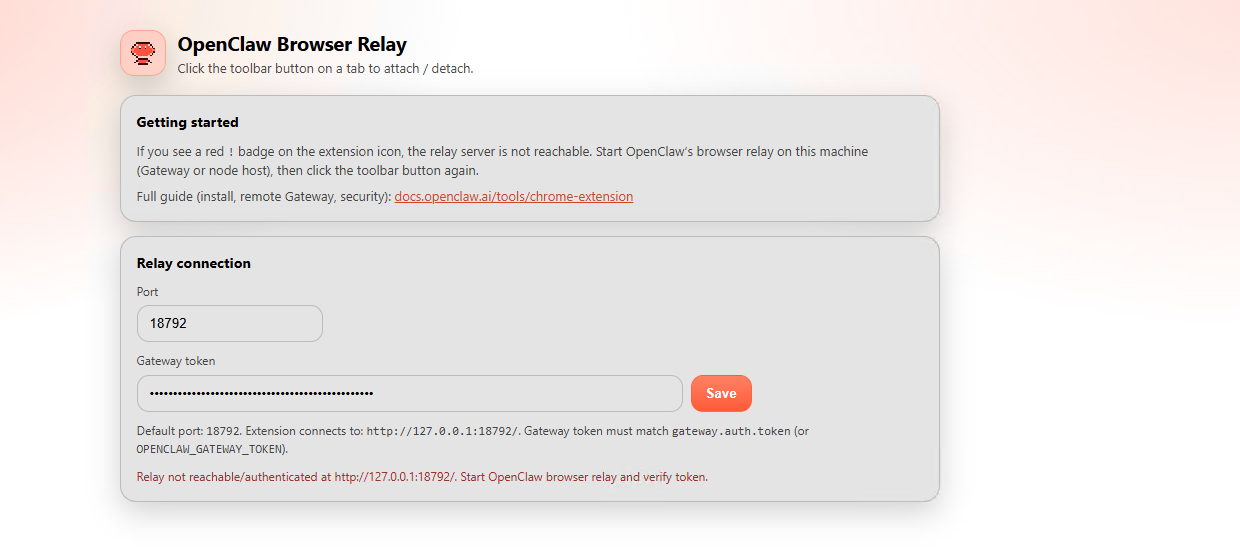
此外,如果你的谷歌浏览器之前有过一些特殊设置,比如限制了某些网站的访问、启用了特定的安全策略等,建议先进行检查和调整,确保后续操作不受这些设置的影响,以保证能够顺利访问目标网站。
让小龙虾与谷歌浏览器 “牵手”
成功安装小龙虾工具和谷歌浏览器后,需要在小龙虾工具中配置谷歌浏览器
使用 OpenClaw 命令启动
执行后,OpenClaw 会自动启动一个带调试端口的 Chrome 窗口,并尝试连接。
|
# bash openclaw browser start |

然后再次运行
|
# bash openclaw browser status |
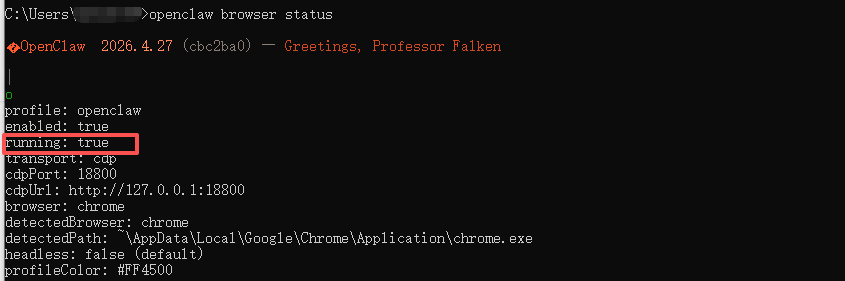
Gateway 配置了策略,禁止浏览器访问私有/内部 IP 地址(192.168.x.x)。
临时关闭策略
|
# bash |
设定目标网站及自动登录
(一)输入网址
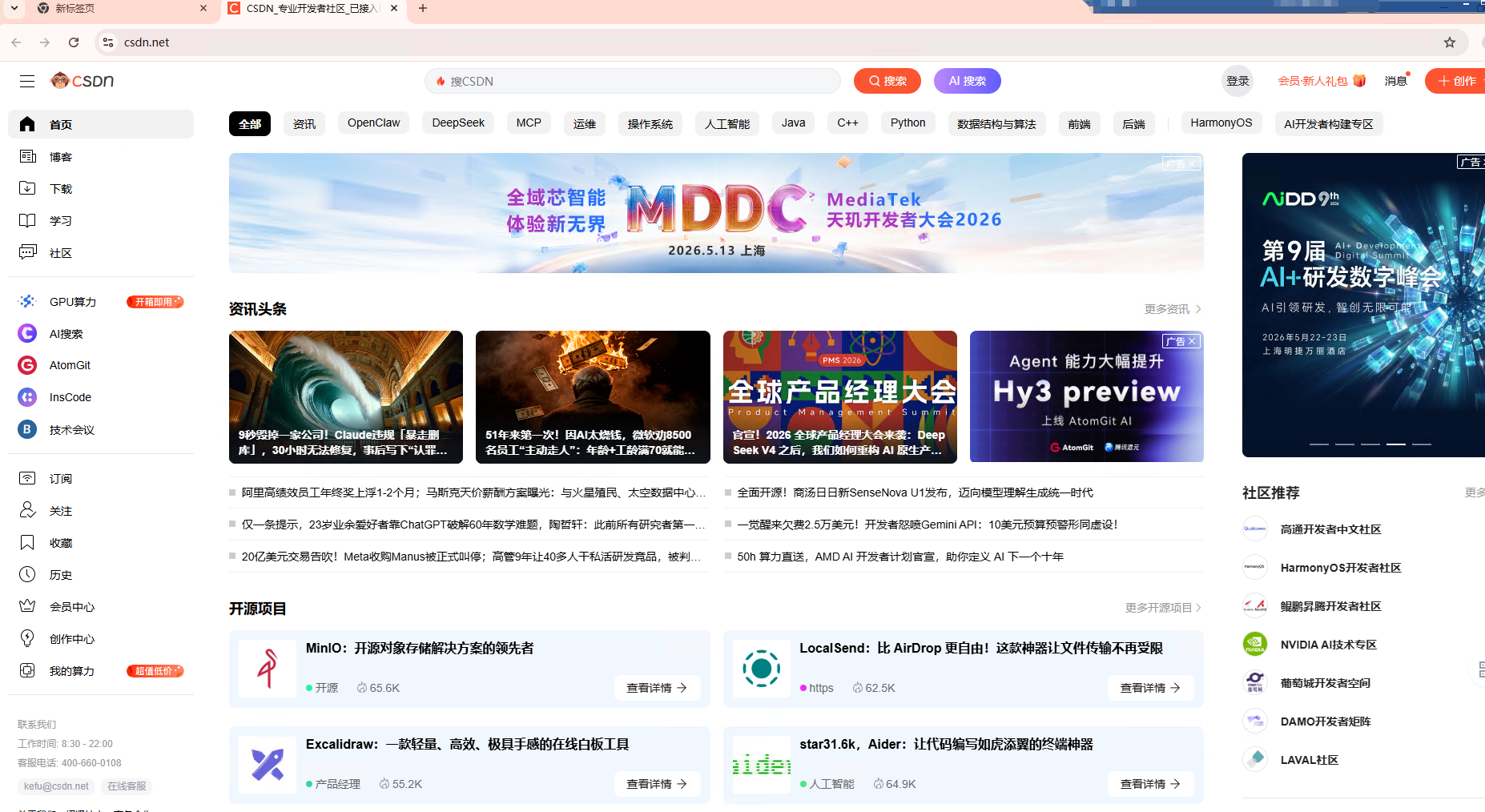
一切准备就绪后,正式开始使用小龙虾工具实现打开谷歌浏览器并访问目标网站的功能。打开小龙虾工具的操作界面,界面通常简洁直观,在其指令输入区域,输入自然语言指令 “打开谷歌浏览器并访问 [目标网站网址]” ,比如我们想要访问 CSDN 网站,就输入 “打开谷歌浏览器并访问https://www.csdn.net/ ”。小龙虾工具会对输入的指令进行解析,识别出要打开的浏览器为谷歌浏览器以及目标网站的网址 。随后,小龙虾会调用之前配置好的谷歌浏览器路径,启动谷歌浏览器,并在浏览器的地址栏中自动输入目标网站的网址,完成网址的输入操作。


(二)用户名和密码设置
对于需要登录才能访问特定内容的网站,还可以让小龙虾实现自动输入用户名和密码完成登录。在其指令输入区域,输入自然语言指令 “维护网址 登录用户名和密码”。

小龙虾工具会对输入的指令进行解析,创建一个文件,并进行记录。

文件保存在你的工作区文件夹 ~/.openclaw/workspace/ 下。
(三)模拟访问测试
完成上述设置后,进行一次模拟访问测试,检验整个配置是否成功。在小龙虾工具的指令输入框中,再次输入 “打开谷歌浏览器并访问 [目标网站网址]” 的指令,然后按下回车键 。此时,小龙虾工具迅速响应,首先启动谷歌浏览器,浏览器界面弹出后,可以看到地址栏中自动填充了目标网站的网址,页面开始加载 。接着,当页面加载到登录界面时,之前设置好的用户名和密码会自动填充到对应的输入框中 ,随后自动点击登录按钮。稍等片刻,页面成功跳转,展示出登录后的网站内容,这就表明小龙虾成功打开谷歌浏览器并自动访问目标网站且登录成功 。通过这样的模拟访问测试,我们可以直观地看到设置的效果,若测试过程中出现问题,如无法打开浏览器、无法填充用户名密码、登录失败等,可根据报错信息或现象,按照前面提到的常见问题解决方法,逐步排查和解决问题,直到实现顺畅的自动访问和登录功能 。
常见问题及解决方法
若openclaw browser status 报错

先执行启动
|
# bash openclaw browser start |
若不行的话,重新装openclaw
|
npm uninstall -g openclaw |
总结与展望
通过上述步骤,我们成功地在 Win10 系统下利用小龙虾工具实现了让谷歌浏览器自动打开并访问指定网站,还能自动输入用户名和密码完成登录 。这一过程中,关键要点在于正确配置小龙虾与谷歌浏览器的关联,确保路径填写准确无误,以及在设置自动填充用户名和密码时,要根据网站登录表单的实际情况进行合理设置,遇到问题及时排查解决 。
展望未来,这种自动化访问网站的方法在工作和生活中有着更为广阔的应用前景 。在工作方面,对于电商从业者,可以定时自动访问各大电商平台的店铺后台,查看订单信息、商品数据等,及时掌握店铺运营动态 ;对于数据分析师,可设置定时访问数据来源网站,自动获取最新数据,为数据分析工作提供及时的数据支持 。在生活中,我们可以让小龙虾自动打开在线学习平台,方便我们随时学习课程;或者定时访问天气预报网站,提前了解天气情况,合理安排出行计划 。随着技术的不断发展和工具的持续优化,相信小龙虾等自动化工具将为我们的工作和生活带来更多便利,帮助我们更高效地利用时间,专注于更有价值的事情 。

小龙虾开发者社区是 CSDN 旗下专注 OpenClaw 生态的官方阵地,聚焦技能开发、插件实践与部署教程,为开发者提供可直接落地的方案、工具与交流平台,助力高效构建与落地 AI 应用
更多推荐



 13
13 0
0- 0


 已为社区贡献3条内容

所有评论(0)