
Windows配置openclaw教程(完整版,亲测有效)
准备环境
1、下载git
Git:https://git-scm.com/download/win
一路下一步,只有两步需要注意:
1. 默认编辑器(随便选)
如果问你 Default editor used by Git
- 直接选 Notepad 最简单
- 不用管 VS Code
2. 最重要一步:PATH 环境
找到这个选项,必须选这个:☑️ Git from the command line and also from 3rd-party software
意思是:让 Git 能在你的 PowerShell 里用。不选这个,后面装 Claude 会失败!
其他全部 Next → Next → Install。
2、下载node.js
Node.js 18+:https://nodejs.org/
安装 Node.js 重点(只看这 1 个勾选)
安装时99% 都点下一步,只有一个地方必须勾选:
✅ 必须勾选的选项
出现这个页面时:☑️ Automatically install the necessary tools....(自动安装必需工具,包括 Python 和编译器)
- 一定要打勾
- 不勾后面大概率报错
- 勾了最省心
其他全部 Next → Install 到底。
正式安装
第一步:检查你的环境(确保没问题)
打开 PowerShell(右键开始菜单 → Windows PowerShell)依次输入下面 3 条命令,必须都能显示版本号:
bash
node -v
git --version
npm -v  (安装了node.js就有npm,npm 是安装 OpenClaw 的 “安装器”)
✅ 只要都显示版本号 → 环境完美,直接继续❌ 如果提示不是命令 → 重新安装 Node.js(必须≥18)
第二步:切换国内镜像(必须做,否则安装失败)
不切国内镜像:慢、超时、装不上、运行报错
复制粘贴下面这条命令,回车:
powershell
npm config set registry https://registry.npmmirror.com将npm安装的软件设置在D盘(本人C盘没空间了)
npm config set prefix "D:\Software\npm-global"
npm config set cache "D:\Software\npm-cache"添加环境变量(让系统能找到openclaw,如果npm安装的软件在c盘也许不要这一步):
- 右键「此电脑」→ 选择「属性」
- 点击「高级系统设置」→「环境变量」
- 在「用户变量」里找到 Path,双击打开
- 点击「新建」,把下面这行路径粘贴进去:plaintext
D:\Software\npm-global- 一路点击「确定」保存所有设置
第三步:安装 OpenClaw
复制运行:
powershell
npm install -g openclaw@latest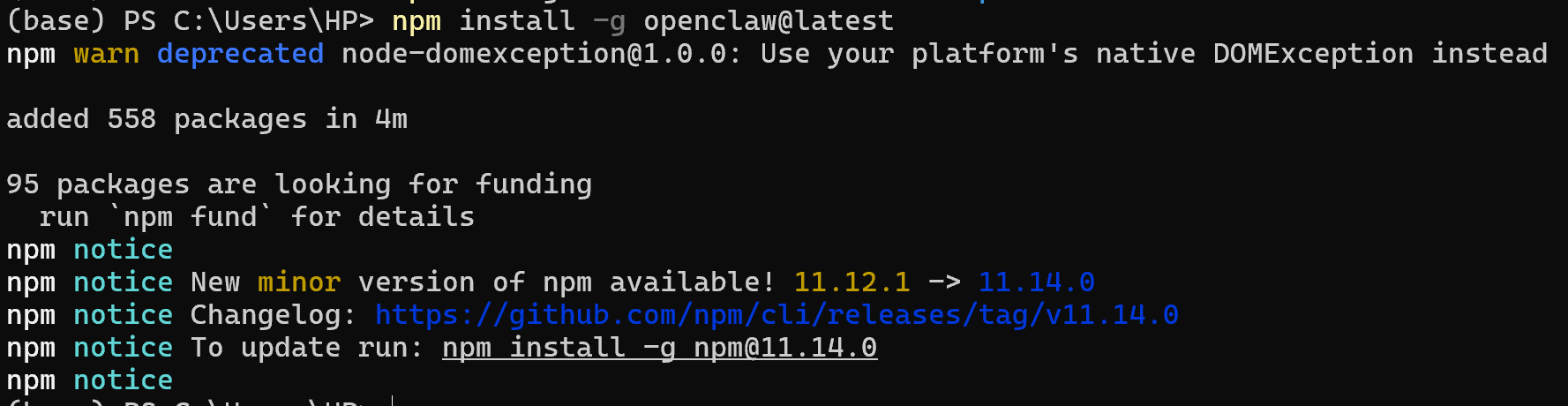
等待出现:+ openclaw@xxx就代表安装成功!
第四步:初始化 OpenClaw
复制运行:
powershell
openclaw setup它会自动:
- 检查环境
- 安装浏览器自动化引擎
- 配置本地服务
全程自动,不用管!
安装成功

第五步:运行配置向导(必须做)
复制这条命令,回车:
powershell
openclaw setup --wizard第六步:跟着向导选择
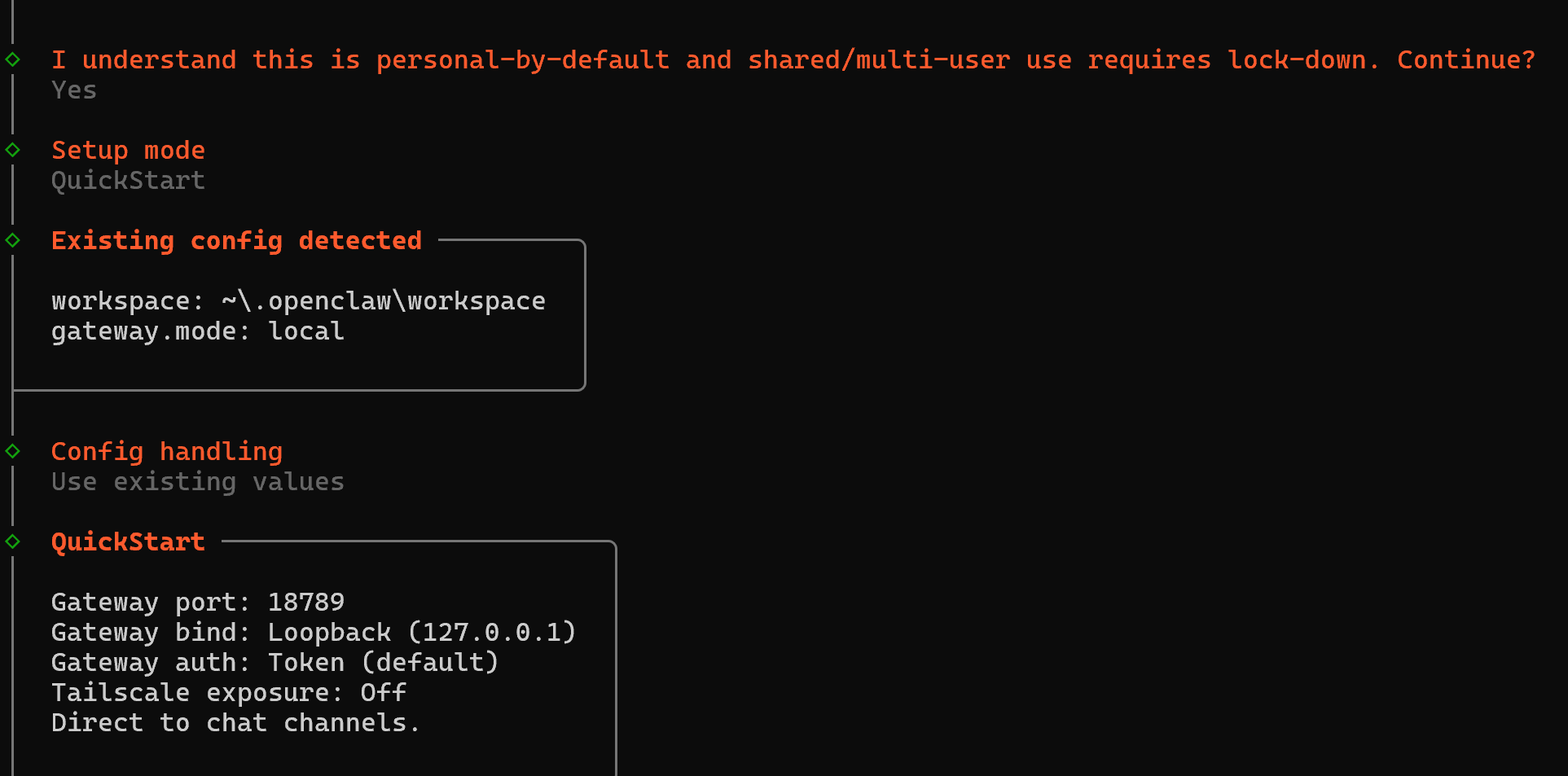
最后打开openclaw
方式一:浏览器界面(你现在用的这种)
openclaw gateway start
openclaw dashboard
方式二:终端里直接聊
openclaw gateway start
openclaw chat
chat 会在终端里打开一个 TUI 聊天界面,不用浏览器。

小龙虾开发者社区是 CSDN 旗下专注 OpenClaw 生态的官方阵地,聚焦技能开发、插件实践与部署教程,为开发者提供可直接落地的方案、工具与交流平台,助力高效构建与落地 AI 应用
更多推荐


 8
8 0
0- 0


 已为社区贡献1条内容

所有评论(0)