
window 10部署 WorkBuddy步骤
目录
现在笼虾很热,现在简历介绍腾讯版🦞 AI 办公助手WorkBuddy
1.下载
https://www.codebuddy.cn/work/?fromSource=gwzcw.10937517.10937517.10937517&utm_medium=cpc&utm_id=gwzcw.10937517.10937517.10937517
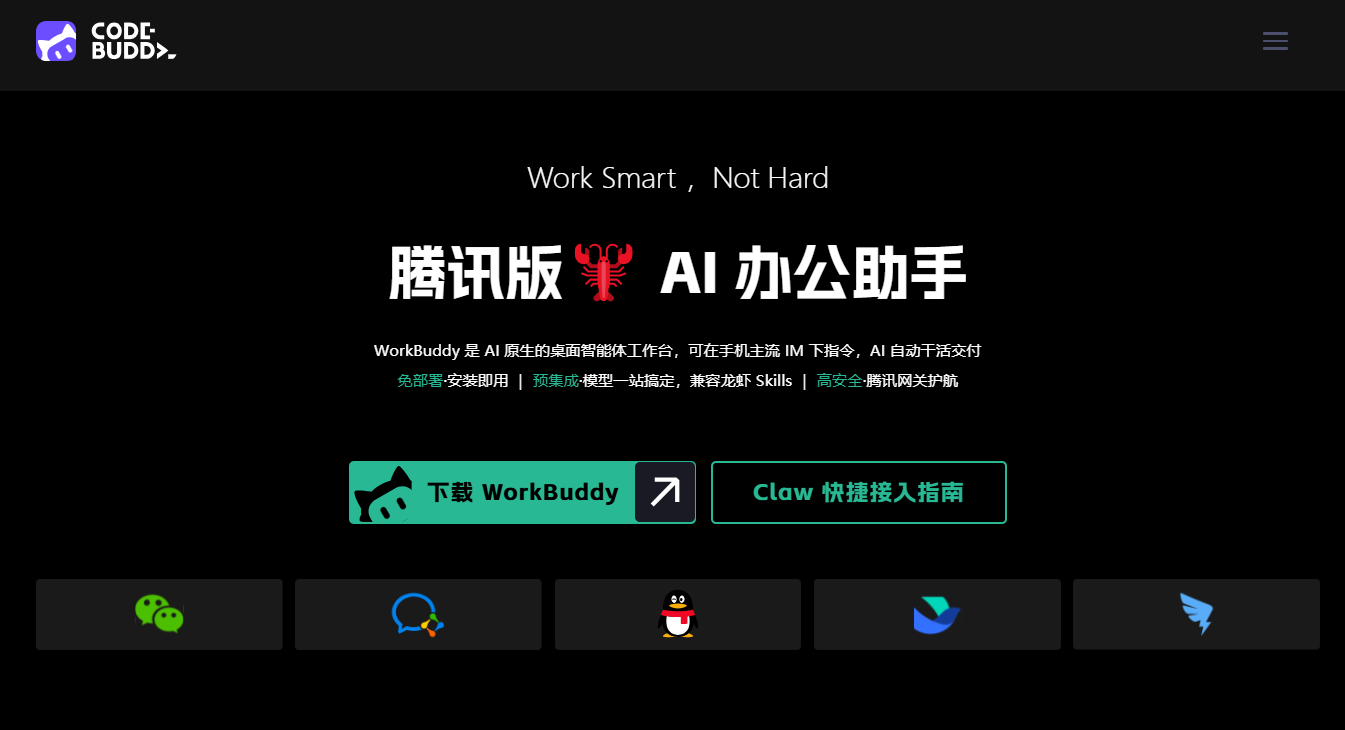
务必点击此链接下载安装!!!并使用手机号注册。
WorkBuddy 是腾讯推出的全场景职场 AI 智能体桌面工作台,面向各类职能角色设计。您只需用一句话描述需求,WorkBuddy 便能像同事一样自主规划和执行任务,并交付可验收的结果。
2.安装
双击已下载的安装包,启动安装程序,按照默认操作
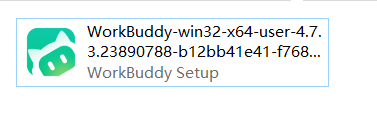
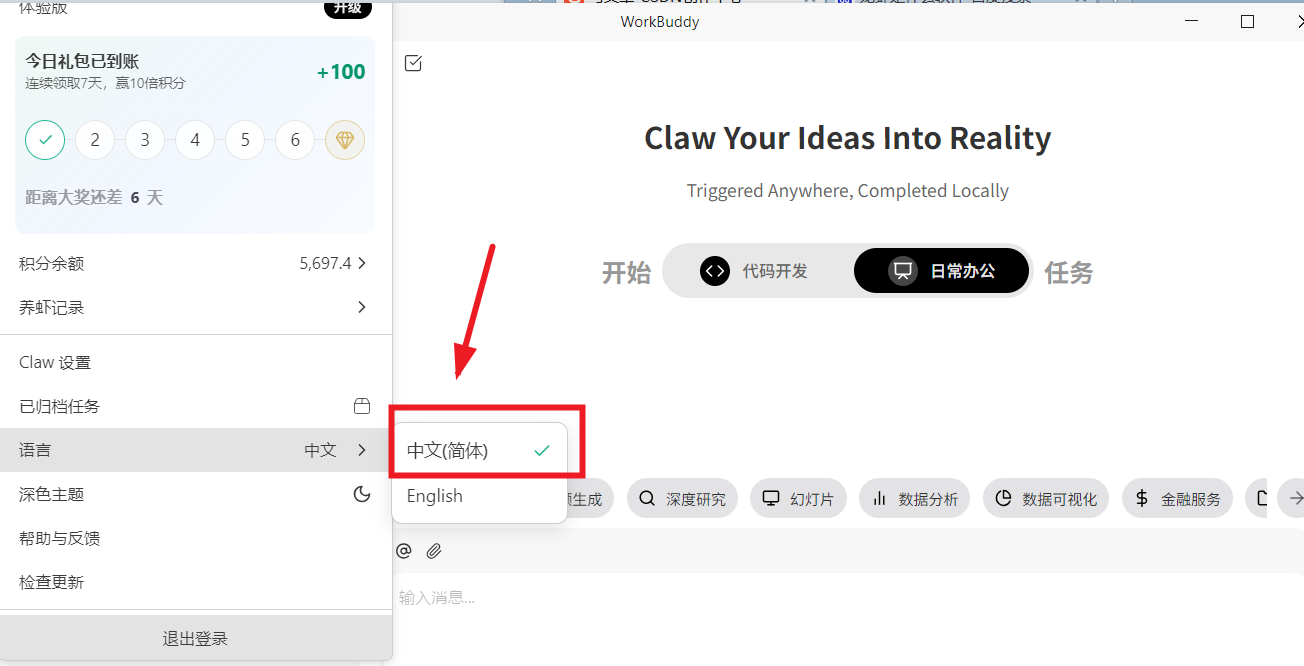
安装完成后, 默认是英文界面,可以设置为中文界面
使用手机号完成登录(不要使用微信号)
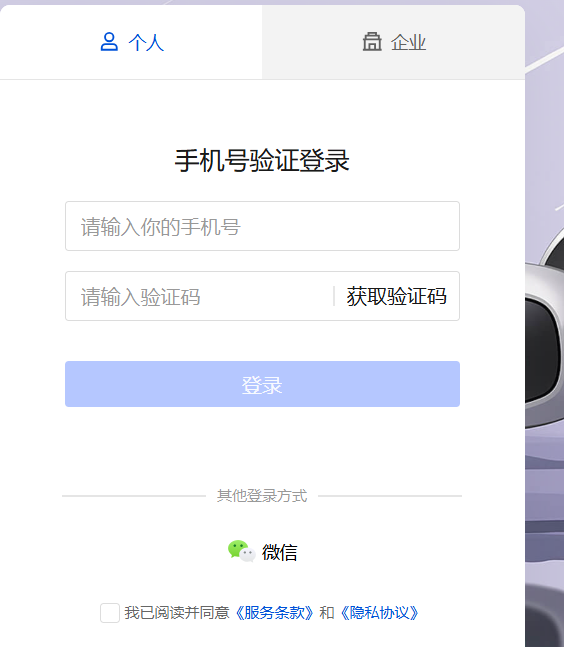
登录成功后自动返回客户端,即可开始使用,免费赠送5000多积分使用,可用一两周
3.动手实践
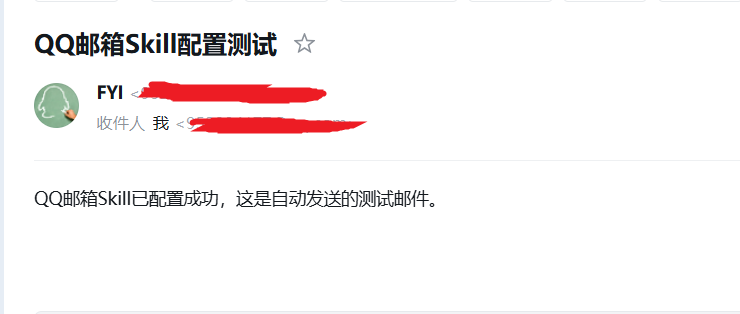
3.1 用龙虾给自己发一封邮件
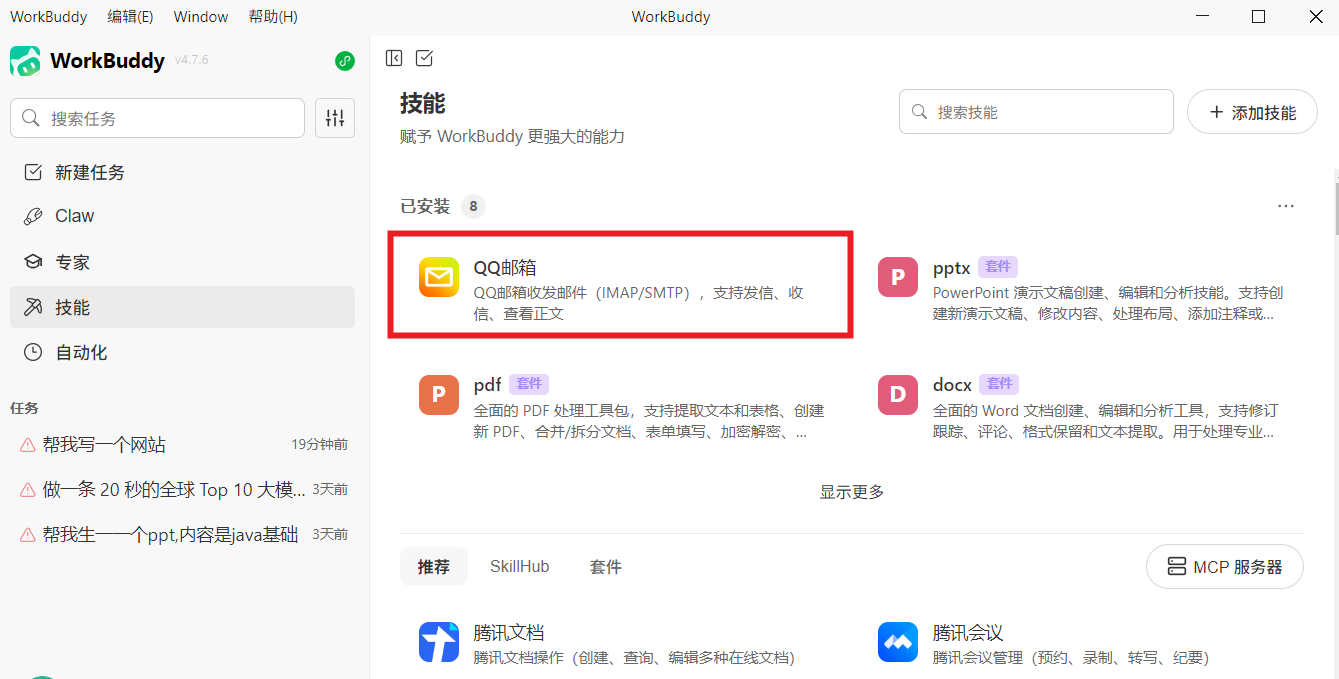
首先打开Workbuddy,点击左侧技能,右上角搜索邮箱,找到QQ邮箱,鼠标悬停在QQ邮箱技能卡片上,出现➕号点击即可安装

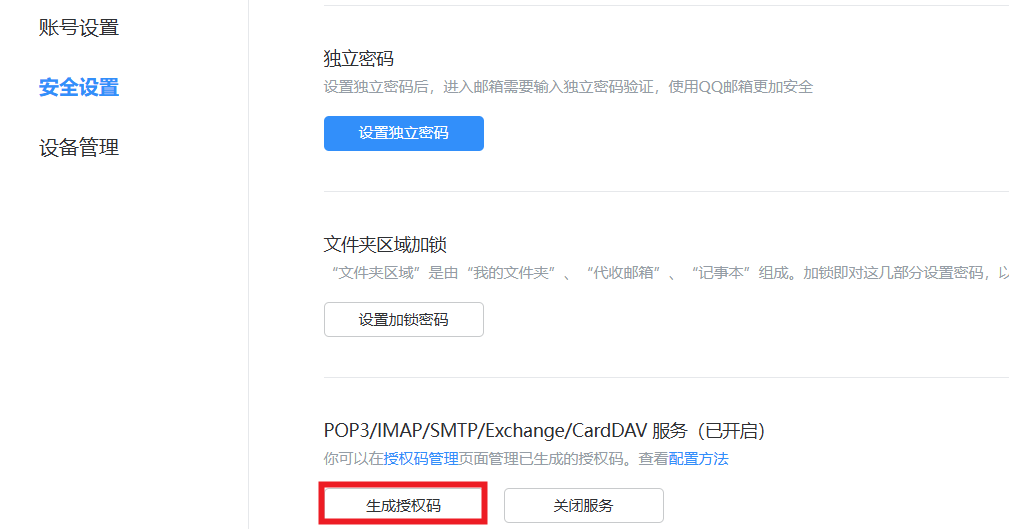
然后进入以下页面,点击【账号与安全】,跳转新页面,然后点击【安全设置】,点击【生成授权码】。
然后你可以进入Workbuddy中Claw对话模式,输入以下内容:
帮我配置下QQ邮箱的skill,我的邮箱是xxxx@qq.com,授权码是xxxxxxx,
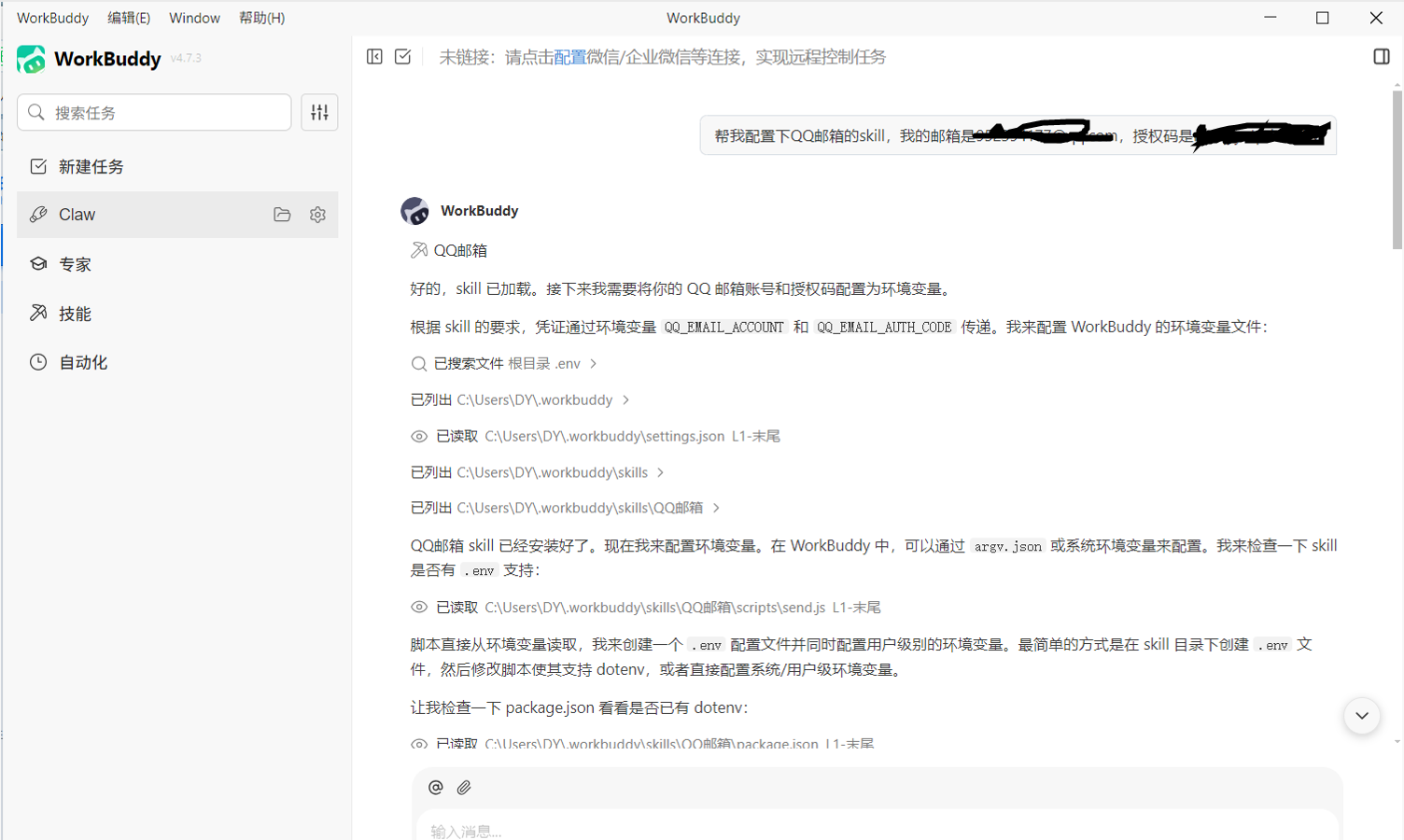
输入完成回车,立马就能看到执行过程和结果
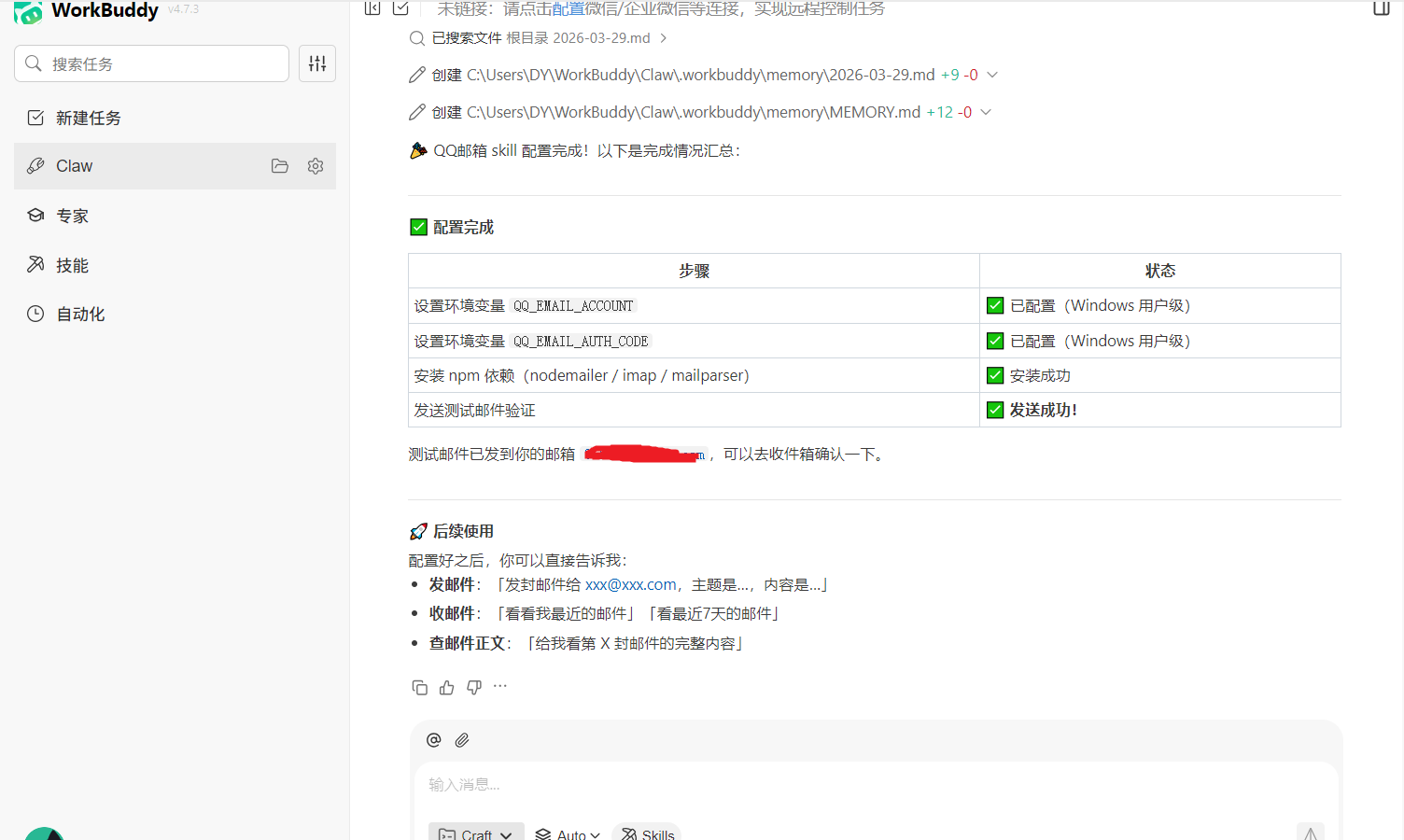
收到测试邮件
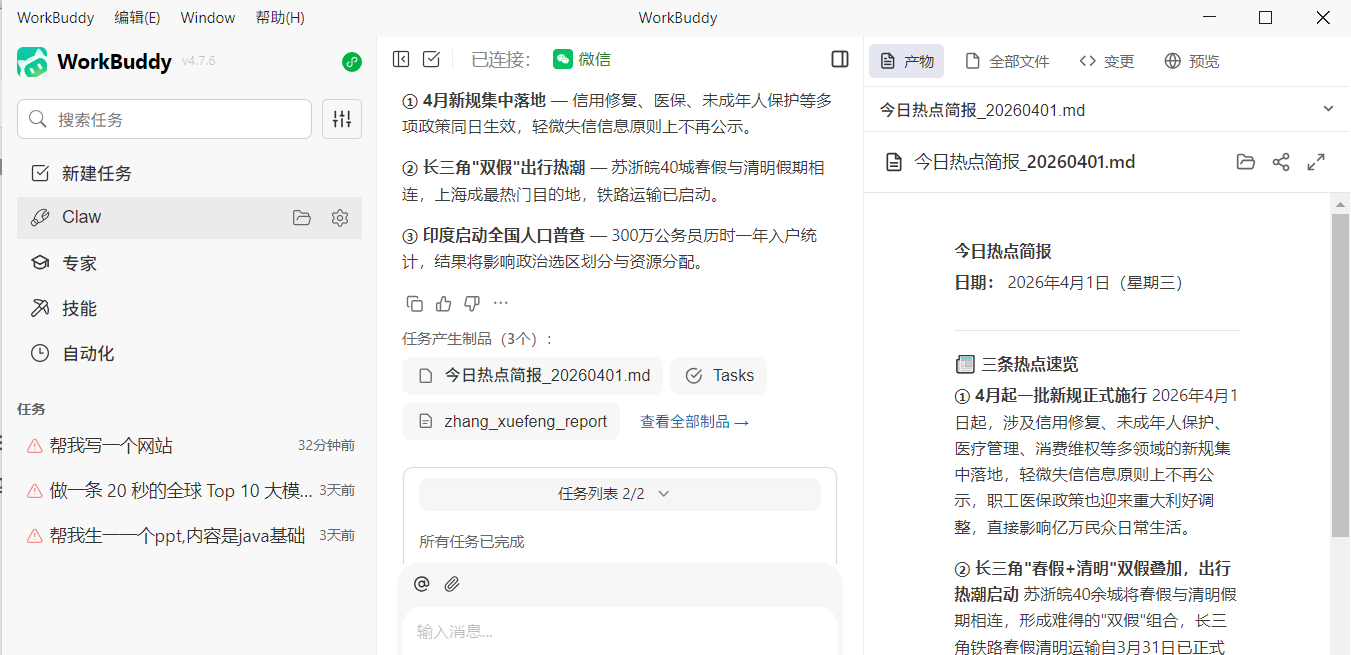
3.2用龙虾给自己日常要闻整理并提炼重点
帮我查一下今天的 3 条热点新闻,每条一句话概括,然后用这些信息生成一个简短的文档保存下来。
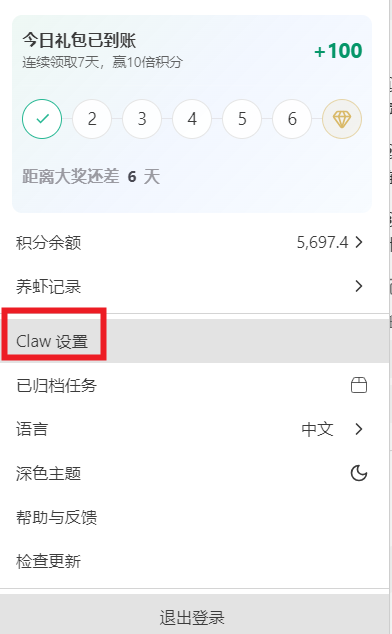
4.WorkBuddy接入微信
点击Claw设置
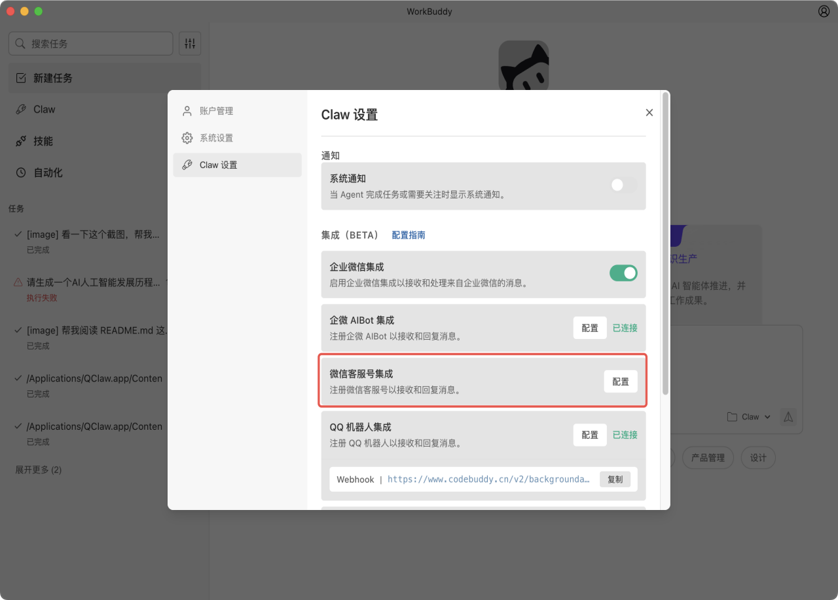
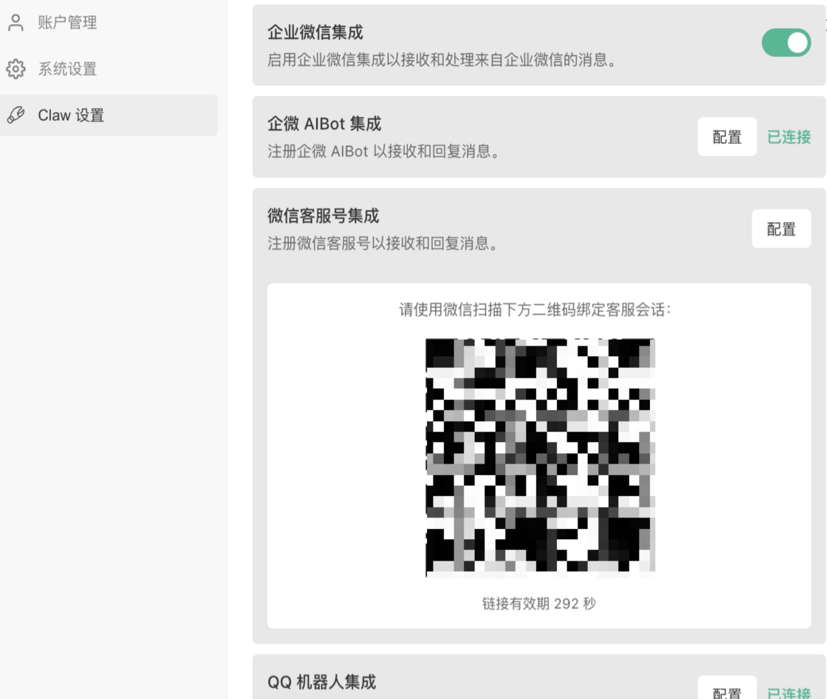
可以通过微信让小笼虾操作电脑了
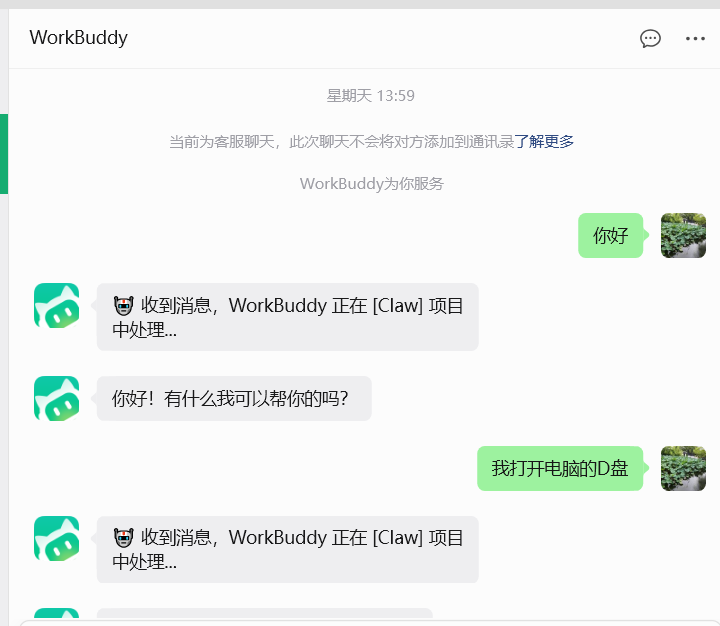
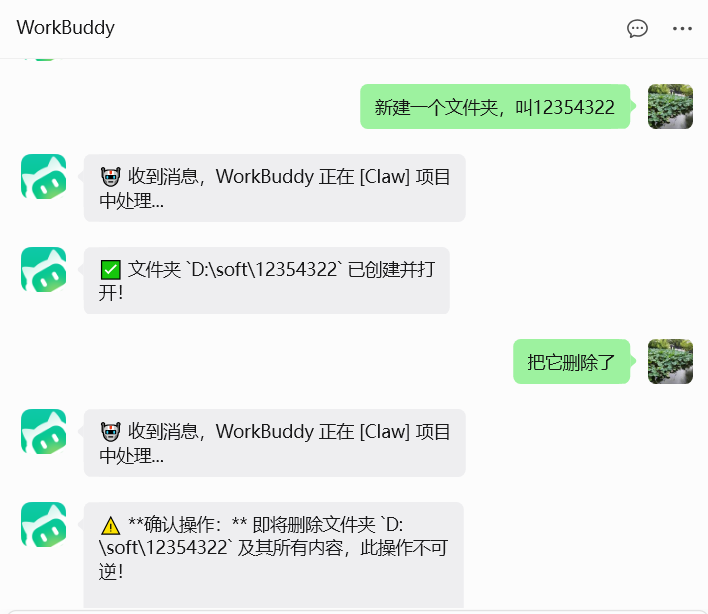

小龙虾开发者社区是 CSDN 旗下专注 OpenClaw 生态的官方阵地,聚焦技能开发、插件实践与部署教程,为开发者提供可直接落地的方案、工具与交流平台,助力高效构建与落地 AI 应用
更多推荐


 5
5 0
0- 0


 已为社区贡献1条内容

所有评论(0)