
Windows 系统部署 OpenClaw 简易完整指南
openclaw windows docker 安装简明手册,值得拥有!
OpenClaw 是一款功能强大的自动化助手系统,开源短短几个月以来,已经斩获30万+ stars 。 更是在 github 上斩获前十席位(第七名)!
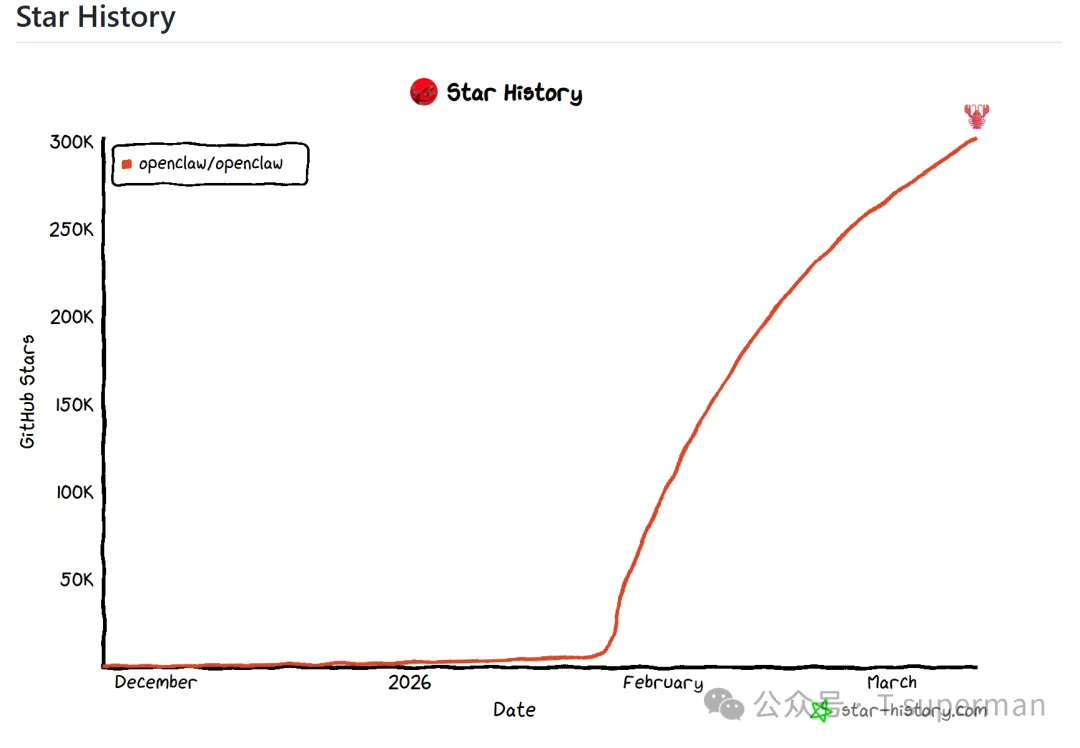
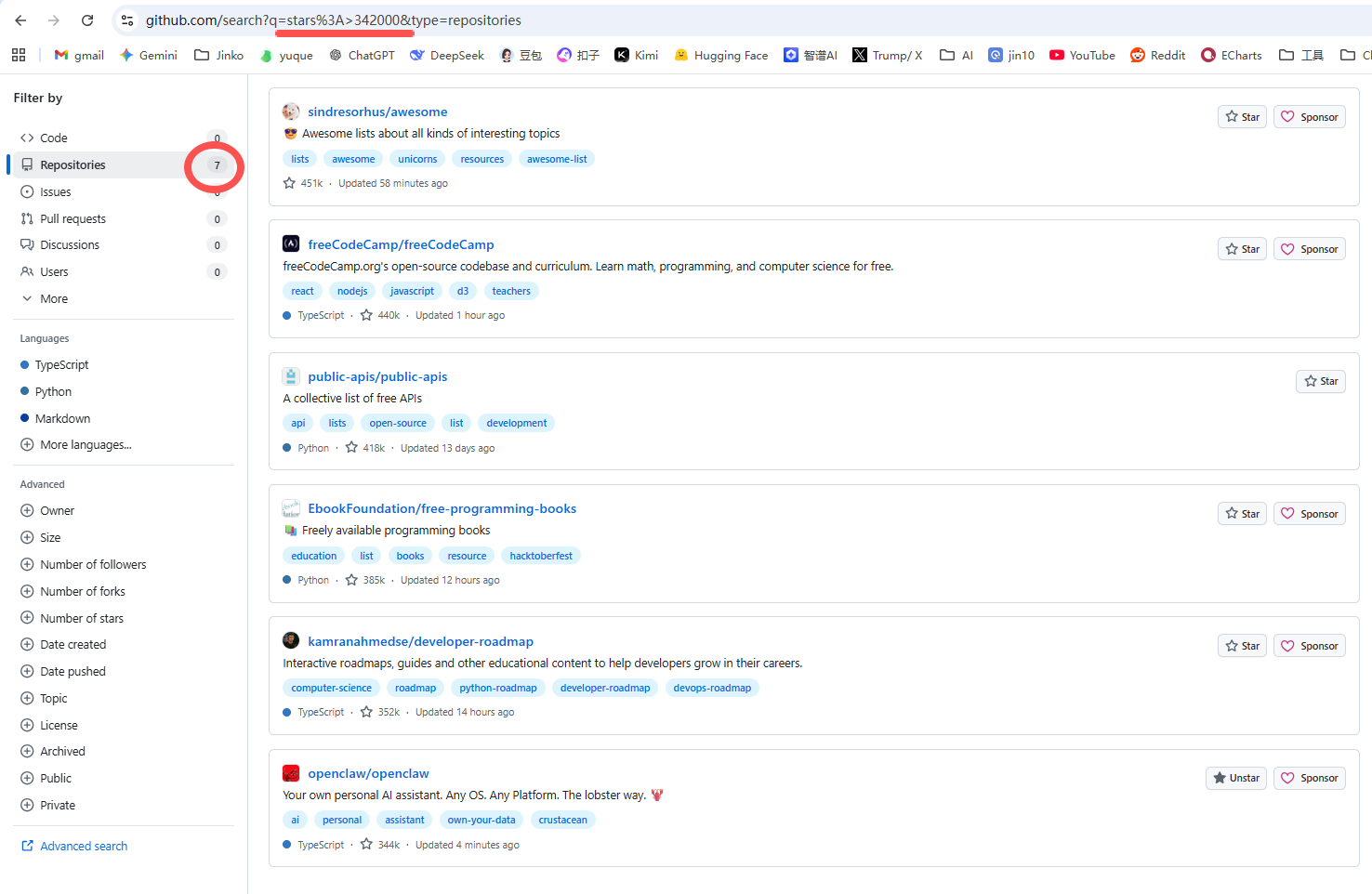
听说Windows下安装Openclaw会有很多问题。 我换了一条赛道,通过 Docker 部署,可有效避免环境依赖冲突,快速完成部署落地。 本文将为你详细拆解每一步安装配置流程,全程图文级指引,即使是 Docker 新手也能轻松上手。
由于安装时没有将图示信息保存,但是我将操作步骤的控制台信息保存了下来,如果需要后台回复“openclaw”获取。 (避免有些同学无法登录github,我将openclaw源码文件也一并放在此附件中)
开始吧…
准备工作
1. 安装 Docker Desktop
- 首先确保你的 Windows 系统上已经安装了 Docker Desktop。
- 如果没有,请从 Docker 官网 下载并安装。
- 安装完成后,启动 Docker Desktop 并确保它正常运行(任务栏会有 Docker 图标)。
2. 获取 OpenClaw 源码
git clone <你的OpenClaw仓库地址>
cd openclaw
构建本地镜像
进入 OpenClaw 项目根目录后,构建本地 Docker 镜像:
docker build -t openclaw:local -f Dockerfile .
这个命令会根据 Dockerfile 构建一个名为 openclaw:local 的镜像。 构建过程可能需要几分钟,耐心等待即可。
配置环境变量
在项目根目录创建 .env 文件,内容如下:
OPENCLAW_CONFIG_DIR=./data/config
OPENCLAW_WORKSPACE_DIR=./data/workspace
这两个目录用于存储 OpenClaw 的配置文件和工作空间数据。 不配置会导致容器无法启动(坑已踩)。
初始化引导
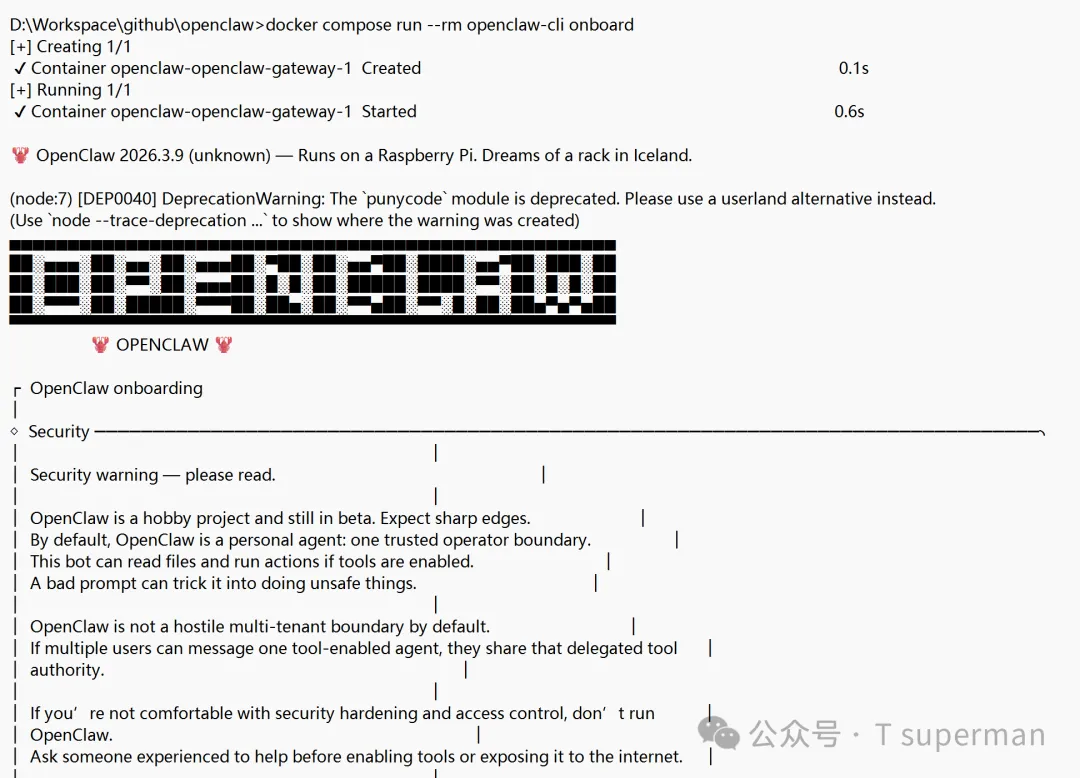
运行初始化命令,这会引导你完成基本配置:
docker compose run --rm openclaw-cli onboard
提示: 跟随提示一步步操作,遇到可以跳过的步骤(显示 “skip for now” 选项)就跳过。 这样可以快速完成基本配置。 安装好之后通过网页设置更快捷。
启动 Gateway 服务
初始化完成后,在后台启动 Gateway 服务:
docker compose up -d openclaw-gateway
处理可能的错误
在启动 Gateway 时,可能会遇到错误。 如果发生这种情况,需要修改配置文件:
-
- 在根目录找到
openclaw.json文件
- 在根目录找到
-
- 找到
gateway配置部分
- 找到
-
- 添加或修改
controlUi配置:
- 添加或修改
{
  "gateway": {
    "controlUi": {
      "allowedOrigins": [
        "http://localhost:18789",
        "http://127.0.0.1:18789"
      ]
    }
  }
}
保存文件后,重新启动 Gateway:
docker compose restart openclaw-gateway
验证安装
访问下面的地址,如果看到 OpenClaw 的控制界面,说明安装成功! (注意第一次需带token访问)
http://127.0.0.1:18789/#token=3df79790636e549************886c5bd4d223429uwe
如果可以打开,应该会出现如下的现象,这是因为你还没有批准该设备。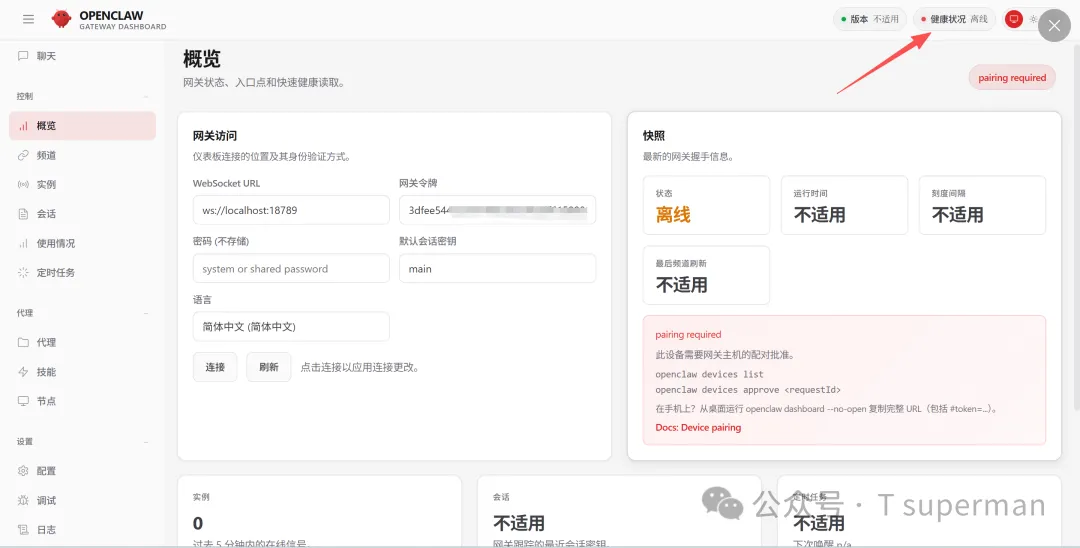
根据提示执行下列命令即可。
docker exec -it openclaw-openclaw-gateway-1 openclaw devices approve abbfabb6-40f6-4cda-9753-eb660b500740
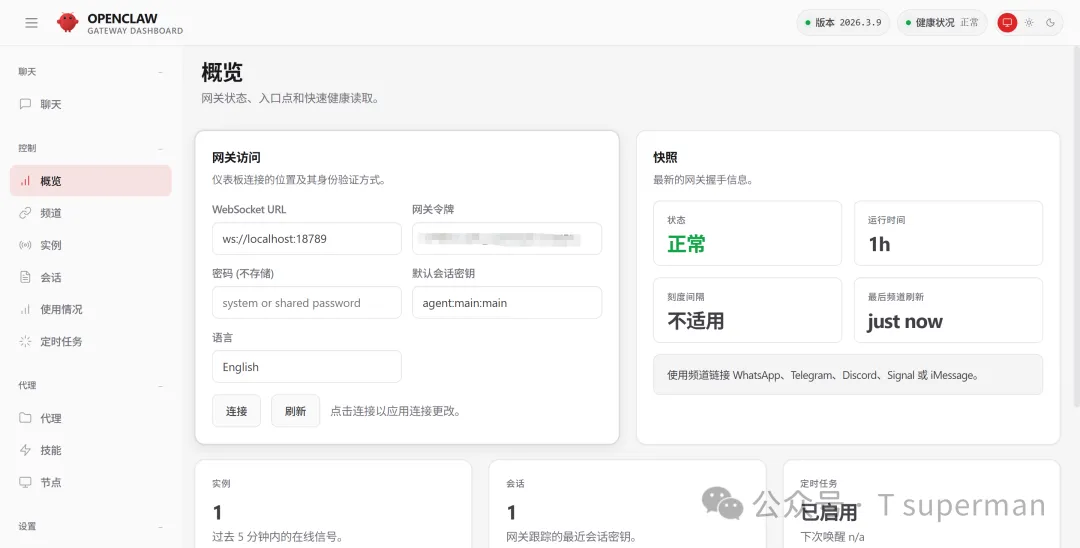
模型配置
只需要再将AI模型配置好,即可开始你的养虾生涯啦!
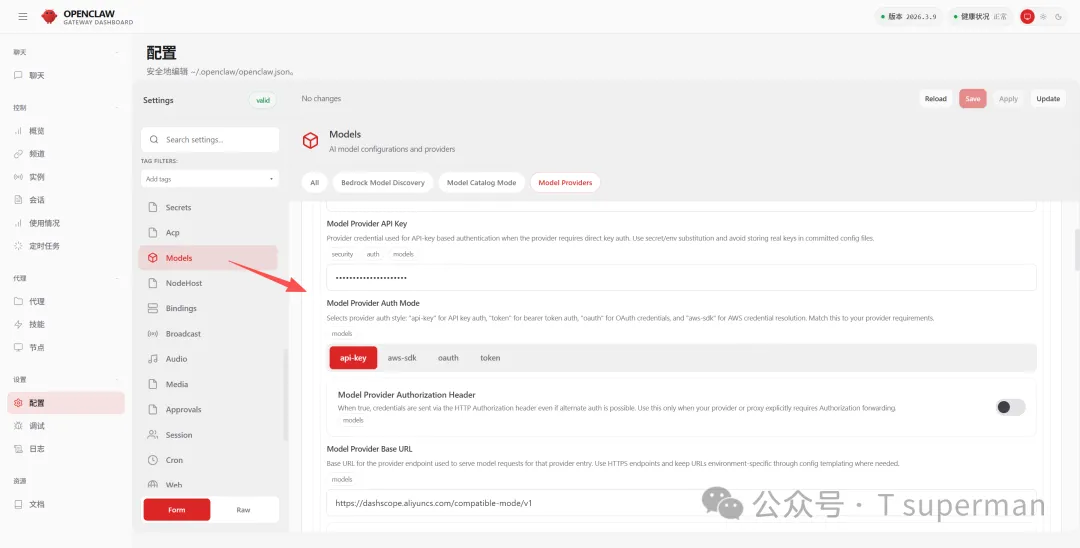
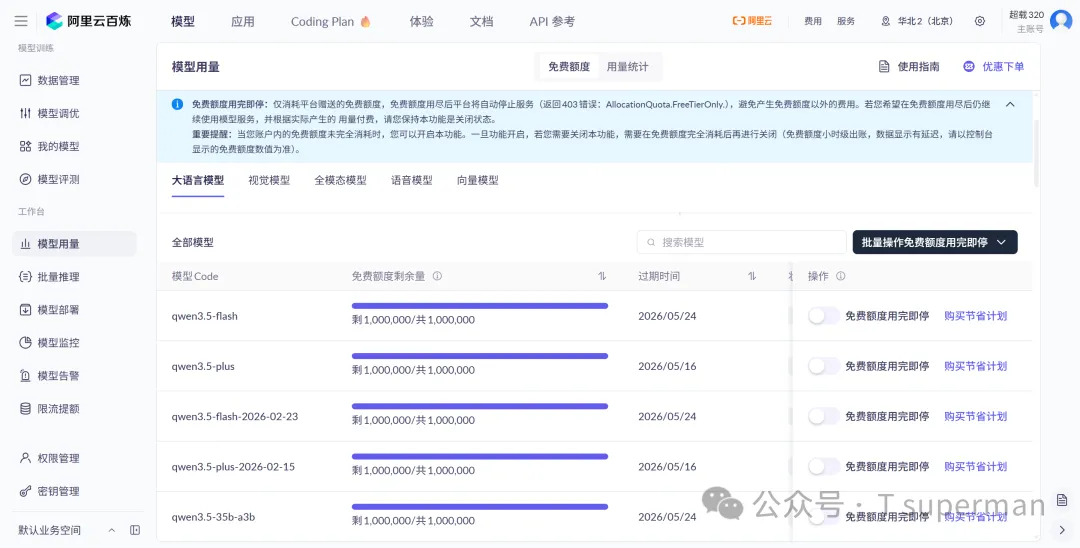
注意,新手体验可以到百炼平台获取免费的模型额度!
常用命令
# 查看 Gateway 日志
docker compose logs -f openclaw-gateway

# 停止服务
docker compose down

# 重启服务
docker compose restart


小龙虾开发者社区是 CSDN 旗下专注 OpenClaw 生态的官方阵地,聚焦技能开发、插件实践与部署教程,为开发者提供可直接落地的方案、工具与交流平台,助力高效构建与落地 AI 应用
更多推荐


 9
9 0
0- 0


 已为社区贡献1条内容

所有评论(0)