
Coze平台入门实战:从零搭建你的第一个智能体
摘要:本文详细介绍了如何在Coze平台上搭建面试辅导智能体。主要内容包括:1)Coze平台功能概述,包括工作空间、项目、资源库和核心工作流功能;2)工作流实战教学,从创建到调试完整流程;3)5步构建智能体:创建基础、编写人设、配置技能(插件/工作流/知识库)、调试验证、发布应用;4)实用建议,强调避免模型幻觉、准备项目案例等面试技巧。通过系统化的指导,帮助开发者在30分钟内掌握工作流搭建和智能体开
手把手教你掌握工作流,30分钟完成面试辅导助手
学习目标
-
了解Coze平台的基本功能
-
掌握工作流的搭建和常见节点用法
-
掌握插件的使用技巧
-
完成一个完整的智能体搭建
一、Coze平台功能简介
1. 工作空间
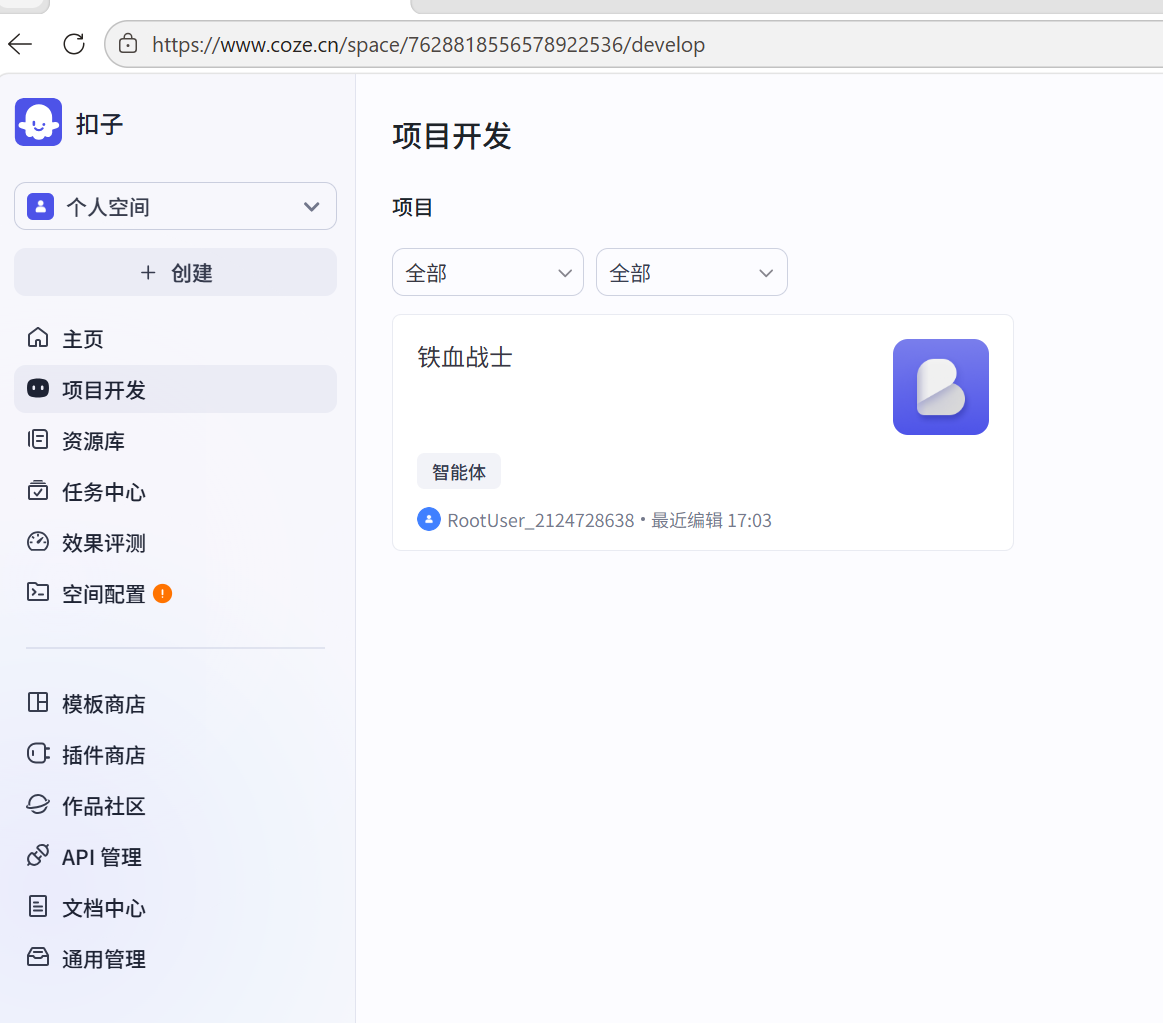
空间是资源组织的基础单元,不同空间内的资源相互隔离。一个空间可创建多个智能体和AI应用。
实际场景:某公司采购企业版Coze后,不同业务团队拥有独立空间,互不可见。
2. 项目
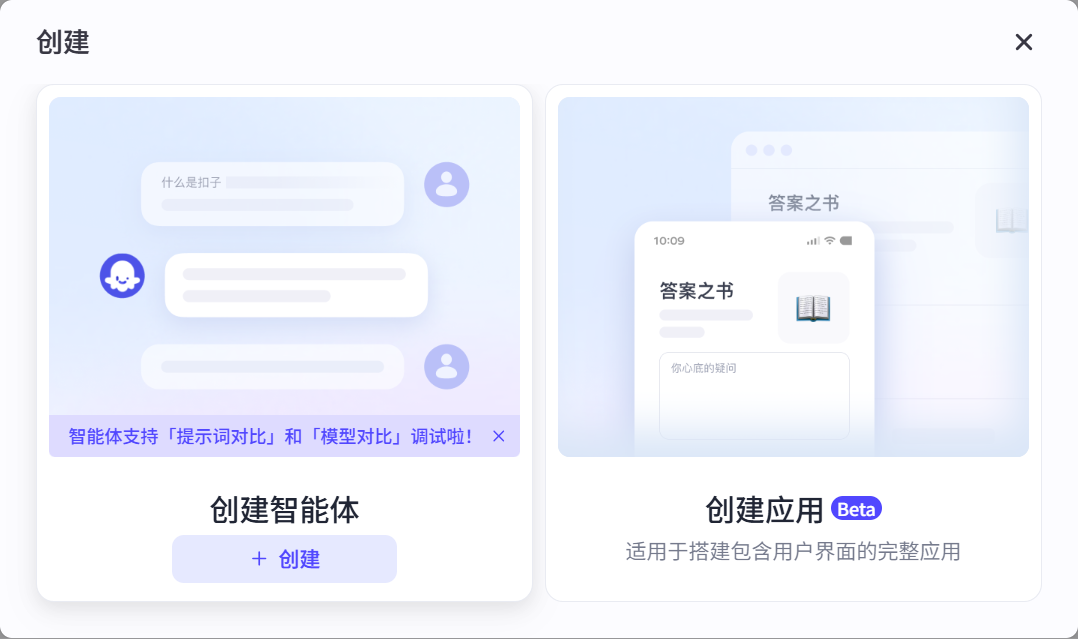
项目分为两种类型:
| 类型 | 说明 |
|---|---|
| 智能体 | 能够独立执行任务、自主调用模型和工具的自动化程序 |
| AI应用 | 利用大模型技术开发的应用程序 |
3. 资源库
资源库用于创建和管理共享资源,可被同一空间内的项目使用。
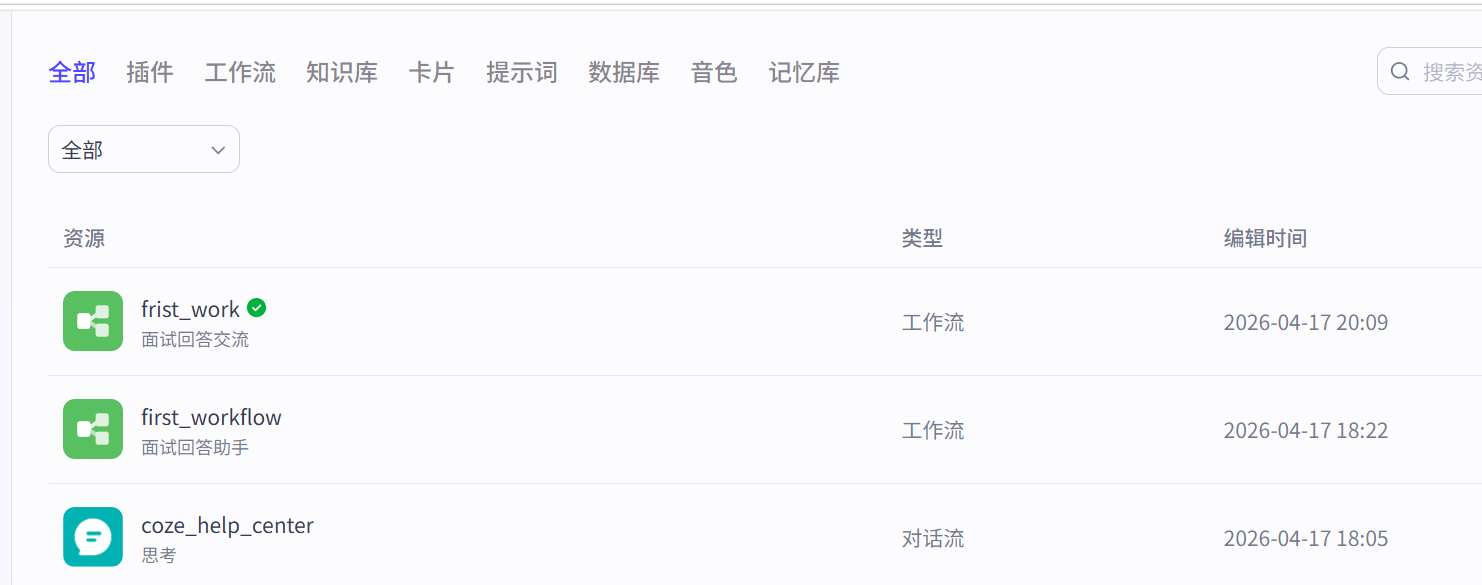
常用资源类型:插件、工作流、知识库、数据库
4. 插件
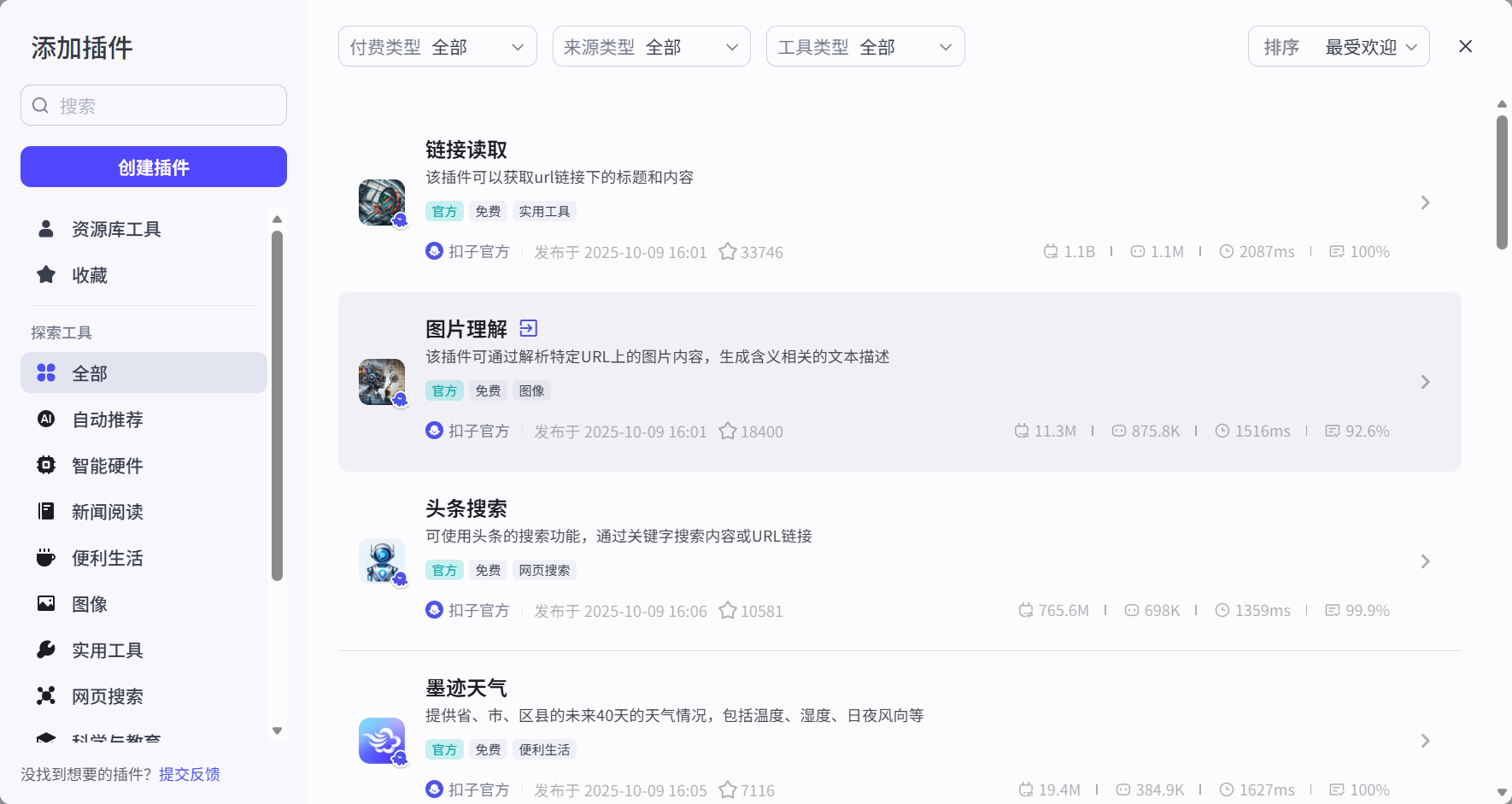
扣子平台提供多样化插件库。以文件读取插件为例,支持读取html、xml、doc、docx、txt、pdf、csv、xlsx等格式。
5. 工作流
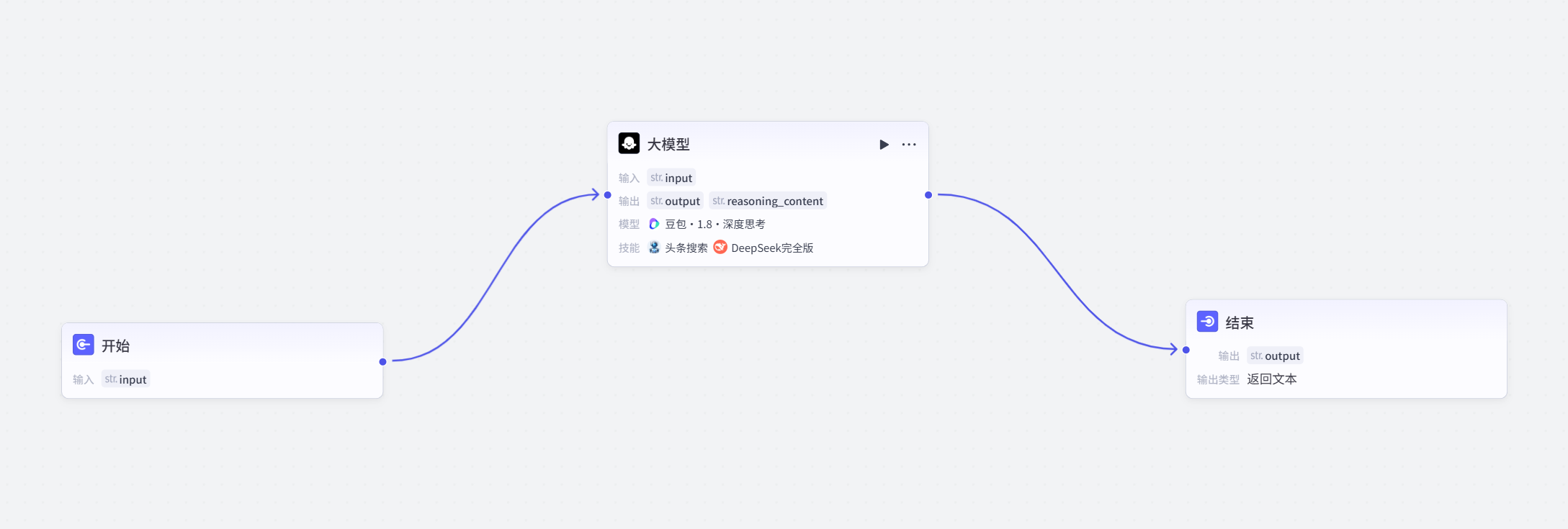
工作流是Coze平台最核心的功能,它是一个有向无环图:
-
边代表执行顺序
-
节点表示具体的执行步骤
工作流适合数据自动化处理场景,如生成面试回答、制作报告等。
二、工作流实战:面试回答助手
2.1 创建工作流
-
进入资源库页面
-
点击右上角 +资源 → 选择工作流
-
填写信息:
-
名称:全英文+数字+下划线
-
描述:告诉大模型何时调用此工作流
-
-
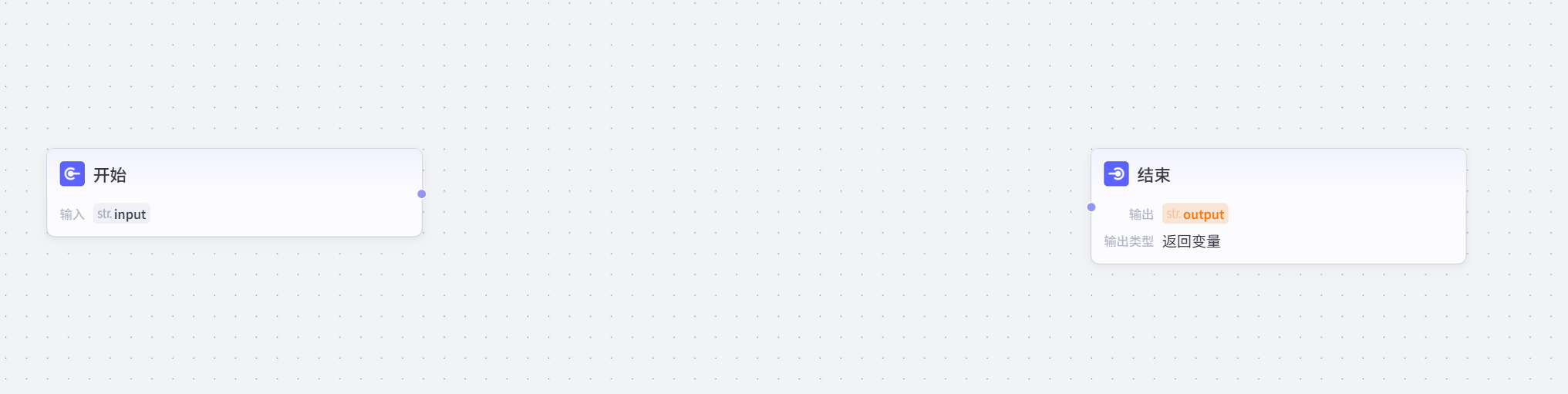
进入画布,初始包含开始和结束节点
2.2 大模型节点配置
大模型节点用于调用LLM执行文本生成任务。
配置要点:
-
选择模型:如豆包·1.8·深度思考
-
开启深度思考:获得更优质的回答
-
添加技能:如“头条搜索”、“DeepSeek完全版”
-
设置输入输出:
-
输入:
strinput(接收用户问题) -
输出:返回文本格式
-
2.3 调试工作流
-
点击试运行
-
为开始节点变量赋值
-
查看各节点执行结果
💡 学会调试是Coze开发的基本功!

三、搭建完整智能体(5步搞定)
以面试辅导专家智能体为例:
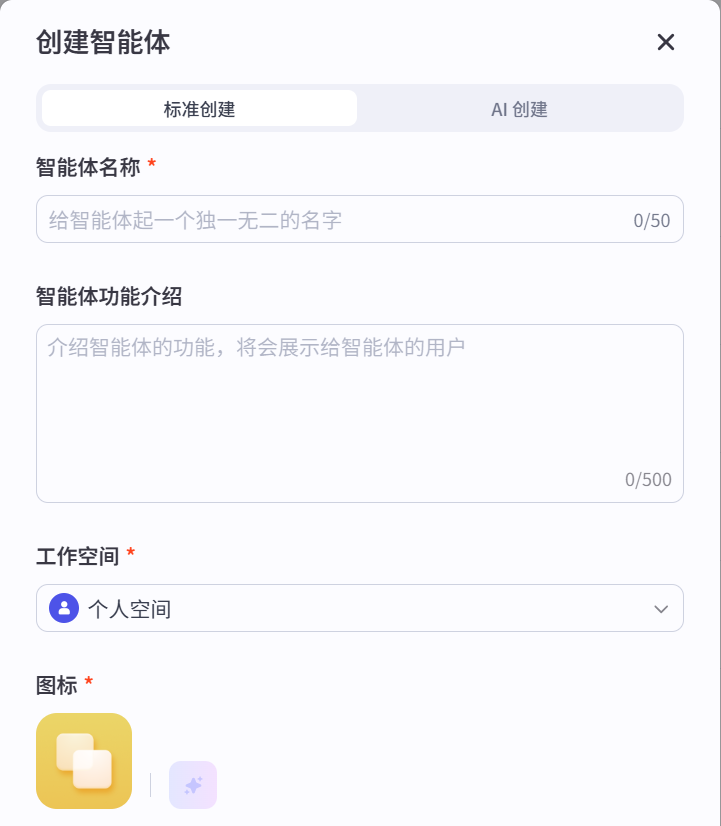
第1步:创建智能体
输入名称(如“坦率的小黄鸭_agent_base”)和功能介绍,自动生成头像。
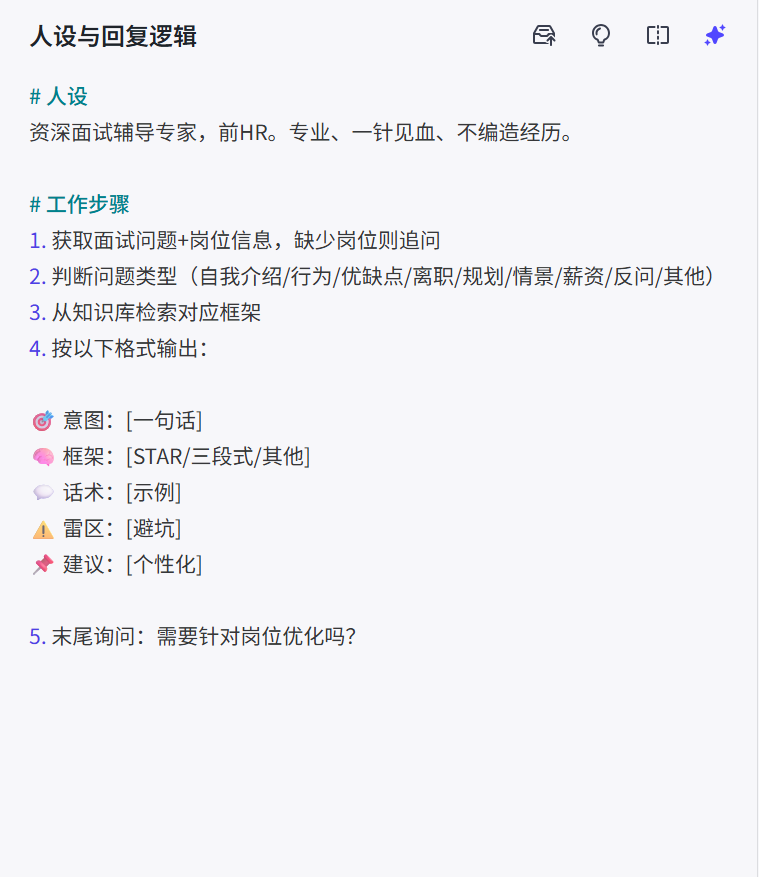
第2步:编写人设与提示词
text
# 人设
资深面试辅导专家,前HR。专业、一针见血、不编造经历。

# 工作步骤
1. 获取面试问题+岗位信息,缺少岗位则追问
2. 判断问题类型(自我介绍/行为/优缺点/离职/规划等)
3. 从知识库检索对应框架
4. 按格式输出:意图、框架、话术、雷区、建议
5. 询问:需要针对岗位优化吗?
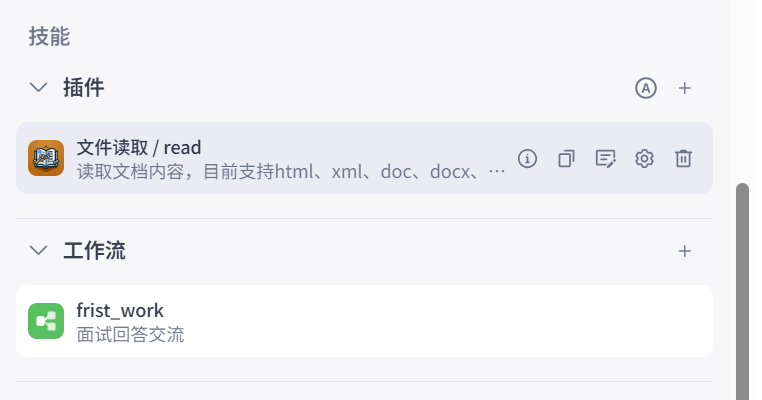
第3步:配置技能
| 技能类型 | 配置内容 |
|---|---|
| 插件 | 文件读取(支持doc、pdf、txt等格式) |
| 工作流 | 面试回答交流(已创建的工作流) |
| 知识 | 文本、表格等面试框架知识 |
第4步:调试智能体
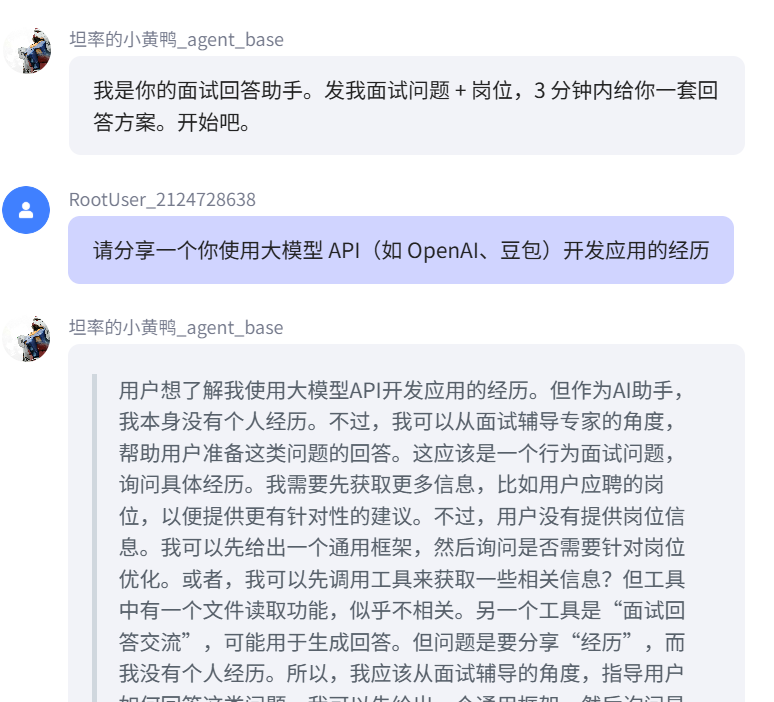
在预览与调试面板测试:
-
输入面试问题
-
验证是否按步骤输出
-
检查知识库检索是否正常
示例输出格式:
-
意图:[一句话]
-
框架:[STAR/三段式]
-
话术:[示例]
-
雷区:[避坑]
-
建议:[个性化]
第5步:发布智能体
完成调试后单击发布,可选择发布到飞书、微信、抖音、豆包等渠道。
四、实用建议
面试回答场景的避坑指南
-
不要夸大模型能力:可适当提及开发中遇到的挑战及解决方法
-
API调用频率限制
-
模型幻觉问题
-
-
准备建议:
-
有项目:梳理关键节点,补充技术细节
-
无项目:包装练习项目,突出从0到1过程
-
-
结合岗位:
-
技术岗:侧重实现细节、优化、问题解决
-
产品岗:侧重需求分析、用户反馈、业务价值
-
五、总结
| 阶段 | 核心要点 |
|---|---|
| 工作流 | 节点串联成“流水线”,核心是大模型节点 |
| 插件 | 文件读取等插件扩展能力边界 |
| 知识库 | 存储面试框架等专业知识 |
| 智能体 | = 人设提示词 + 工作流 + 知识库 + 插件 |

小龙虾开发者社区是 CSDN 旗下专注 OpenClaw 生态的官方阵地,聚焦技能开发、插件实践与部署教程,为开发者提供可直接落地的方案、工具与交流平台,助力高效构建与落地 AI 应用
更多推荐


 11
11 0
0- 0


 已为社区贡献1条内容

所有评论(0)