
Skills 简单使用教程
Skills 是一种让 AI 按固定流程做事的“操作说明书”,能极大提升开发效率。本文将介绍如何将这一机制与 Trae IDE 结合使用。
前置准备:Trae 的安装与基础使用
Skills 运行在 Trae 这个强大的 AI IDE 之上。如果你还未安装或不熟悉 Trae 的基本操作(如界面布局、Chat/Builder 模式等),建议先访问以下教程完成环境准备:
TRAE 教程:https://www.runoob.com/ai-agent/trae-quick-star.html
(转自“菜鸟教程”)
该教程详细介绍了 Trae 的下载、配置以及核心的 AI 对话功能。
核心概念:理解 Skills
在动手操作之前,了解 Skills 是什么、它和普通 Prompt 的区别至关重要。简而言之,Skills = 给 AI 的“岗位培训手册”,它能让 AI 在面对特定任务时自动加载专业流程。
Skills 教程:https://www.runoob.com/ai-agent/skills-agent.html
(转自“菜鸟教程”)
该教程涵盖了 Skills 的文件结构(SKILL.md)、元数据写法以及渐进式披露机制,是制作和加载 Skill 的理论基础。
实战指南:在 Trae 中配置和使用 Skills
在 Trae 中使用 Skills 通常遵循 “找到并下载需要的 Skills → 压缩为 ZIP 文件 → 导入到 Trae 项目中” 的流程。
找到并下载需要的 Skills
上文中的 Skills 教程里面有获取 Skills 的方法,可以参考。我一般从 GitHub、SkillHub 获取,或者使用 Find-Skills(这是一个帮助寻找 Skills 的 Skills)。本次以 MiniMax 开源的 Skills 为例,它的地址是:https://github.com/MiniMax-AI/skills,如果你不会下载,我也准备了一个网盘链接(不过既然都对 Skills 感兴趣了,怎么也该学一下)
夸克:https://pan.quark.cn/s/9ca970b826c8
我们需要的是 skills 文件夹,里面包含了多个 Skill 示例。本次选择 generate-ppt,来制作一个 PPT。
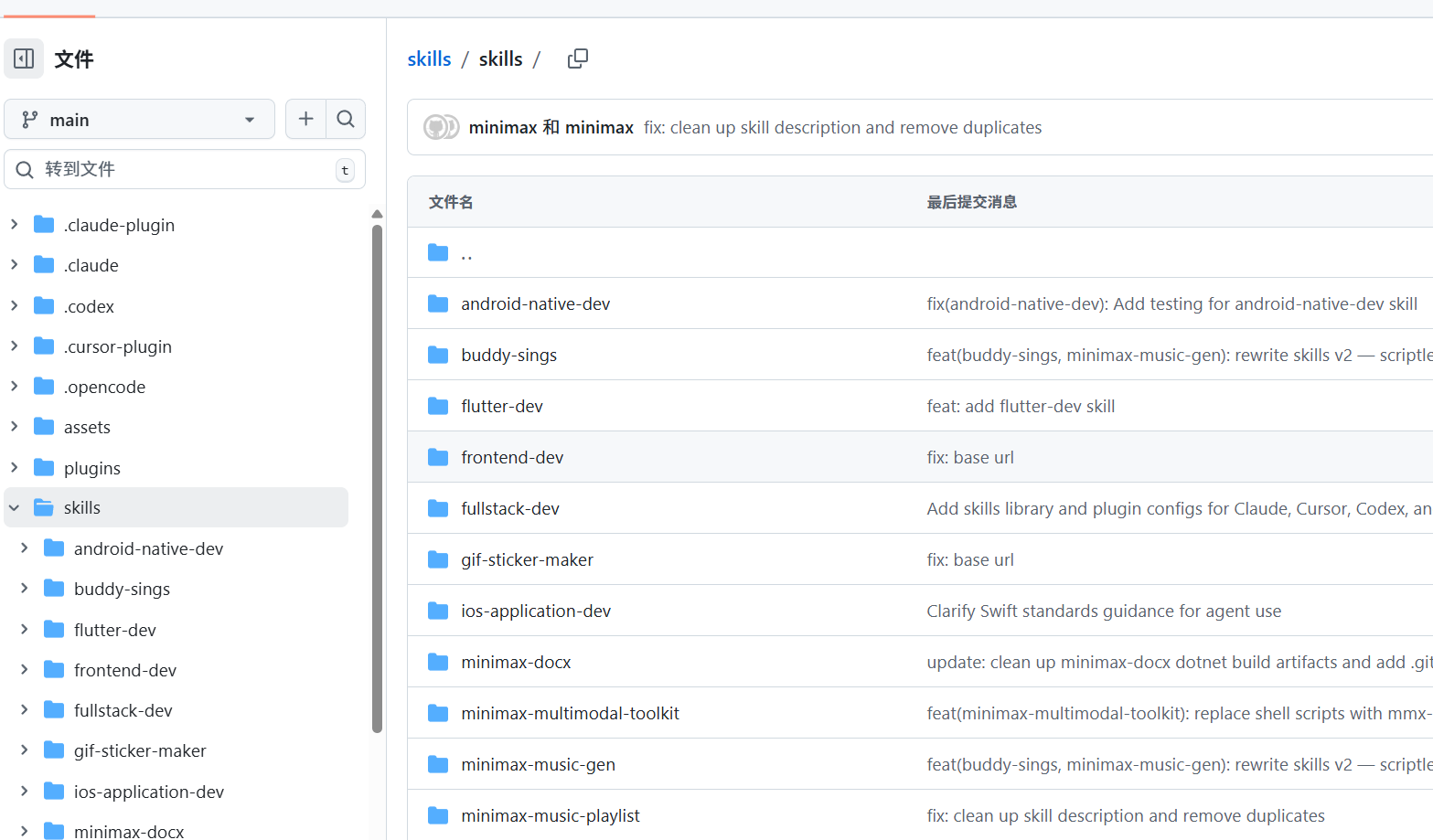
上传到 Trae 项目中
-
制作 PPT 时,建议使用
builder模式。上传generate-ppt时,先将其压缩为 ZIP 文件,然后点击右上角的设置按钮,选择规则与技能,点击创建
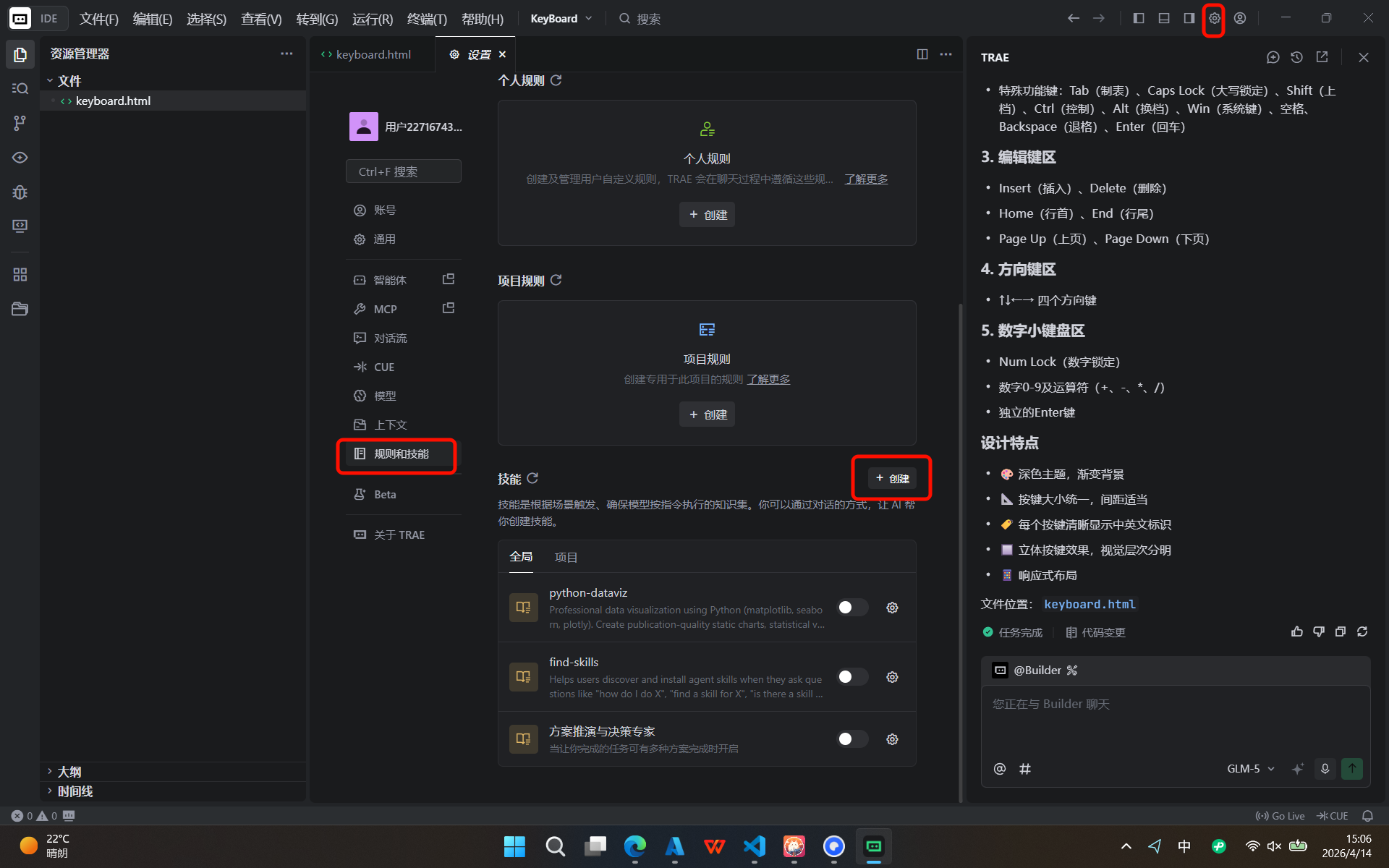
-
上传压缩包,关于全局技能与项目技能,个人建议最常用的技能使用全局技能,其他技能则使用项目技能。上传后点击确认。
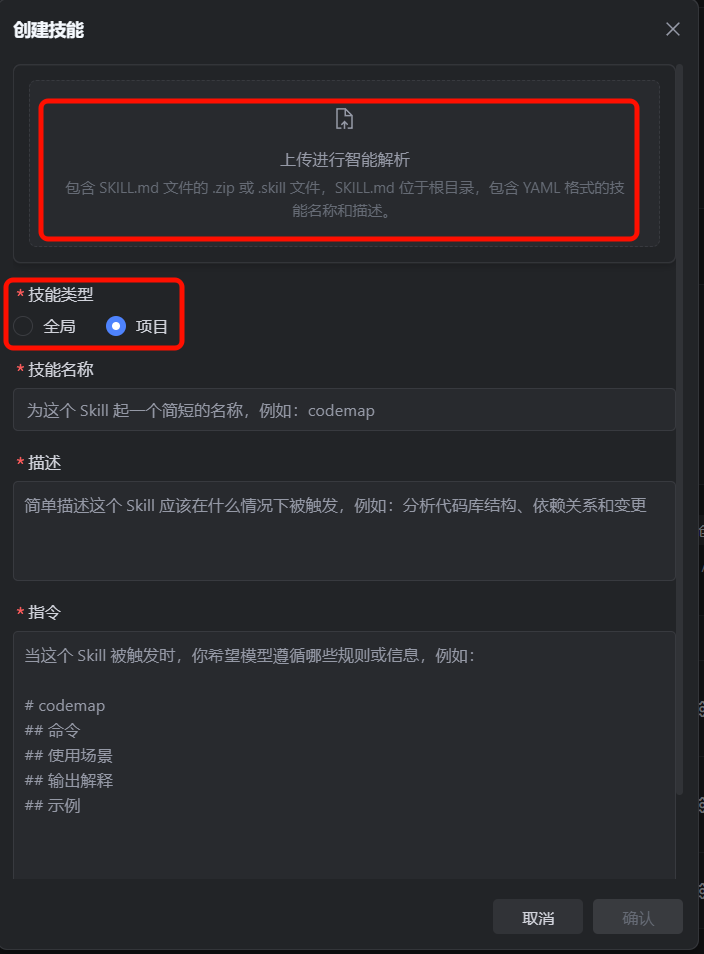
-
上传后技能默认处于开启状态,然后按住
Ctrl+U可以打开对话框,让 AI 帮你做个 PPT,它就会自动调用 Skills 来完成任务。这个技能实际上是通过 js 代码来编写 PPT 的,所以需要额外配置环境,不过这个过程一般 AI 会自动完成。然后模型选择方面建议选择GLM-5/5.1,不过大概率需要排队,选择MiniMax-2.5也行。

小龙虾开发者社区是 CSDN 旗下专注 OpenClaw 生态的官方阵地,聚焦技能开发、插件实践与部署教程,为开发者提供可直接落地的方案、工具与交流平台,助力高效构建与落地 AI 应用
更多推荐


 7
7 0
0- 0



 已为社区贡献1条内容

所有评论(0)