
实测AutoClaw接入飞书,随时随地召唤Bot赛博许愿
本文介绍了智谱AI推出的AutoClaw(澳龙)智能助手产品,通过GLM-5-Turbo模型优化,支持手机飞书远程操控电脑完成任务。文章详细说明了从软件安装到飞书集成的完整操作流程,包括创建应用、配置权限等步骤,并演示了自动处理科技新闻的实际应用场景。新用户可获得2300积分试用,还推荐了性价比高的积分套餐。此外,文中还展望了该产品在学术研究等领域的拓展应用可能,为读者提供了智能办公的新思路。
最近大厂们纷纷将自家龙虾类产品端上了餐桌,对比了几款产品之后,发现智谱的AutoClaw(中文名澳龙hhh)对新手最友好,而且配套的GLM-5-Turbo模型专门针对OpenClaw框架进行了优化,据说效果也不错。
最吸引我的还是龙虾类产品可以通过手机远程操控电脑自动完成任务,但是目前还没有AutoClaw接入飞书的完整图文教程,对于完全不知道如何操作的用户而言可能确实有一些难度,这里就将详细的图文操作一一列出,小白也可以轻松上手。
安装
-
官方下载地址:https://autoglm.zhipuai.cn/autoclaw/,与安装常规软件操作步骤一致
-
AutoClaw新用户赠送2300积分。即使之前注册过智谱,首次使用AutoClaw也算新用户
-
如果用量较大,可买9.9元5000积分的周包(仅限一次,注意时间限制)
接入IM
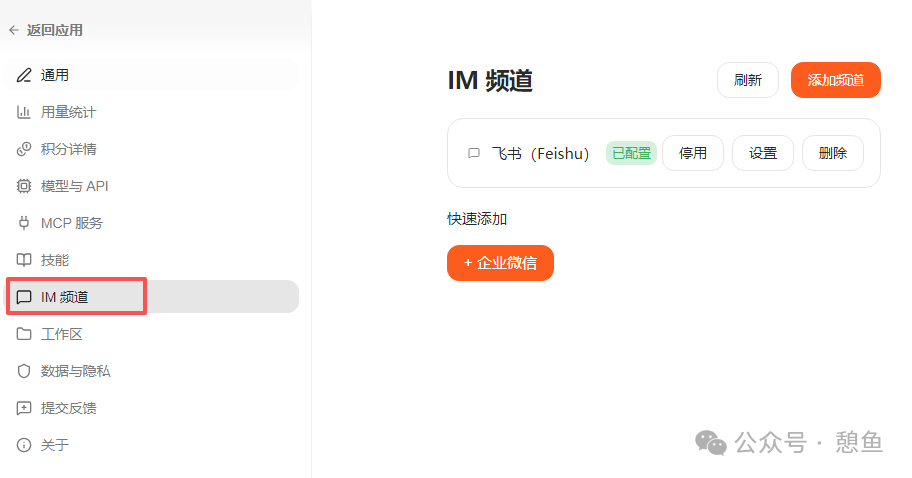
安装完成后,点击设置中的”IM频道“,原本想绑定企微,但需要管理员授权;若自己创建组织团体也是无法获得接入企微高级API权限的,因此个人用户还是建议首选飞书
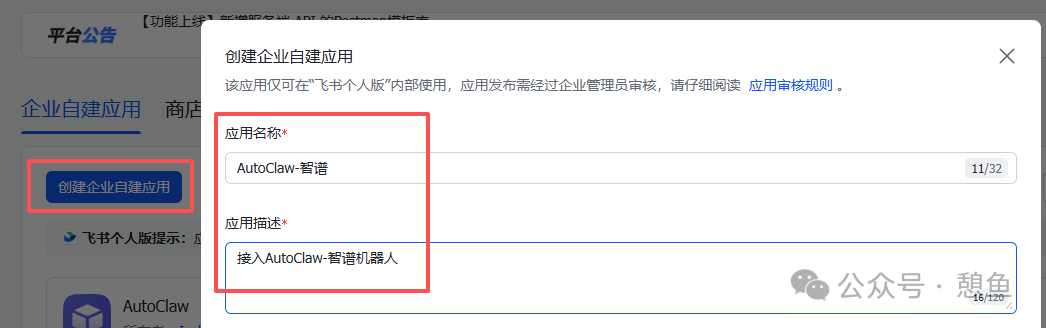
登录飞书开放平台-创建企业自建应用,填写应用信息
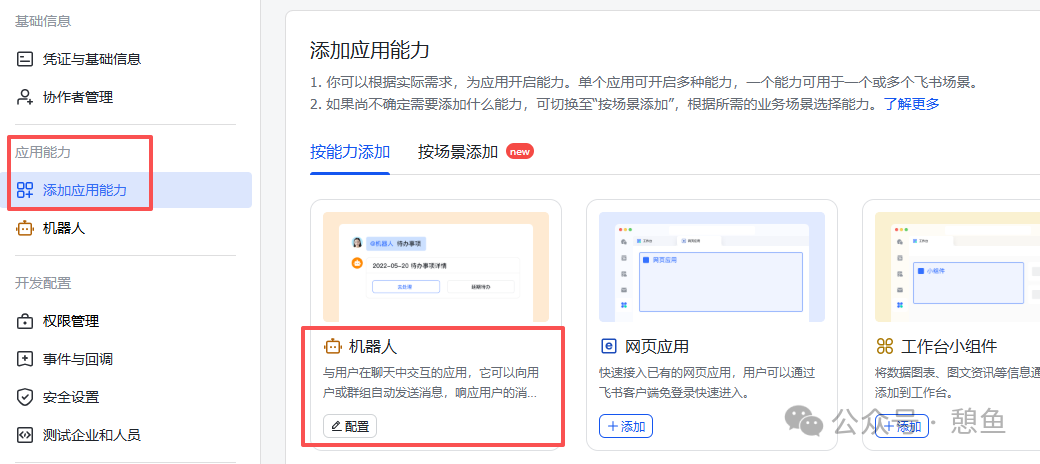
添加应用能力-选择机器人
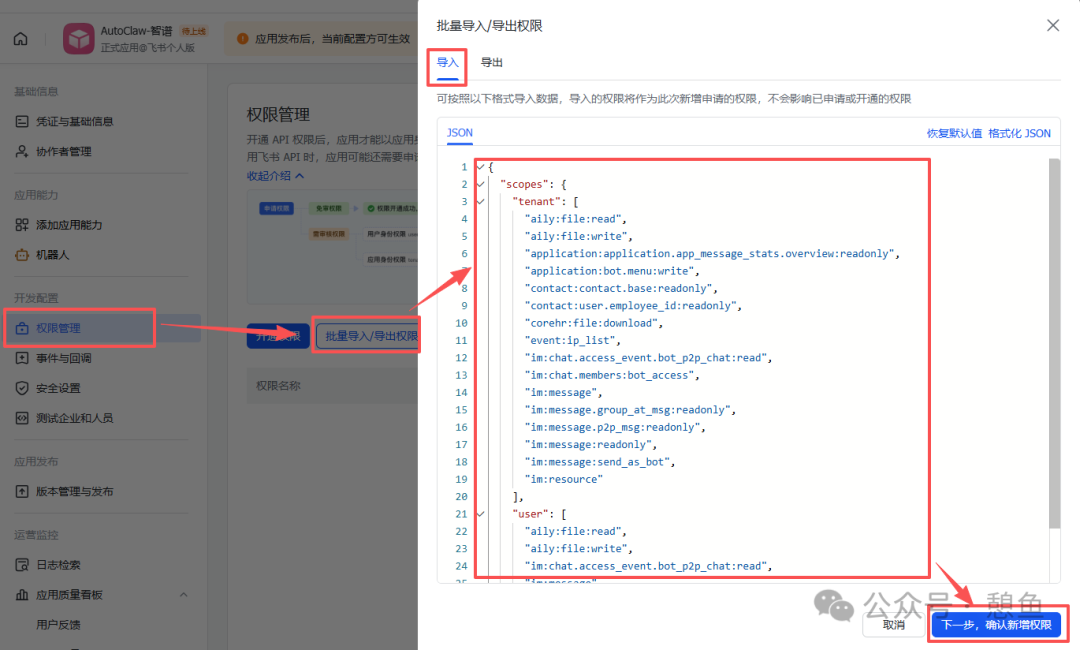
进入权限管理-选择“批量导入/导出权限”,在“导入”模块粘贴AutoClaw操作指南中提供的json
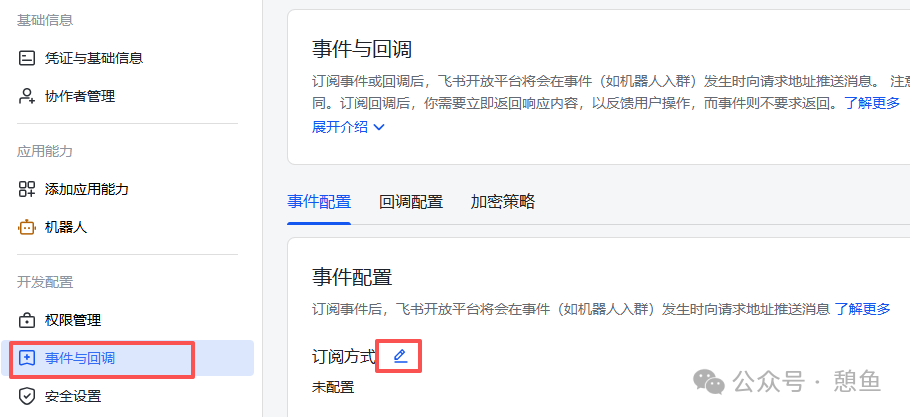
点击事件与回调-订阅方式旁边的编辑按钮-默认为”使用长链接接收事件“,点击保存
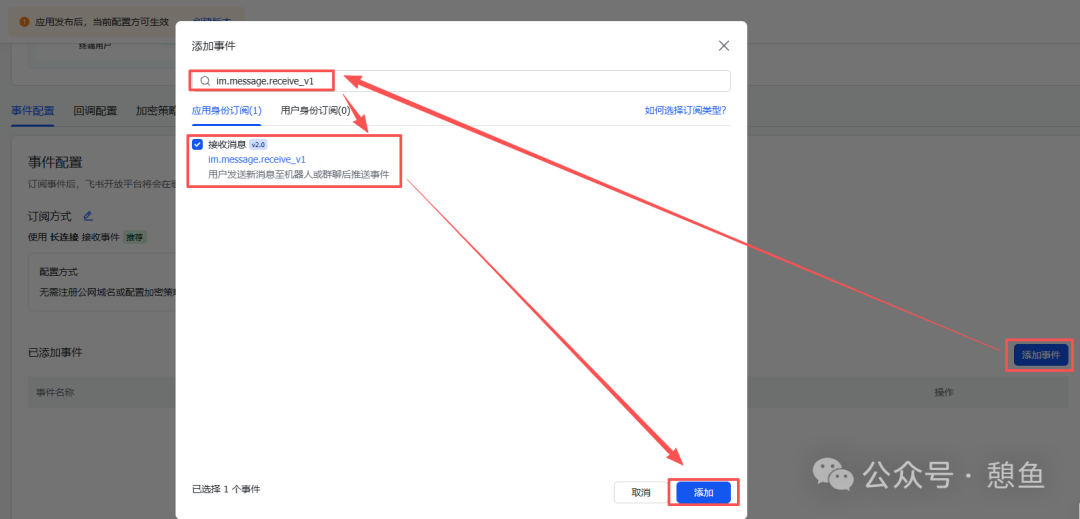
添加事件-搜索”im.message.receive_v1“,选中弹出的内容-添加
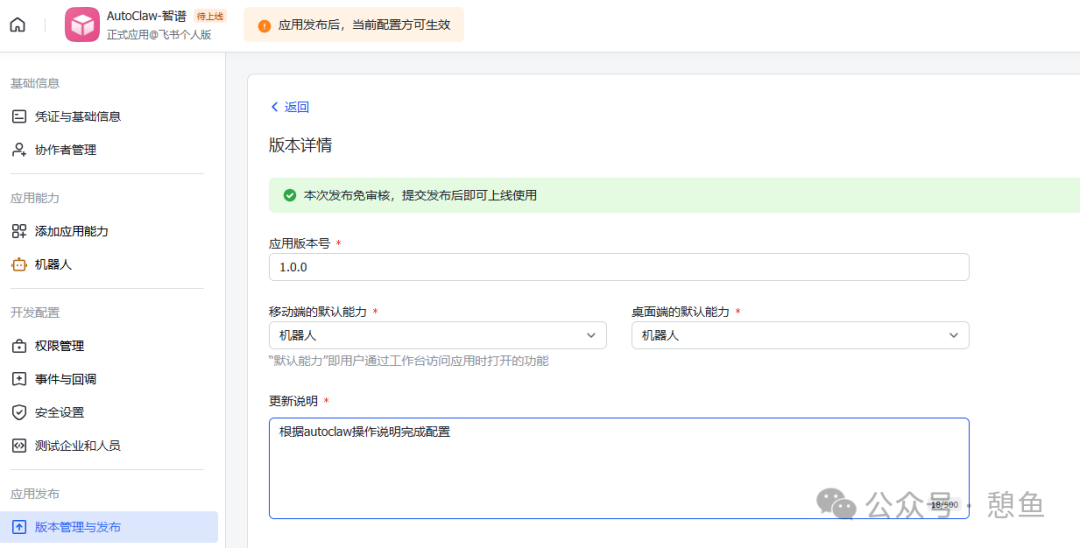
点击创建版本,添加版本信息-保存,发布后自动生效
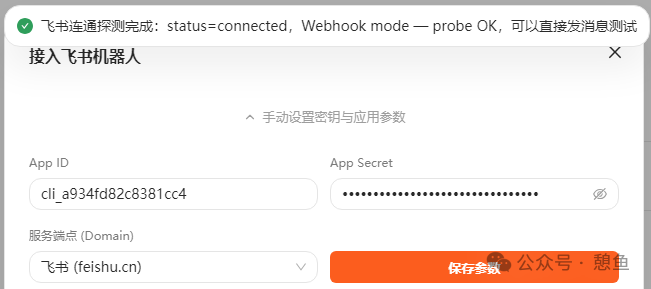
回到凭证与基础信息,分别复制App ID和App Secret至AutoClaw

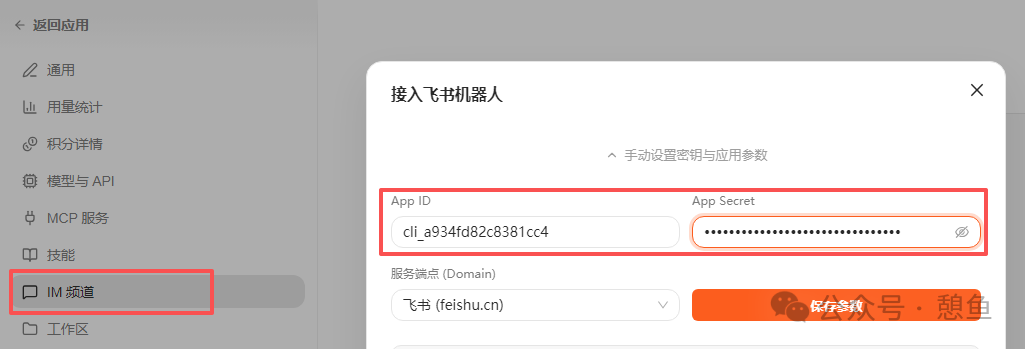
点击保存参数,这一步可能稍微有点慢,需要等待弹出成功提醒
对话
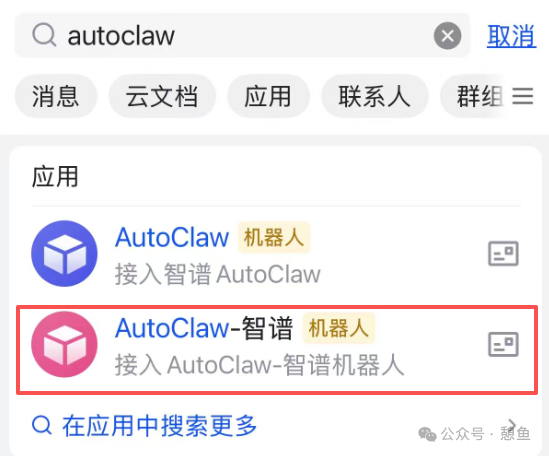
配置完成后,在手机飞书搜索”AutoClaw“(即刚才创建的应用名)即可找到Bot,选中后可在手机端与其对话
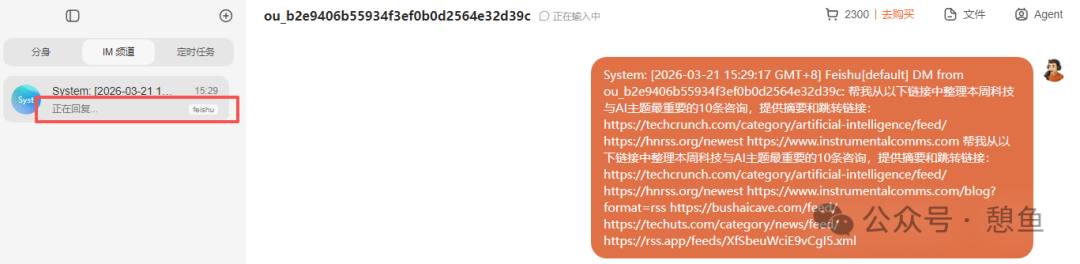
作为测试,手机端发送了一个整理科技与AI周度新闻的任务,但是手机端不会立刻收到回复;回到PC上查看,Bot其实已经自动开始工作了,只是直到工作完成后才会给出响应
等待约1分钟后,收到Bot整理的新闻周报。进一步地还可以发送指令,将其设置为每日/每周定时任务,及时获取关注领域的最新资讯

完成这个任务的积分消耗为42。假设每天运行三个类似任务,每个任务50积分,新用户注册赠送的2300积分可以用半个月。
场景拓展
高校师生还可以用类似的方法自动获取Arxiv相关领域的论文并写好摘要、周报等,一键推送到手机端;
还可以让Bot将整理好的文献摘要,分门别类写入飞书表格,作为知识库长期存储。
❥❥❥ END
很多有意思的玩法还有待探索,下次再分享,感兴趣的话帮忙点个赞赞和关注吧~
更多新鲜资讯,尽在【憩鱼AI Lab】,欢迎移步关注!

小龙虾开发者社区是 CSDN 旗下专注 OpenClaw 生态的官方阵地,聚焦技能开发、插件实践与部署教程,为开发者提供可直接落地的方案、工具与交流平台,助力高效构建与落地 AI 应用
更多推荐


 6
6 0
0- 0


 已为社区贡献3条内容

所有评论(0)