
OpenClaw超详细安装教程(一看就会还能接入QQ微信远程操控电脑)
本地安装OpenClaw
提前说明:
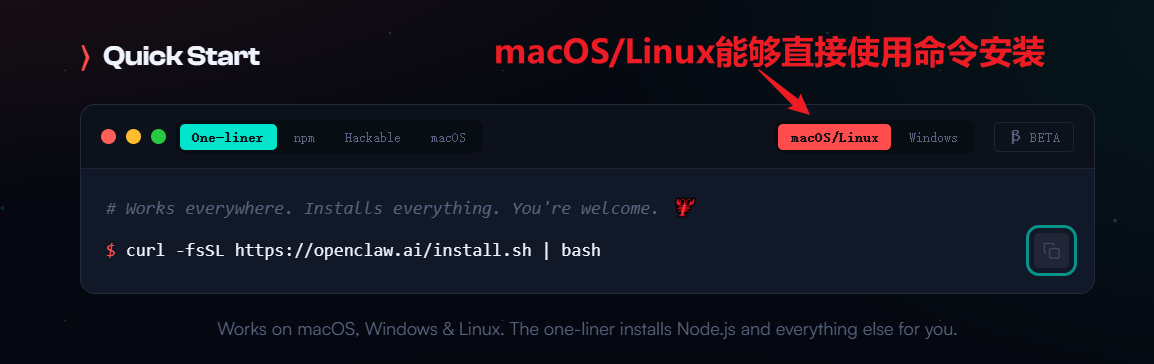
1、如果是苹果电脑(macOS系统)或者是Linux系统,直接使用官网提供的命令安装就行,自动下载安装所有依赖,一步到位。
2、如果是Windows系统电脑,不能直接使用官网的命令安装,需要提前准备环境,需要安装nodejs和git环境。
1 安装运行环境
打开openclaw官网:https://openclaw.ai/
1.1 macOS/Linux系统安装OpenClaw
如果是macOS/Linux系统能够直接使用命令
curl -fsSL https://openclaw.ai/install.sh | bash
这条命令会把openclaw需要的环境依赖和openclaw本体都安装,一步到位。
1.2 Windows系统安装OpenClaw
如果是Windows系统就不能够直接使用官方的条命令直接安装
# 不能使用命令直接安装 powershell -c "irm https://openclaw.ai/install.ps1 | iex"
Windows系统不能够直接使用命令安装,需要提前准备环境条件:
1.2.1 安装nodejs环境
nodejs官网:https://nodejs.org/en
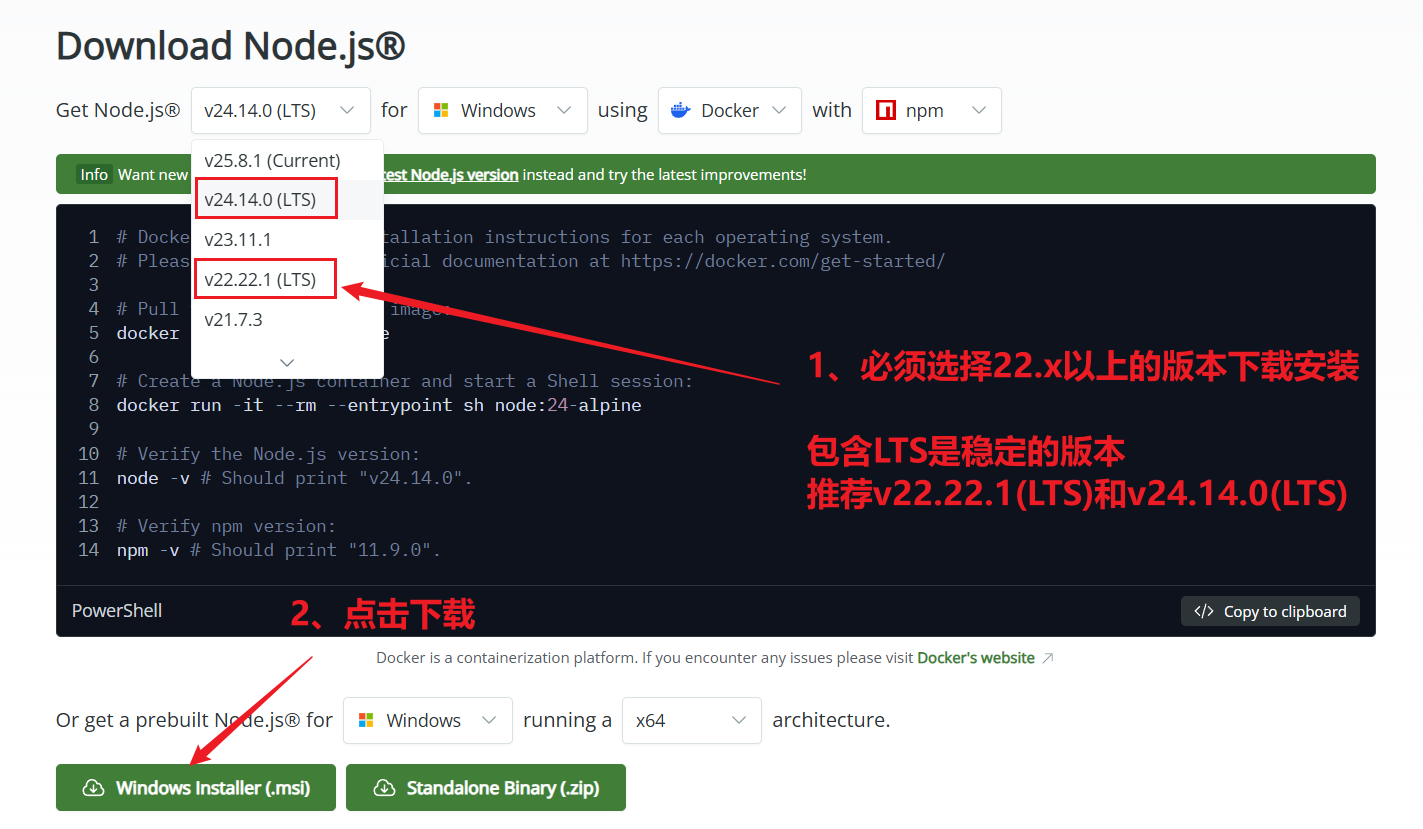
下载安装包后,点击安装,一路点击【下一步】安装就行
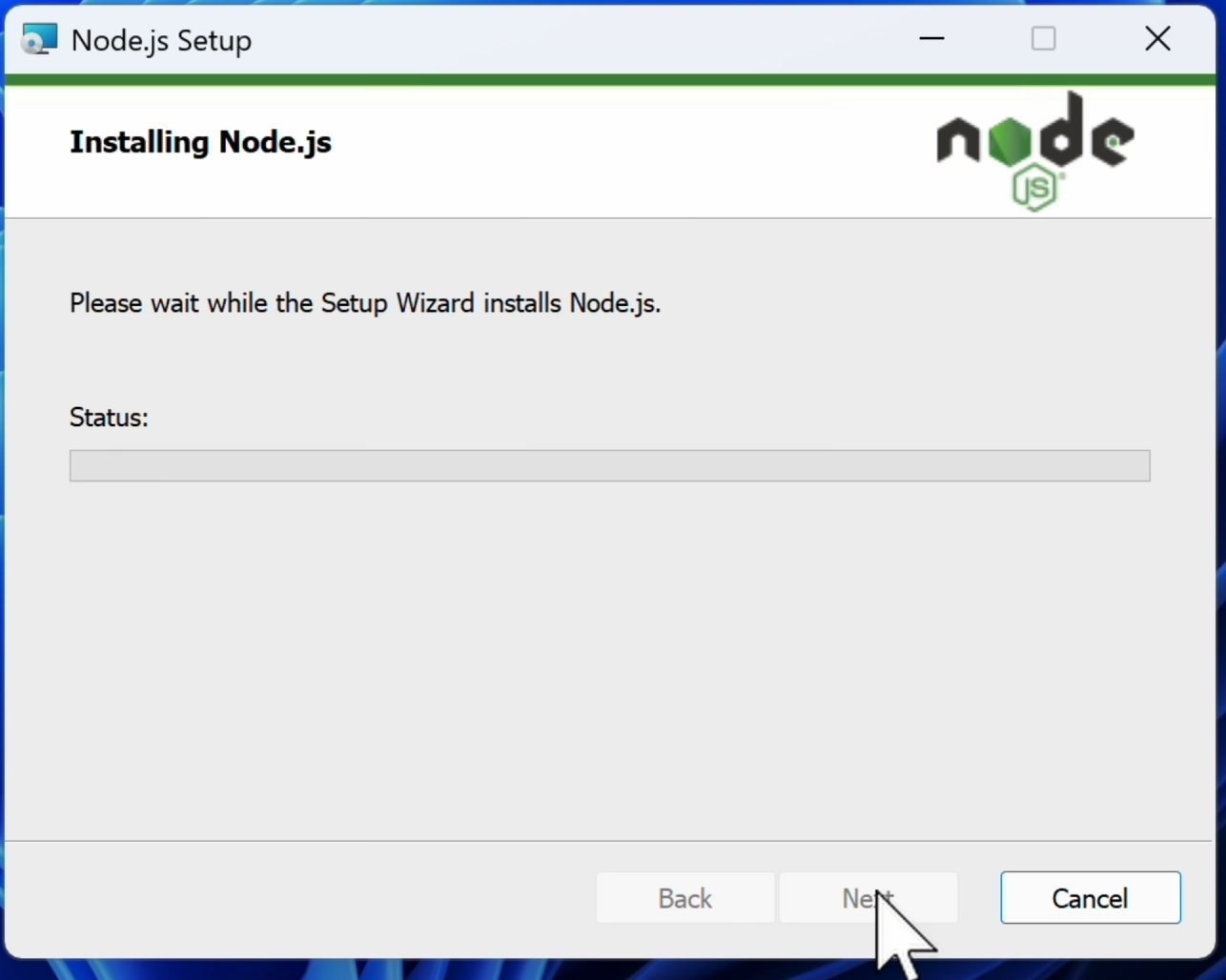
安装nodejs的时候会自动安装一个叫做npm的工具,后面会使用这个npm来安装openclaw
1.2.2 安装Git代码版本管理工具
安装Git是因为在安装openclaw的时候,需要使用git从网上下载一些环境依赖包
Git官网:https://git-scm.com/
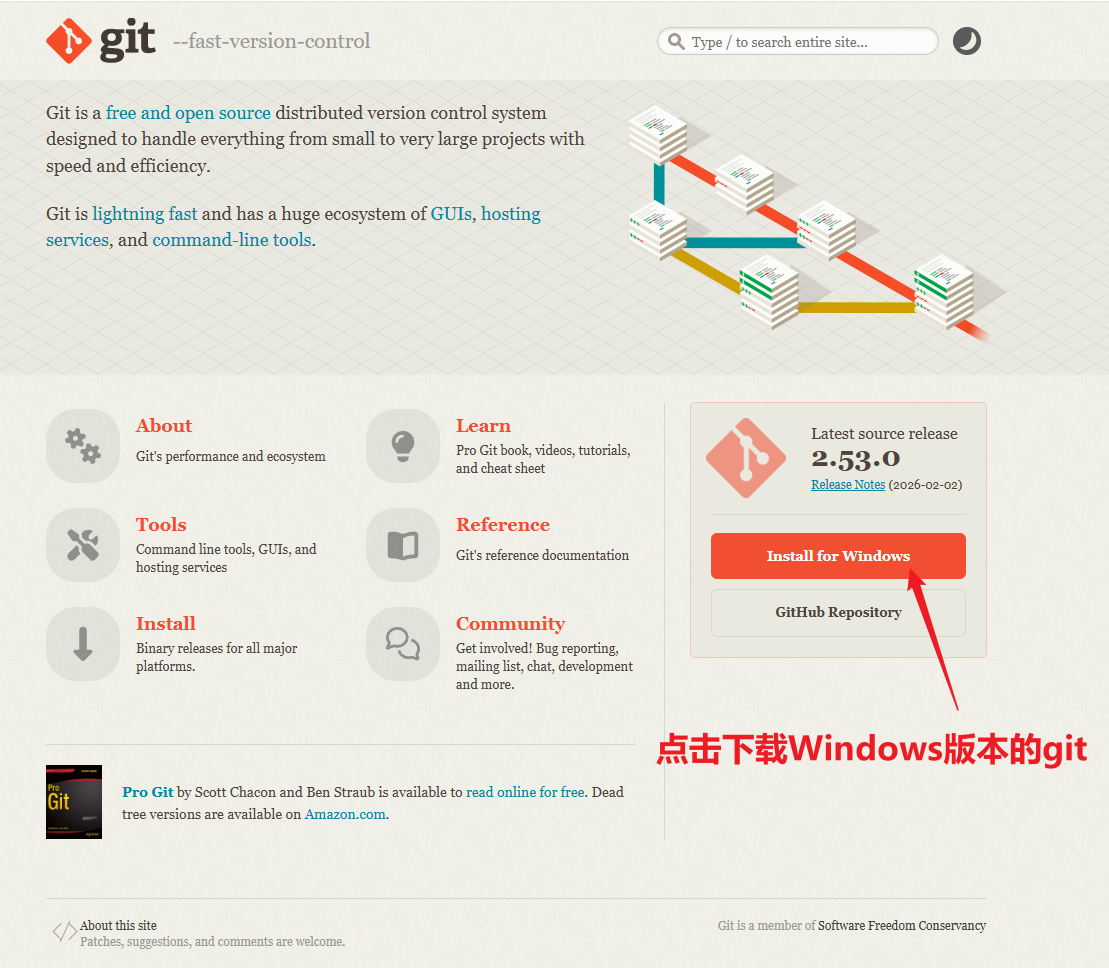
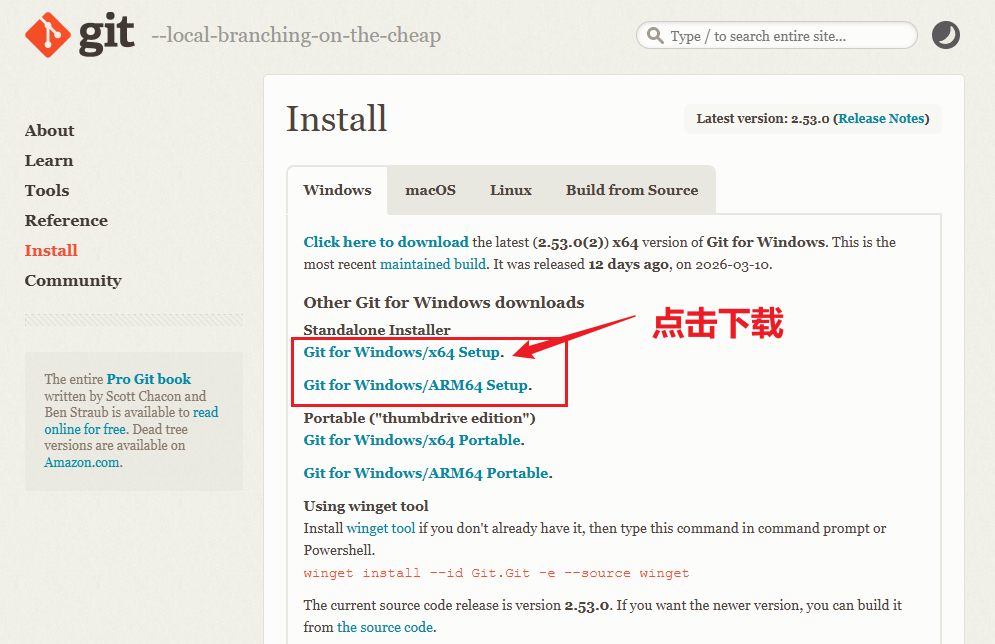
点击下载的安装运行安装,安装过程一路点击【下一步】安装就行
1.2.3 使用Windows PowerShell安装
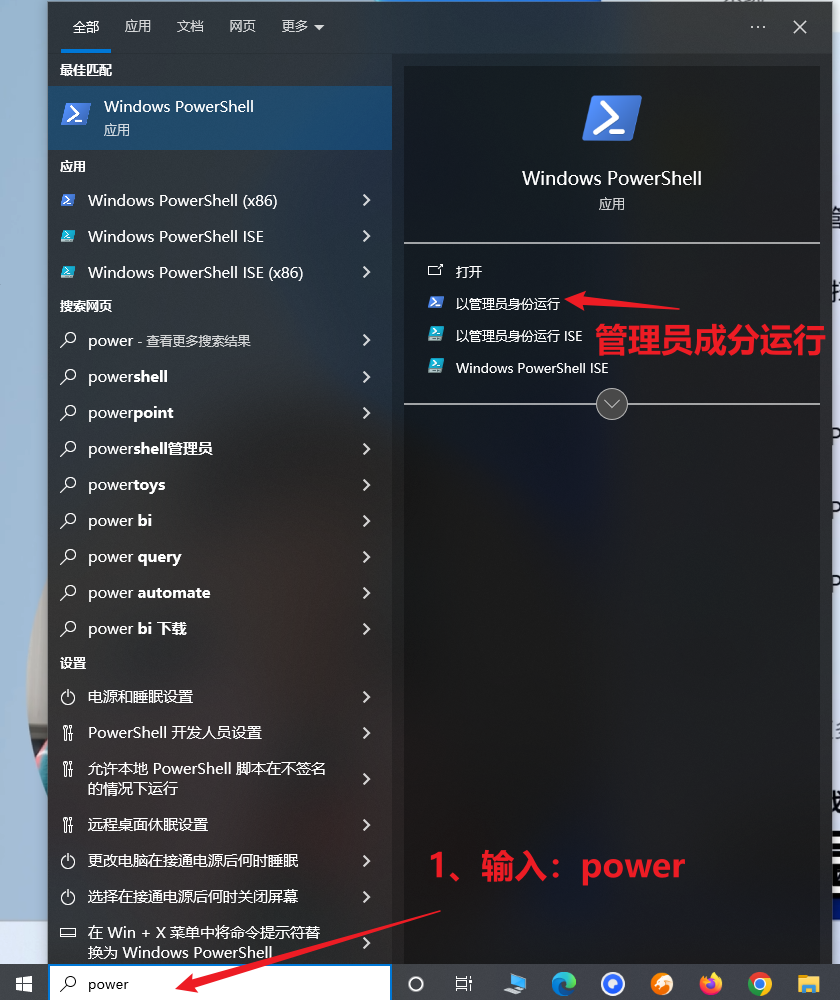
1.2.3.1 官方命令一键安装
先试试官方提供的一键安装命令
powershell -c "irm https://openclaw.ai/install.ps1 | iex"
正常安装成功提示
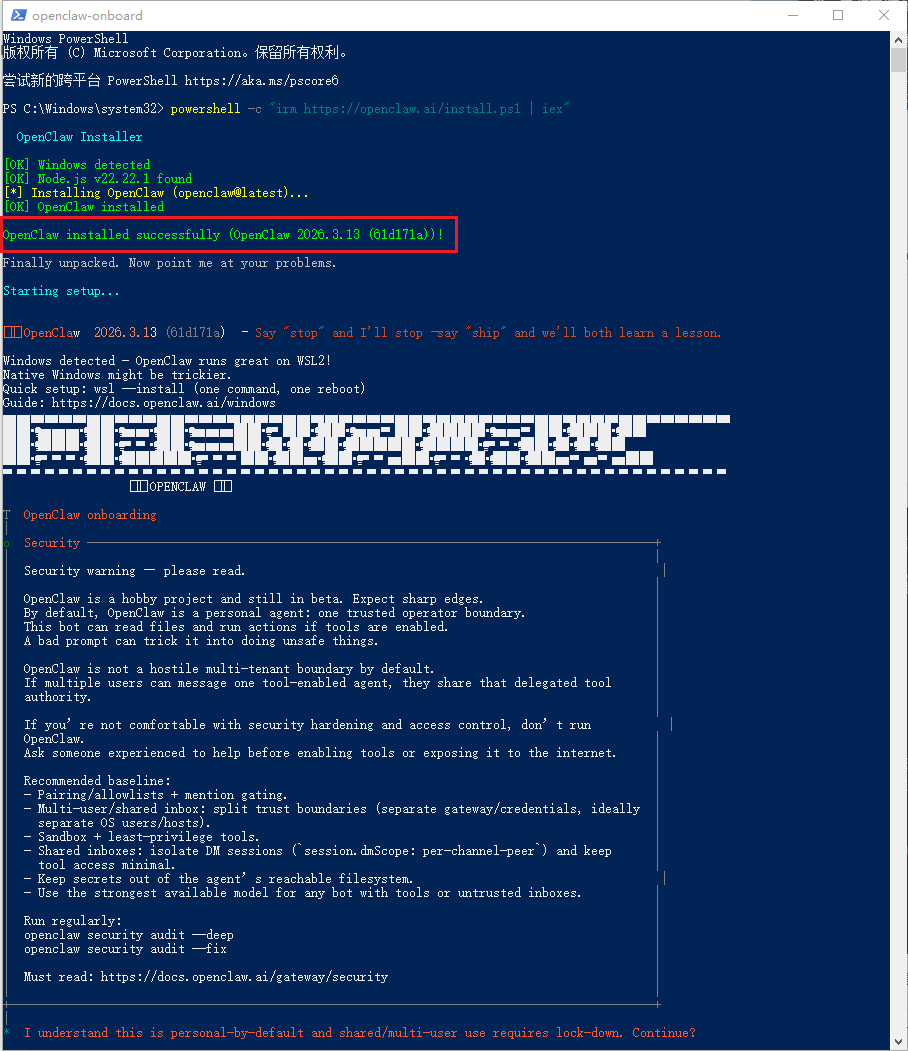
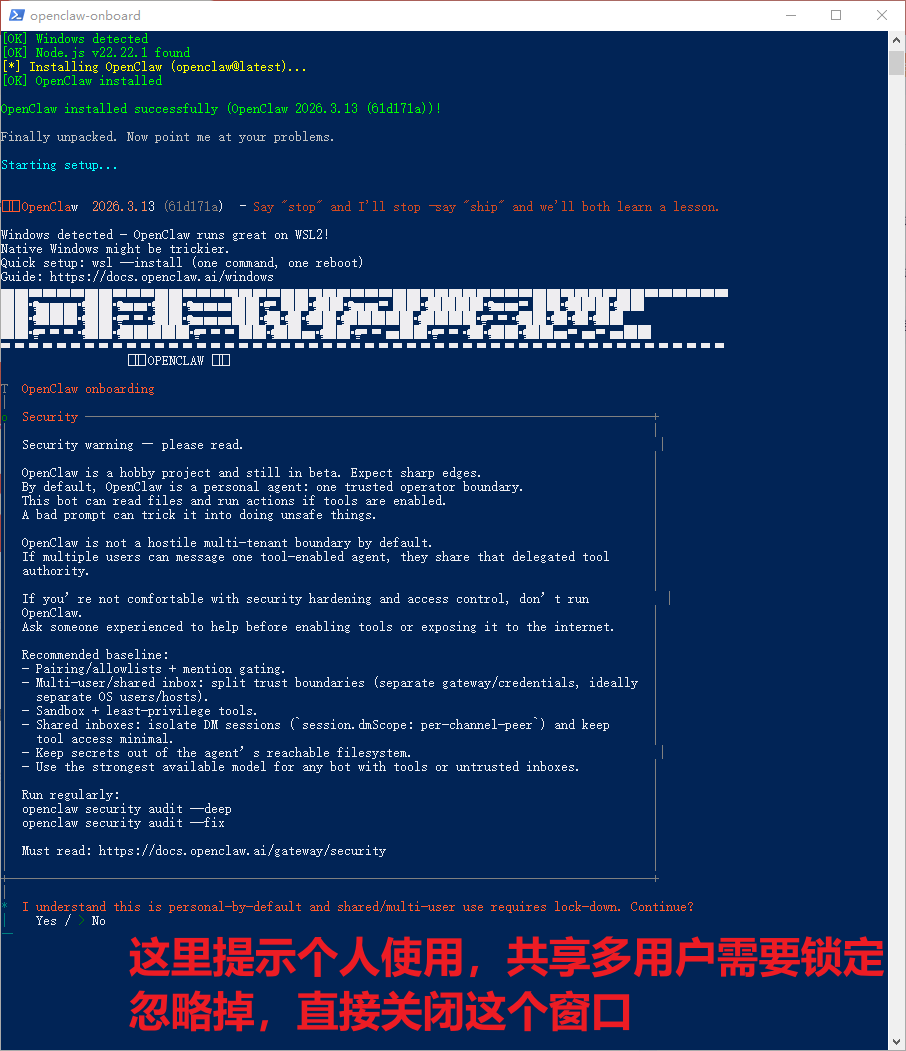
提示是否继续,直接关闭窗口
可能遇到的问题:缺少执行脚本的权限(如果安装成功就忽略这部分操作)
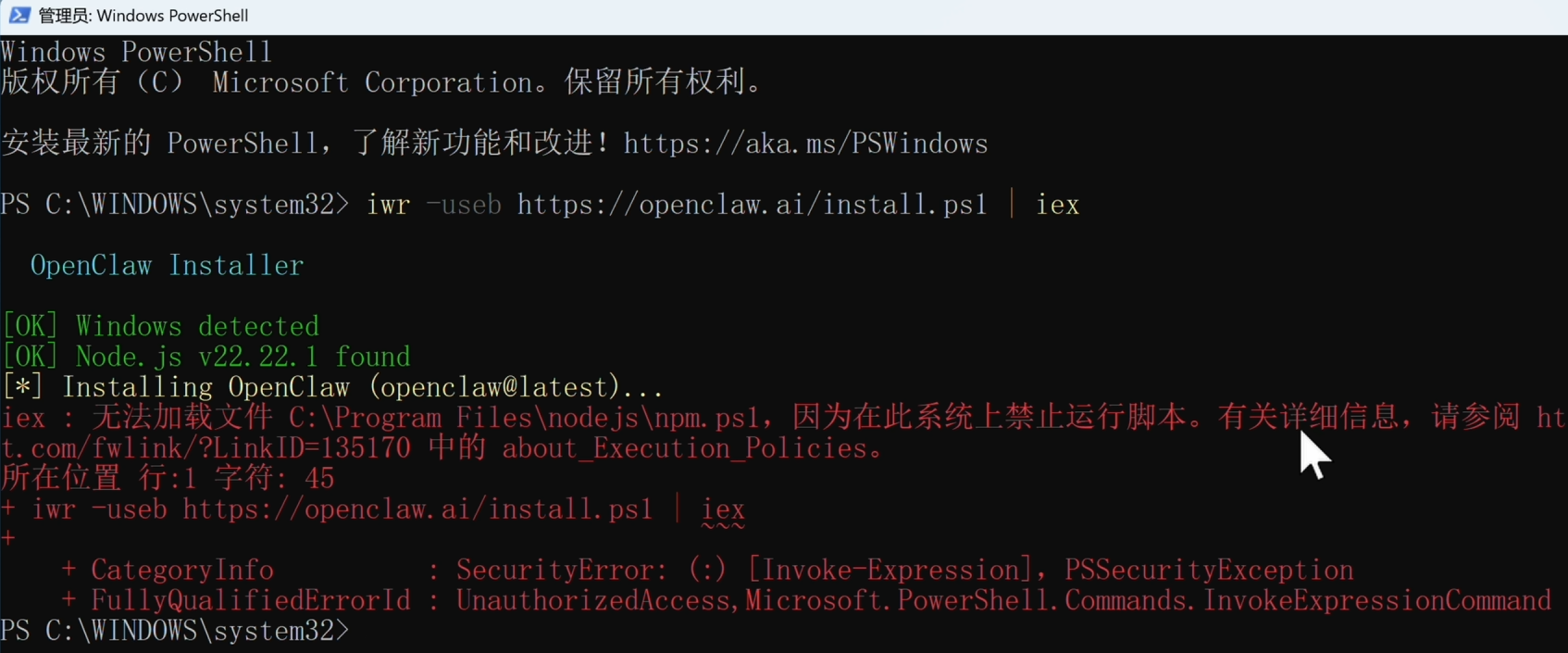
解决方式,在窗口执行这条命令(CTRL+C复制,到窗口页面按下鼠标右键粘贴,回车执行)
Set-ExecutionPolicy RemoteSigned -Scope CurrentUser
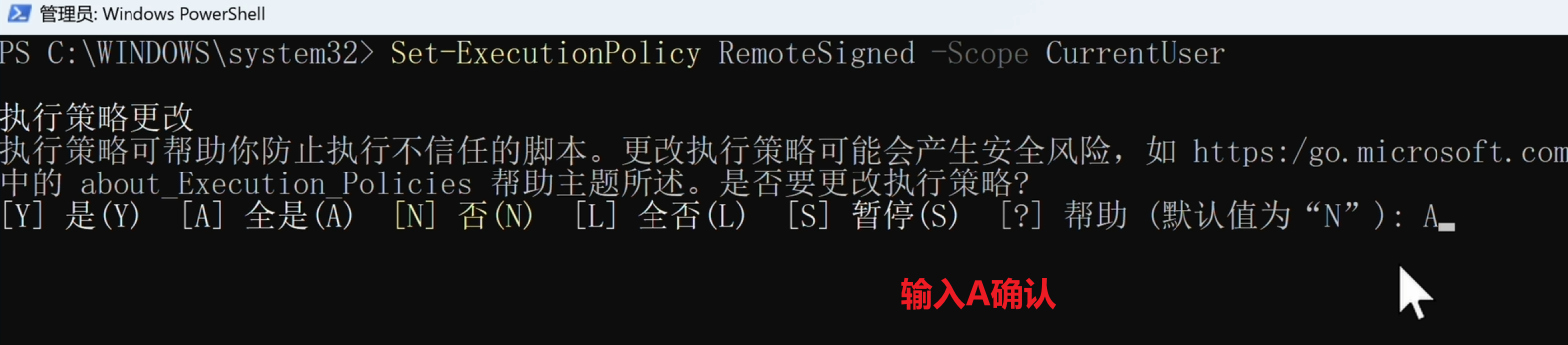
然后继续执行一键安装openclaw命令
powershell -c "irm https://openclaw.ai/install.ps1 | iex"
如果环境条件都完备一般都会成功,如果不能成功,可能遇到的其他问题
1.2.3.2 使用npm安装openclaw
可能出现的问题:npm安装失败
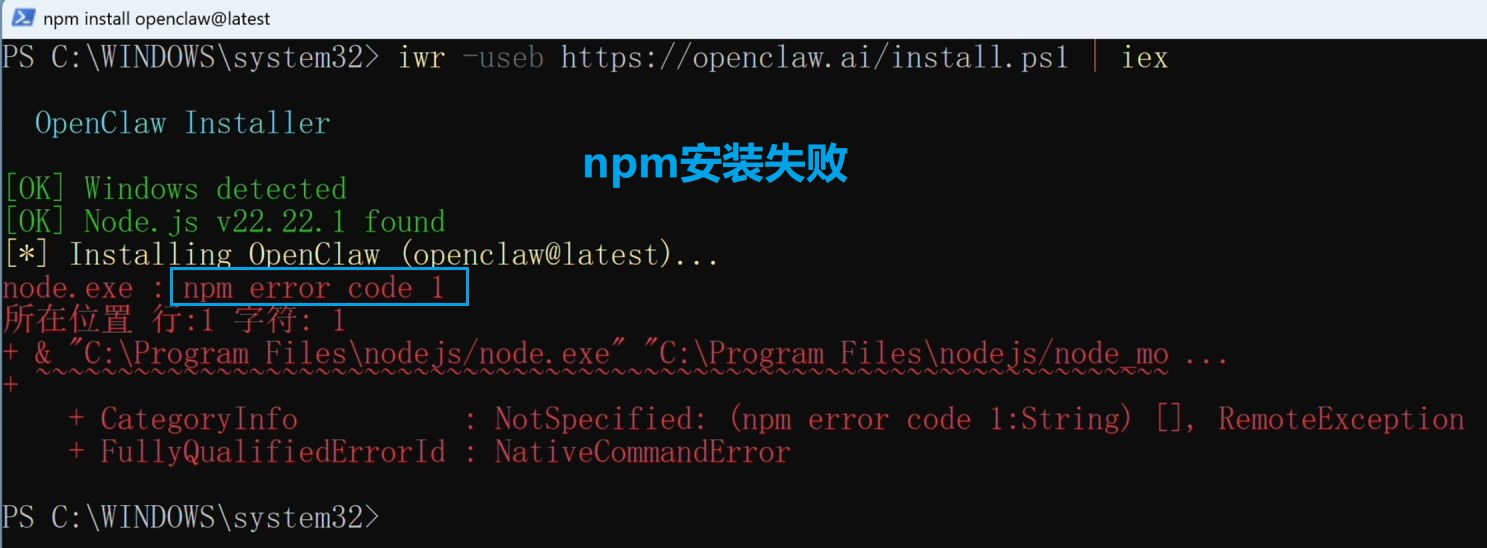
使用npm直接来安装openclaw
npm install -g openclaw

如果还是没法安装成功,遇到如下报错,构建安装失败的提示,使用另外一种方式安装:使用pnpm来安装
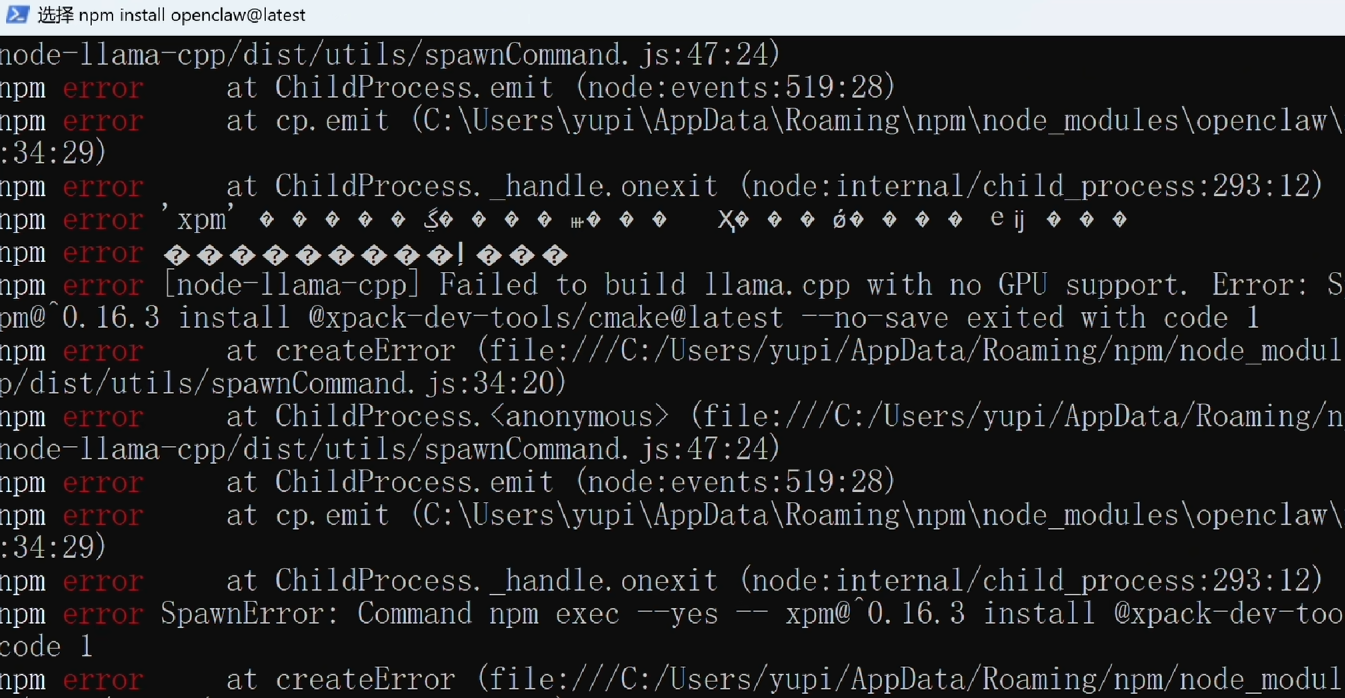
如果使用npm安装openclaw还是失败,就尝试使用pnpm安装openclaw
1.2.3.3 使用pnpm安装openclaw
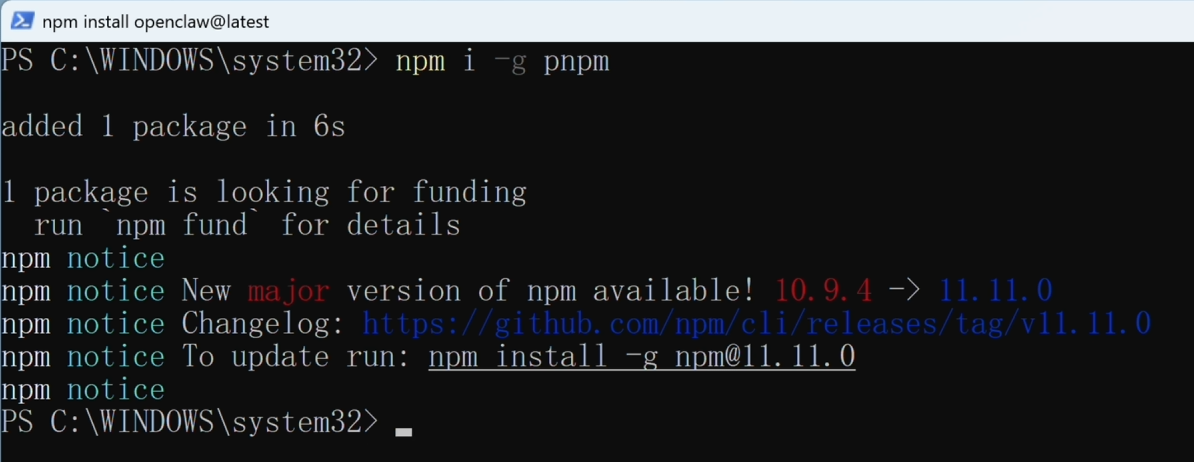
先使用npm安装全局pnpm
npm install -g pnpm
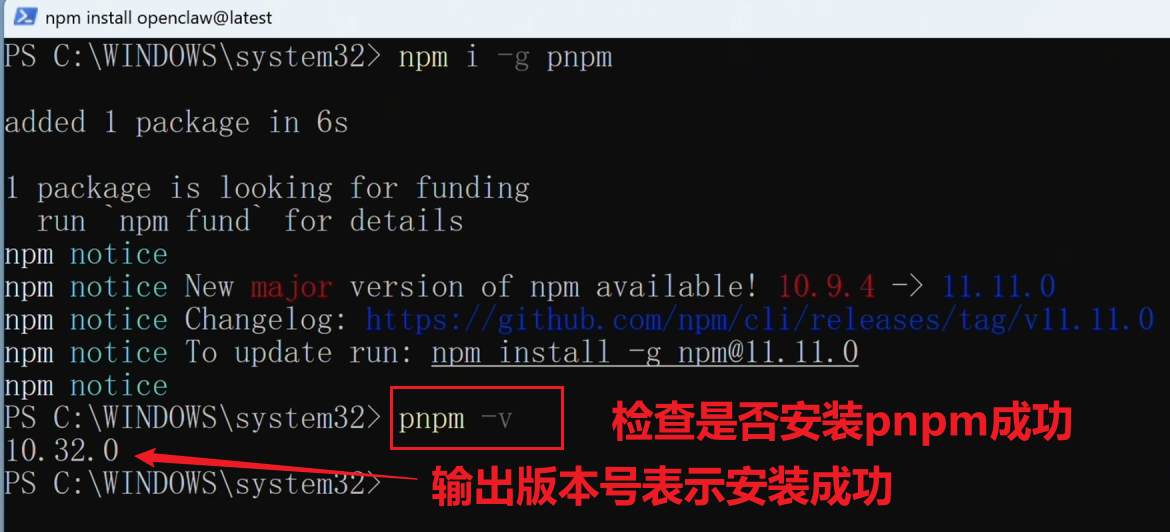
检查安装pnpm是否成功
pnpm -v
配置pnpm的全局安装路径,以后使用pnpm安装的工具能够在任何路径使用
pnpm setup

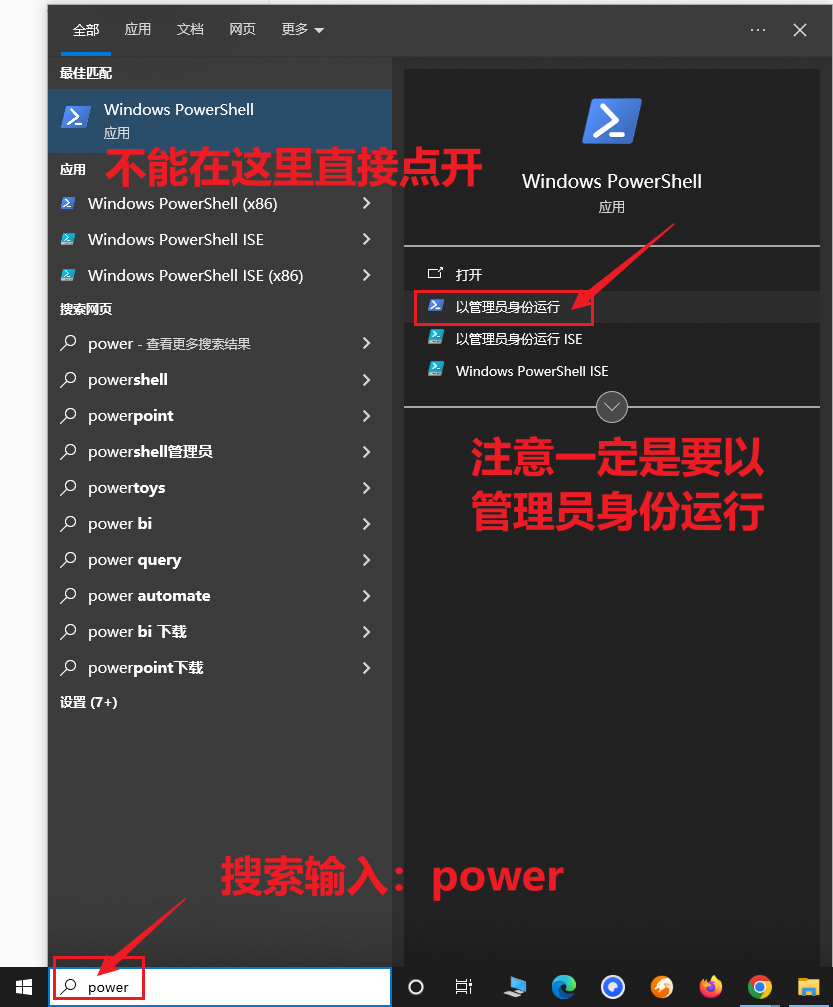
然后关闭之前打开的Windows PowerShell窗口,重新打开一个Windows PowerShell窗口
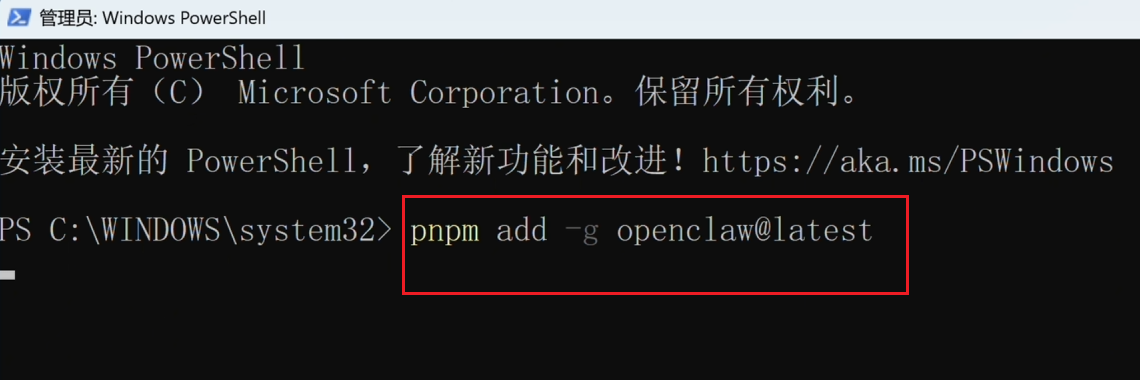
在新的窗口中输入安装openclaw命令
pnpm add -g openclaw@latest
等待安装后,如果出现以下提示,表示安装成功,这里出现有一个【Warning】警告信息,可以处理掉
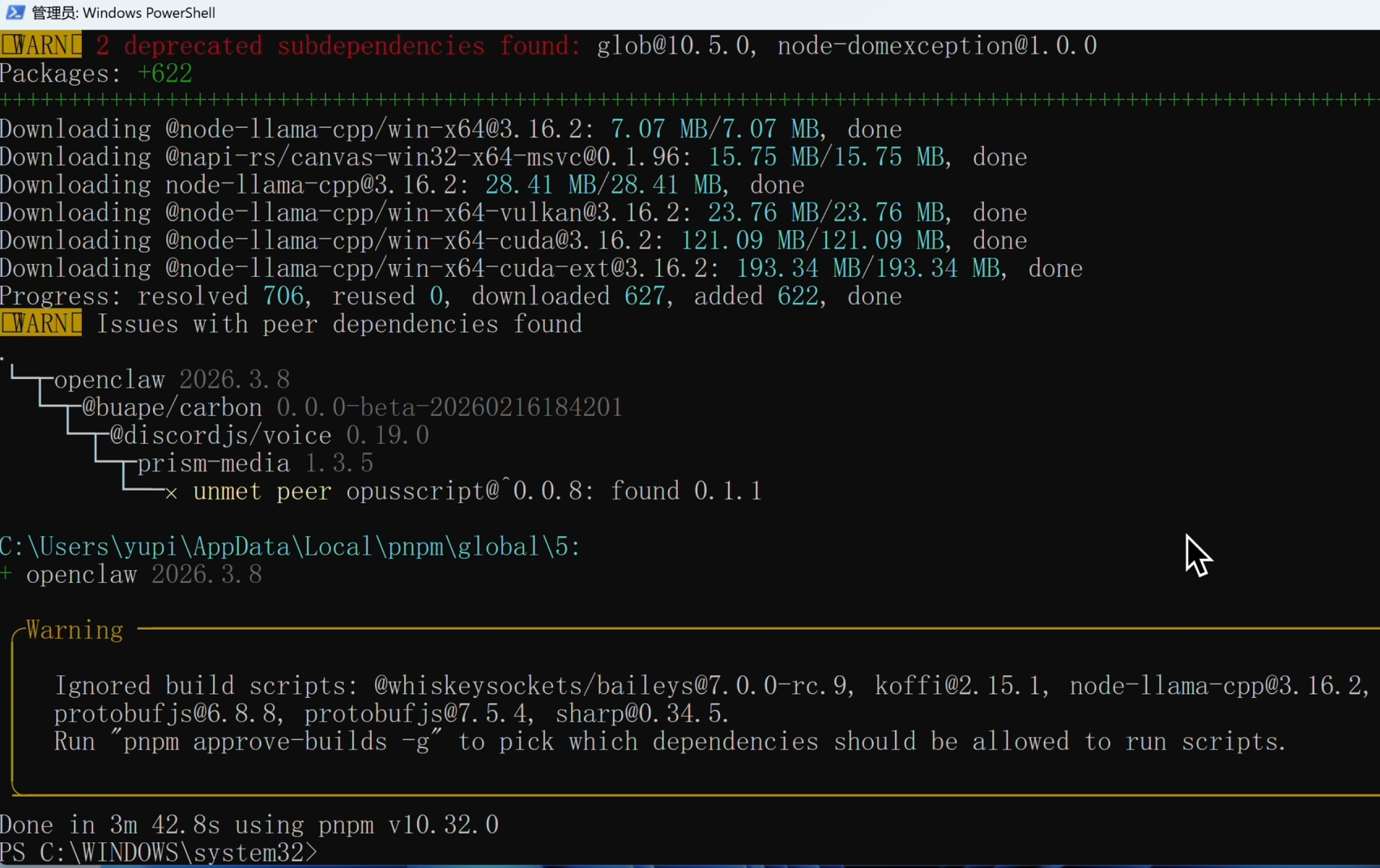
处理掉警告信息(警告信息是说:忽略了一些包的构建脚本),输入以下命令来批准需要的构建脚本
pnpm approve-builds -g
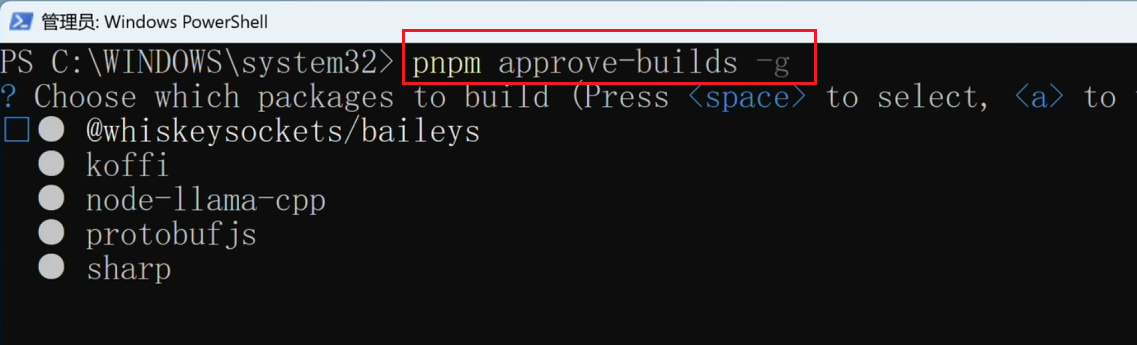
如果执行出现异常提示,直接忽略就行,不影响openclaw正常使用
验证openclaw是否安装成功
openclaw -v
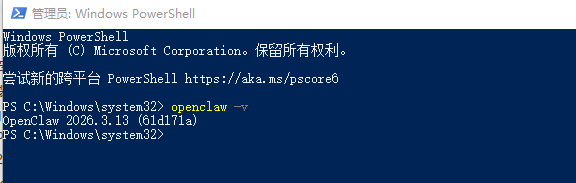
如果出现版本信息说明安装成功
1.2.4 OpenClaw配置
演示案例:以Windows系统为例
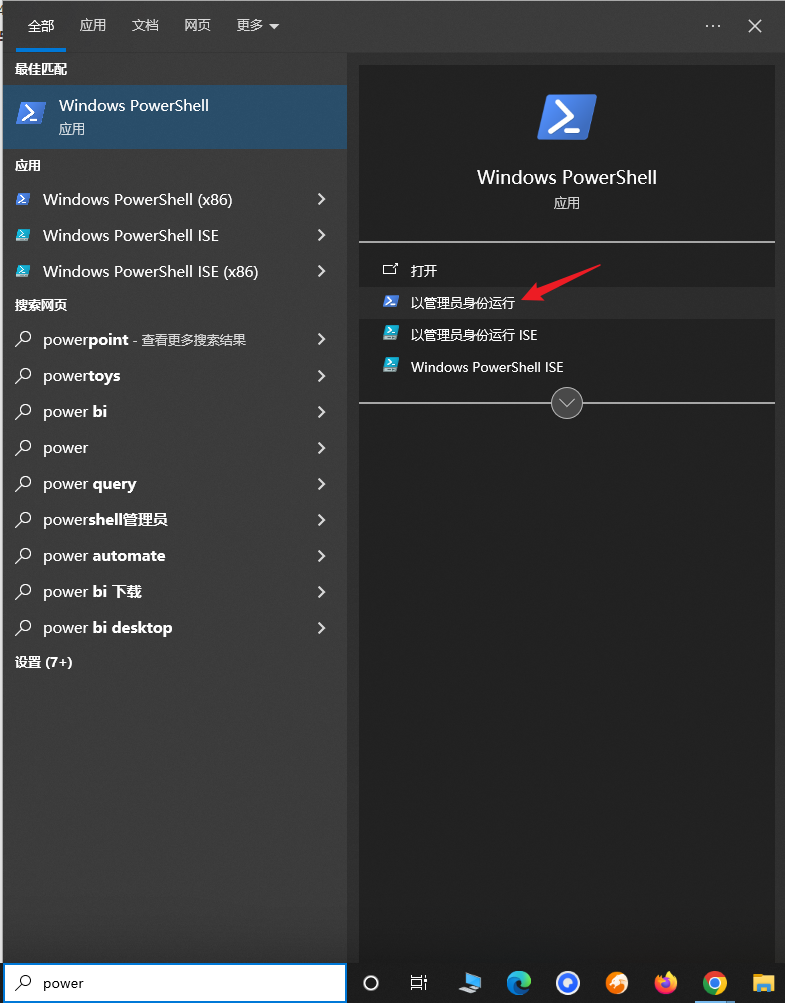
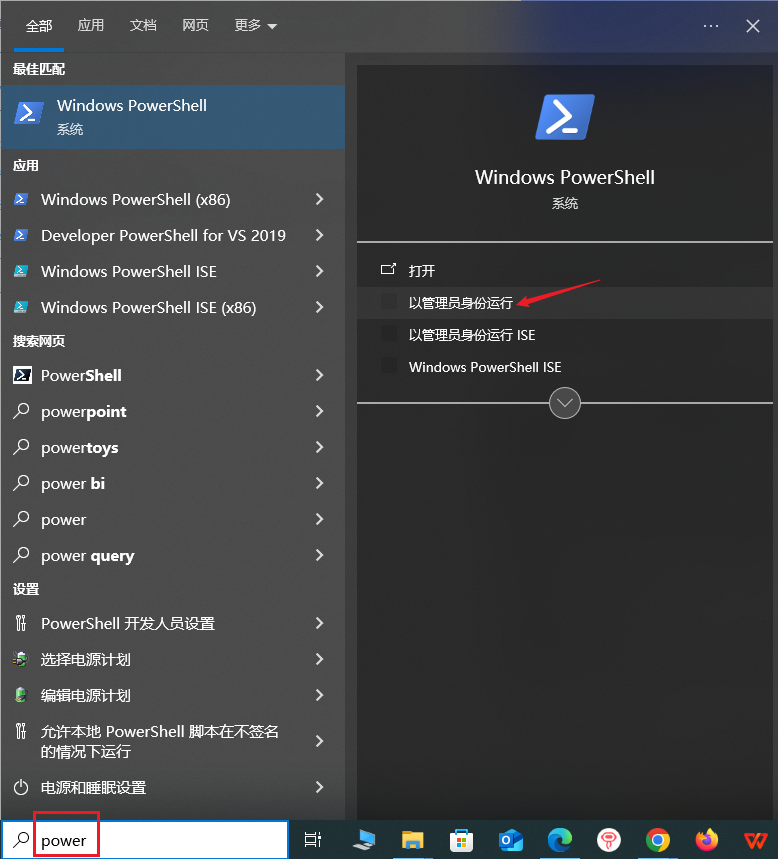
以管理员身份打开Windows PowerShell进行操作
无论是任何操作系统安装openclaw,都是用以下命令进行openclaw进行配置引导安装和让openclaw持续运行(后台运行)
openclaw onboard --install-daemon
onboard:表示会进入逐步引导配置openclaw
-daemon:表示安装上openclaw后台服务,让openclaw在后台持续运行,关闭终端也不会停
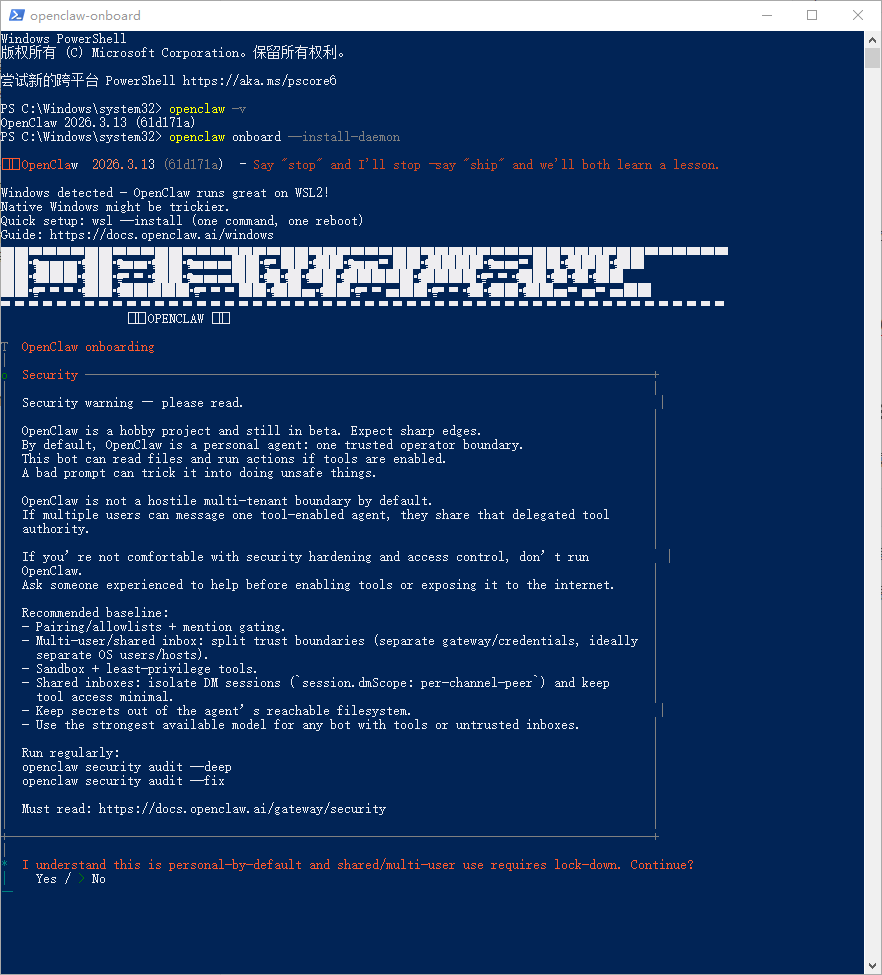
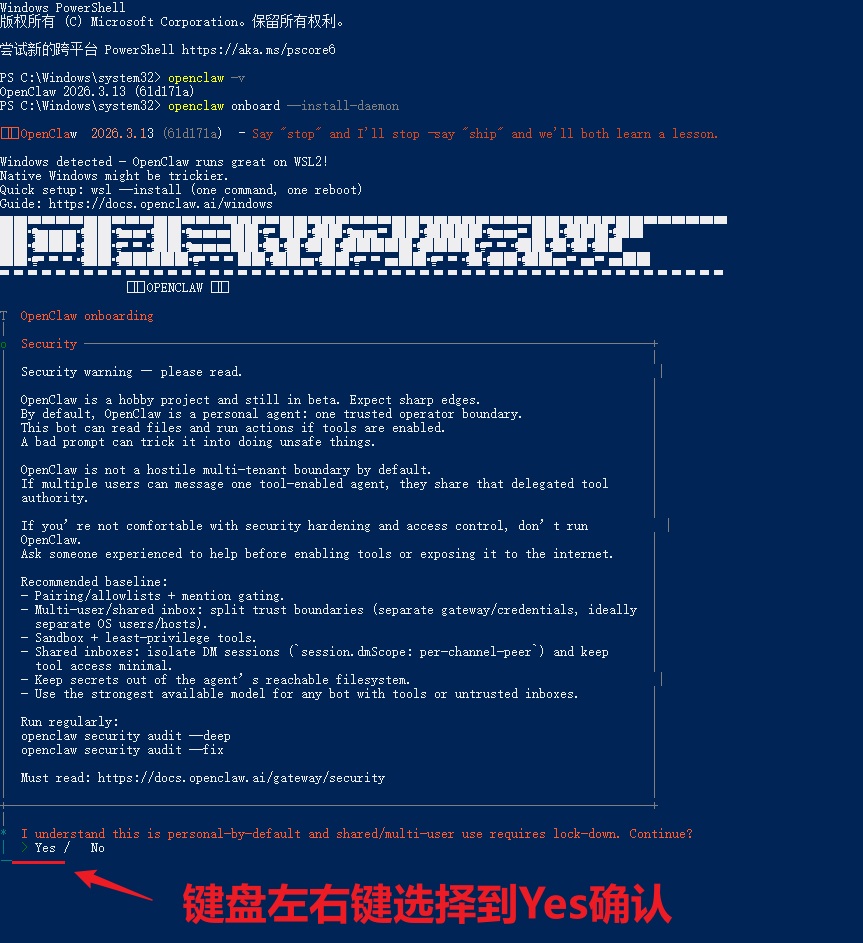
这里需要确认协议,注意openclaw存在安全风险,比如有可能会操作删除本地电脑重要文件,一般如果有条件是在虚拟机/备用机电脑/云服务器安装使用openclaw
这里确认协议后选择Yes回车
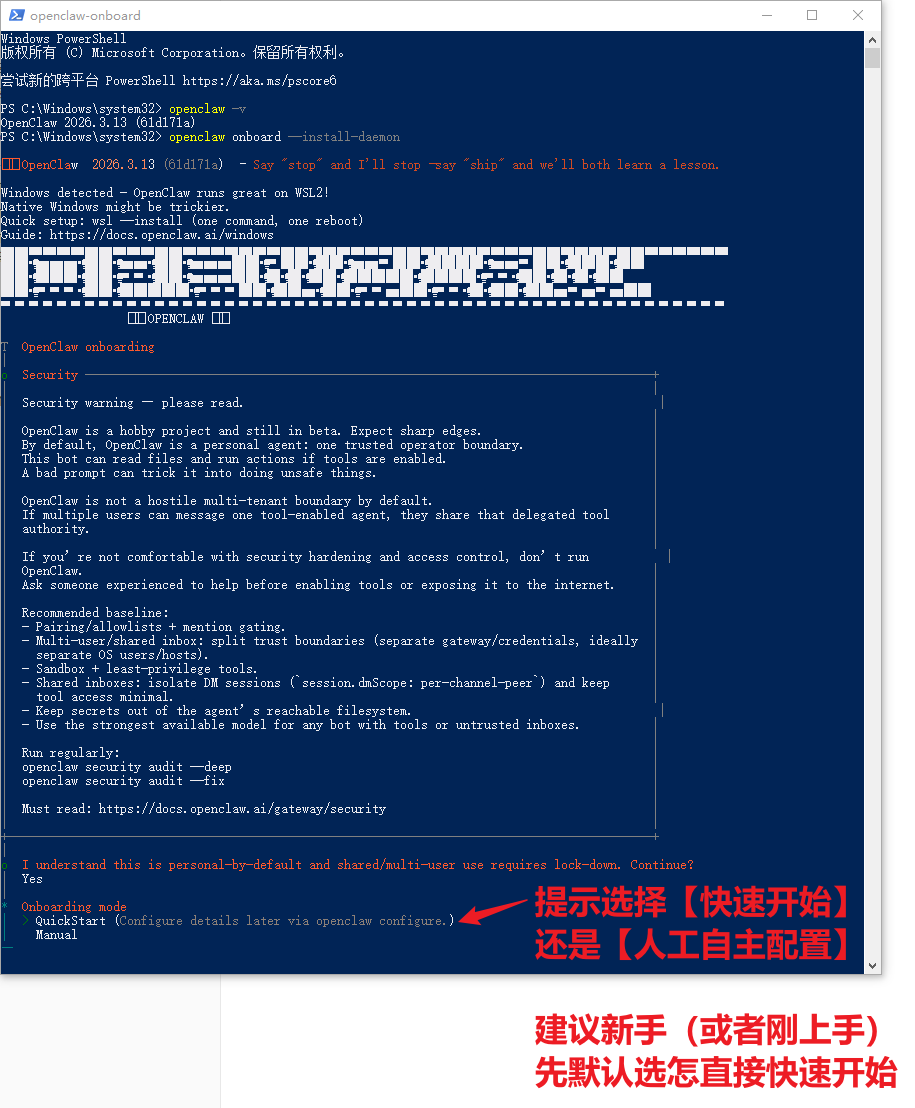
直接选择默认的【快速开始】即可,直接回车键确认下一步
刚上手直接选择快速开始,下一步选择AI大模型,也就是给openclaw配置大脑,建议先不要选择国外的AI大模型,很耗费token,而且国外的AI大模型需要购买进行配置API Key,这里建议先选择Qwen使用,因为Qwen免费并且不需要额外的API Key配置
注意:Qwen免费,但是使用太频繁可能会被限流,限制使用,但是作为快速先上手使用是最佳选择,后续需要其他的大模型还能够配置(更熟悉之后在搞)
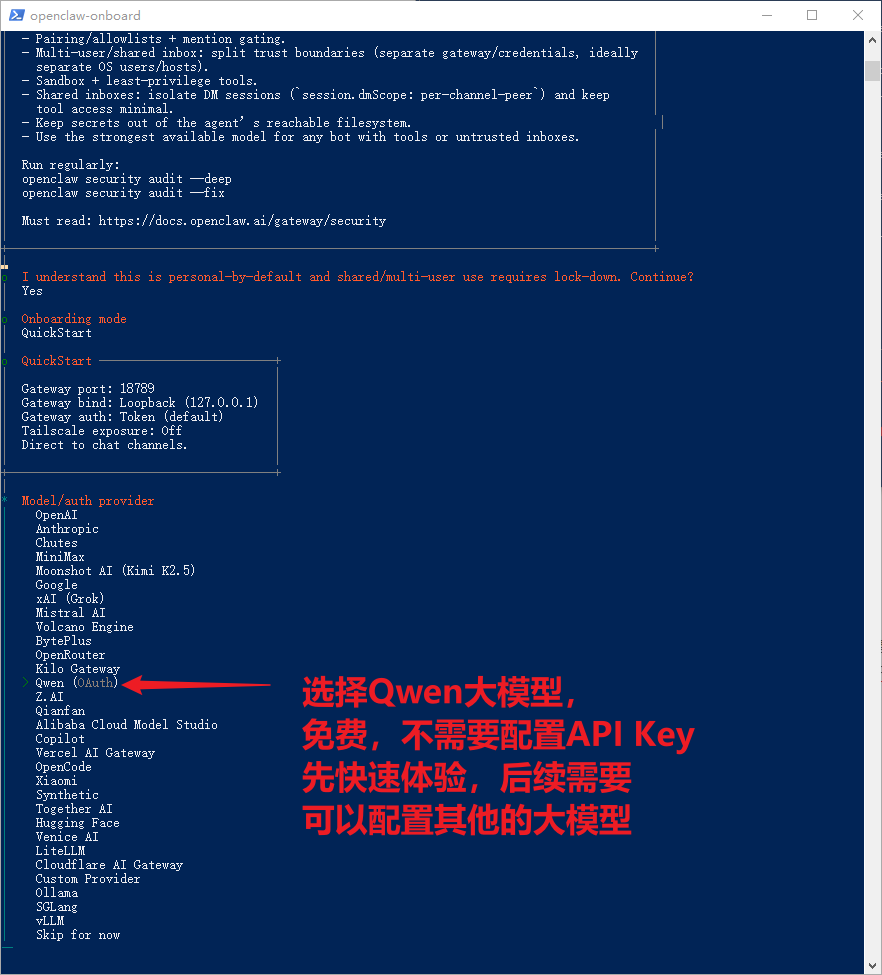
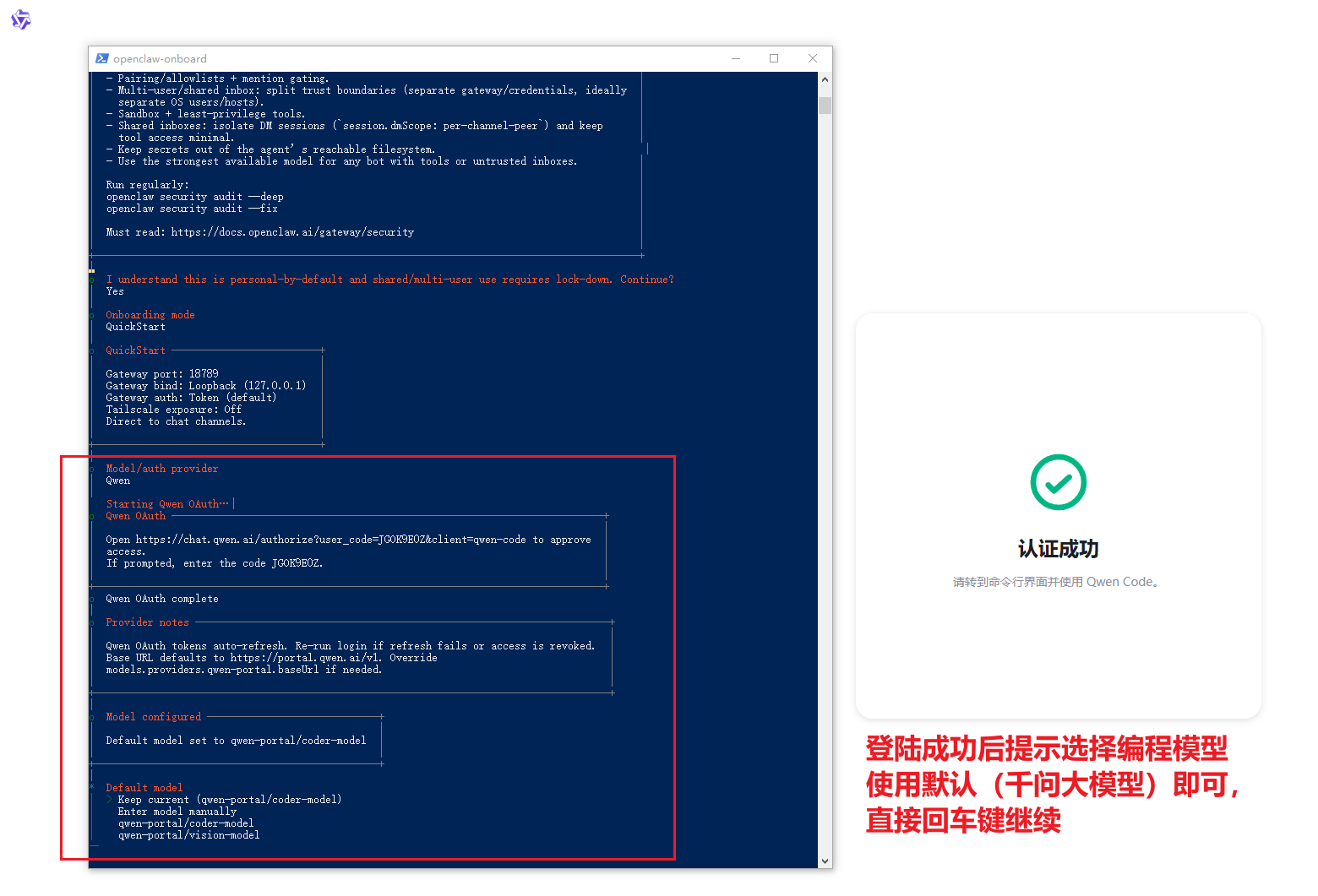
选择Qwen大模型,键盘上下键选择,然后回车键确认,允许浏览器打开Qwen授权登录
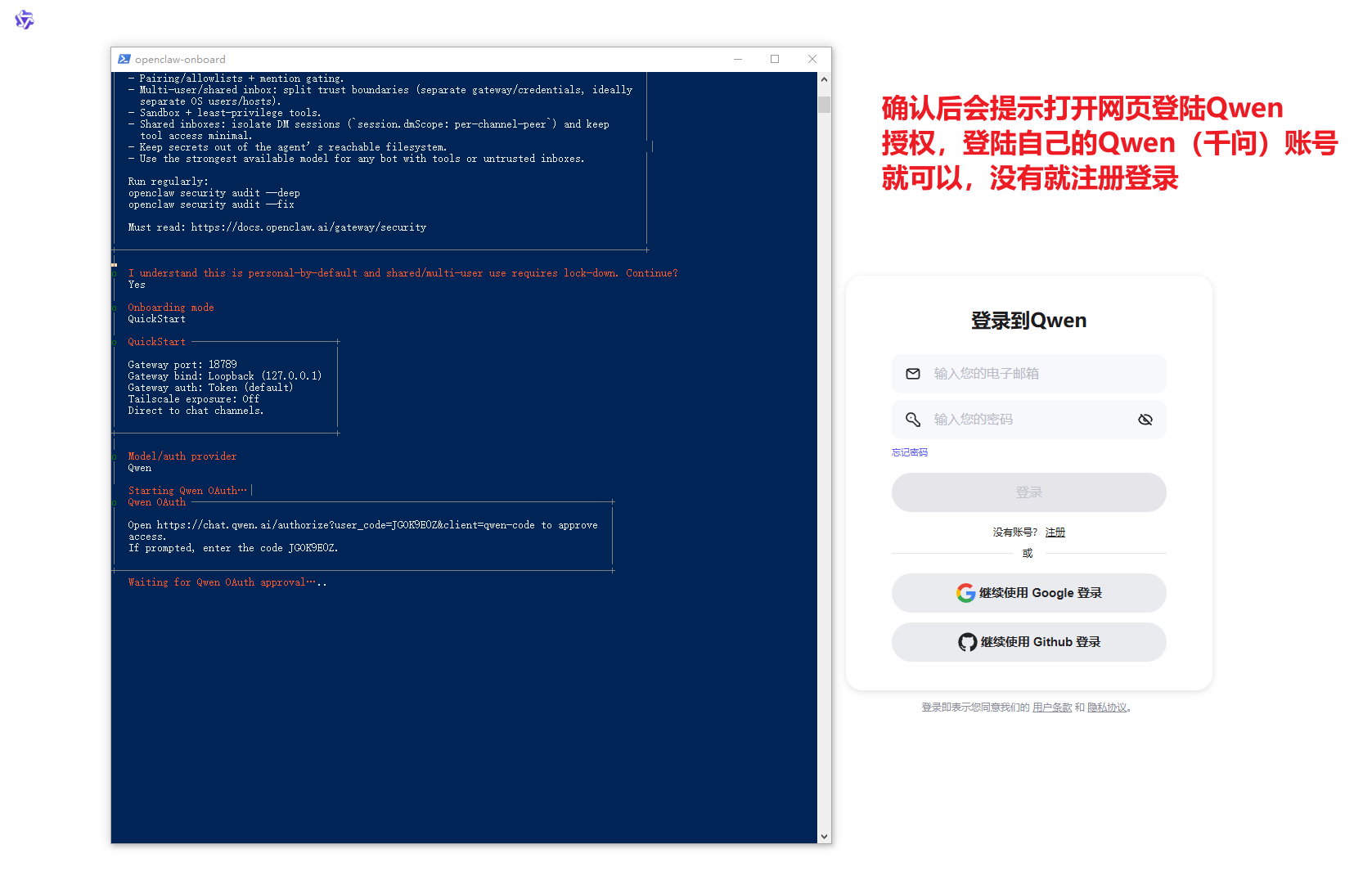
选择默认的千问大模型即可,直接回车确认下一步
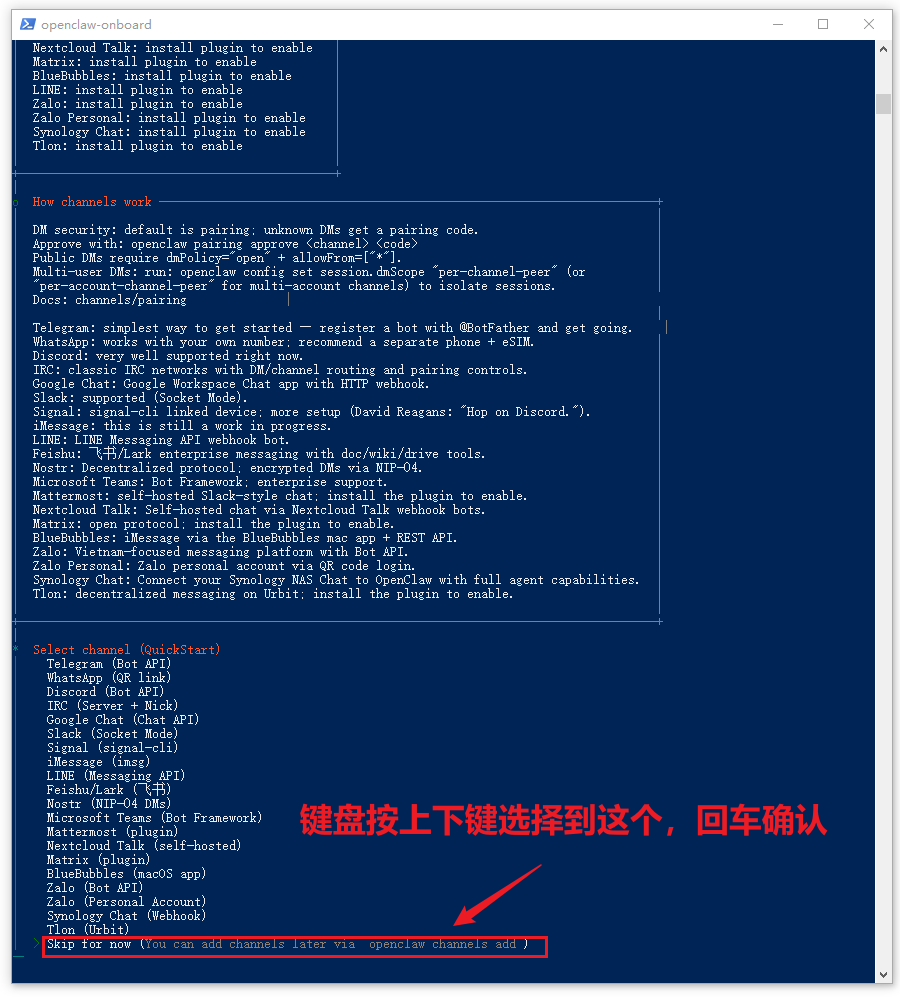
下一步进入到配置接入【聊天平台】,这一步先跳过,后续配置也方便(先使用网页窗口就可以)
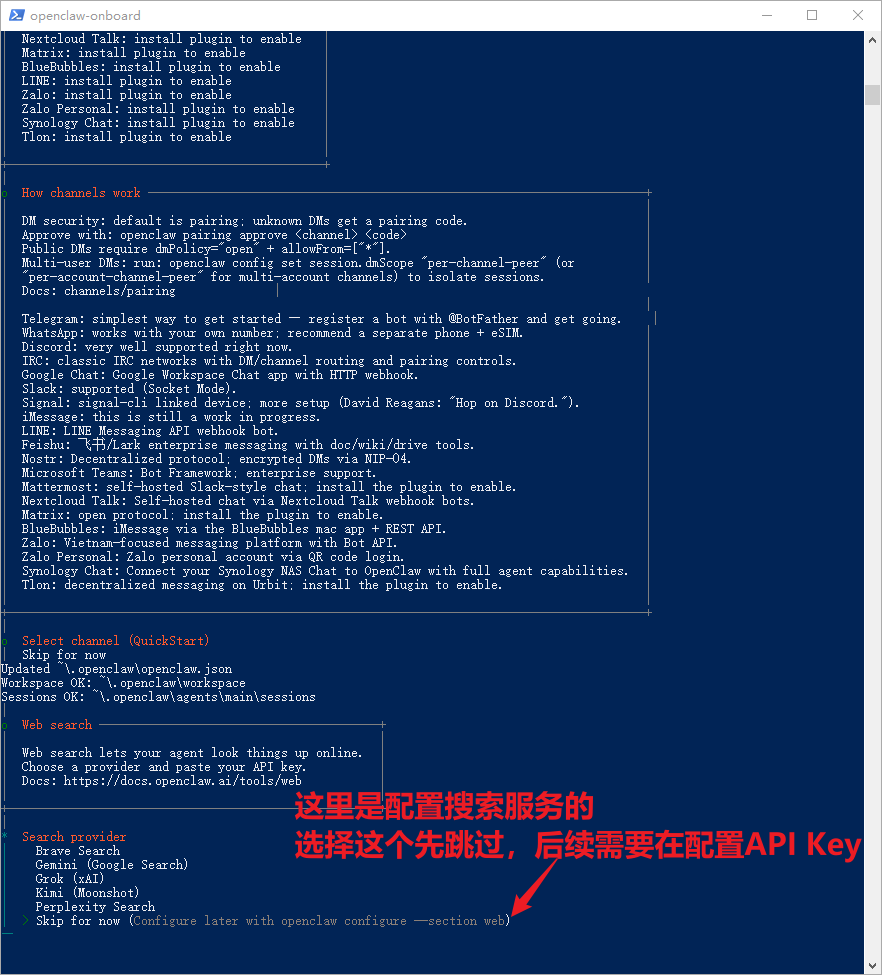
接下来配置搜索服务,这一步也先跳过,后续需要在配置,配置搜索服务需要进行API Key配置
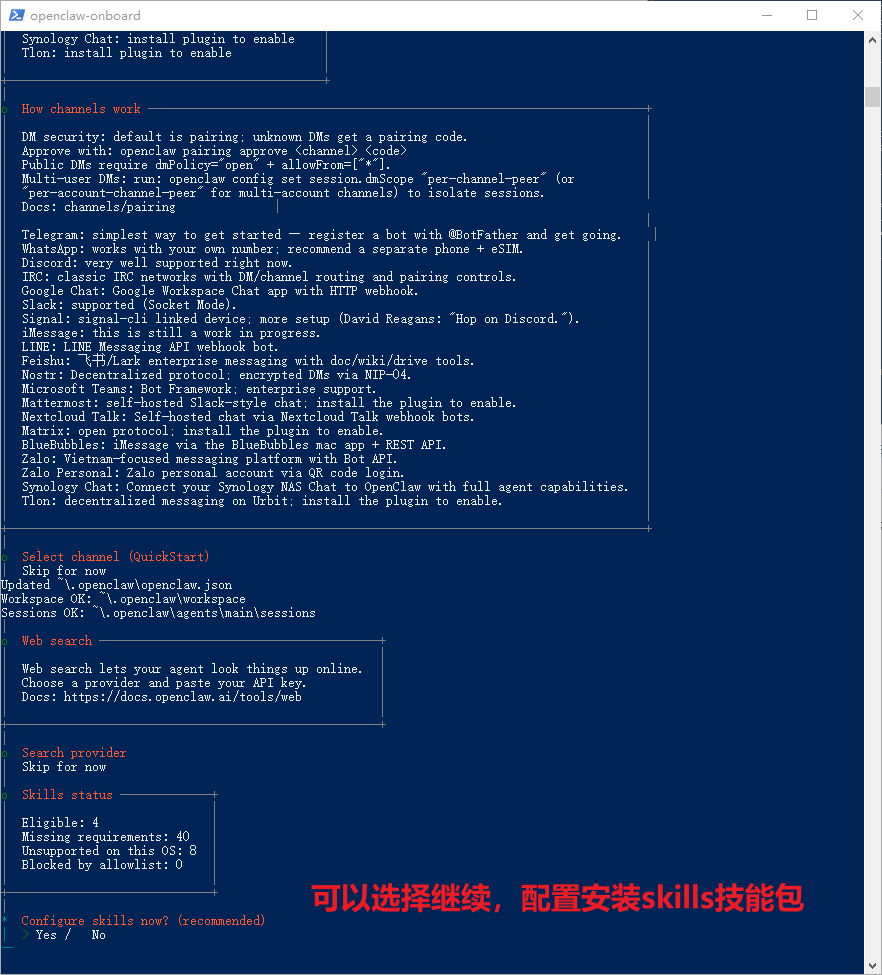
接下来配置skills技能包,比如操作浏览器、PPT制作等等,如果不需要可以选择No先跳过
可以安装ClawHub,这个是openclaw官方的技能包平台,里面有很多skills包,能够方便安装平台上的技能包,但是注意可能存在安全风险
如果安装的skills技能包里面有病毒代码,可能会带来安全风险,可以先安装ClawHub,后面明确哪个skills安全或者想安装对应的skills技能包就方便安装
这里选择演示选择安装clawhub,选择(键盘上下键选择)添加(使用空格添加,再按空格取消,加号就是添加了)后回车键确认即可
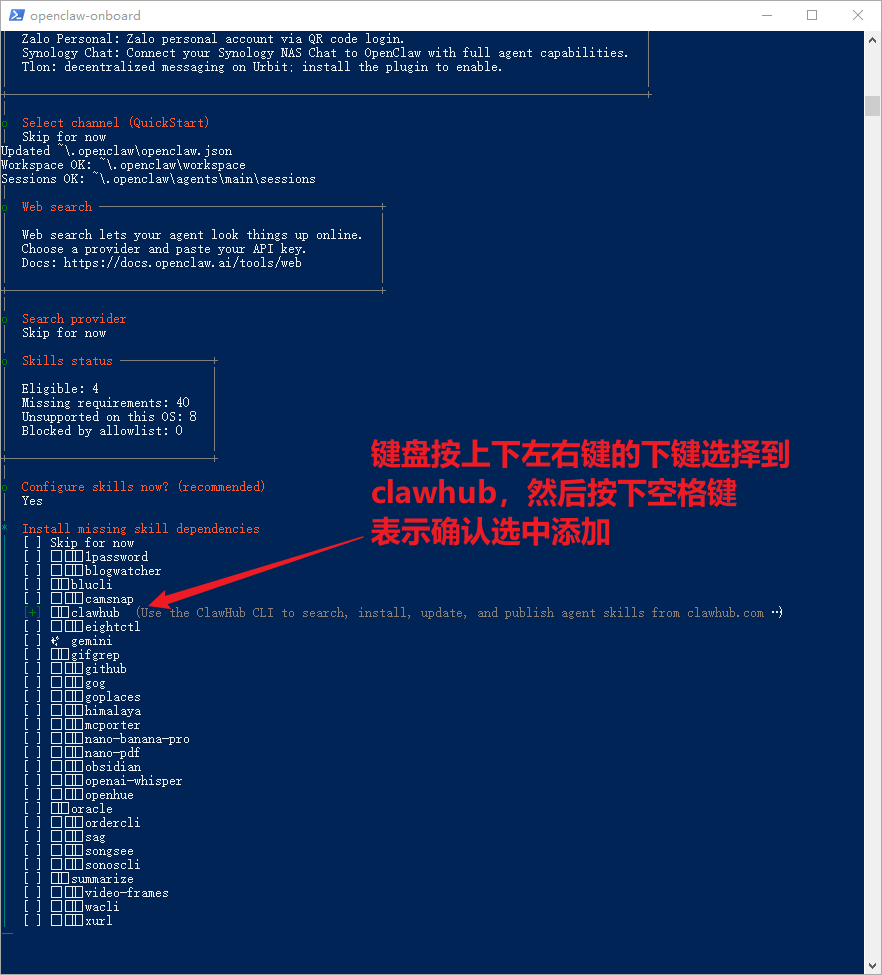
选择安装技能,接下来选择安装技能包的工具,有npm、pnpm、bun,选择pnm安装即可
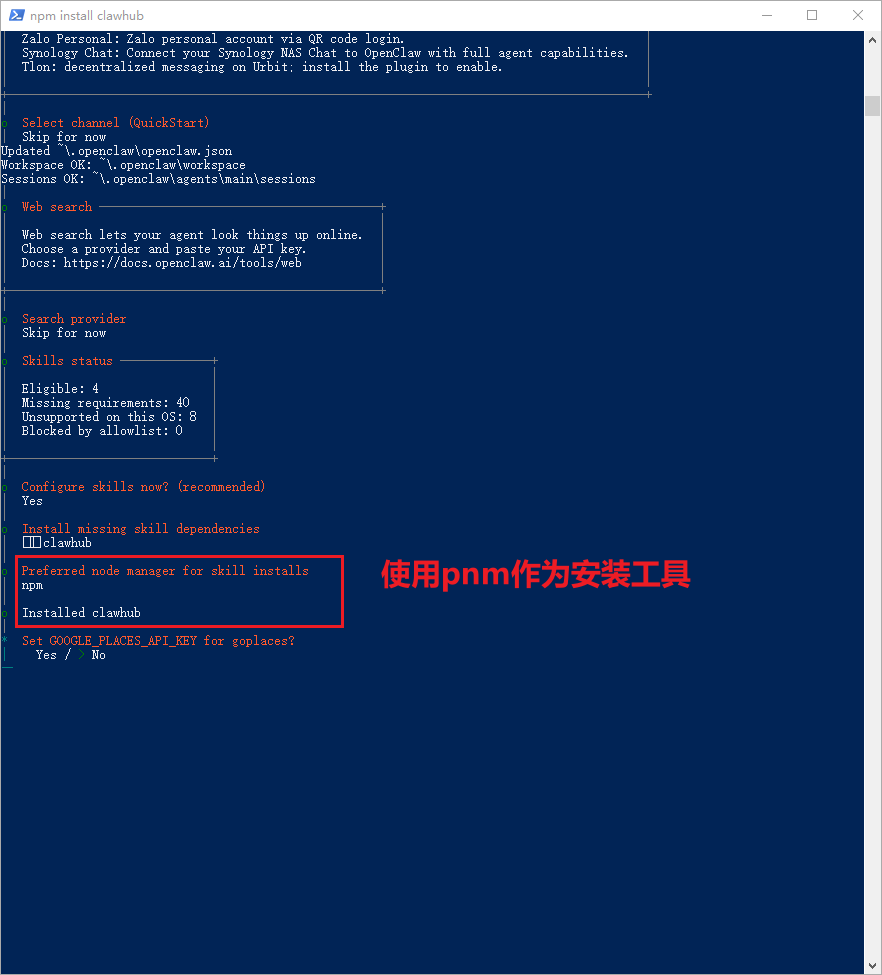
后续的配置全部选择No,后续操作都是一些其他服务的配置,比如AI图片生成等等,先跳过
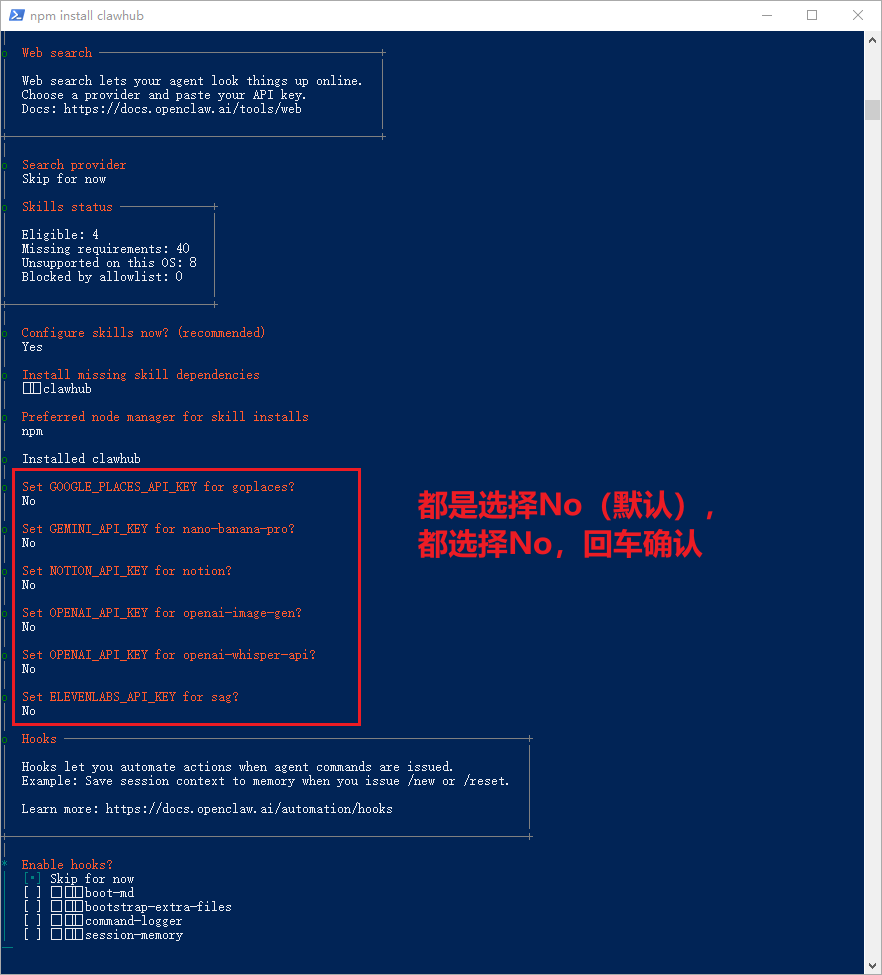
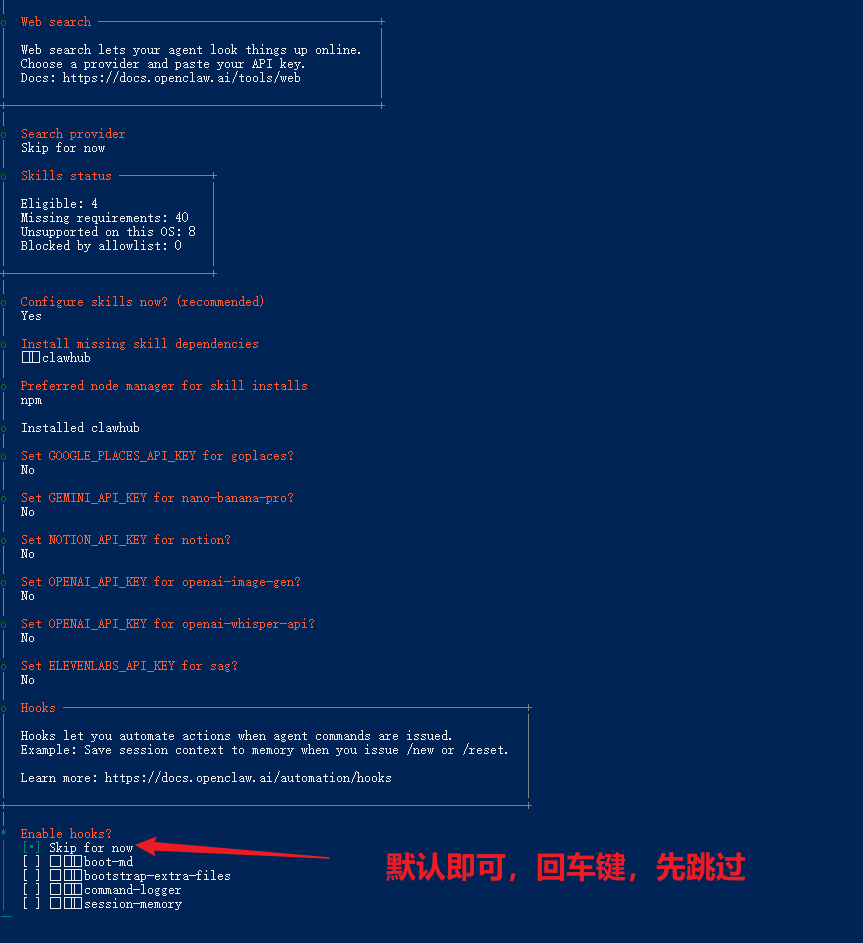
继续跳过,先按下【空格】键添加【Skip for now】,选择先跳过配置,再回车确认
选择UI网页页面的方式使用openclaw,确认后就打开openclaw使用页面
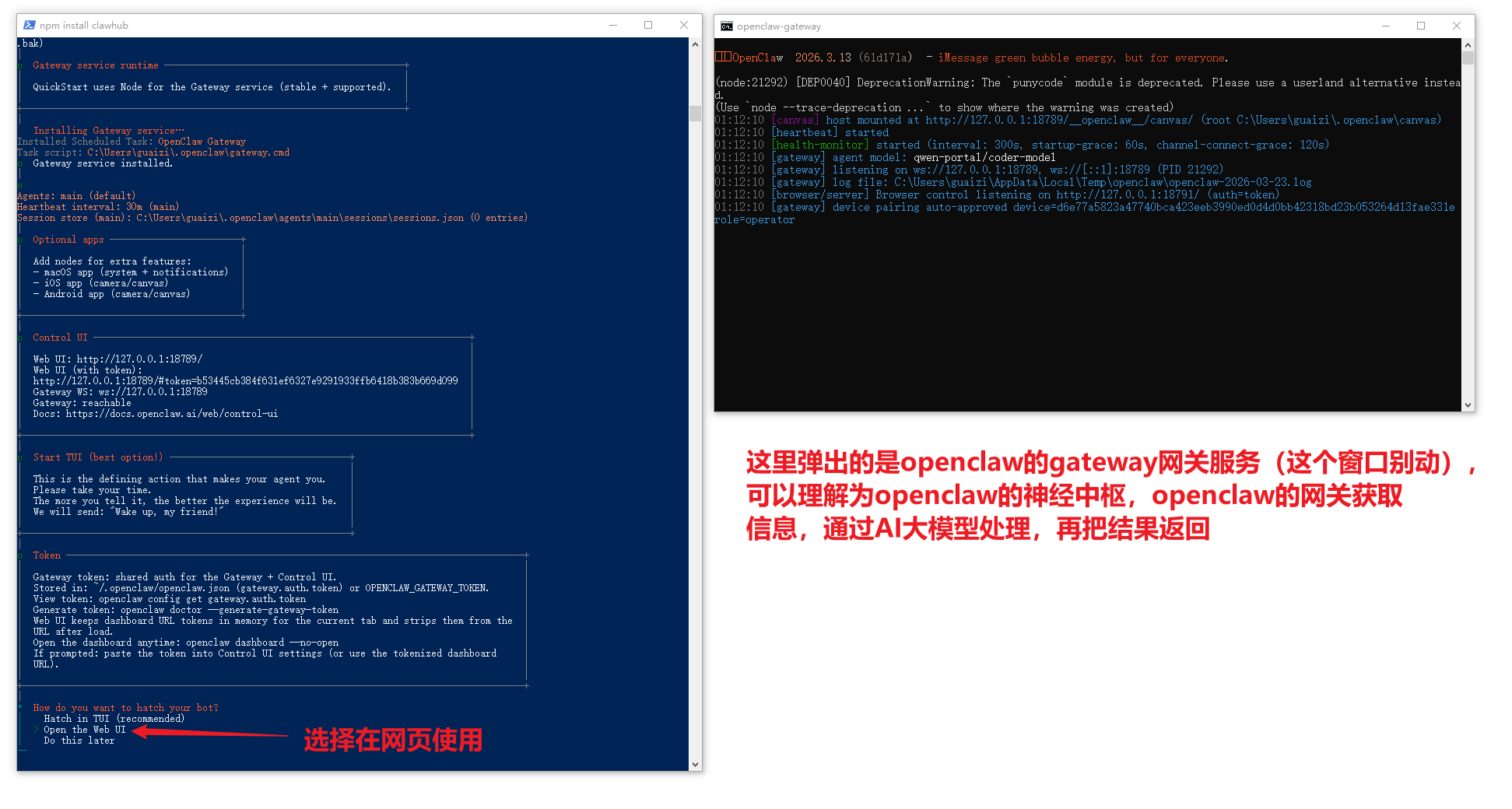
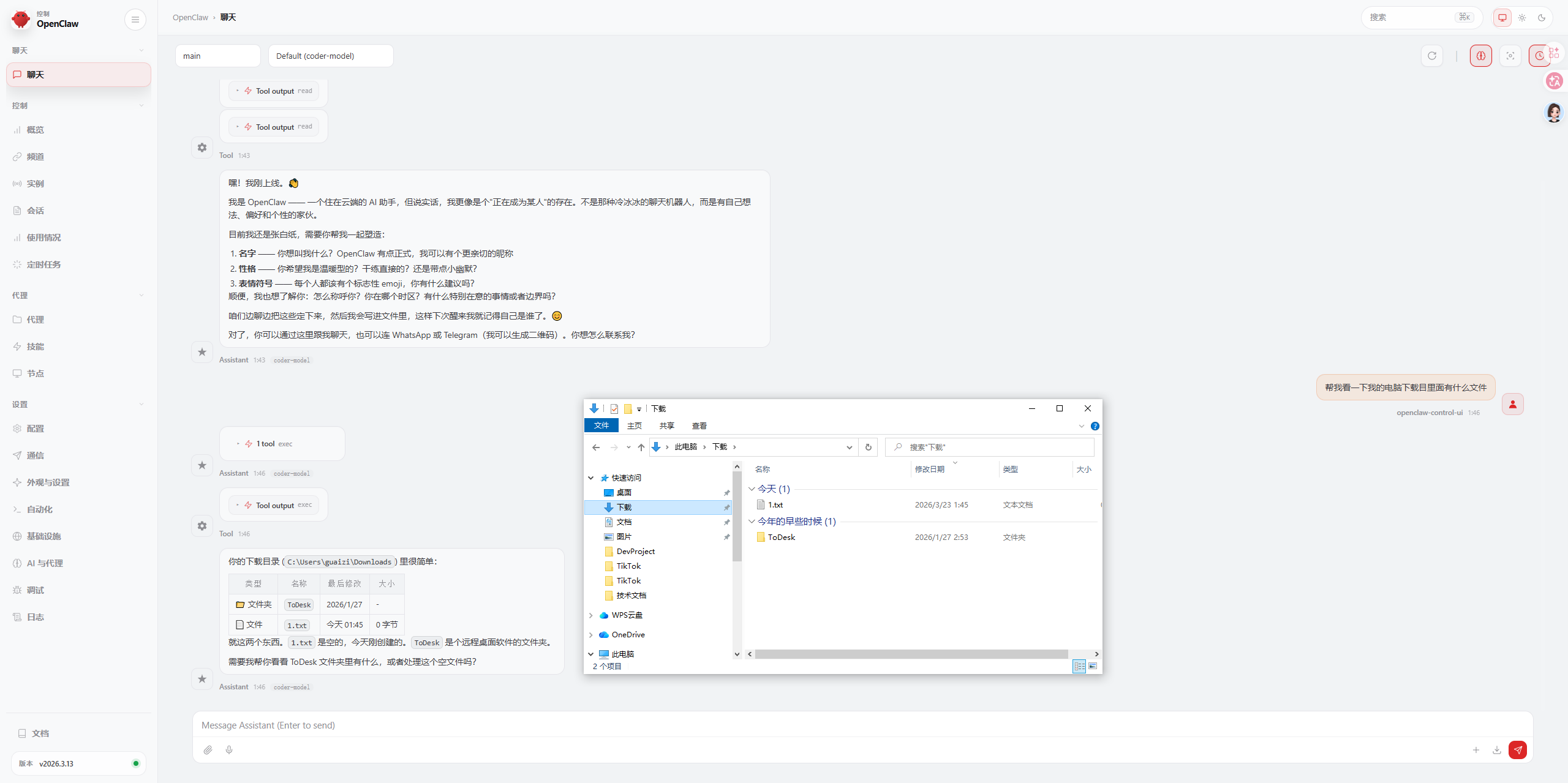
测试使用openclaw
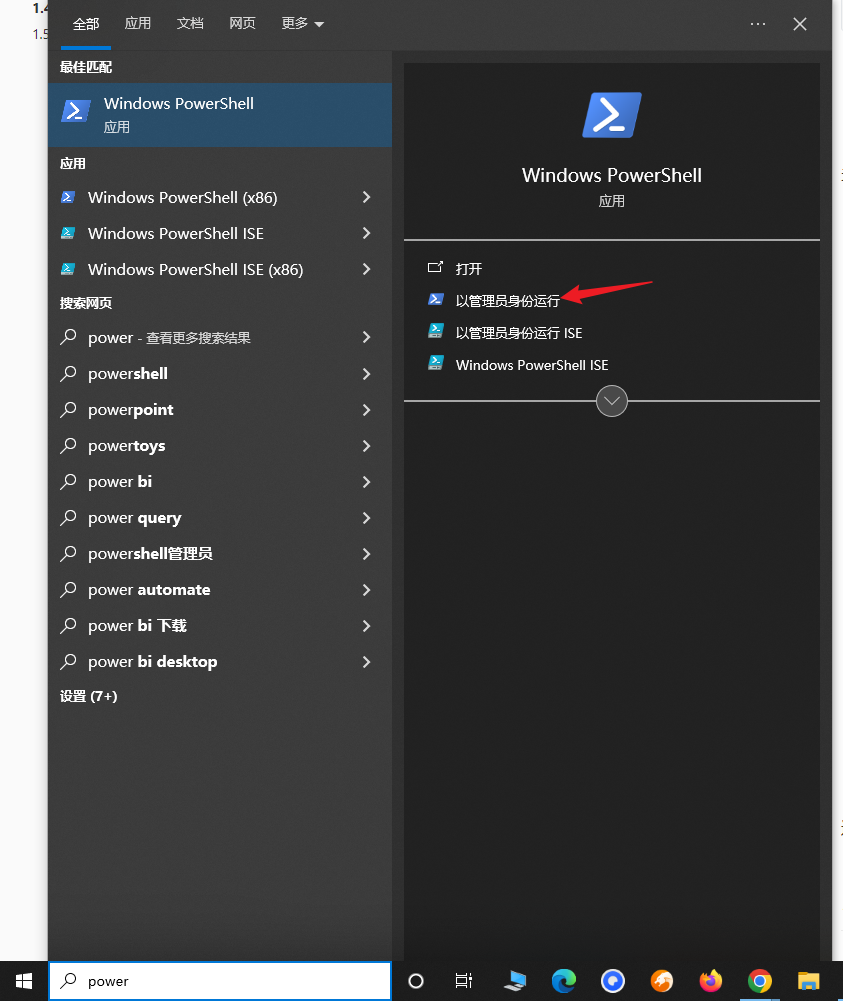
# 检查openclaw gateway服务是否开启
openclaw gateway status

# 如果openclaw gateway关闭,就先打开网关服务(如果已经打开就不需要执行这个命令)
openclaw gateway start

# 启动openclaw
openclaw dashboard
执行命令
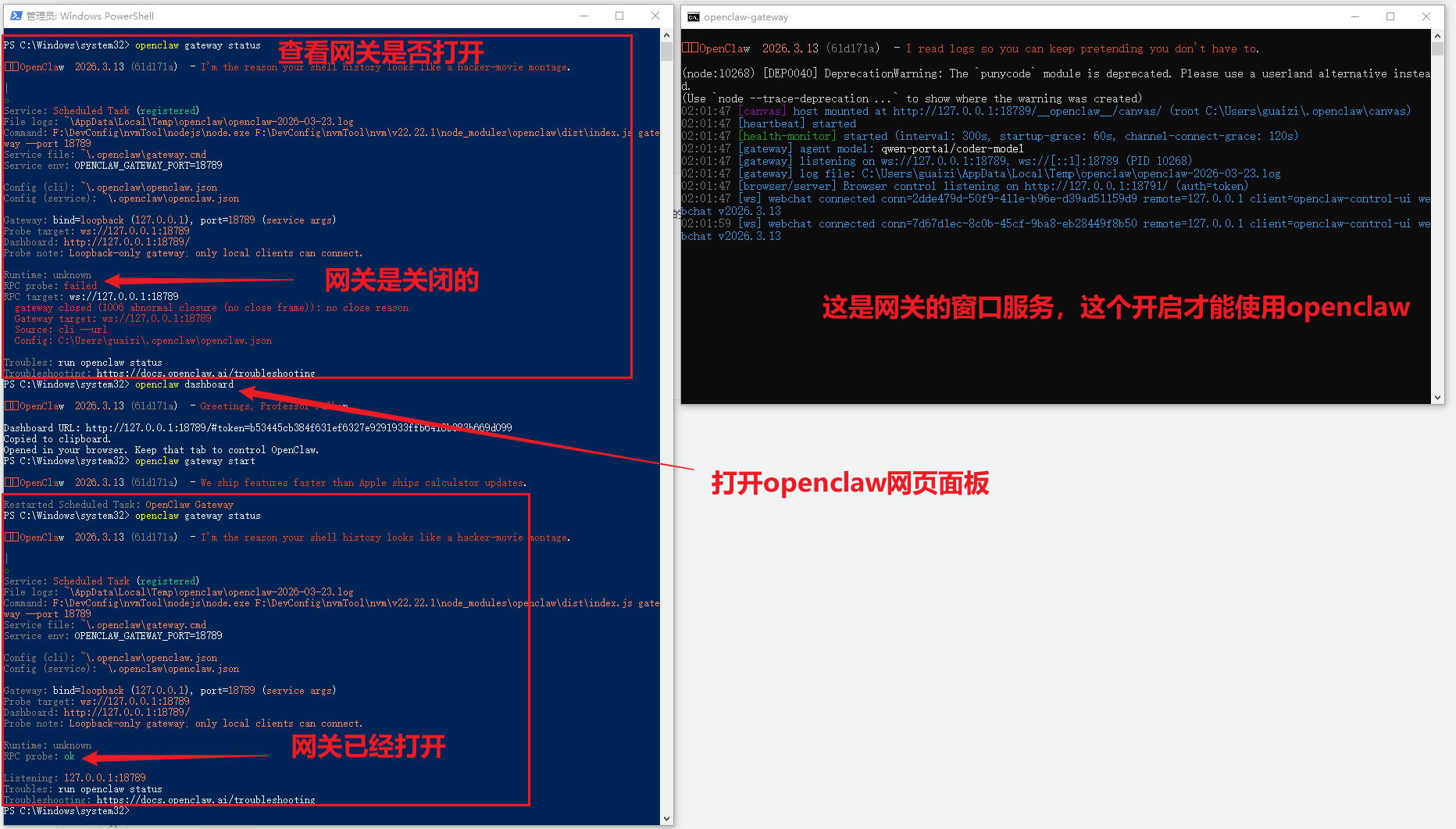
关闭openclaw访问,直接把openclaw网关命令窗口关闭即可
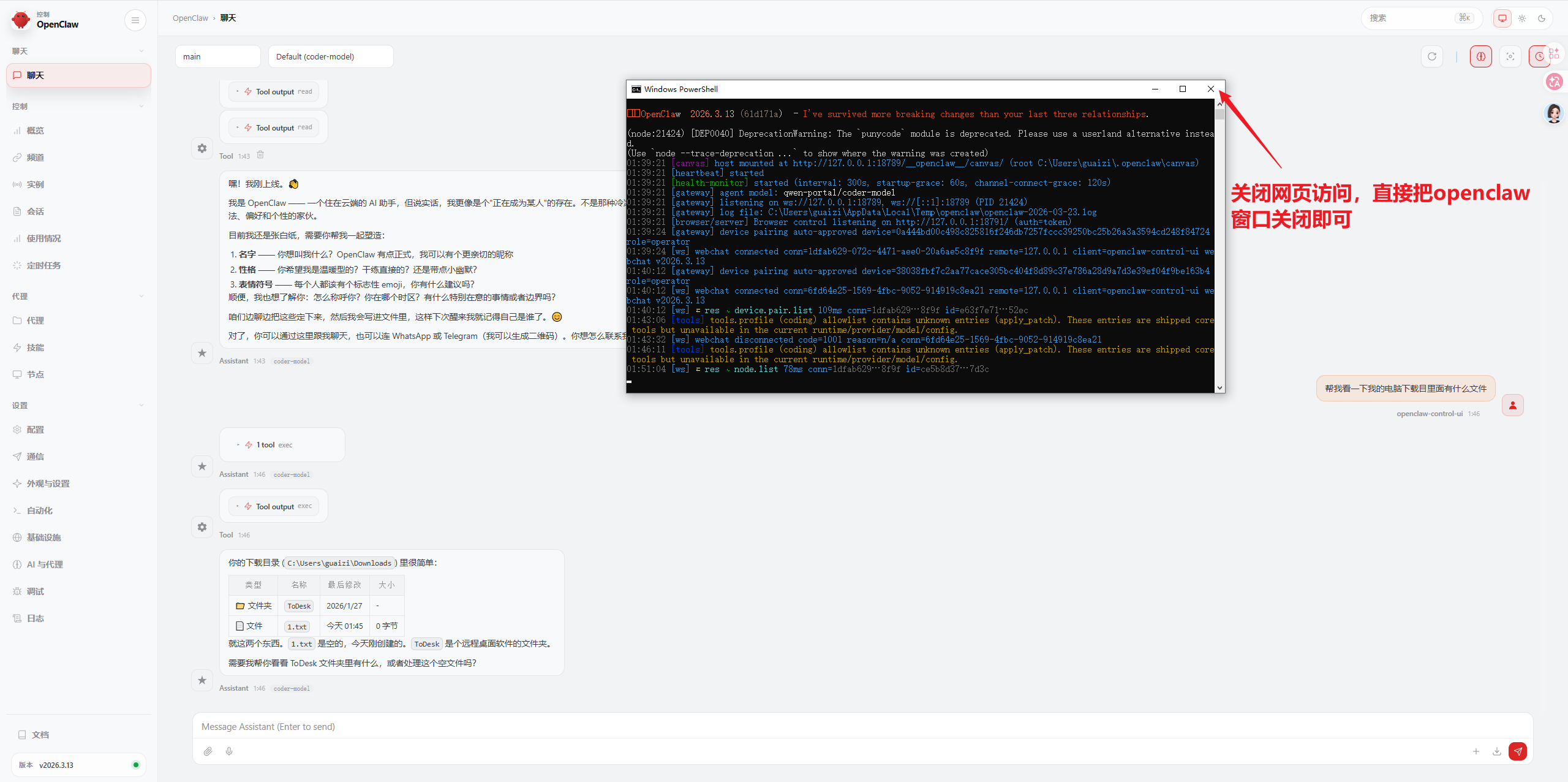
这样就能够使用openclaw了,但是每次需要使用openclaw都要打开网页才能够使用,不够方便,可以接入QQ、或者微信等等来使用
1.4 接入QQ对话
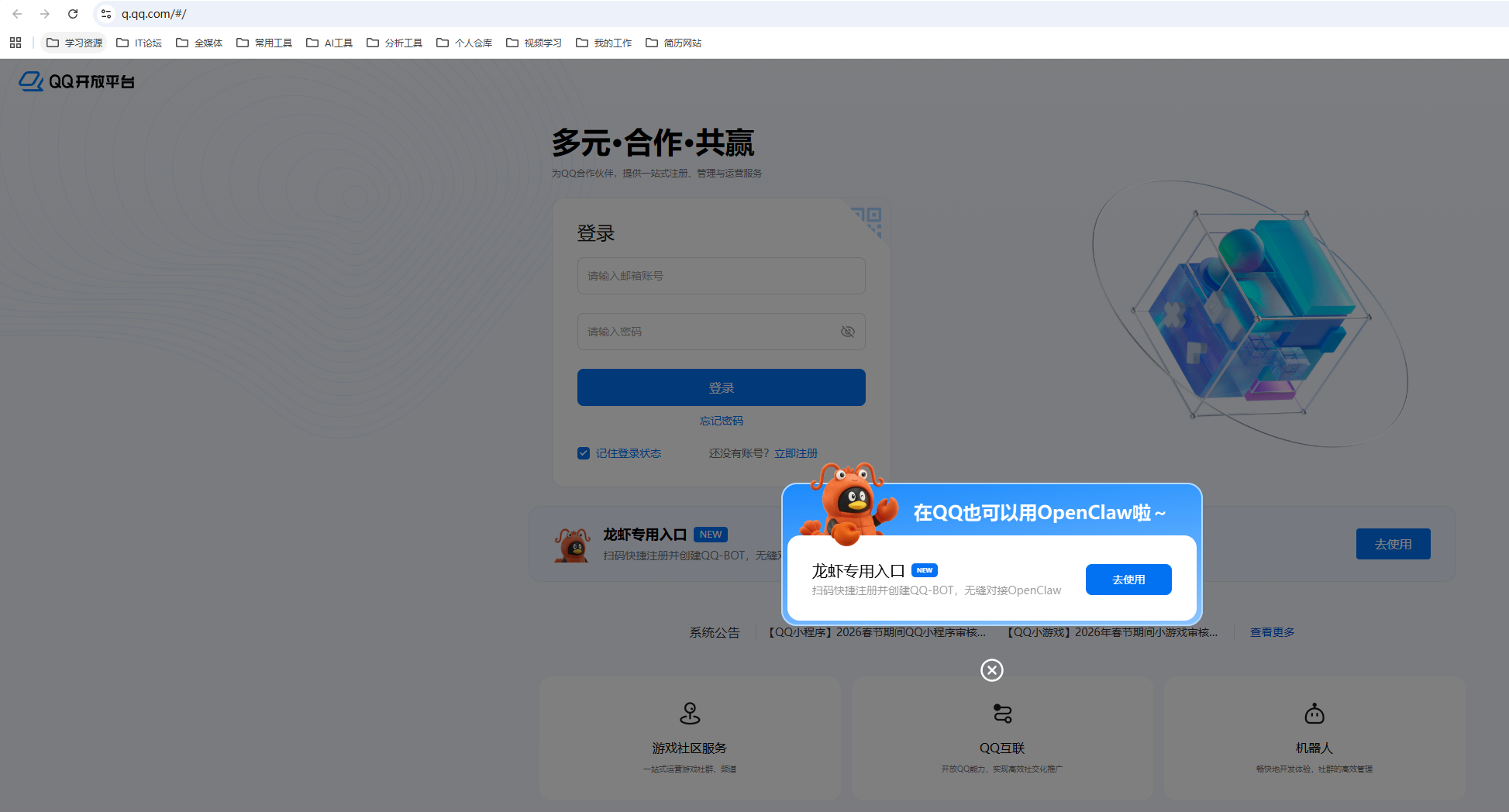
打开:https://q.qq.com/qqbot/openclaw/login.html

登录QQ进来创建机器人

点击创建机器人,立即生成机器人信息

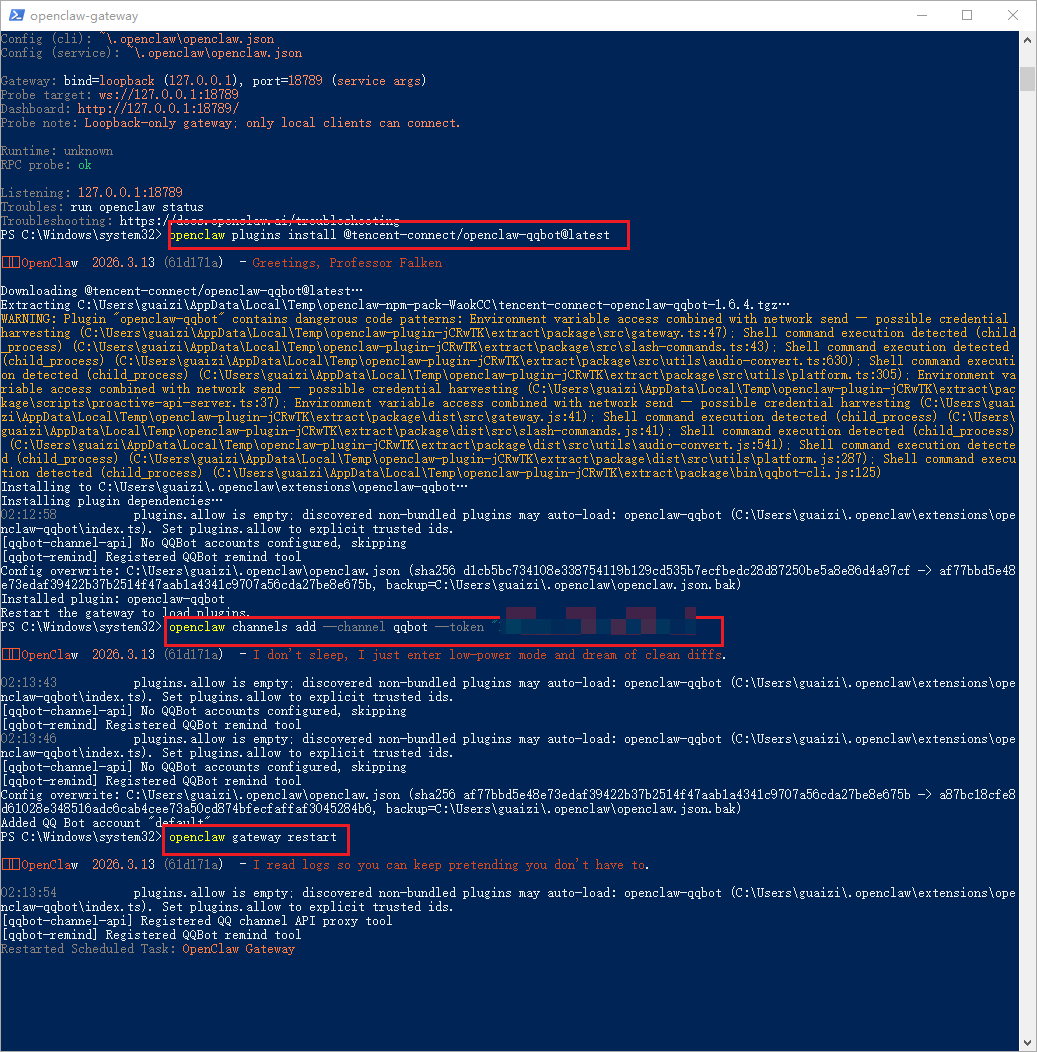
执行命令
# 按照上面的三条命令依次执行即可,因为是重要信息,不放出来,每一个都不一样
依次执行三条命令,然后就完成接入QQ机器人
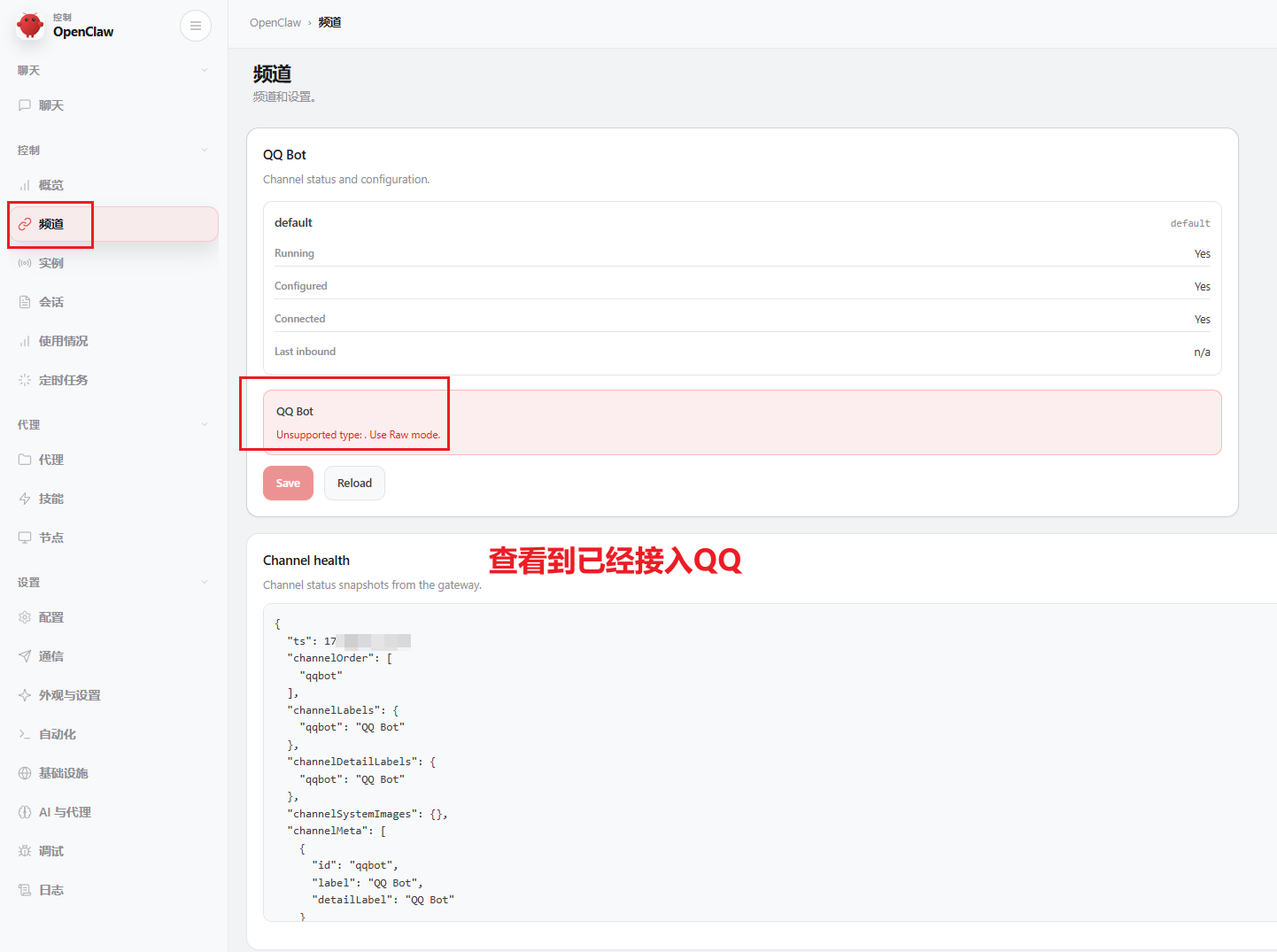
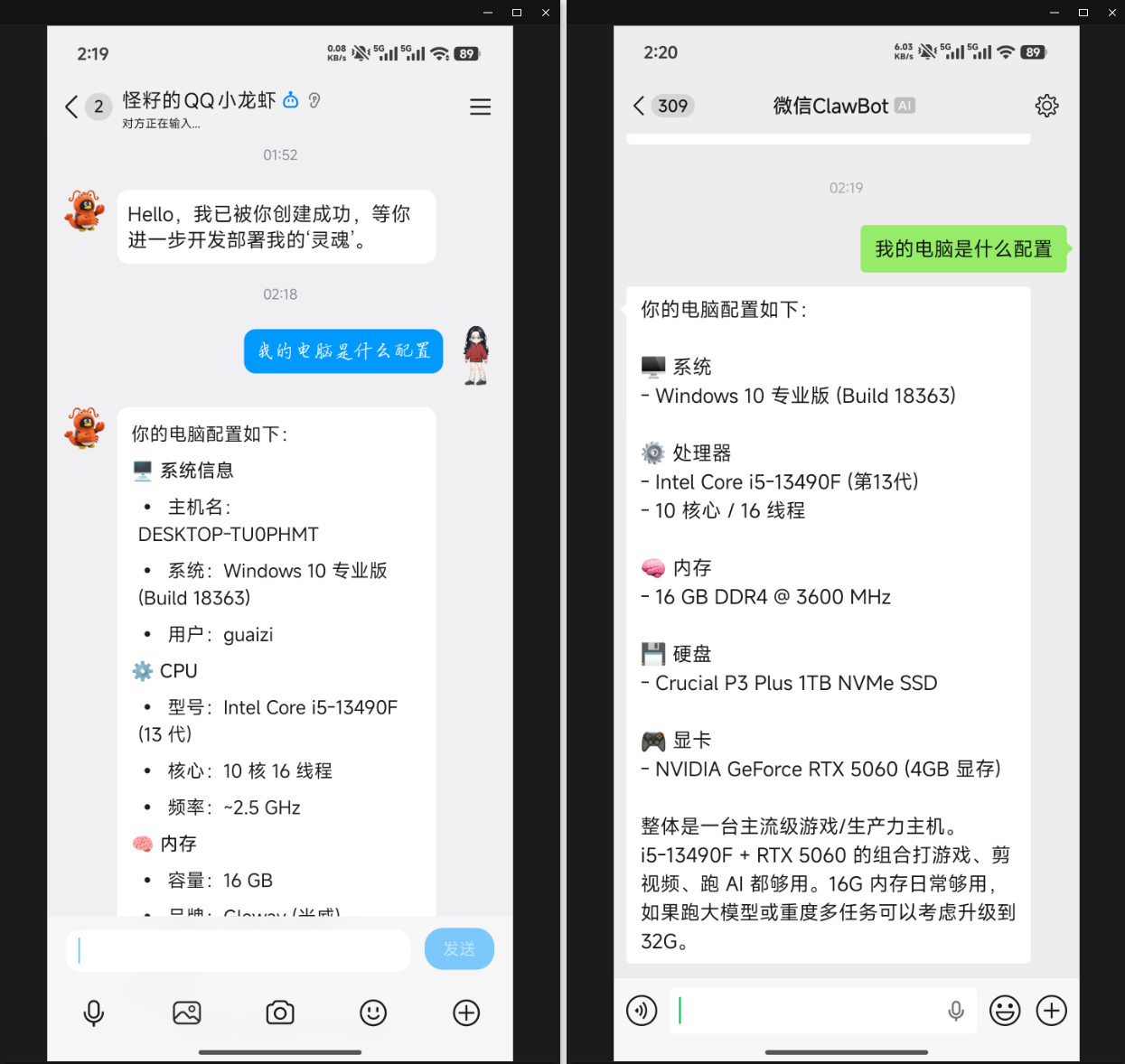
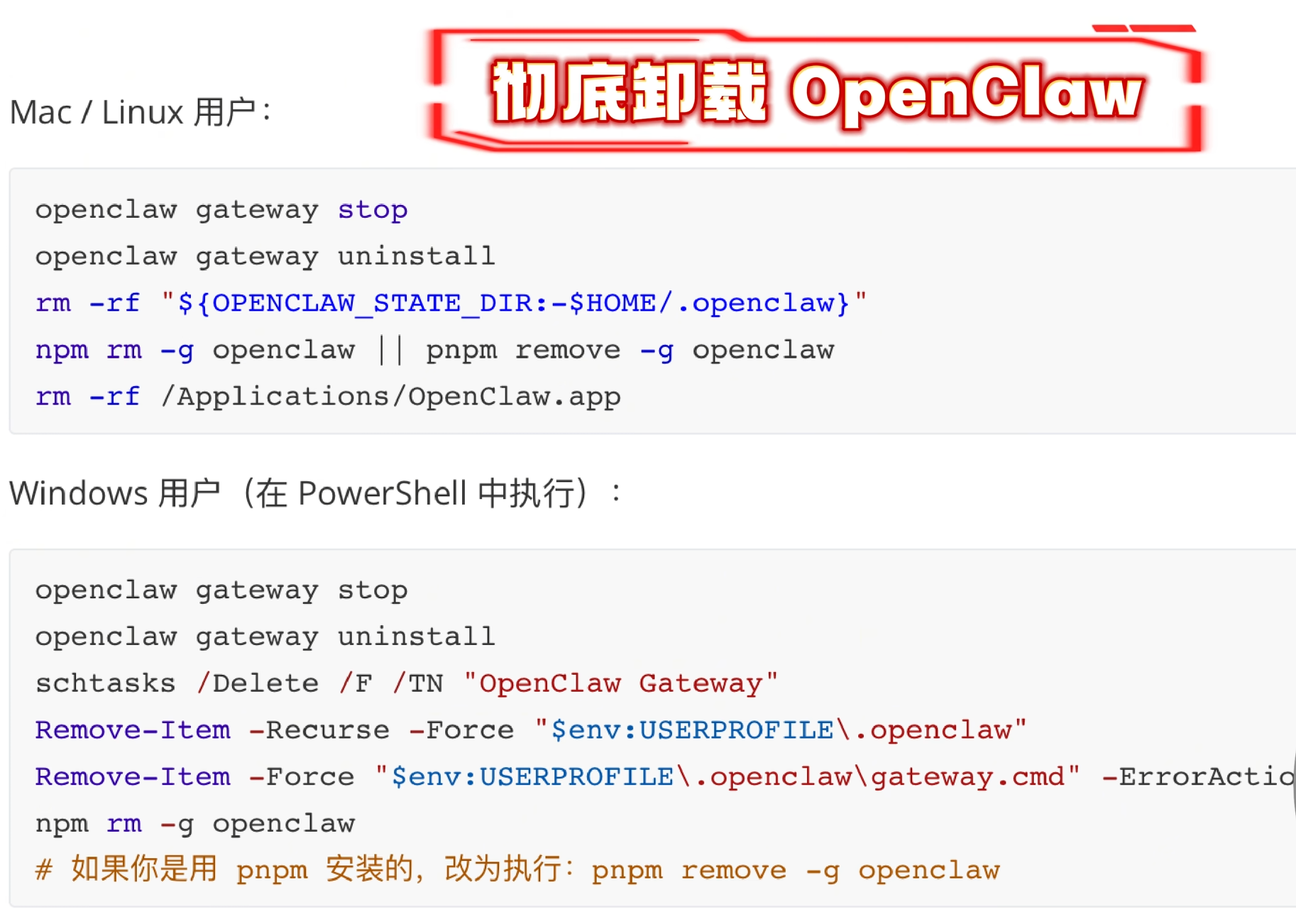
1.5 卸载OpenClaw
执行卸载命令
openclaw uninstall
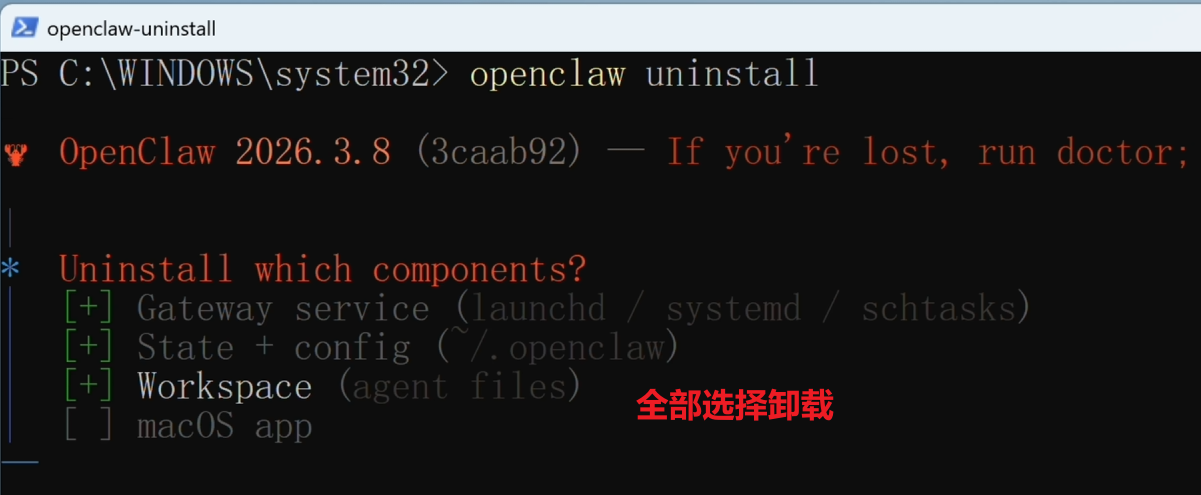
可能会有其他未卸载干净
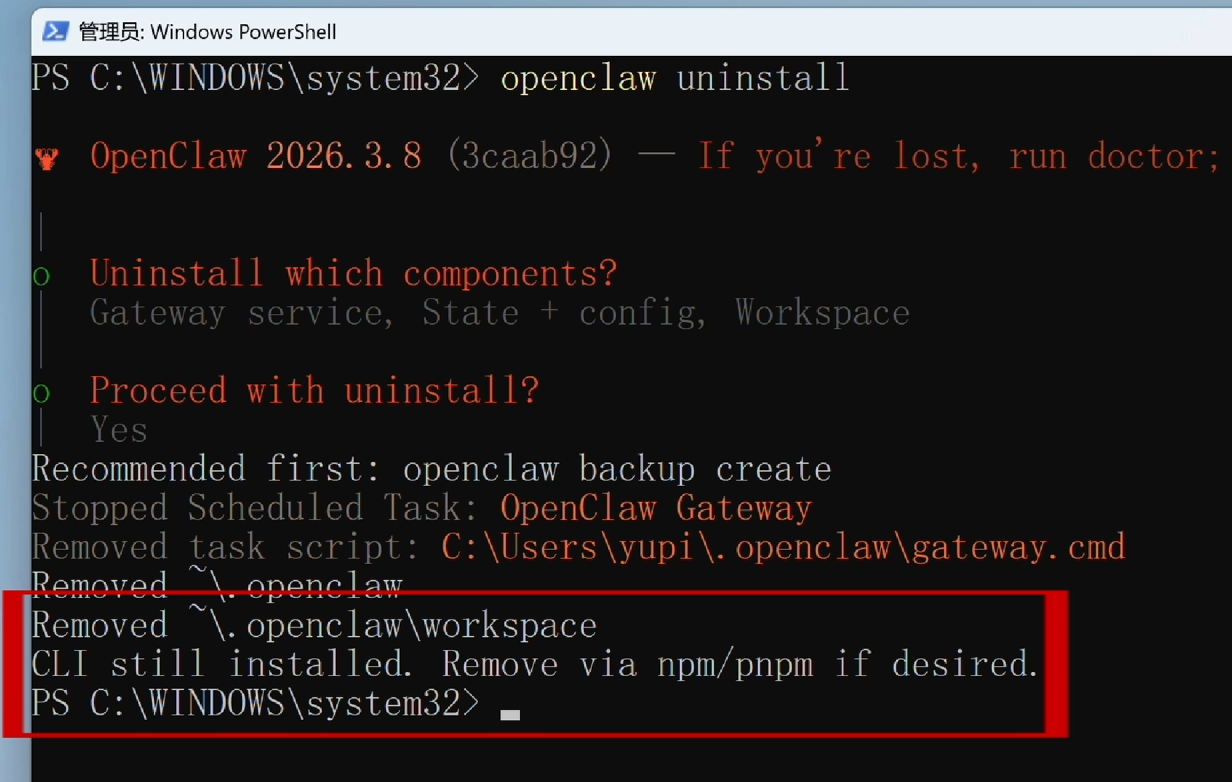
如果需要卸载地干干净净,可以再执行使用以下命令卸载,看对应的操作系统使用对应命令即可
1.6 接入微信对话
电脑是已经安装有openclaw
iOS 和安卓都可以
前置条件
- 微信版本8.0.69及以上,iOS和安卓均需
- 一台能运行QClaw的电脑(Windows或Mac)
- QClaw 官网:https://qclaw.qq.com/
第一步:电脑端安装QClaw
打开https://qclaw.qq.com/
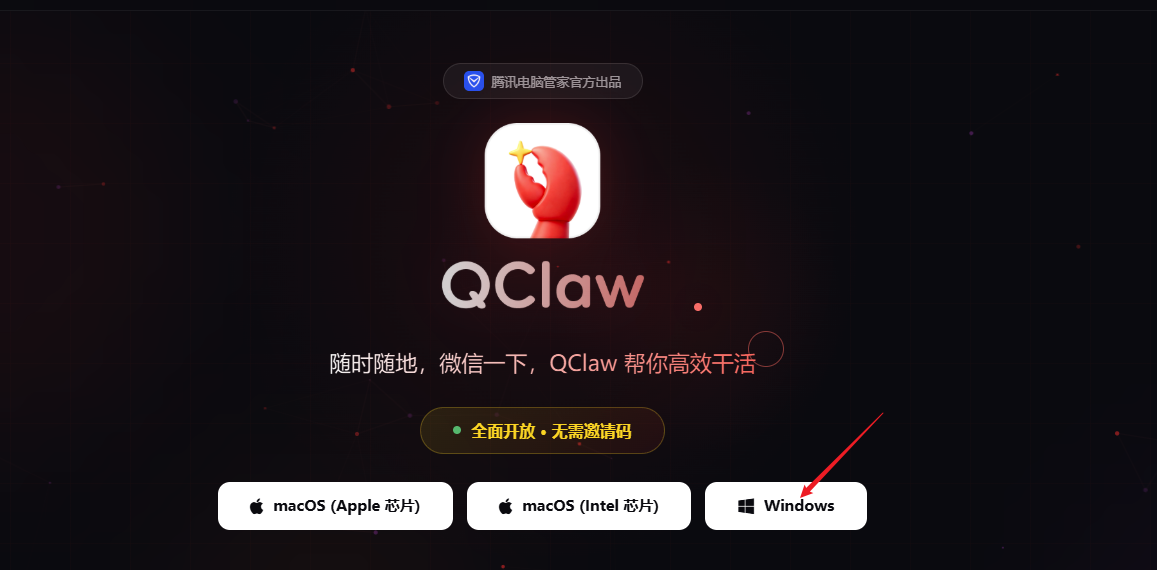
下载安装好QClaw
第二步:手机端添加【微信ClawBot】
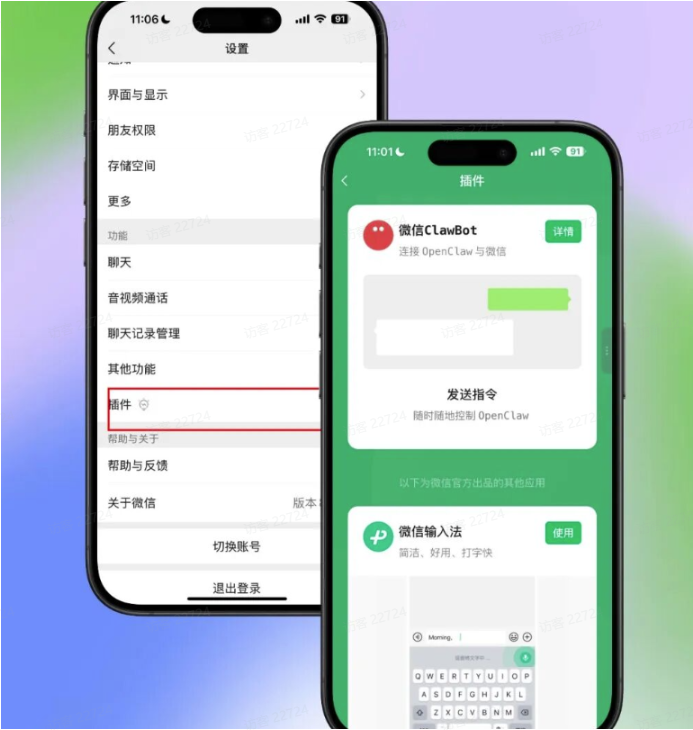
下载安装好QClaw之后,打开运行,然后点击登录,使用手机扫码登录,如果微信不是最新版本,会自动让微信更新,确认更新即可,更新完成之后,在微信里打开「我」→「设置」→ 「插件」,添加【微信ClawBot】即可
第三步:在已部署好QClaw的电脑上,打开终端,运行以下命令:
npx -y @tencent-weixin/openclaw-weixin-cli@latest install
执行命令
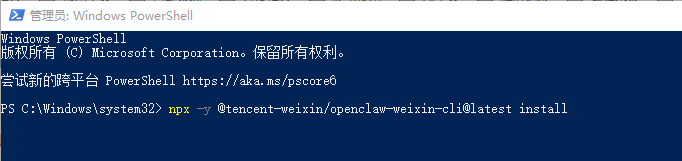
等待执行完成即可在微信使用【微信ClawBot】来操作自己的电脑(电脑安装openclaw好,并且服务运行着)
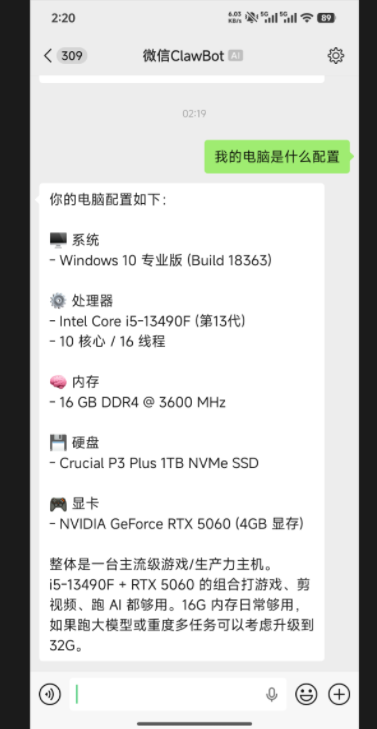
这样就可以愉快的使用微信操作自己电脑了(注意安全风险操作不要尝试)

小龙虾开发者社区是 CSDN 旗下专注 OpenClaw 生态的官方阵地,聚焦技能开发、插件实践与部署教程,为开发者提供可直接落地的方案、工具与交流平台,助力高效构建与落地 AI 应用
更多推荐


 14
14 0
0- 0


 已为社区贡献1条内容

所有评论(0)