
如何养一只测试龙虾,可以辅助用例设计和执行测试
对测试工程师来说,“养一只龙虾”意味着将AI变成一个能听懂自然语言的得力助手,帮你完成测试用例生成、自动化执行、报告汇总等工作。它的核心价值在于,把那些重复性的工作交给AI,让你能更专注于复杂的测试策略和风险分析。
下面的指南会带你了解两种主流选择,并详细介绍如何使用它们来提升测试效率。
⚖️ 第一步:选择你的“龙虾”
在开始之前,你需要选择最适合自己的“龙虾”版本:
| 特性 | 🦞 OpenClaw (开源版) | 🦞 AutoClaw (智谱版) |
|---|---|---|
| 发布方 | 开源社区,由全球开发者维护 | 中国AI公司智谱AI发布,是OpenClaw的“发行版” |
| 部署方式 | 相对灵活,但对新手有一定门槛,需要一定的技术基础 | 一键安装,图形化界面,开箱即用,对新手非常友好 |
| 核心能力 | 原汁原味的开源AI智能体框架,拥有强大的 Skill(技能) 插件体系 | 深度集成飞书,内置了智谱优化的 Pony-Alpha-2 模型 |
| 适合人群 | 追求高度定制化、希望完全掌控所有功能的技术爱好者 | 希望快速上手、体验核心功能,或是希望将AI集成到飞书办公流的效率追求者 |
简单来说:如果你希望“即装即用”,AutoClaw 是不错的选择;如果你喜欢自己动手探索,或者需要更灵活的定制功能,那么 OpenClaw 会更适合。
🛠️ 第二步:部署与安装
AutoClaw(推荐新手,最快上手)
-
下载:访问AutoClaw官网 https://autoglm.zhipuai.cn/autoclaw/ 下载对应你操作系统(Windows/macOS)的安装包。
-
安装:直接双击下载的安装包,根据图形化指引完成安装。整个过程无需手动配置复杂的命令行环境。
-
初始化:安装后首次启动,使用手机号登录,并根据引导完成“快速配置”即可。
OpenClaw(适合开发者,功能更全)
-
准备环境:确保你的电脑上已安装 Node.js 22.0 或更高版本。
-
一键安装:打开终端(Windows用户请使用管理员身份运行PowerShell),输入以下命令:
-
Windows (PowerShell):
iwr -useb https://openclaw.ai/install.ps1 | iex
-
这一步可能应为网络原因,安装不一定成功,如果失败可以用以下命令:
npm install -g openclaw --registry=https://registry.npmmirror.com(备用)
-
-
macOS / Linux:
curl -fsSL https://openclaw.ai/install.sh | bash
-
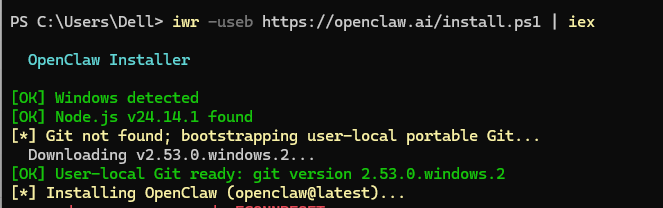
-
启动服务:安装完成后,运行
openclaw gateway启动核心服务。成功后,你可以在浏览器中访问http://127.0.0.1:18789打开Web控制台。 -
健康检查:为确保一切就绪,运行
openclaw doctor进行全面检查。
🤖 第三步:为你的“龙虾”注入测试之魂
安装完成后,最关键的一步就是为你的“龙虾”安装测试相关的技能(Skill)。技能相当于给AI安装的“App”,让它获得执行特定任务的能力。
必装基础技能(安全与核心)
| 技能名称 | 作用 | 安装方式 |
|---|---|---|
| ClawHub | 技能市场的入口,用于搜索、安装和管理其他技能。 | openclaw plugins install clawhub |
| skill-vetter | 安全审查卫士,在安装其他技能前进行安全扫描,防范风险。 | openclaw plugins install skill-vetter |
推荐测试技能
| 技能名称 | 作用 | 安装方式 |
|---|---|---|
| agent-browser | 浏览器自动化工具,用于执行Web UI自动化测试。 | openclaw plugins install agent-browser |
| Playwright Test Skill | 自定义测试技能,用于生成和执行端到端(E2E)测试脚本。 | 需要手动创建,或从社区查找相关插件。 |
| proxymock | API流量回放与模拟工具,可录制、回放生产环境的API流量,用于回归测试。 | openclaw plugins install proxymock |
⚠️ 技能安全提醒:在安装任何技能前,建议先通过 skill-vetter 检查,并优先选择有官方安全认证的技能。同时,避免安装来源不明或过度申请权限的技能,以防恶意代码和数据泄露。
📝 第四步:实战——用自然语言驱动测试流程
部署并安装好技能后,你就可以用对话的方式,让它帮你完成各种测试任务了。
场景一:自动生成接口测试用例
你可以直接告诉它:“根据这份接口文档,帮我生成一套完整的接口测试用例。”
-
AI会怎么做:它会自动读取你提供的文档,然后生成包含正常场景、异常场景、边界值等情况的Excel格式测试用例。
-
为什么有效:这可以大大节省你手动编写测试用例的时间,并帮助覆盖到可能被你忽略的测试点。
场景二:一句话执行自动化测试
你可以直接告诉它:“运行房源系统的端到端回归测试。”
-
AI会怎么做:如果你预先为它定义了名为“playwright-test”的技能,它就会自动启动浏览器,按照你预设的路径执行点击、输入、验证等所有操作步骤,并最终输出一份测试报告。
-
为什么有效:这让不熟悉代码的产品或运营同学,也能轻松触发和执行复杂的自动化测试流程,大大降低了协作门槛。
场景三:模拟与回放API流量
你可以直接告诉它:“帮我回放昨晚录制的生产环境API流量,验证新版本是否有兼容性问题。”
-
AI会怎么做:它会调用
proxymock技能,加载你之前录制的流量文件,向测试环境的新版本API发起同样的请求,并比对两次的响应差异,帮你快速发现潜在的回归缺陷。 -
为什么有效:基于真实生产流量的测试,比使用模拟数据构造的测试更可靠,能发现更多在真实场景下才会暴露的边缘问题。
⚙️ 第五步:测试与调优
在将“龙虾”正式投入工作前,可以先进行测试和调优,确保一切按预期运行。
-
测试模式(Dry Run):在执行关键操作前,可以先用测试模式模拟运行,验证流程和指令是否正确,而不会对真实环境产生影响。
bash
# 以测试模式启动,不调用真实模型API
openclaw start --dry-run
# 模拟执行一个自动化任务
openclaw automation trigger --name "daily-test" --dry-run
-
自定义测试技能:当现有技能无法满足你的特定测试需求时,可以开发自定义技能。你只需遵循OpenClaw的技能规范,编写一个包含元数据(
skill.json)和执行逻辑(如main.py)的文件夹即可。 -
多模型配置:你可以根据自己的预算和需求,为OpenClaw配置不同的AI模型。例如,你可以接入Kimi、DeepSeek等大模型的API,实现“模型自由”。
bash
# 测试已配置的模型是否正常工作
openclaw models test --provider deepseek
⚠️ 第六步:使用中的关键注意事项
-
安全合规:务必注意数据安全和隐私保护。不要在不可信的环境下向“龙虾”透露敏感信息。OpenClaw的默认配置下,你的数据主要在本地处理。
-
替代or辅助:“龙虾”是你的辅助工具,而非替代品。在需要专业工具的场景(如复杂性能测试、深度安全渗透),它目前还无法完全替代专业软件。
-
持续学习:AI Agent技术迭代非常快,建议持续关注官方文档和社区动态,以便获取最新的功能和最佳实践。
团队协作场景:如果你是团队中的测试工程师,可以将OpenClaw集成到企业微信、钉钉、Slack等通讯工具中,让AI助手成为团队的公共资源。团队成员都可以通过发送消息的方式,随时调用它来完成自动化测试、生成报告等任务。
💎 总结与进阶建议
总的来说,“龙虾”为测试工程师提供了一个将重复性、流程化工作自动化的高效工具,让你能从繁琐的脚本维护和用例编写中解放出来,更专注于探索性测试、风险评估和测试策略优化。
如果你想进一步探索,可以试试这些进阶方向:
-
探索ClawHub技能市场:这里有超过 13729 个技能,涵盖了浏览器自动化、API测试、性能监控等各个方面,能找到更多适合你工作场景的“利器”。
-
编写自己的测试Skill:当现有技能无法满足特定需求时,可以动手编写自定义Skill,将团队的专属测试流程固化下来。
-
让AI生成测试报告:让它帮你汇总多轮测试的结果,生成一份清晰的测试报告。

小龙虾开发者社区是 CSDN 旗下专注 OpenClaw 生态的官方阵地,聚焦技能开发、插件实践与部署教程,为开发者提供可直接落地的方案、工具与交流平台,助力高效构建与落地 AI 应用
更多推荐


 11
11 0
0- 0


 已为社区贡献1条内容

所有评论(0)