
保姆级教程:3分钟配置CRMEB“小龙虾”,让AI帮你查数据
上一篇跟大家聊了CRMEB的小龙虾MCP工具,那具体要怎么接入让我们用起来呢。我把官方的配置流程跑了一遍,整理了这份保姆级教程,希望能帮大家快点用起来。
第一步:准备“趁手兵器”
首先,我们需要一个支持MCP协议的客户端工具,官方目前的教程使用的是 CodeBuddy 编辑器。虽然理论上支持MCP协议的工具都能用,但为了稳妥起见,建议大家先用这个试试水。
- 下载CodeBuddy编辑器:https://www.codebuddy.cn/home/
- 安装登录成功之后,在编辑器中配置MCP
第二步:配置MCP连接(核心步骤)
登录成功后,就是最关键的配置环节了。这一步的作用是告诉CodeBuddy:“我要连接CRMEB的服务器,并且这是我的通行证。”
请按照以下步骤操作:
- 在编辑器中找到 MCP配置 相关的选项(通常在设置或侧边栏)。
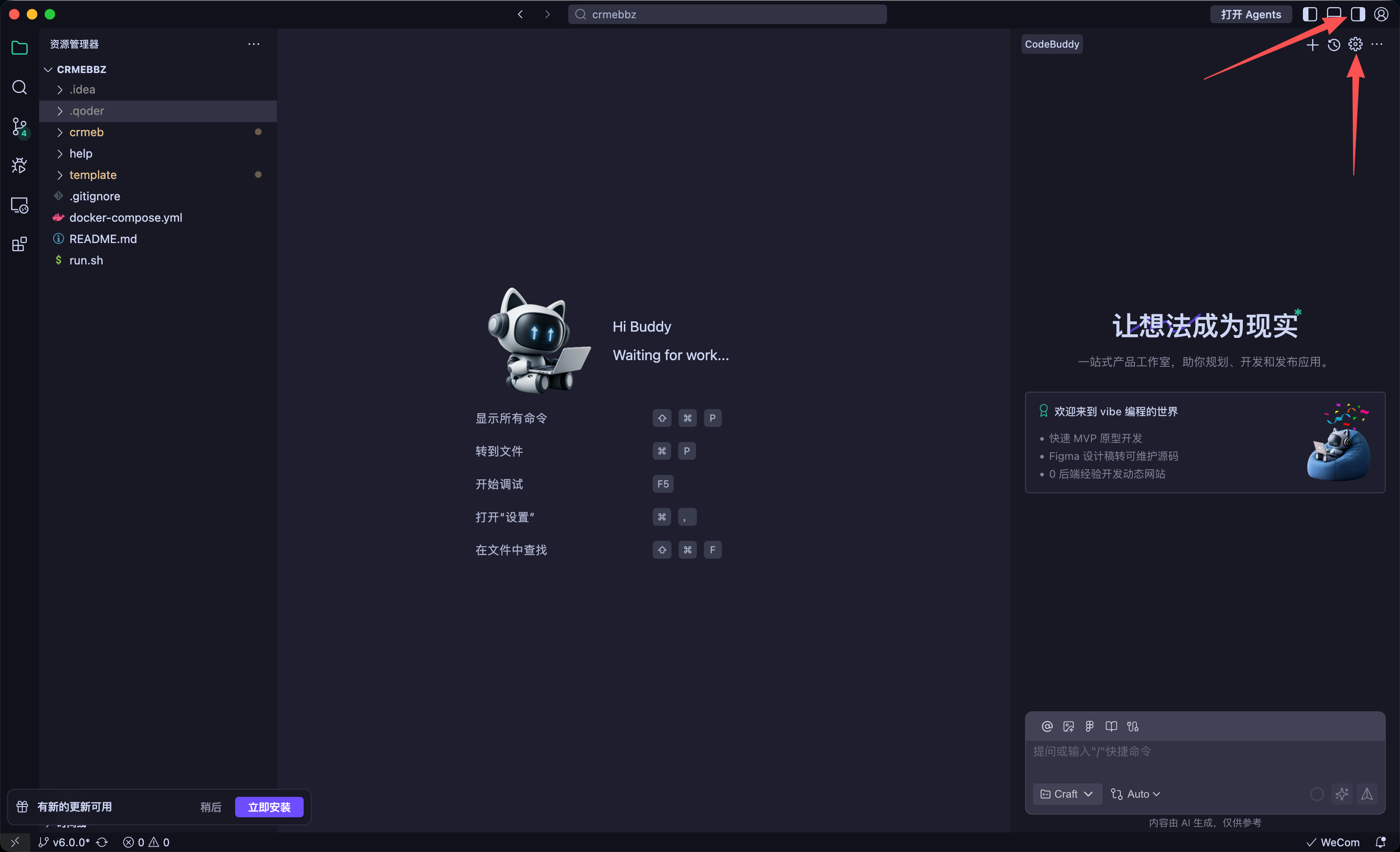
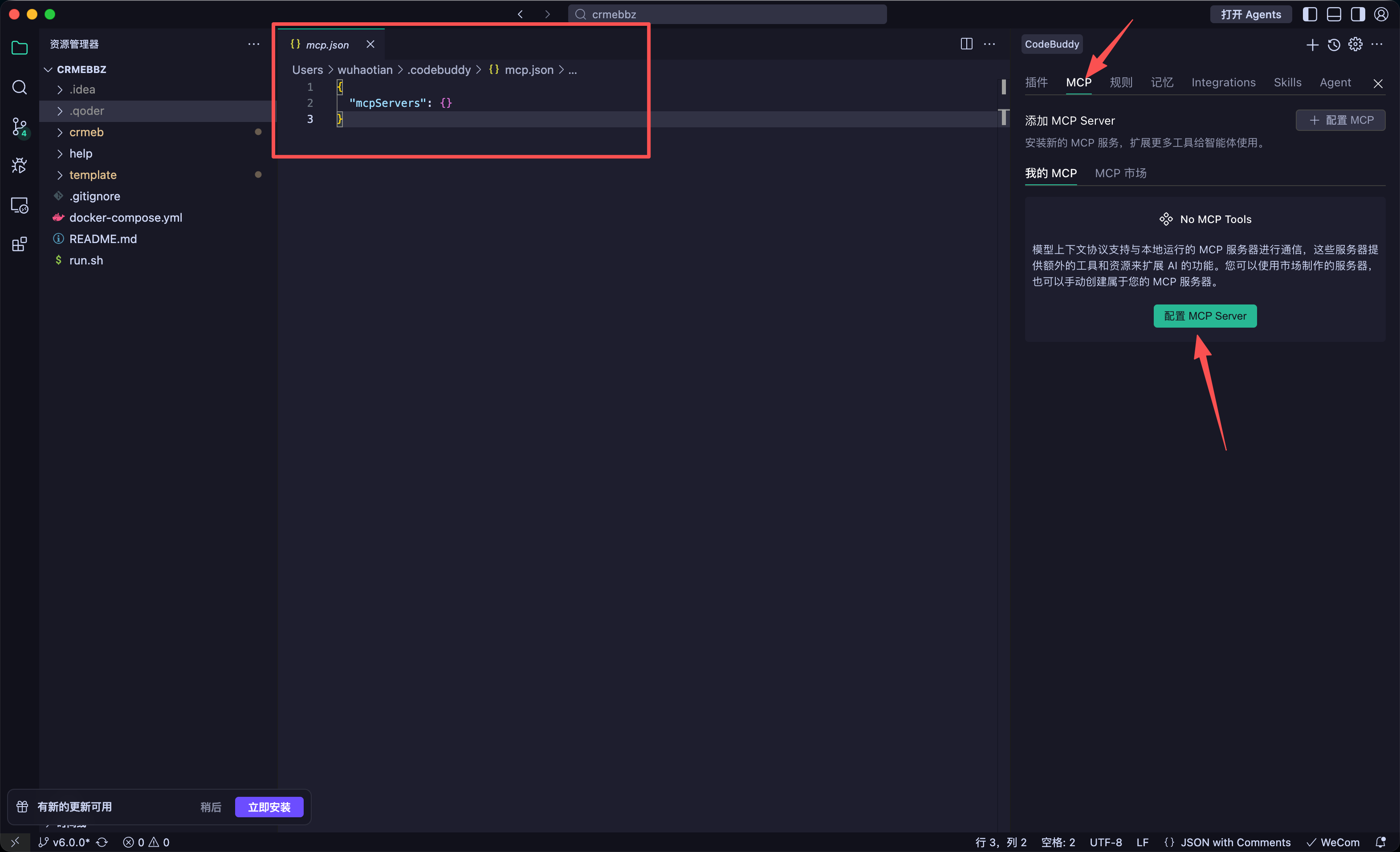
- 找到名为 mcp.json 的配置文件(如果没有,可能需要新建或覆盖)。
- 关键动作:将以下代码完全覆盖到你的 mcp.json 文件中。
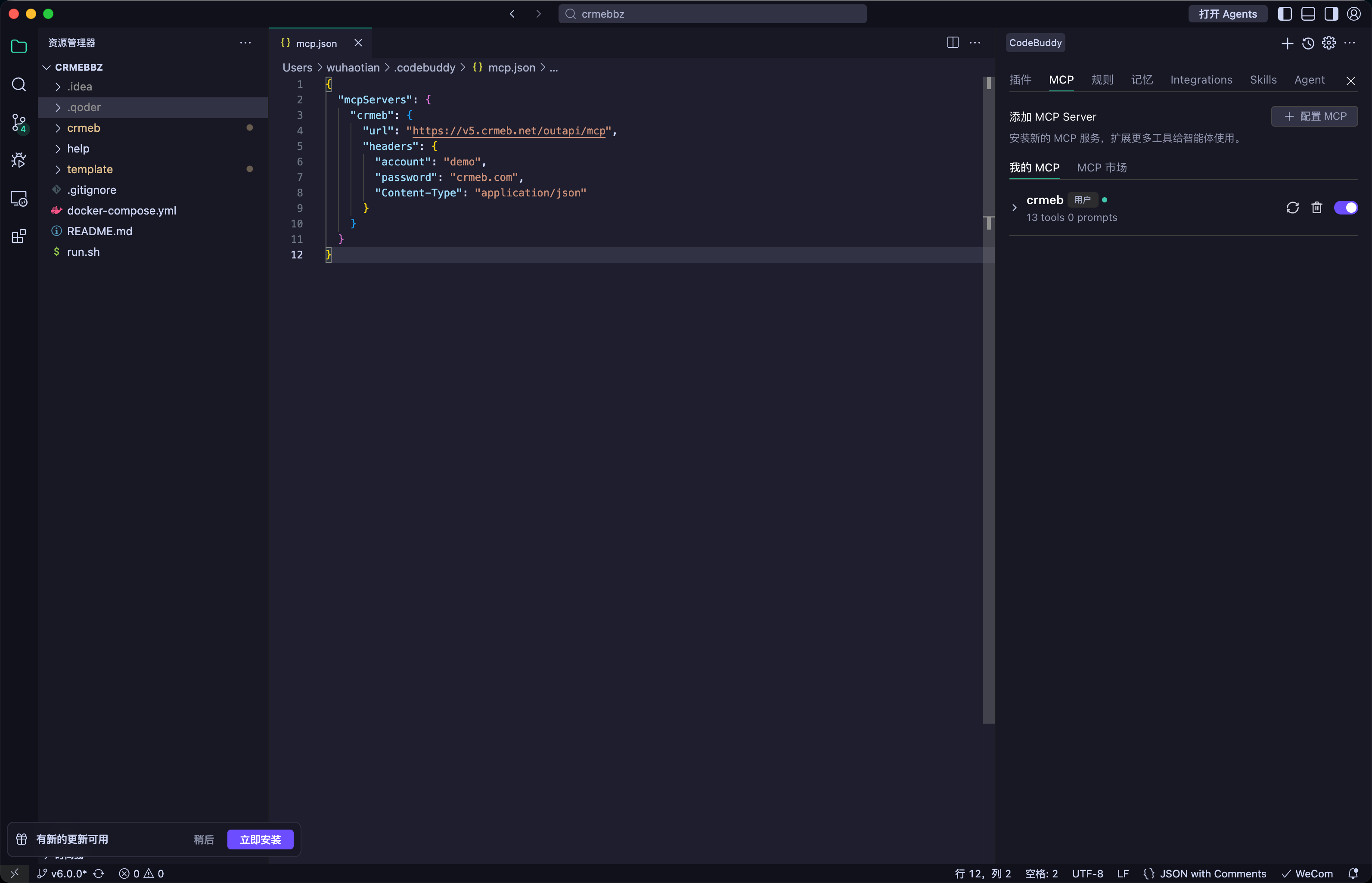
把下面的代码直接覆盖进去,记得保存。
{

  "mcpServers": {

    "crmeb": {

      "url": "https://v5.crmeb.net/outapi/mcp",

      "headers": {

        "account": "demo",

        "password": "crmeb.com",

        "Content-Type": "application/json"

      }

    }

  }

}
注意: 目前该功能仅在演示站点更新,使用的是官方提供的Demo账号。
保存成功后,如果界面提示配置成功,就可以进入下一步了。
第三步:功能体验,你能查什么?
配置好了,怎么用?非常简单。
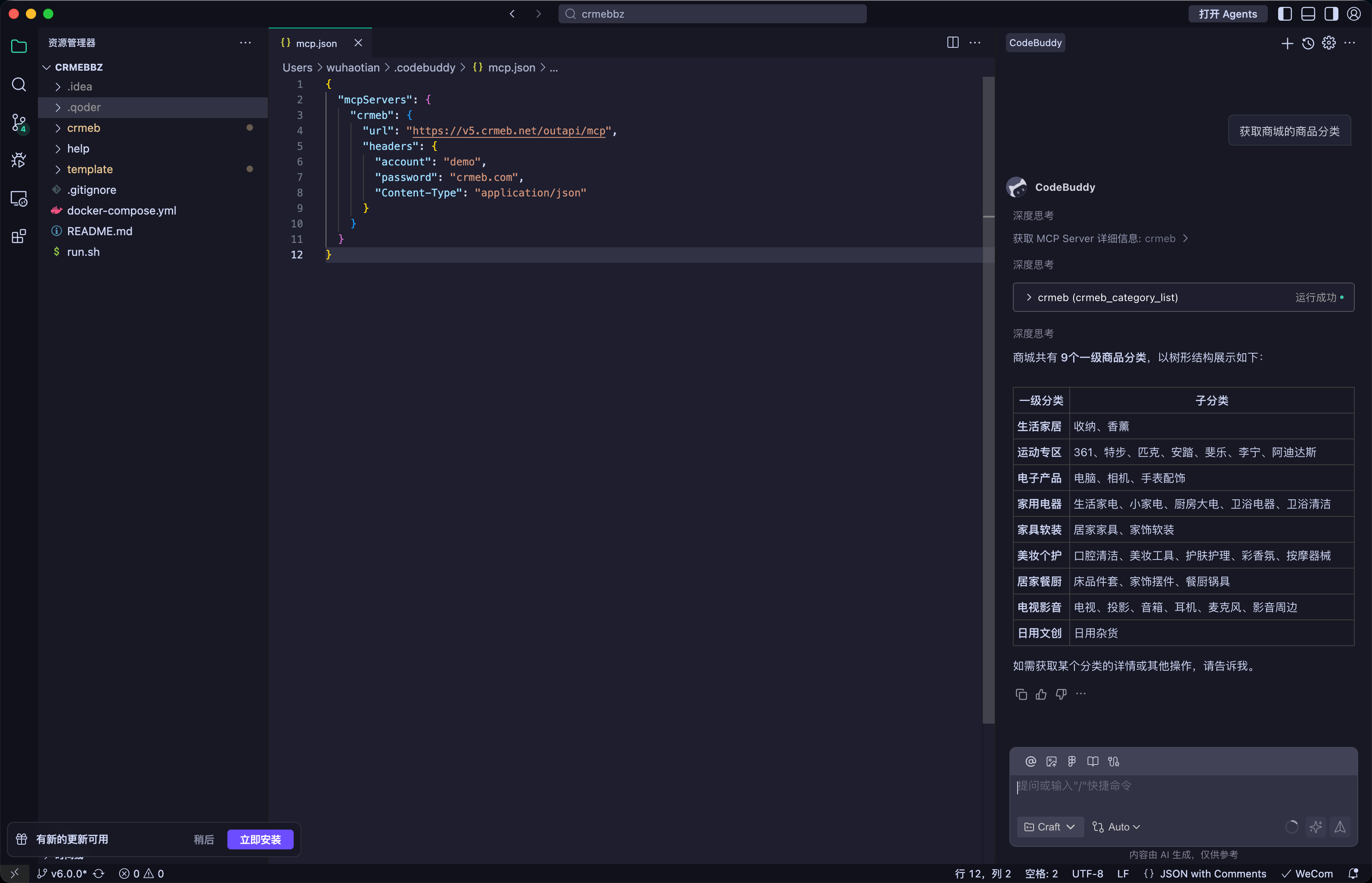
现在的MCP功能主要集中在查询上,你可以直接在AI对话框里用自然语言提问。我整理了一下目前支持的“指令”,大家照着玩就行:
商品相关:
“帮我获取商品分类列表”
“查一下商品列表”
“列出商品ID为xxx的详情”
订单与售后:
“看看订单列表”
“查一下订单号xxx的详情”
“售后订单有哪些?”
“查一下物流公司列表”
用户与营销:
“获取用户列表”
“查一下用户ID xxx的详情”
“现在有哪些优惠券?”
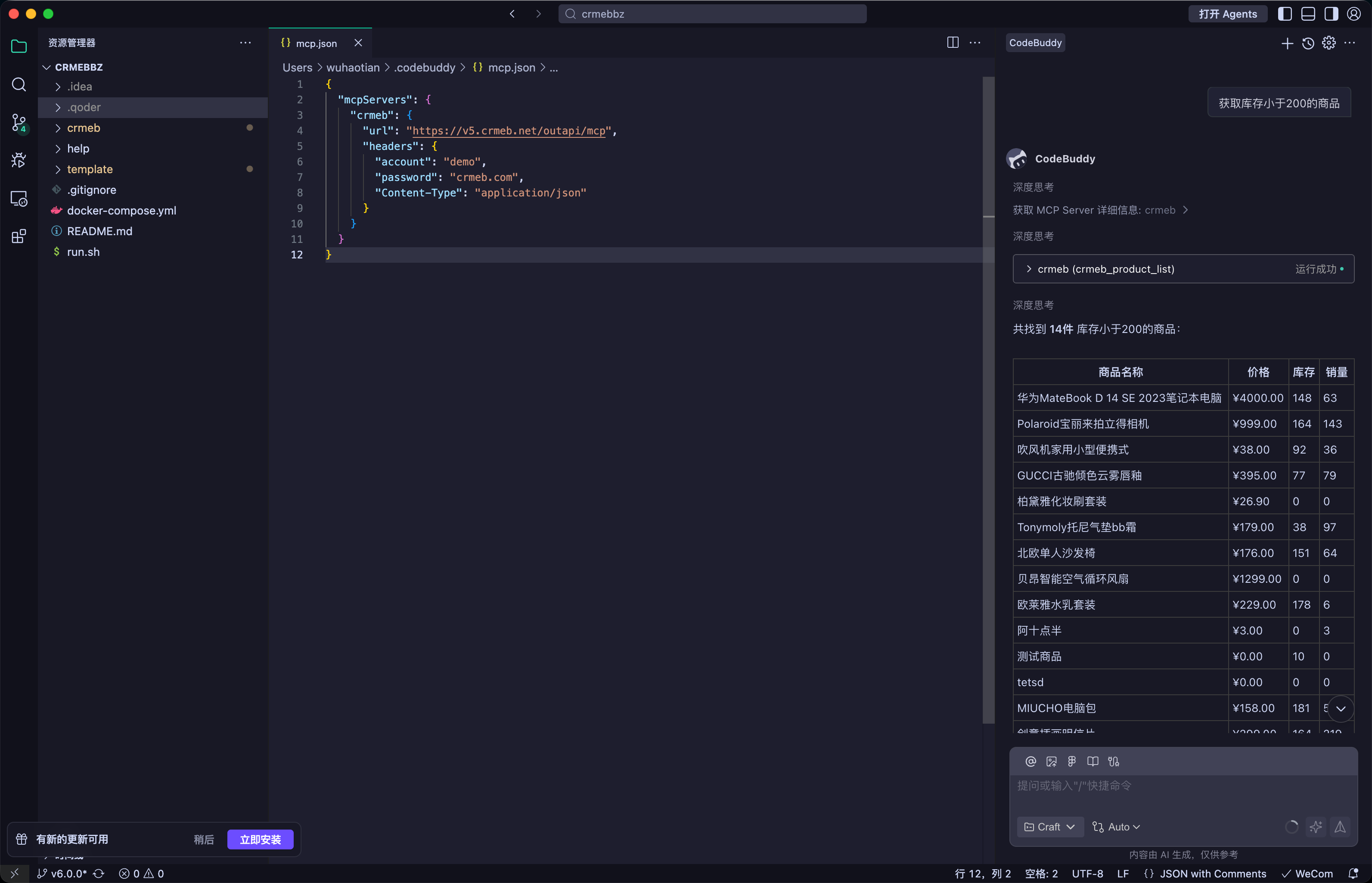
实测体验总结
按照上面的流程配置完,我试着问了几个订单数据,响应速度还不错。
虽然目前功能还比较基础,主要是查数据,不能改数据(这也正常,安全第一嘛),但作为开发辅助工具,查字段、对数据已经足够方便了。
最后唠叨一句:
这个MCP功能目前还在迭代中,官方教程也说了方法暂时比较单一。如果你是技术大牛,拿到这个配置后其实可以自己魔改一下,接自己本地或者线上的环境。
感兴趣的朋友赶紧去试试!

小龙虾开发者社区是 CSDN 旗下专注 OpenClaw 生态的官方阵地,聚焦技能开发、插件实践与部署教程,为开发者提供可直接落地的方案、工具与交流平台,助力高效构建与落地 AI 应用
更多推荐


 6
6 0
0- 0


 已为社区贡献1条内容

所有评论(0)