
OpenClaw 如何对接飞书、Telegram、Discord:国内用户实战指南
OpenClaw 如何对接飞书、Telegram、Discord:国内用户实战指南
这篇文章适合已经把 OpenClaw 装起来的人。
目标不是讲概念,而是直接把 3 个最常见的聊天渠道接起来:飞书、Telegram、Discord。
一、先说结论:国内用户优先顺序怎么选
如果你人在国内,或者你的用户主要在国内,我先把结论讲清楚:
- 飞书:最省心,国内网络通常可直接使用,不需要额外折腾国际网络访问
- Telegram:可用,但国内用户通常需要稳定的国际网络访问环境
- Discord:也可用,但国内用户通常同样需要稳定的国际网络访问环境
所以如果你是:
- 自己给自己用
- 想尽快跑通
- 希望先做一个稳定入口
我建议你先接 飞书。
如果你本身就在 Telegram / Discord 社群里活跃,再去接后面两个会更顺手。
二、这篇文章会讲什么
这篇文章分三部分:
- OpenClaw 如何对接飞书
- OpenClaw 如何对接 Telegram
- OpenClaw 如何对接 Discord
每一部分都按这个标准来写:
- 适合谁
- 需要准备什么
- 具体操作步骤
- 常见坑
- 我建议你怎么选
三、OpenClaw 对接飞书
1. 为什么我建议国内用户优先接飞书
因为飞书这条路径,对国内用户最友好:
- 管理后台能正常打开
- 官方开放平台可直接访问
- 不依赖 Telegram / Discord 的国际网络环境
- 更适合作为你自己的第一个稳定工作入口
而且 OpenClaw 官方的飞书通道,走的是 Feishu / Lark Bot + WebSocket 事件订阅,这有一个很实用的好处:
不需要你额外暴露公网 webhook URL。
这点对新手非常友好。
2. 飞书通道需要准备什么
你需要准备:
- 一套已经装好的 OpenClaw
- 一个飞书企业或团队环境
- 飞书开放平台后台权限
- 用来创建机器人的 App ID 和 App Secret
根据 OpenClaw 官方文档,当前版本的 Feishu 插件通常已经是 bundled plugin,也就是默认随版本一起带上。
如果你是很老的版本,或者自定义构建没有带插件,才需要手动执行:
openclaw plugins install @openclaw/feishu
3. 飞书侧具体怎么做
第一步:打开飞书开放平台
地址:
https://open.feishu.cn
如果你用的是国际版 Lark,则使用:
https://open.larksuite.com/app
如果你走的是 Lark 国际版,后面 OpenClaw 配置里还要把 domain 设成 lark。
第二步:创建企业应用
根据 OpenClaw 官方文档,流程是:
- 点击创建企业自建应用
- 填应用名称和描述
- 选一个应用图标
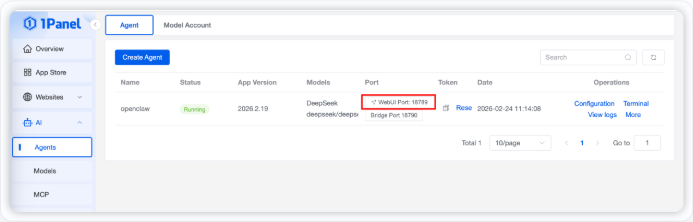
第三步:复制凭证
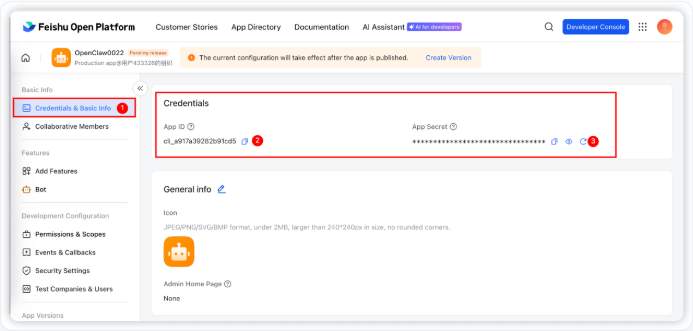
在应用后台的 Credentials & Basic Info 里,复制:
App IDApp Secret
这里尤其要注意:
App Secret 是敏感信息,不要随手发到聊天窗口里。
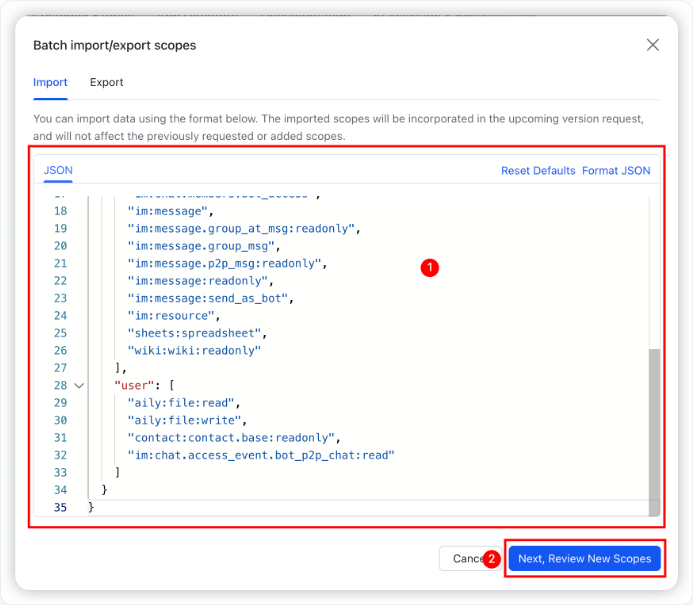
第四步:配置权限
官方文档建议在飞书权限页使用批量导入,把所需权限一次导进去。
这一步是很多人最容易漏掉的地方。
如果权限没配全,常见现象就是:
- 机器人能创建成功
- 但收不到消息
- 或者能收到消息但发不出去
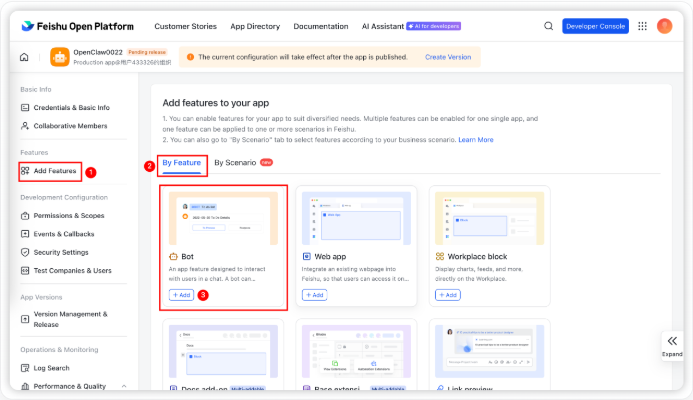
第五步:开启 Bot 能力
在应用能力里,打开 Bot,并设置机器人名称。
第六步:配置事件订阅
这一步也很关键。
根据 OpenClaw 官方文档,飞书这里建议:
- 先确保你已经在 OpenClaw 里加过 Feishu 通道
- 确保网关已经启动
- 在飞书后台选择 Use long connection to receive events
- 添加事件:
im.message.receive_v1
也就是说,飞书这条线路推荐的是 长连接 / WebSocket 模式,不是你自己再搭一层公网 webhook。
第七步:发布应用
最后要去做:
- 创建版本
- 提交审核 / 发布
- 等企业管理员审批
如果你没发布,很多时候后台配置看着都对,但机器人还是不能正常被使用。
4. OpenClaw 这边怎么配置飞书
OpenClaw 官方给了两种方式:
openclaw onboardopenclaw channels add
如果你刚装完 OpenClaw,我建议直接走:
openclaw onboard
如果你已经完成安装,只是后来单独补飞书通道,更直接的是:
openclaw channels add
然后在交互里选择 Feishu,再填:
- App ID
- App Secret
如果你喜欢手改配置文件,也可以在 ~/.openclaw/openclaw.json 里写:
{
  "channels": {
    "feishu": {
      "enabled": true,
      "dmPolicy": "pairing",
      "accounts": {
        "main": {
          "appId": "cli_xxx",
          "appSecret": "xxx",
          "name": "My AI assistant"
        }
      }
    }
  }
}
如果你走的是国际版 Lark,再补上:
{
  "channels": {
    "feishu": {
      "domain": "lark"
    }
  }
}
5. 飞书接好后怎么验证
建议你按这个顺序检查:
openclaw gateway status
openclaw logs --follow
然后自己给机器人发一条测试消息。
如果默认走 dmPolicy: "pairing",第一次发消息通常会走配对流程。
如果你后面希望开放更多人直接聊天,再考虑把策略从 pairing 改到更宽松的模式。
6. 飞书最常见的坑
坑 1:应用建了,但没发布
这是最常见的问题之一。
后台都配好了,但应用没真正发布,用户侧就会表现得像“机器人不工作”。
坑 2:事件订阅没配对
如果 im.message.receive_v1 没加,OpenClaw 就收不到消息。
坑 3:网关没启动就去配长连接
官方文档已经明确提醒了这一点:如果网关没在运行,长连接配置可能保存失败。
坑 4:把 App Secret 当普通字符串到处发
这个本质上和 Discord Bot Token 一样,都应该当密钥看待。
四、OpenClaw 对接 Telegram
1. Telegram 适合哪些人
Telegram 更适合这类用户:
- 本身就长期用 Telegram
- 已经在 Telegram 里有自己的开发群或个人 Bot
- 希望和 OpenClaw 的对话非常轻量、直接
但是要先讲清楚一个现实问题:
国内用户要使用 Telegram,通常需要稳定的国际网络访问环境。
这不仅仅是“聊天时要能打开 Telegram”,还包括:
- 创建 Bot
- 管理 Bot
- 和机器人长期稳定收发消息
所以如果你不想折腾网络环境,先接飞书通常更稳。
2. Telegram 侧需要准备什么
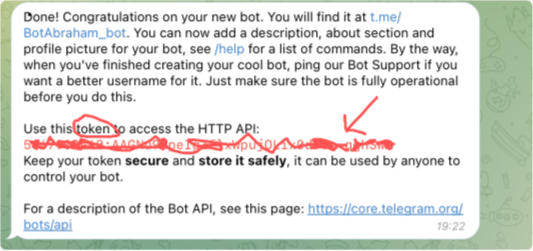
Telegram 这边最核心的就是一个东西:
Bot Token
官方文档建议你去找:
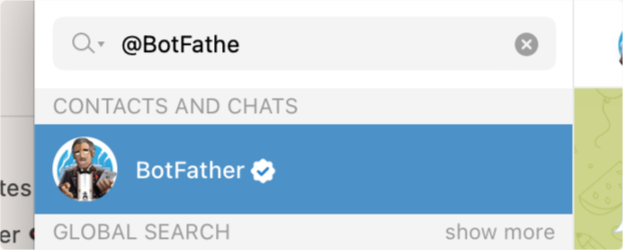
@BotFather
然后执行:
/newbot
按流程创建完成后,保存好 Bot Token。


3. OpenClaw 这边怎么配置 Telegram
OpenClaw 官方文档里给的是配置式方案,而不是登录式方案。
它特别提到:
Telegram 不走 openclaw channels login telegram 这种方式。
你要做的是:
- 把 Bot Token 写进配置
- 或者写成环境变量
- 然后启动网关
最基础的配置示例如下:
{
  "channels": {
    "telegram": {
      "enabled": true,
      "botToken": "123:abc",
      "dmPolicy": "pairing",
      "groups": {
        "*": {
          "requireMention": true
        }
      }
    }
  }
}
环境变量兜底也可以:
export TELEGRAM_BOT_TOKEN="YOUR_BOT_TOKEN"
4. Telegram 第一次怎么完成配对
官方文档里的流程很直白:
openclaw gateway
openclaw pairing list telegram
openclaw pairing approve telegram <CODE>
也就是说:
- 先把网关跑起来
- 你在 Telegram 里私聊 Bot
- Bot 给你一个配对码
- 你再去 OpenClaw 侧批准这个配对码
并且官方文档明确写了:
配对码默认 1 小时过期。
5. Telegram 群聊怎么处理
如果你后面不只是想私聊机器人,还想把它加进群聊,那要额外注意 Telegram 的群组策略。
官方文档提到两个关键点:
1. Privacy Mode
Telegram 机器人默认会开启 Privacy Mode,这会限制它在群里能看到的消息范围。
如果你希望机器人看见更多群消息,通常有两种做法:
- 在 BotFather 里用
/setprivacy关闭隐私模式 - 或者直接把机器人设成群管理员
2. 群权限和可见性
文档还提到:
- 机器人如果是管理员,通常能看到更多群内消息
- 改完隐私模式后,最好把机器人从群里移除再重新加一次,让新设置生效
这一步很容易被忽略。
很多人明明“设置都改了”,但因为没重新加群,最后还是以为 OpenClaw 没接好。
6. Telegram 常见坑
坑 1:把 BotFather 搞错
一定要确认句柄是精确的 @BotFather。
坑 2:只配了 token,没启动 gateway
没启动网关,Bot 不会自己工作。
坑 3:群聊里机器人不回
十有八九是:
- Privacy Mode 没处理
- 没给管理员权限
requireMention还开着
五、OpenClaw 对接 Discord
1. Discord 适合哪些人
Discord 更适合:
- 你自己本来就在 Discord 上工作
- 你有自己的私有服务器
- 你希望把不同频道当成不同工作上下文
但和 Telegram 一样,国内用户这里也要先知道一件事:
Discord 这条线路,通常也需要稳定的国际网络访问环境。
如果是给国内普通用户直接用,我依旧更建议先推飞书。
2. Discord 官方建议怎么接
OpenClaw 官方文档对 Discord 的建议非常明确:
最好先准备一个你自己的私有服务器,再把 Bot 加进去。
这是因为 Discord 不只是 DM 模式,它还很适合做“每个频道一个上下文”的工作空间。
如果你还没有自己的服务器,先自己建一个最方便。
3. Discord 侧具体操作
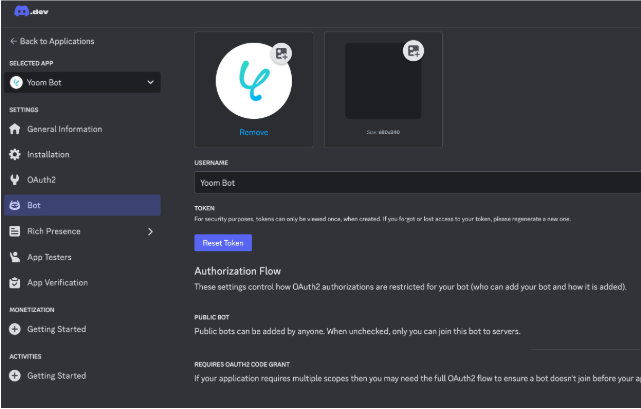
第一步:创建应用和 Bot
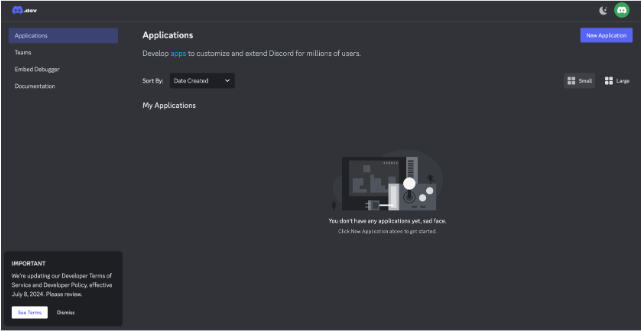
去:
https://discord.com/developers/applications
然后:
- 点击
New Application - 填一个应用名,比如
OpenClaw - 进入左侧
Bot - 设置 Bot 名称
第二步:开启 Intents
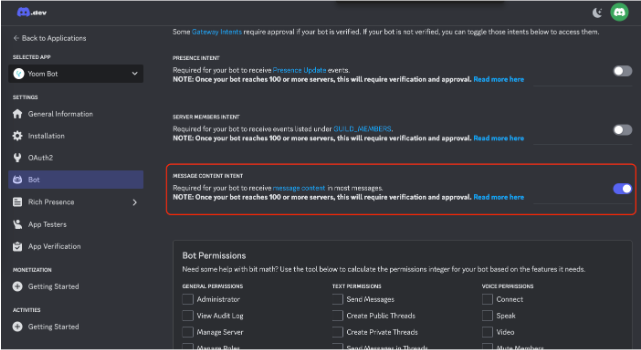
根据 OpenClaw 官方文档,至少要开:
Message Content Intent,这是必需的
推荐再开:
Server Members Intent
可选:
Presence Intent
如果 Message Content Intent 没开,最常见的结果就是:
Bot 在线,但看不到你发的消息。
第三步:复制 Bot Token
在 Bot 页面点 Reset Token。
官方文档专门提醒过:
虽然按钮名字叫 Reset,但第一次生成 token 也会走这个按钮,不是说你真的重置了什么旧 token。
复制后妥善保存。
第四步:生成邀请链接并拉进服务器
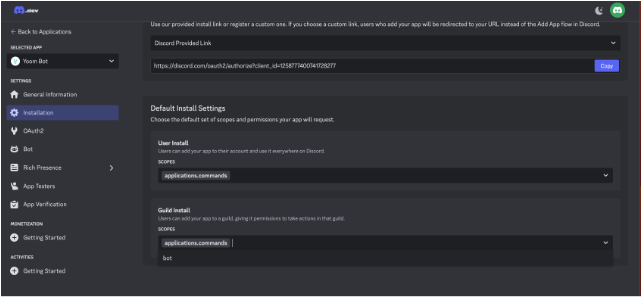
在左侧 OAuth2 页面里,打开 URL Generator。
按官方文档,至少勾上:
botapplications.commands
Bot Permissions 至少建议勾上:
View ChannelsSend MessagesRead Message HistoryEmbed LinksAttach FilesAdd Reactions(可选)
这一步你可以理解成:
不给权限,OpenClaw 不一定没装好,但 Bot 在 Discord 里就是干不了活。
第五步:开启 Developer Mode,复制 ID
OpenClaw 官方文档还要求你取两个关键 ID:
Server IDUser ID
开启方式:
- Discord 用户设置
Advanced- 打开
Developer Mode
然后:
- 右键服务器图标,复制
Server ID - 右键你自己的头像,复制
User ID
第六步:允许服务器成员给你发私信
这一点很容易漏。
官方文档明确说了,如果你想通过 Discord DM 完成 pairing,就要允许服务器成员给你发 DM。
路径一般是:
- 右键服务器
Privacy Settings- 打开
Direct Messages
4. OpenClaw 这边怎么配置 Discord
官方文档推荐把 Bot Token 作为环境变量处理,而不是明文到处写:
export DISCORD_BOT_TOKEN="YOUR_BOT_TOKEN"
openclaw config set channels.discord.token --ref-provider default --ref-source env --ref-id DISCORD_BOT_TOKEN --dry-run
openclaw config set channels.discord.token --ref-provider default --ref-source env --ref-id DISCORD_BOT_TOKEN
openclaw config set channels.discord.enabled true --strict-json
openclaw gateway
如果 OpenClaw 已经作为后台服务在跑,就用:
openclaw gateway restart
5. Discord 第一次怎么完成配对
根据 OpenClaw 官方文档:
- 等 gateway 跑起来
- 在 Discord 私聊你的 Bot
- Bot 会回复一个 pairing code
- 执行批准命令
CLI 示例:
openclaw pairing list discord
openclaw pairing approve discord <CODE>
同样,官方文档也写明了:
配对码默认 1 小时过期。
6. 如果你想把 Discord 当长期工作空间
Discord 这点和 Telegram、飞书不太一样。
OpenClaw 官方文档专门提到,Discord 很适合往“guild workspace”方向使用。
简单说就是:
- 不是只有私聊
- 你还可以让它在服务器频道里工作
- 每个频道都能形成自己的会话上下文
如果你只是在自己的私有服务器里用,官方文档还给了两个很实用的建议:
1. 先把服务器加入 allowlist
让 Bot 不只在 DM 里工作,也能在你的服务器频道里响应。
2. 私有服务器里可以关掉 requireMention
默认情况下,Discord 频道里需要 @提及 才响应。
如果这个服务器就是你自己和 Bot 的工作区,其实可以把:
requireMention: false
这样就会更像真正的常驻工作助手。
7. Discord 常见坑
坑 1:Message Content Intent 没开
这是最典型的坑。
表现就是:
- Bot 在
- 也授权了
- 但你发消息它像没看见一样
坑 2:权限没配够
尤其是这些:
- Send Messages
- Read Message History
- Attach Files
少一个都可能影响日常使用体验。
坑 3:没允许 Direct Messages
这样 pairing 根本走不通。
坑 4:把 Bot 直接加进公开大群就开始试
官方文档更推荐你先在自己的私有服务器里调通,再考虑更复杂的场景。
这个建议非常合理。
六、如果你让我给个实际建议,我会怎么选
如果你问我:
OpenClaw 到底先接哪个渠道最合理?
我会这么建议:
情况 1:你人在国内,只想先跑通
优先:
- 飞书
因为最稳,最不依赖外部网络条件。
情况 2:你本来就在 Telegram 上活跃
优先:
- Telegram
因为接入轻,交互直接。
情况 3:你想把 OpenClaw 变成一个真正的频道化工作空间
优先:
- Discord
因为 Discord 在“一个服务器多个频道多个上下文”这件事上更强。
七、最后说一句:如果你懒得折腾这些接入流程
你看到这里应该也发现了:
真正麻烦的从来不是“会不会点按钮”,而是:
- 平台后台怎么配
- Token 怎么保存
- pairing 怎么过
- 权限怎么勾
- 群聊和私聊策略怎么设
如果你只是想:
- 快速开始用
- 少折腾接入
- 直接拿到自己的 OpenClaw 助手
也可以直接看我这边的云端入口:
- 购买地址:
https://opensale.chunlin.lat/
如果你想要教程,或者希望我后面继续补更细的图文版,也可以直接联系我:
- 邮箱:
17671460675@163.com - 微信:
17671460675 - QQ:
1499831507
八、下一篇可以写什么
如果你觉得这篇有用,后面这个系列继续写:
- OpenClaw 的 Skill 怎么安装和使用
- OpenClaw 的高阶玩法之多agent团队搭建协作
- OpenClaw 的高阶玩法之Mission control 多任务UI工作流管理
- OpenClaw 的高阶玩法之多agent创建AI,实现自我进化
参考资料
- OpenClaw Feishu 官方文档:https://docs.openclaw.ai/channels/feishu
- OpenClaw Telegram 官方文档:https://docs.openclaw.ai/channels/telegram
- OpenClaw Discord 官方文档:https://docs.openclaw.ai/channels/discord

小龙虾开发者社区是 CSDN 旗下专注 OpenClaw 生态的官方阵地,聚焦技能开发、插件实践与部署教程,为开发者提供可直接落地的方案、工具与交流平台,助力高效构建与落地 AI 应用
更多推荐


 7
7 0
0- 0


 已为社区贡献4条内容

所有评论(0)