
Qwen3-VL:30B开源可部署价值:星图平台提供审计日志+模型调用追踪+用量统计
本文介绍了如何在星图GPU平台上自动化部署“星图平台快速搭建 Clawdbot:私有化本地 Qwen3-VL:30B 并接入飞书(上篇)”镜像,快速构建一个私有化的多模态AI助手。该方案基于强大的Qwen3-VL:30B模型,能够实现图片内容理解与分析等典型应用场景,为企业提供安全、可控的AI能力。
Qwen3-VL:30B开源可部署价值:星图平台提供审计日志+模型调用追踪+用量统计
本项目通过 CSDN 星图 AI 云平台,零基础教你私有化部署最强多模态大模型 Qwen3-VL:30B,并通过 Clawdbot 搭建起一个既能“看图”又能“聊天”的飞书智能办公助手。
实验说明:本文所有的部署及测试环境均由 CSDN 星图 AI 云平台提供。我们使用官方预装的 Qwen3-VL-30B 镜像作为基础环境进行二次开发。
1. 为什么选择私有化部署Qwen3-VL:30B?
如果你正在寻找一个既能看懂图片又能理解文字的大模型,Qwen3-VL:30B绝对值得你关注。这个模型有300亿参数,是目前开源多模态模型中的佼佼者。但你可能会有疑问:这么强大的模型,部署起来会不会很复杂?运行成本会不会很高?
这正是我们今天要解决的问题。通过CSDN星图平台,你可以用最简单的方式,在云端私有化部署这个顶级模型。更重要的是,星图平台还提供了企业级的功能——审计日志、模型调用追踪和用量统计,这些功能对于实际应用来说至关重要。
想象一下这样的场景:你的团队需要一个智能助手,既能分析上传的图表数据,又能回答业务问题。如果直接使用公开的API服务,你无法控制数据安全,也无法追踪谁在什么时候使用了多少资源。而私有化部署加上完善的管理功能,就能完美解决这些问题。
2. 环境准备与快速部署
2.1 硬件环境概览
在开始之前,我们先看看需要什么样的硬件环境。Qwen3-VL:30B对算力要求比较高,但星图平台已经为我们准备好了合适的配置:
| 资源类型 | 配置规格 | 说明 |
|---|---|---|
| GPU 驱动 | 550.90.07 | 确保显卡正常工作 |
| CUDA 版本 | 12.4 | 深度学习框架依赖 |
| 显存 | 48GB | 运行30B模型的关键 |
| CPU | 20核心 | 处理其他计算任务 |
| 内存 | 240GB | 保证系统流畅运行 |
| 系统盘 | 50GB | 存放操作系统和基础软件 |
| 数据盘 | 40GB | 存放模型和数据 |
这样的配置对于运行30B参数的多模态模型来说刚刚好。显存足够加载整个模型,内存也足够处理各种任务。
2.2 选择并启动镜像
部署过程比你想的要简单得多。在星图平台,你不需要从零开始安装各种依赖,直接使用预配置的镜像就行。
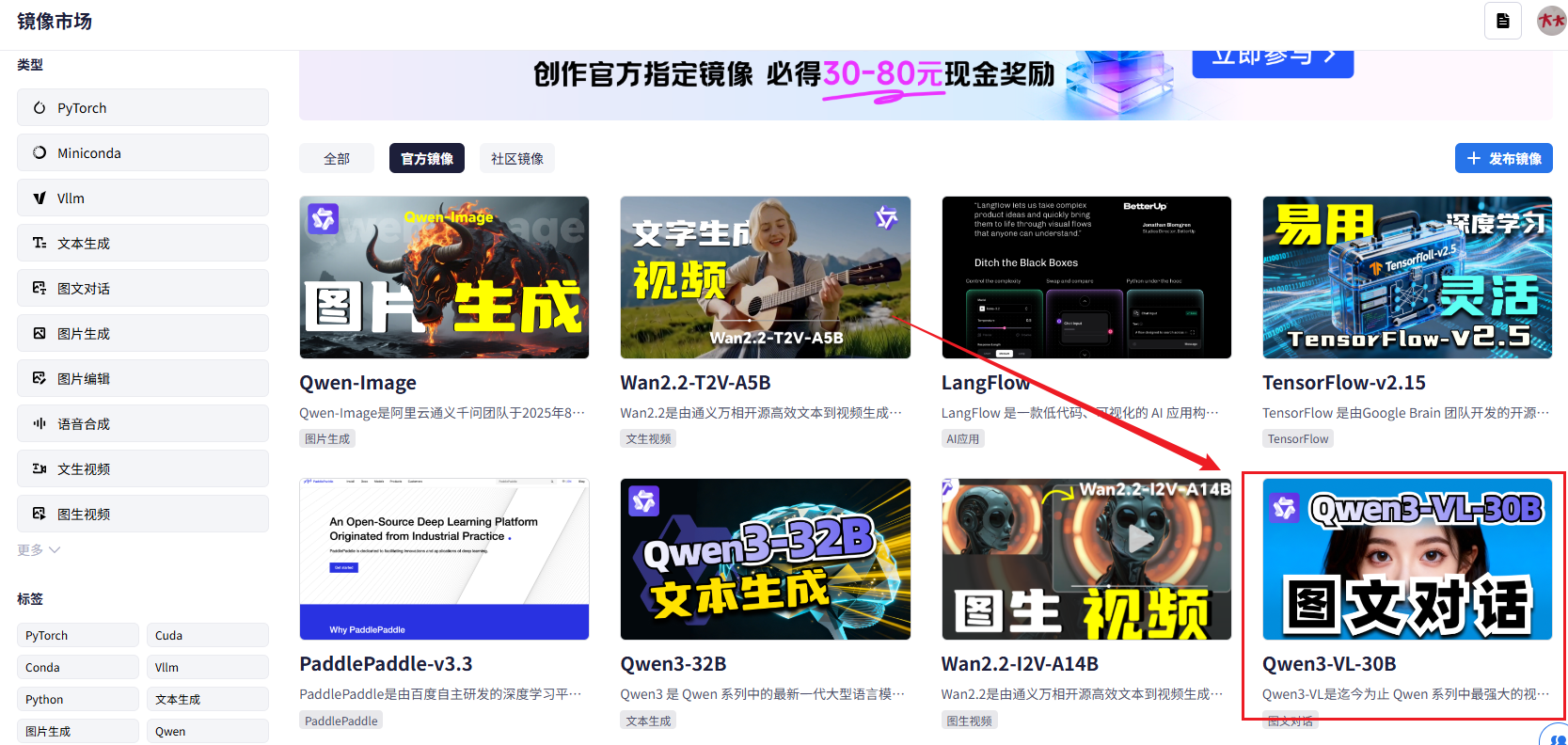
第一步:找到合适的镜像
进入星图平台的镜像市场,在搜索框输入“Qwen3-vl:30b”,很快就能找到对应的镜像。平台已经帮我们配置好了所有必要的环境,包括Ollama服务、Python环境、CUDA驱动等。
第二步:一键启动实例
找到镜像后,点击创建实例。平台会根据模型的需求自动推荐配置——就是上面提到的48GB显存配置。你只需要确认一下,然后点击启动,剩下的就交给平台了。
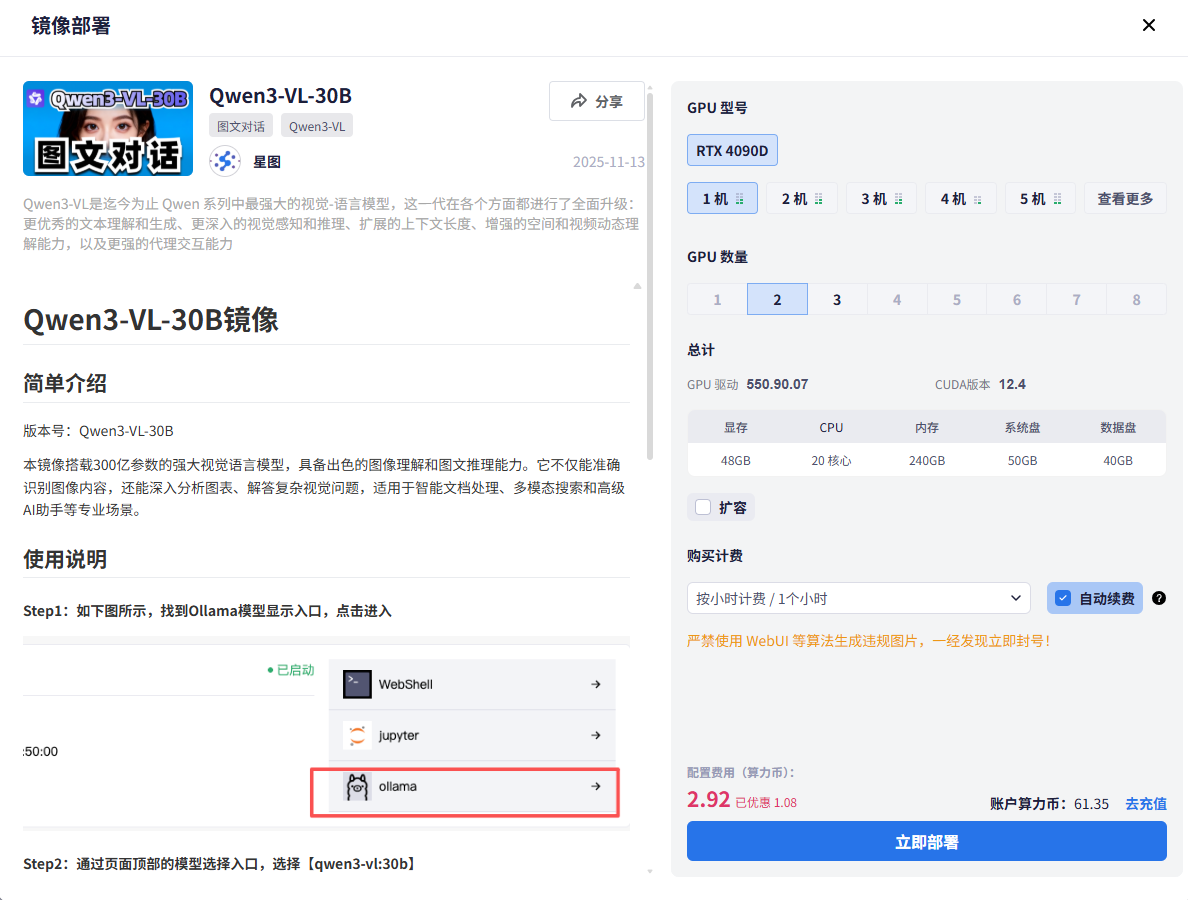
整个过程大概需要3-5分钟,实例就会启动完成。这时候你已经拥有了一个运行着Qwen3-VL:30B的云端服务器。
2.3 快速测试模型是否正常工作
实例启动后,我们需要确认一下模型是否真的能用了。星图平台提供了两种测试方式,都很简单。
方式一:通过Web界面直接对话
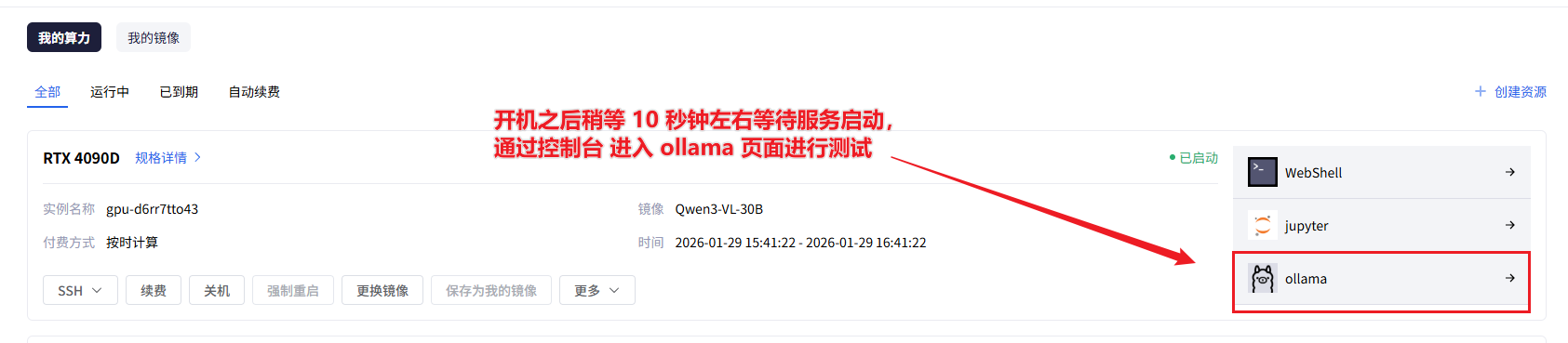
在控制台找到“Ollama控制台”的快捷入口,点击就能打开一个网页版的聊天界面。你可以在这里直接和模型对话,测试它的基本功能。
试着问它一些问题,比如“你好,介绍一下你自己”,或者上传一张图片让它描述。如果能看到正常的回复,说明模型已经成功运行了。
方式二:通过API接口测试
对于开发者来说,API接口可能更常用。星图平台为每个实例都提供了公网访问地址,你可以直接在本地用Python代码测试。
这里有个简单的测试脚本:
from openai import OpenAI

# 注意:这里的地址需要替换成你实例的实际地址
client = OpenAI(
    base_url="https://你的实例地址-11434.web.gpu.csdn.net/v1",
    api_key="ollama"  # Ollama的默认API密钥
)

try:
    response = client.chat.completions.create(
        model="qwen3-vl:30b",
        messages=[{"role": "user", "content": "你好,请用一句话介绍你自己"}]
    )
    print("模型回复:", response.choices[0].message.content)
    print("测试成功!模型运行正常。")
except Exception as e:
    print(f"连接失败:{e}")
    print("请检查:1. 地址是否正确 2. 端口是否开放 3. 模型是否加载完成")
运行这个脚本,如果能看到模型的回复,说明API接口工作正常。这样我们就完成了最基本的环境搭建和测试。
3. 安装和配置Clawdbot网关
3.1 什么是Clawdbot?为什么需要它?
Clawdbot是一个智能助手网关,你可以把它理解为一个“中间人”。它的作用是连接各种AI模型(比如我们的Qwen3-VL:30B)和实际的应用平台(比如飞书、微信、钉钉等)。
没有Clawdbot的话,你需要自己写很多代码来处理消息接收、发送、会话管理这些事情。有了Clawdbot,这些繁琐的工作它都帮你做好了,你只需要关注怎么让模型更好地回答问题。
3.2 快速安装Clawdbot
在星图平台的环境里,安装Clawdbot特别简单,因为Node.js环境已经预装好了。只需要一行命令:
npm i -g clawdbot
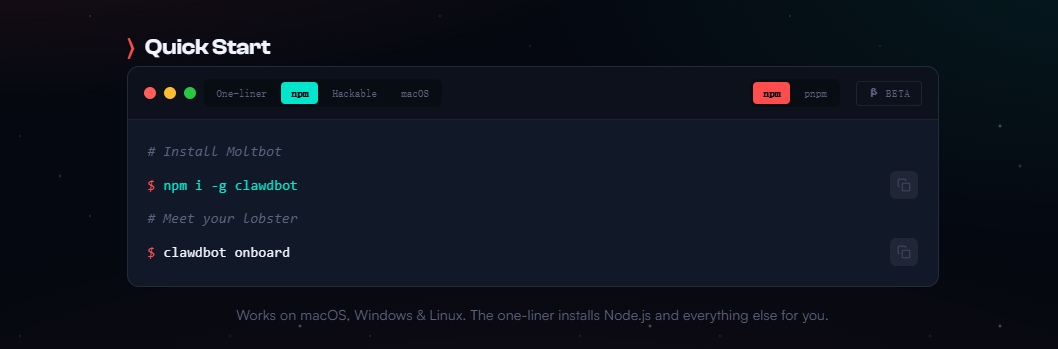
这行命令会从npm仓库下载并安装Clawdbot。由于星图平台已经配置了镜像加速,下载速度会很快,大概1-2分钟就能完成。
安装完成后,你可以用下面的命令验证是否安装成功:
clawdbot --version
如果能看到版本号输出,说明安装没问题。
3.3 初始化配置向导
第一次使用Clawdbot,我们需要运行配置向导。这个向导会引导你完成基本的设置。
clawdbot onboard
运行这个命令后,你会看到一个交互式的配置界面。对于大多数选项,如果你是第一次使用,我建议先选择默认值或者跳过,等后面在Web控制面板里再详细配置。
向导会问你几个问题:
- 运行模式选择:选择“local”(本地模式)
- 模型配置:先跳过,后面手动配置
- 技能安装:选择默认的自动安装
- 网关设置:端口用默认的18789
整个过程就像安装普通软件一样,按照提示一步步来就行,没有什么复杂的技术操作。
3.4 启动服务并访问控制面板
配置完成后,启动Clawdbot网关服务:
clawdbot gateway
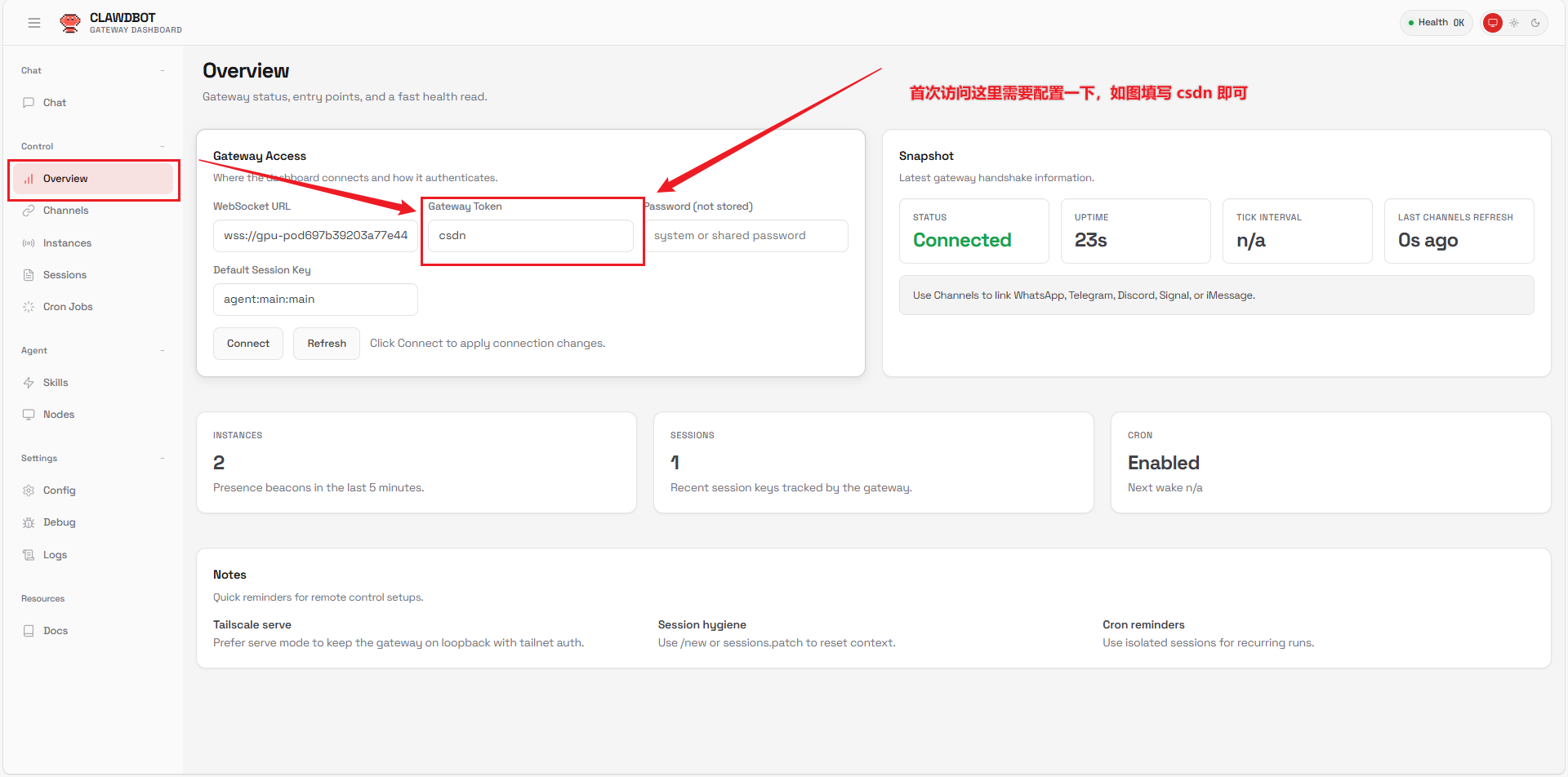
服务启动后,你就可以通过浏览器访问控制面板了。访问地址是你的实例公网地址,把端口号换成18789。
比如你的实例地址是:
https://gpu-pod697b0f1855ba5839425df6ea-8888.web.gpu.csdn.net/
那么Clawdbot控制面板的地址就是:
https://gpu-pod697b0f1855ba5839425df6ea-18789.web.gpu.csdn.net/
在浏览器中输入这个地址,如果能看到登录界面,说明服务启动成功了。
4. 解决常见网络和安全问题
4.1 为什么页面是空白的?
很多人在第一次访问Clawdbot控制面板时会遇到一个问题:页面打开是空白的,什么都没有。
这是因为Clawdbot默认只监听本地回环地址(127.0.0.1),而我们从公网访问时,请求需要通过反向代理转发,默认配置不允许这种转发。
解决方法其实很简单:
首先查看当前的网络监听状态:
netstat -tlnp | grep 18789
你会看到类似这样的输出,显示只监听了127.0.0.1:
tcp 0 0 127.0.0.1:18789 0.0.0.0:* LISTEN
我们需要修改配置文件,让Clawdbot监听所有网络接口。
4.2 修改配置文件的关键步骤
打开Clawdbot的配置文件:
vim ~/.clawdbot/clawdbot.json
找到gateway这个部分,修改几个关键配置:
"gateway": {
    "mode": "local",
    "bind": "lan",  // 把这里从"loopback"改成"lan"
    "port": 18789,
    "auth": {
      "mode": "token",
      "token": "csdn"  // 设置一个访问令牌,比如"csdn"
    },
    "trustedProxies": ["0.0.0.0/0"],  // 添加这一行,信任所有代理
    "controlUi": {
      "enabled": true,
      "allowInsecureAuth": true
    }
}
修改说明:
bind: "lan":让服务监听所有网络接口,不只是本地token: "csdn":设置一个简单的访问密码,增加安全性trustedProxies: ["0.0.0.0/0"]:信任所有代理转发,这样公网请求才能进来
修改后保存文件,然后重启Clawdbot服务。再次检查监听状态:
netstat -tlnp | grep 18789
现在应该能看到监听0.0.0.0了:
tcp 0 0 0.0.0.0:18789 0.0.0.0:* LISTEN
4.3 登录控制面板
刷新浏览器页面,这次应该能看到登录界面了。系统会提示你输入Token,就输入刚才设置的"csdn"。
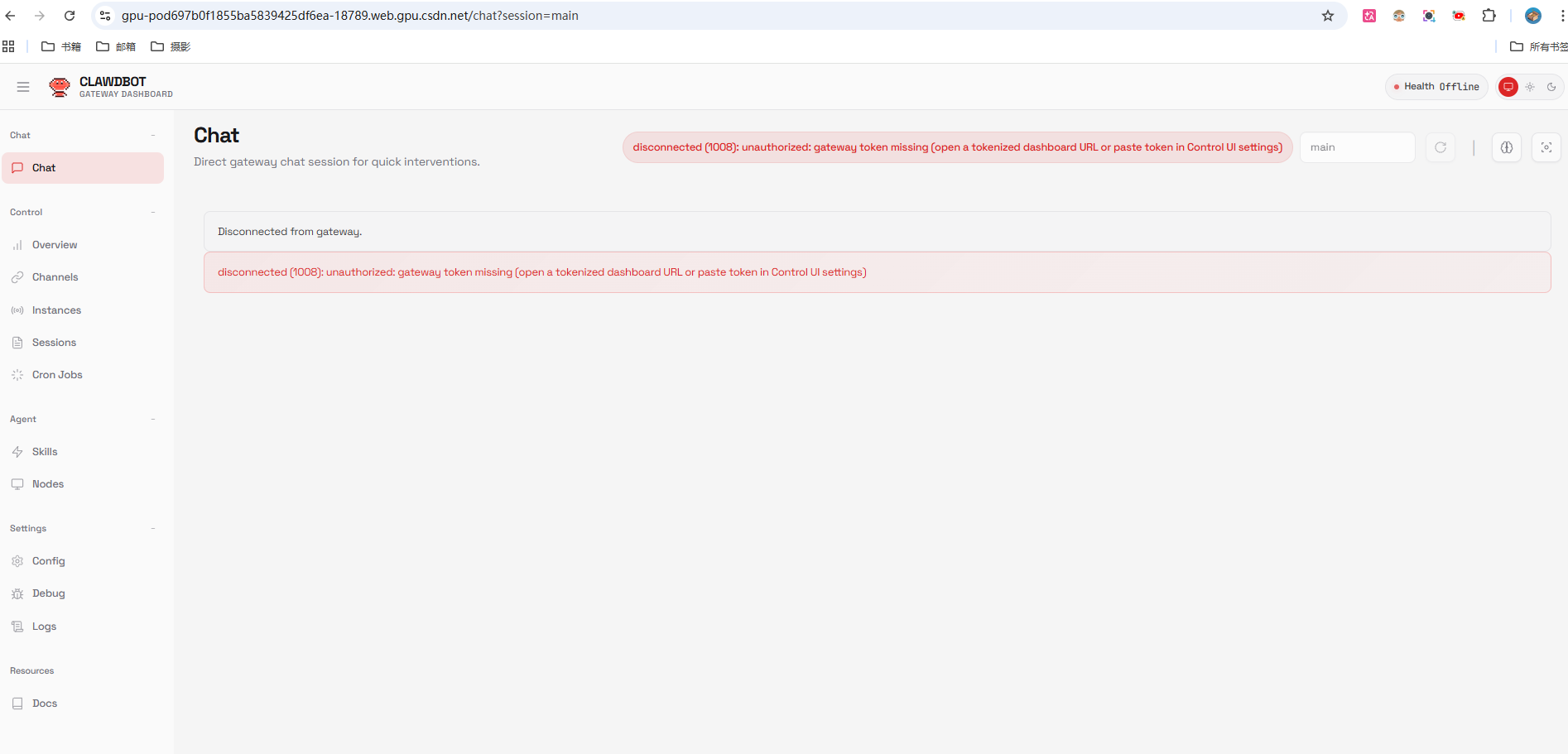
登录成功后,你会看到Clawdbot的控制面板。这里可以管理模型、配置技能、查看日志等。界面设计得很直观,基本上看看就知道怎么用了。
5. 核心步骤:接入私有化Qwen3-VL:30B模型
5.1 为什么需要手动配置模型?
Clawdbot默认使用一些在线的AI服务,但我们现在要用的是自己部署的私有化模型。所以需要告诉Clawdbot:“嘿,别用那些在线的了,用我本地这个Qwen3-VL:30B。”
这个配置过程就是在建立Clawdbot和我们本地Ollama服务之间的连接。
5.2 配置模型供应源
继续编辑刚才的配置文件,找到models.providers这个部分。我们需要添加一个新的供应源,指向本地的Ollama服务。
在配置文件中添加这样的内容:
"models": {
    "providers": {
      "my-ollama": {  // 给这个供应源起个名字
        "baseUrl": "http://127.0.0.1:11434/v1",  // Ollama的本地地址
        "apiKey": "ollama",  // Ollama的默认API密钥
        "api": "openai-completions",  // 使用OpenAI兼容的API格式
        "models": [
          {
            "id": "qwen3-vl:30b",  // 模型ID,要和Ollama里的一致
            "name": "Local Qwen3 30B",  // 显示名称
            "contextWindow": 32000  // 上下文长度
          }
        ]
      }
    }
  }
关键点说明:
baseUrl:Ollama服务默认运行在11434端口,API地址是/v1apiKey:Ollama的默认API密钥就是"ollama"id:必须和Ollama中加载的模型名称完全一致
5.3 设置为默认模型
添加了供应源后,还需要告诉Clawdbot默认使用这个模型。找到agents.defaults部分:
"agents": {
  "defaults": {
    "model": {
      "primary": "my-ollama/qwen3-vl:30b"  // 格式:供应源名/模型ID
    }
  }
}
这样配置后,所有新的对话都会默认使用我们本地的Qwen3-VL:30B模型。
5.4 完整的配置文件参考
如果你不想手动修改,这里提供一个完整的配置文件参考。你可以复制这些内容,替换掉原来的配置文件:
{
  "meta": {
    "lastTouchedVersion": "2026.1.24-3",
    "lastTouchedAt": "2026-01-29T09:43:42.012Z"
  },
  "wizard": {
    "lastRunAt": "2026-01-29T09:43:41.997Z",
    "lastRunVersion": "2026.1.24-3",
    "lastRunCommand": "onboard",
    "lastRunMode": "local"
  },
  "auth": {
    "profiles": {
      "qwen-portal:default": {
        "provider": "qwen-portal",
        "mode": "oauth"
      }
    }
  },
  "models": {
    "providers": {
      "my-ollama": {
        "baseUrl": "http://127.0.0.1:11434/v1",
        "apiKey": "ollama",
        "api": "openai-completions",
        "models": [
          {
            "id": "qwen3-vl:30b",
            "name": "Local Qwen3 32B",
            "reasoning": false,
            "input": [
              "text"
            ],
            "cost": {
              "input": 0,
              "output": 0,
              "cacheRead": 0,
              "cacheWrite": 0
            },
            "contextWindow": 32000,
            "maxTokens": 4096
          }
        ]
      },
      "qwen-portal": {
        "baseUrl": "https://portal.qwen.ai/v1",
        "apiKey": "qwen-oauth",
        "api": "openai-completions",
        "models": [
          {
            "id": "coder-model",
            "name": "Qwen Coder",
            "reasoning": false,
            "input": [
              "text"
            ],
            "cost": {
              "input": 0,
              "output": 0,
              "cacheRead": 0,
              "cacheWrite": 0
            },
            "contextWindow": 128000,
            "maxTokens": 8192
          },
          {
            "id": "vision-model",
            "name": "Qwen Vision",
            "reasoning": false,
            "input": [
              "text",
              "image"
            ],
            "cost": {
              "input": 0,
              "output": 0,
              "cacheRead": 0,
              "cacheWrite": 0
            },
            "contextWindow": 128000,
            "maxTokens": 8192
          }
        ]
      }
    }
  },
  "agents": {
    "defaults": {
      "model": {
        "primary": "my-ollama/qwen3-vl:30b"
      },
      "models": {
        "my-ollama/qwen3-vl:30b": {
          "alias": "qwen"
        },
        "qwen-portal/coder-model": {
          "alias": "qwen"
        },
        "qwen-portal/vision-model": {}
      },
      "workspace": "/root/clawd",
      "compaction": {
        "mode": "safeguard"
      },
      "maxConcurrent": 4,
      "subagents": {
        "maxConcurrent": 8
      }
    }
  },
  "messages": {
    "ackReactionScope": "group-mentions"
  },
  "commands": {
    "native": "auto",
    "nativeSkills": "auto"
  },
  "gateway": {
    "port": 18789,
    "mode": "local",
    "bind": "lan",
    "controlUi": {
      "enabled": true,
      "allowInsecureAuth": true
    },
    "auth": {
      "mode": "token",
      "token": "csdn"
    },
    "trustedProxies": [
      "0.0.0.0/0"
    ],
    "tailscale": {
      "mode": "off",
      "resetOnExit": false
    }
  },
  "skills": {
    "install": {
      "nodeManager": "npm"
    }
  },
  "plugins": {
    "entries": {
      "qwen-portal-auth": {
        "enabled": true
      }
    }
  },
  "hooks": {
    "internal": {
      "enabled": true,
      "entries": {
        "session-memory": {
          "enabled": true
        }
      }
    }
  }
}
保存配置文件后,需要重启Clawdbot服务让配置生效:
# 先按Ctrl+C停止当前服务
# 然后重新启动
clawdbot gateway
6. 测试与验证:确保一切正常工作
6.1 监控GPU使用情况
在测试之前,我们先开一个终端窗口监控GPU状态,这样可以直观地看到模型是否真的在运行:
watch nvidia-smi
这个命令会每2秒刷新一次GPU状态。刚开始时,GPU使用率可能很低。当我们开始使用模型时,你会看到显存占用明显上升。
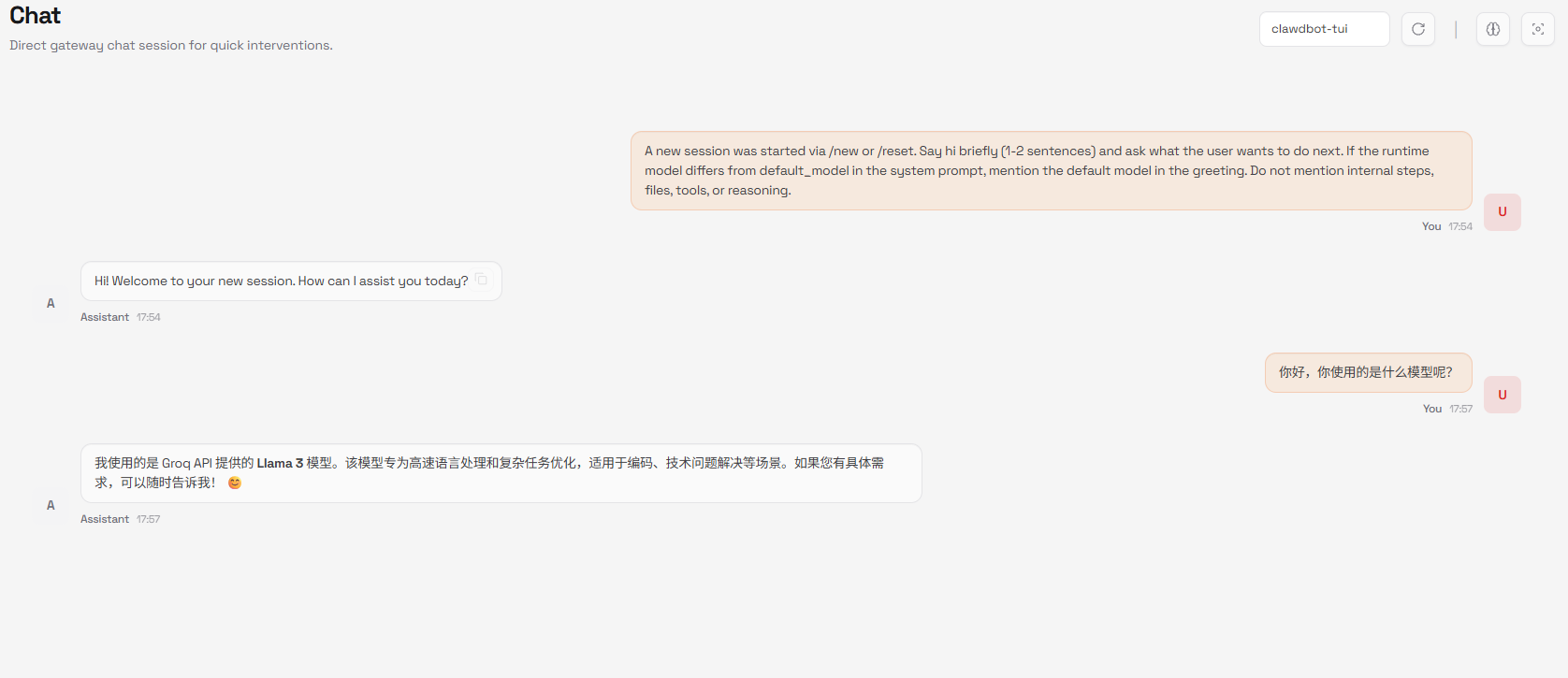
6.2 在控制面板进行对话测试
现在回到Clawdbot的控制面板,找到Chat页面。在这里你可以直接和模型对话。
试着问一些问题:
- 简单的文字问题:“你好,介绍一下你自己”
- 多模态问题:上传一张图片,然后问“描述一下这张图片的内容”
如果配置正确,你应该能看到模型的回复。同时,在监控GPU的终端窗口里,你会看到显存占用增加了,这说明模型确实在被调用。
6.3 验证多模态能力
Qwen3-VL:30B的核心优势就是多模态能力。我们重点测试一下这个功能。
在Chat界面,点击上传图片按钮,选择一张图片。然后问一些关于图片的问题,比如:
- “图片里有什么?”
- “描述一下图片的场景”
- “图片中的文字是什么?”
如果模型能正确回答,说明多模态功能工作正常。你可能会注意到,处理图片问题时响应时间稍长一些,这是正常的,因为图片理解需要更多的计算。
6.4 检查日志和监控
Clawdbot提供了详细的日志功能。在控制面板的Logs页面,你可以看到所有的请求和响应记录。这对于调试和监控非常有用。
同时,星图平台本身也提供了资源监控。你可以在星图控制台看到:
- GPU使用率
- 显存占用
- 网络流量
- 存储IO
这些监控数据可以帮助你了解模型的运行状况,及时发现性能瓶颈。
7. 星图平台的企业级功能价值
7.1 审计日志:知道谁在什么时候做了什么
对于企业应用来说,审计日志不是可有可无的功能,而是必须的。星图平台提供了完整的审计日志功能,你可以看到:
操作日志:谁在什么时候启动了实例、修改了配置、停止了服务 访问日志:哪些IP地址访问了服务、访问频率如何 模型调用日志:每次模型调用的时间、输入内容、输出内容(可选)
这些日志对于安全审计、故障排查、使用分析都至关重要。比如你可以通过日志发现异常访问模式,或者分析哪些功能最常用。
7.2 模型调用追踪:深入了解使用情况
单纯的日志记录还不够,星图平台还提供了调用追踪功能。这能让你看到:
调用链追踪:一个用户请求经过哪些处理环节 性能分析:每个环节耗时多少,瓶颈在哪里 错误追踪:如果调用失败,具体是在哪个环节出的问题
这对于优化系统性能特别有用。比如你发现某个类型的请求特别慢,通过调用追踪可以定位到是模型推理慢,还是网络传输慢,或者是其他原因。
7.3 用量统计:成本控制和资源规划
对于按需付费的云服务,用量统计直接关系到成本。星图平台提供了详细的用量统计:
资源用量:GPU小时数、存储空间、网络流量 模型调用统计:调用次数、成功失败比例、平均响应时间 成本分析:不同时间段的成本分布、预测未来成本
这些数据可以帮助你:
- 优化资源使用,避免浪费
- 预测未来的资源需求
- 控制成本在预算范围内
- 为不同团队或项目分配资源配额
7.4 安全与隔离
除了上述功能,星图平台还提供了:
- 网络隔离:每个实例都有独立的网络环境
- 数据加密:数据传输和存储都经过加密
- 访问控制:精细的权限管理,控制谁能做什么
- 备份恢复:定期备份,快速恢复
这些功能让私有化部署不仅能用,而且安全、可靠、可管理。
8. 总结与下一步
到现在为止,我们已经完成了Qwen3-VL:30B的私有化部署,并通过Clawdbot搭建了智能助手的基础框架。让我们回顾一下都做了什么:
- 环境准备:在星图平台选择了合适的硬件配置和预装镜像
- 模型部署:一键启动了Qwen3-VL:30B模型服务
- 网关搭建:安装并配置了Clawdbot作为智能助手网关
- 网络配置:解决了公网访问的安全和网络问题
- 模型集成:将本地模型接入Clawdbot系统
- 功能测试:验证了文字和图片处理能力
整个过程中,最复杂的部分可能就是配置文件的修改。但只要你按照步骤来,其实并不难。关键是理解每个配置项的作用,这样遇到问题时就知道怎么调整。
你现在拥有的是一个:
- 完全私有的AI模型服务
- 支持文字和图片的多模态助手
- 具备完整监控和管理能力
- 随时可以扩展和定制
这个基础框架已经可以处理很多实际场景了。比如你可以用它:
- 分析团队上传的图表和数据截图
- 回答关于产品文档的问题
- 处理客服咨询中的图片问题
- 自动生成内容描述
在下一篇文章中,我们将继续深入,把这个智能助手接入飞书平台,实现真正的办公场景应用。我们会讲到:
- 如何在飞书创建机器人
- 如何配置Webhook和消息接收
- 如何实现群聊和私聊的智能回复
- 如何打包整个环境,方便迁移和分享
私有化部署最大的价值不仅仅是数据安全,更重要的是可控性和可定制性。你可以根据业务需求调整模型参数,可以添加特定的业务知识,可以集成内部系统。这些都是公开API服务无法提供的。
获取更多AI镜像
想探索更多AI镜像和应用场景?访问 CSDN星图镜像广场,提供丰富的预置镜像,覆盖大模型推理、图像生成、视频生成、模型微调等多个领域,支持一键部署。

小龙虾开发者社区是 CSDN 旗下专注 OpenClaw 生态的官方阵地,聚焦技能开发、插件实践与部署教程,为开发者提供可直接落地的方案、工具与交流平台,助力高效构建与落地 AI 应用
更多推荐

 1
1 0
0- 0


 已为社区贡献29条内容

所有评论(0)