
QClaw安装部署指南
QClaw远程控制软件使用指南 摘要:QClaw是一款支持多平台的远程控制软件,兼容macOS(Big Sur及以上)和Windows 10/11系统。用户可通过官网下载对应版本安装包,安装过程简单,需授予必要的系统权限。该软件支持微信、QQ、飞书、钉钉等多种渠道远程控制,提供文件操作、天气查询、系统监控等功能。特色功能包括无需同一网络即可远程控制、本地数据存储保障隐私安全。安装使用中遇到问题可参
一、系统要求
1.1 支持平台
|
平台 |
系统版本 |
芯片架构 |
|
macOS |
macOS 11.0 (Big Sur) 及以上 |
Apple Silicon (M1/M2/M3) / Intel |
|
Windows |
Windows 10 / Windows 11 |
x64 (64位) |
1.2 前置条件
- 稳定的网络连接(支持远程控制,无需同一网络)
- 至少 4GB 可用内存
- 至少 500MB 磁盘空间
- 一个已实名认证的 QQ/微信/飞书/钉钉账号(根据接入渠道)
二、下载安装
2.1 访问官网下载
官网地址: https://qclaw.qq.com
打开官网后,根据您的系统选择对应版本下载:
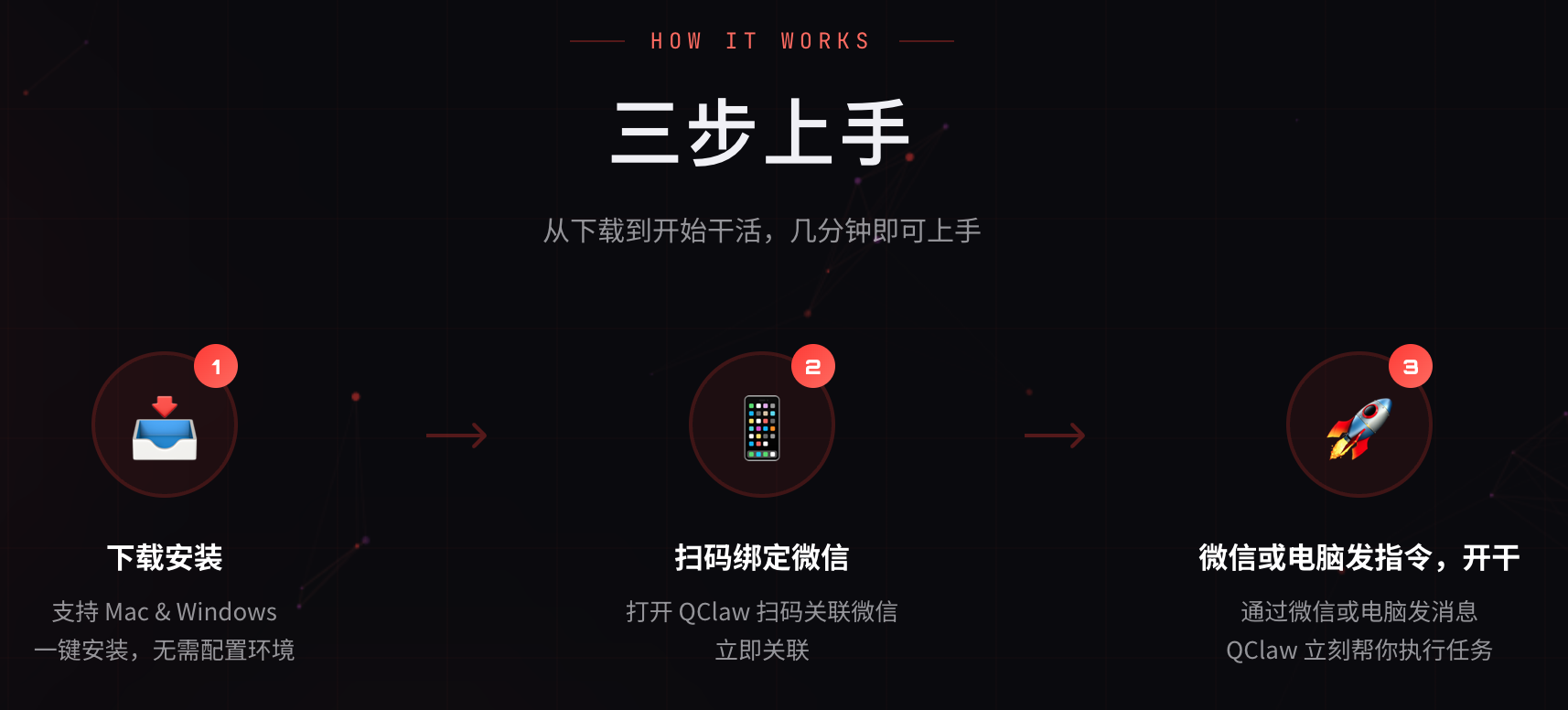
2.2 各平台下载链接
|
平台 |
下载链接 |
|
macOS (Apple 芯片) |
|
|
macOS (Intel 芯片) |
|
|
Windows |
2.3 安装步骤
macOS 安装
- 下载
.dmg文件 - 双击打开 DMG 文件
- 将 QClaw 图标拖拽到 Applications 文件夹
- 首次启动时,前往 系统设置 > 隐私与安全性,允许 QClaw 运行
- 根据提示授予必要的系统权限(辅助功能、文件访问等)
Windows 安装
- 下载
.exe安装程序 - 双击运行安装程序
- 按照安装向导完成安装
- 首次启动时,根据提示授予管理员权限
三、平台接入配置
QClaw 支持通过多种渠道远程控制,以下是各平台的详细接入方式:
3.1 个人微信接入(推荐)
微信接入是最简单的方式,扫码即可完成绑定。
步骤:
- 打开 QClaw 客户端
- 点击左下角 设置按钮 > 远控通道
- 选择 微信,点击 配置
- 使用微信扫码关联
- 关联成功后即可在微信中发送指令
3.2 QQ 接入
通过 QQ 开放平台创建机器人,实现 QQ 远程控制。
前置条件
- 已完成实名认证的 QQ 账号
配置步骤
第一步:在 QQ 开放平台创建机器人
- 访问 QQ 开放平台
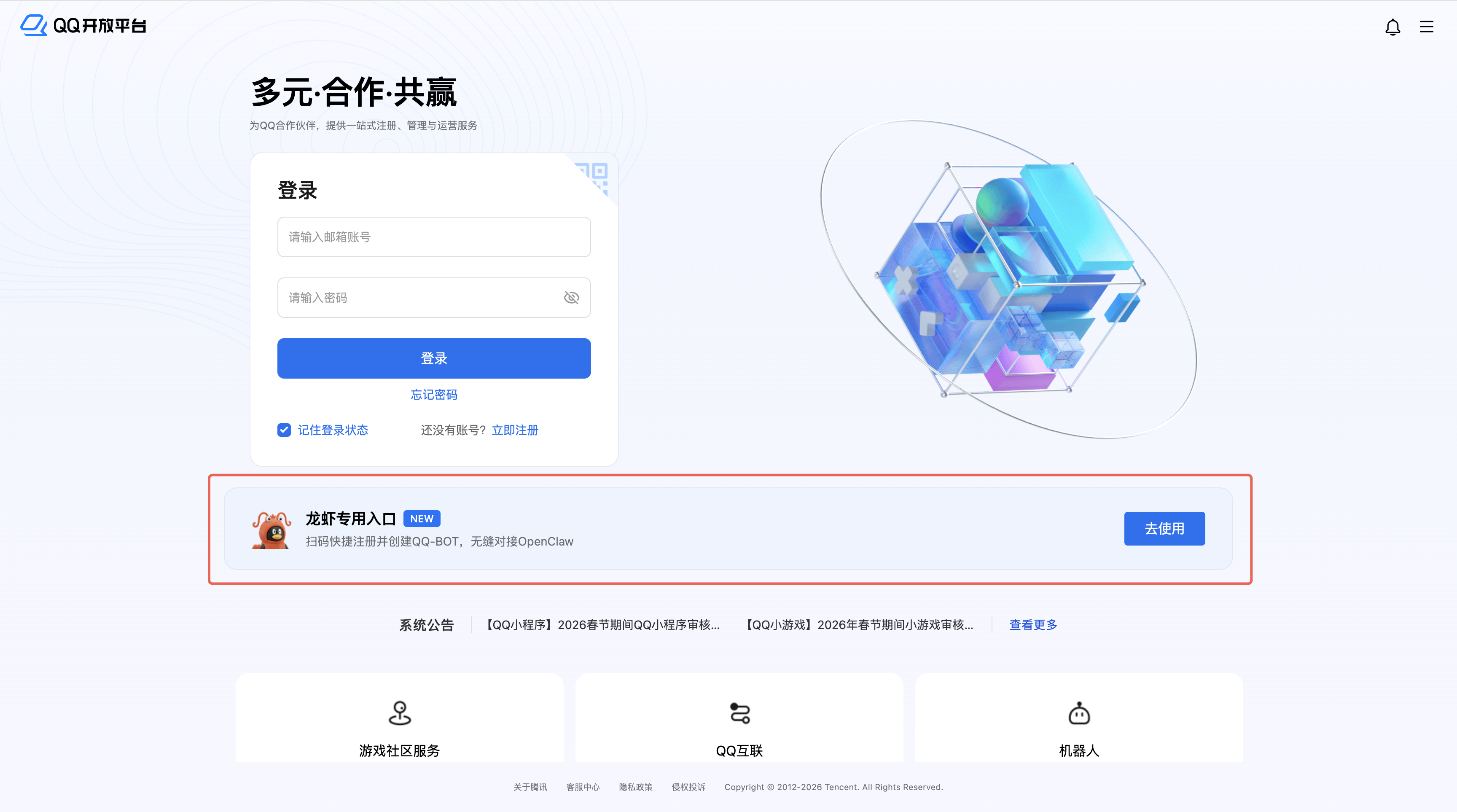
- 点击「龙虾专用入口」,使用 QQ 账号登录

- 登录成功后,选择「创建机器人」

- 填写机器人名称(建议填写容易识别的名字,如「QClaw 助手」)
- 页面将生成并展示 AppID,点击查看获取 AppSecret(请妥善保存该信息,关联 QClaw 需使用)

第二步:关联 QQ 机器人与 QClaw
- 打开 QClaw,点击左下角 设置按钮,进入 「远控通道」
- 选择 「QQ 机器人」,点击 「配置」
- 填入刚才复制的 AppID 和 AppSecret,点击 「连接」 完成绑定
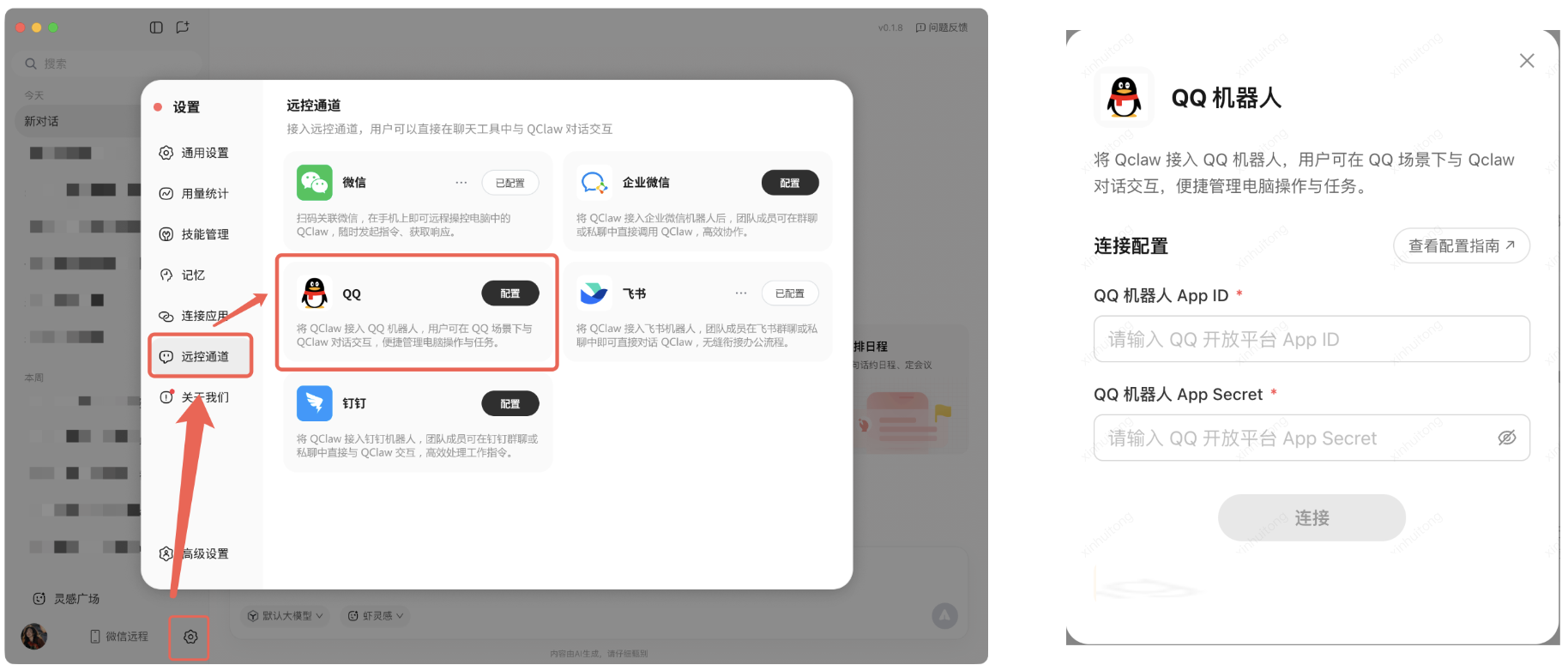
⚠️ 注意:连接需要稍等一会哦~
第三步:开始使用
- 在 QQ 列表中找到刚刚创建的机器人
- 发送一条简单消息(例如"你好")进行连通测试
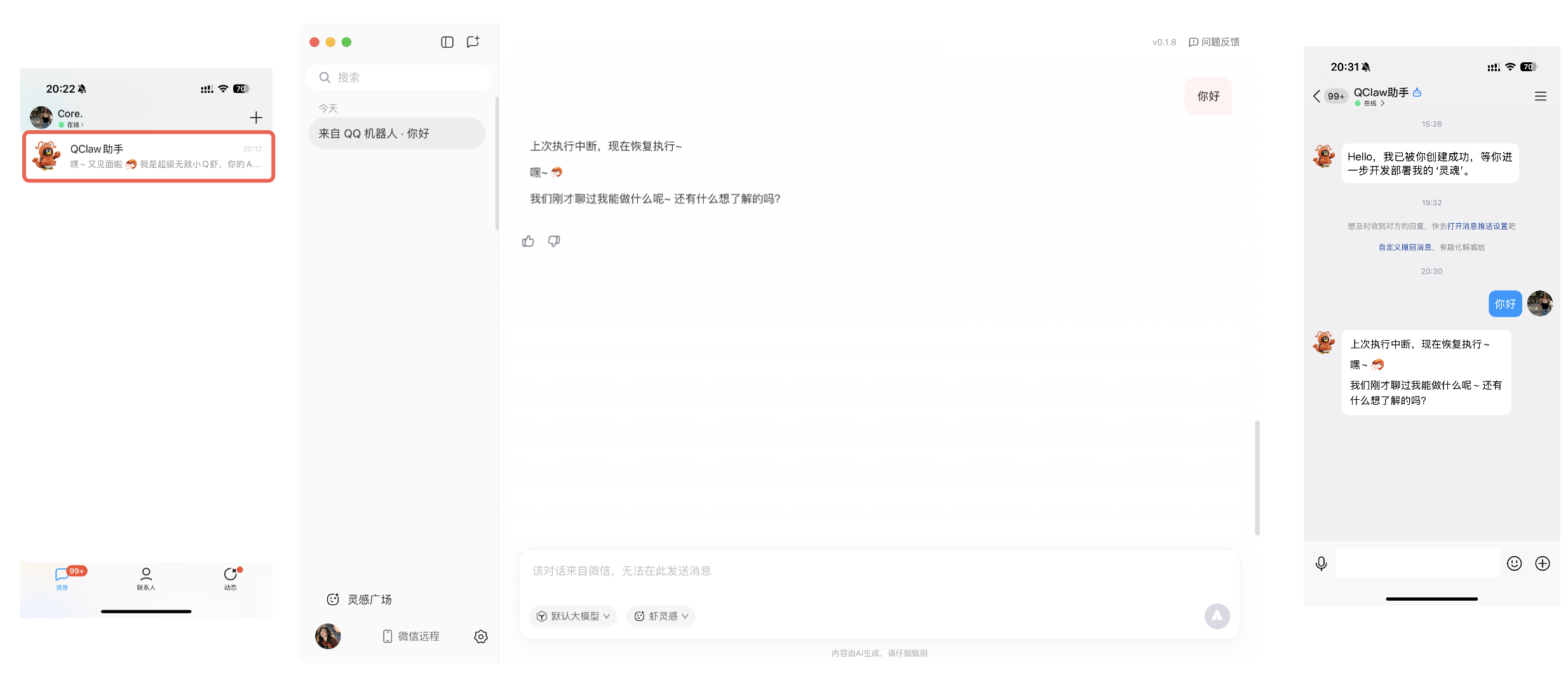
✅ 说明:如果机器人能够正常回复,说明您已成功完成 QClaw 与 QQ 的对接 🎊
3.3 飞书接入
通过飞书机器人实现远程控制。
配置步骤:
- 打开 QClaw > 设置 > 远控通道
- 选择 飞书,按照指引创建飞书机器人
- 获取 Webhook 地址和密钥
- 在 QClaw 中填入对应信息完成绑定
3.4 钉钉接入
通过钉钉机器人实现远程控制。
配置步骤:
- 打开 QClaw > 设置 > 远控通道
- 选择 钉钉,按照指引创建钉钉机器人
- 获取 Webhook 地址和密钥
- 在 QClaw 中填入对应信息完成绑定
3.5 企业微信接入
通过企业微信机器人实现远程控制。
配置步骤:
- 打开 QClaw > 设置 > 远控通道
- 选择 企业微信,按照指引创建企业微信机器人
- 获取 Webhook 地址和密钥
- 在 QClaw 中填入对应信息完成绑定
四、功能验证
4.1 基础功能测试
接入成功后,尝试发送以下指令测试功能:
|
测试项目 |
指令示例 |
预期结果 |
|
连通性测试 |
|
收到欢迎回复 |
|
文件操作 |
|
返回桌面文件列表 |
|
天气查询 |
|
返回天气信息 |
|
系统信息 |
|
返回电脑状态信息 |
4.2 远程控制测试
确保手机和电脑不在同一网络下,测试远程控制能力:
- 关闭电脑 WiFi,使用手机流量
- 在微信/QQ 中发送指令
- 确认电脑端能够正常接收并执行
五、常见问题
5.1 安装相关问题
Q: 安装时提示"无法验证开发者"怎么办?
A: macOS 用户请前往 系统设置 > 隐私与安全性,点击"仍要打开"。
Q: Windows 安装后无法启动?
A: 请确保系统已安装最新的 Visual C++ Redistributable,并以管理员身份运行。
5.2 接入相关问题
Q: 机器人没有响应怎么办?
A: 请检查以下几点:
- 确保电脑上的 QClaw 正在运行
- 检查 AppID 和 AppSecret 是否填写正确
- 确保电脑能够正常访问网络
- 尝试重新绑定
Q: 微信绑定失败怎么办?
A: 请尝试:
- 确保微信已更新到最新版本
- 检查网络连接
- 重启 QClaw 后重新扫码
Q: 出门在外、不在同一网络,还能远程控制吗?
A: 可以!QClaw 支持通过互联网远程控制,无需同一 WiFi。
Q: QClaw 的数据会上传云端吗?
A: QClaw 采用本地部署架构,您的文件和数据主要保存在本地,隐私安全可控。
Q: 已经安装 OpenClaw,还能安装 QClaw 吗?
A: 可以,两者可以共存。QClaw 是基于 OpenClaw 封装的腾讯版本,针对中文用户做了优化。
六、技术支持
6.1 官方资源
- 官方网站: https://qclaw.qq.com
- 产品文档: https://qclaw.qq.com/docs
- 新闻资讯: https://qclaw.qq.com/news
6.2 反馈渠道
如遇问题,可通过以下方式反馈:
- 在 QClaw 客户端内提交反馈
- 访问官方网站查看常见问题
- 关注 QClaw 官方账号获取更新

小龙虾开发者社区是 CSDN 旗下专注 OpenClaw 生态的官方阵地,聚焦技能开发、插件实践与部署教程,为开发者提供可直接落地的方案、工具与交流平台,助力高效构建与落地 AI 应用
更多推荐


 11
11 0
0- 0


 已为社区贡献3条内容

所有评论(0)