
Qwen3-VL:30B+Clawdbot飞书办公助手搭建指南:48G GPU显存优化实操
Qwen3-VL:30B+Clawdbot飞书办公助手搭建指南:48G GPU显存优化实操
想不想在飞书里拥有一个既能看懂图片、表格,又能和你流畅对话的“全能同事”?今天,我就带你从零开始,在CSDN星图AI云平台上,亲手搭建一个基于最强多模态大模型Qwen3-VL:30B的飞书智能助手。
整个过程就像搭积木一样简单,你不需要准备昂贵的显卡,也不用折腾复杂的环境。我们直接用星图平台提供的48G显存GPU实例,配合预装好的Qwen3-VL镜像,半小时内就能让这个“超级大脑”跑起来,并通过Clawdbot这个桥梁,把它接入飞书。
1. 环境准备:一键获取顶级算力
搭建AI应用,硬件是基础。传统方式需要自己购买显卡、配置驱动,门槛高、成本大。而星图平台把这一切都简化了。
1.1 选择“开箱即用”的Qwen3-VL镜像
登录星图AI云平台后,进入“社区镜像”市场。这里就像一个大超市,摆满了各种预装好环境的AI模型镜像。
我们需要的是Qwen3-VL:30B,这是目前开源多模态模型中的“顶配”,理解图片和文字的能力非常强。在搜索框直接输入 Qwen3-vl:30b,就能快速找到它。
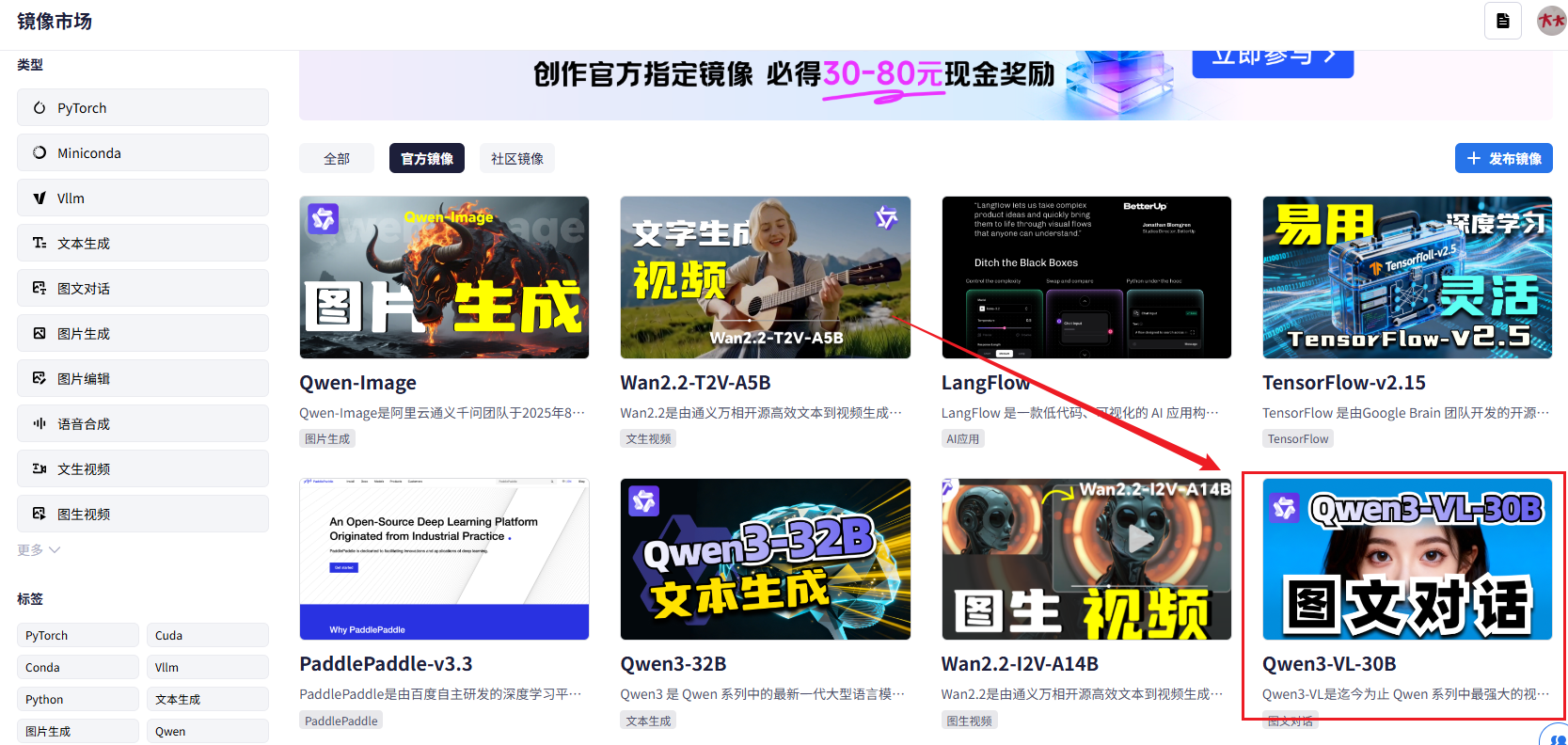
找到后点击“部署”,平台会自动识别这个模型需要的资源。Qwen3-VL:30B参数量大,需要48G显存才能流畅运行。幸运的是,星图已经为我们匹配好了最优配置,直接使用默认推荐选项即可。
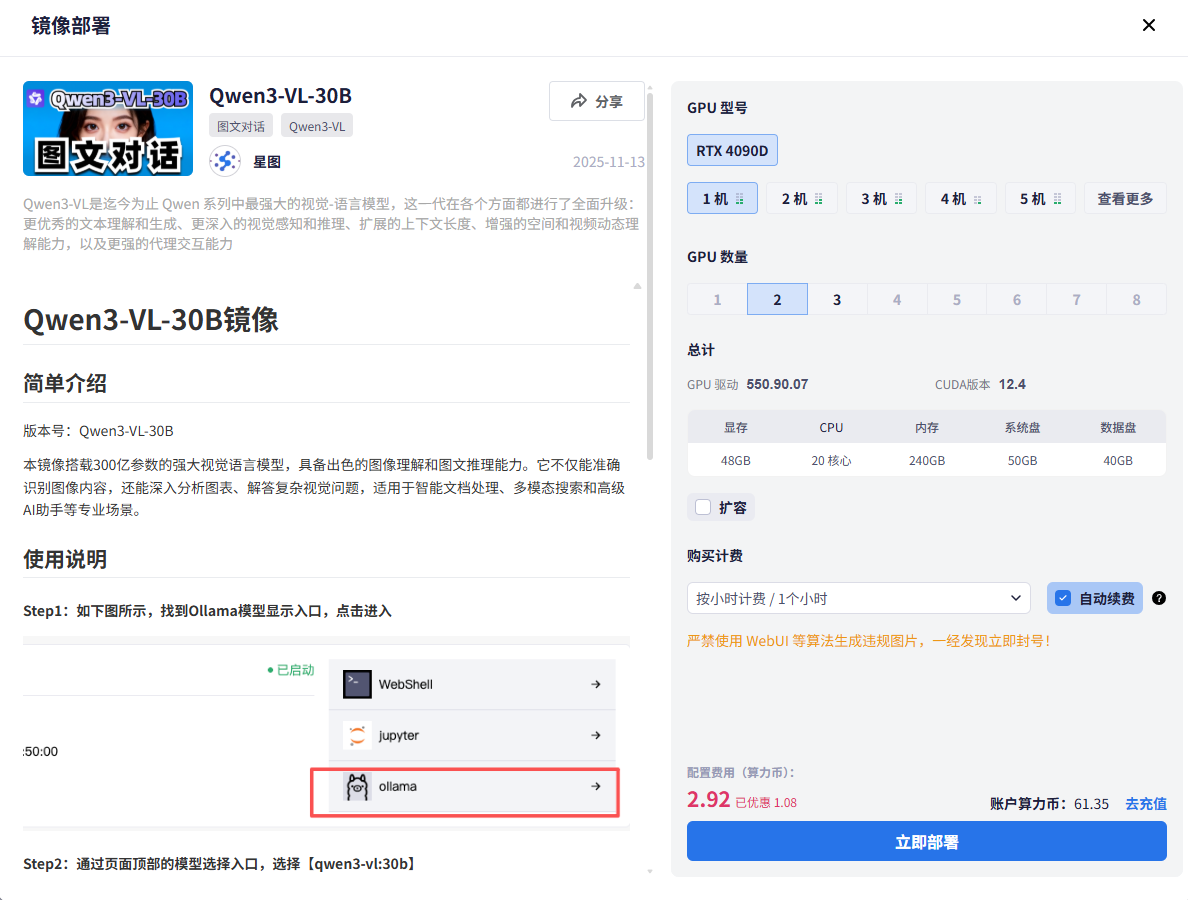
我们的实验环境配置如下:
| 资源项 | 规格 |
|---|---|
| GPU 显存 | 48GB |
| GPU 驱动 | 550.90.07 |
| CUDA 版本 | 12.4 |
| CPU | 20 核心 |
| 内存 | 240GB |
| 系统盘 | 50GB |
| 数据盘 | 40GB |
点击创建后,等待几分钟,一个拥有48G显存、预装了完整Qwen3-VL:30B模型和Ollama服务的云服务器就准备好了。
1.2 快速验证:你的模型“活”了吗?
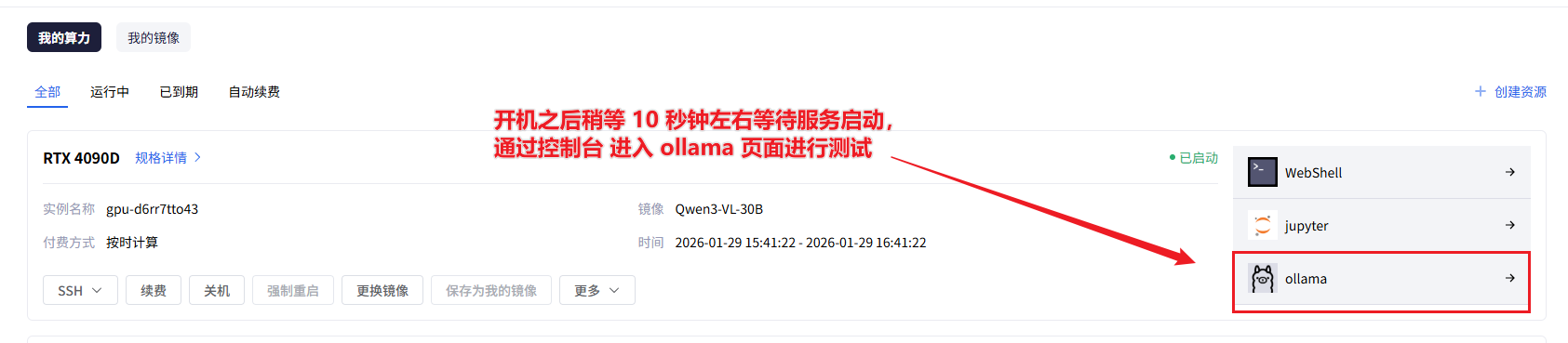
实例启动后,回到控制台,你会发现一个“Ollama 控制台”的快捷入口。点击它,就能直接打开一个Web聊天界面。
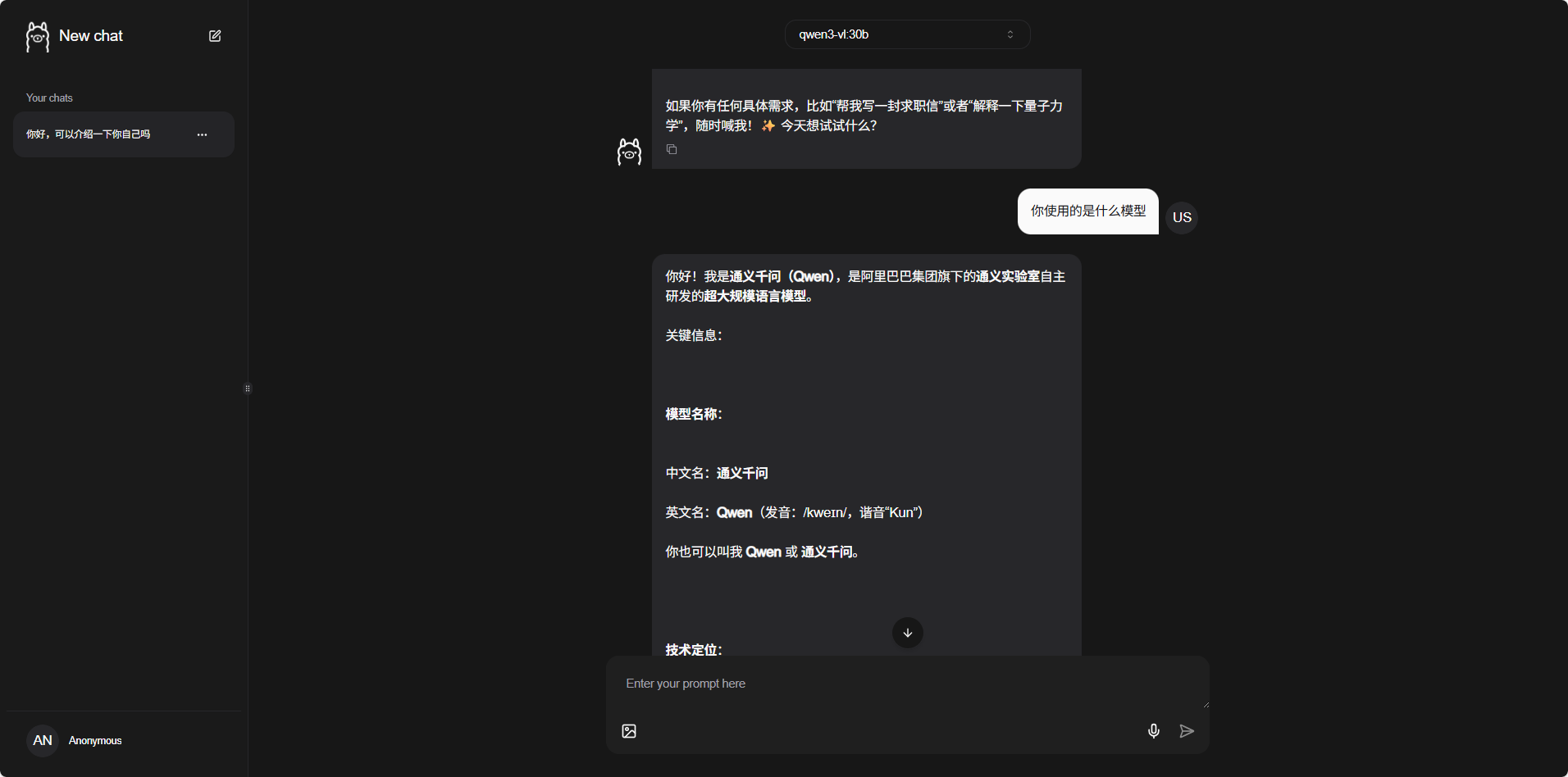
在这个界面里,你可以像使用ChatGPT一样和Qwen3-VL:30B对话。发一段文字,或者上传一张图片问问它,看看它的回复是否正常。这是最直观的验证方式。
为了后续用程序调用,我们还需要测试一下API接口。星图平台为每个实例生成了一个唯一的公网访问地址。我们写一段简单的Python代码来测试连通性。
关键步骤:你需要把下面代码中的
base_url替换成你自己服务器的地址。地址格式类似:https://gpu-pod[你的实例ID]-11434.web.gpu.csdn.net/v1
from openai import OpenAI

# 初始化客户端,连接到你的Ollama服务
client = OpenAI(
    # !!!重要:替换成你自己的服务器地址!!!
    base_url="https://gpu-pod697b0f1855ba5839425df6ea-11434.web.gpu.csdn.net/v1",
    api_key="ollama"  # Ollama默认的API密钥
)

try:
    # 发送一个简单的对话请求
    response = client.chat.completions.create(
        model="qwen3-vl:30b",  # 指定使用我们部署的模型
        messages=[{"role": "user", "content": "你好,请介绍一下你自己。"}]
    )
    # 打印模型的回复
    print("模型回复:", response.choices[0].message.content)
except Exception as e:
    print(f"连接失败,请检查:{e}")
运行这段代码,如果成功打印出模型的自我介绍,恭喜你,第一步的模型服务部署已经完美成功!
2. 安装桥梁:让Clawdbot接管对话
模型服务跑起来了,但它现在还是个“闭门造车”的状态,只能在网页里用。我们需要一个“机器人框架”来管理它、扩展它,并最终把它连接到飞书。这个框架就是Clawdbot。
你可以把Clawdbot想象成一个智能机器人的“大脑操作系统”,它负责接收外部的消息(比如从飞书),调用合适的模型(比如我们的Qwen3-VL)来思考,然后再把回复送出去。
2.1 一行命令安装Clawdbot
星图平台的系统已经预装了Node.js和npm,并且配置了国内镜像加速,安装速度飞快。我们只需要打开终端,执行一条命令:
npm i -g clawdbot
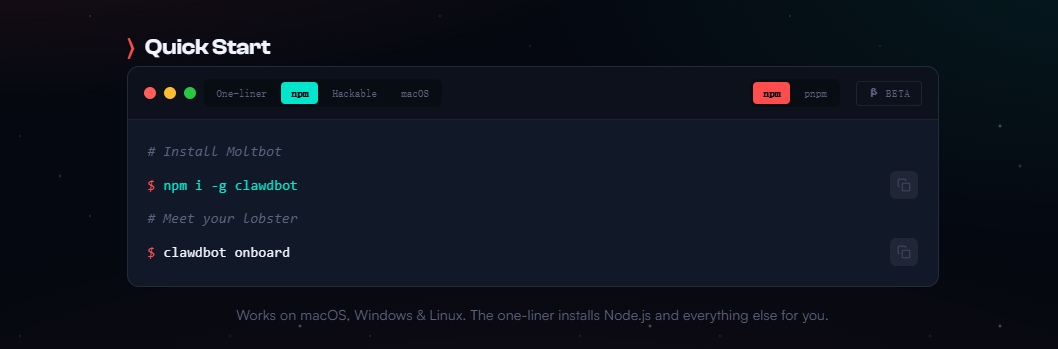
稍等片刻,Clawdbot及其所有依赖就会安装完成。-g参数代表全局安装,这样你可以在任何目录下运行它。
2.2 初始化配置:跟着向导走
安装完成后,运行初始化命令:
clawdbot onboard
这个命令会启动一个交互式配置向导。对于初次接触的朋友,我建议大部分选项先按回车选择默认值,或者选择“Skip”暂时跳过。特别是关于“飞书/钉钉”等平台接入的配置,我们后续在Web界面上操作会更直观。
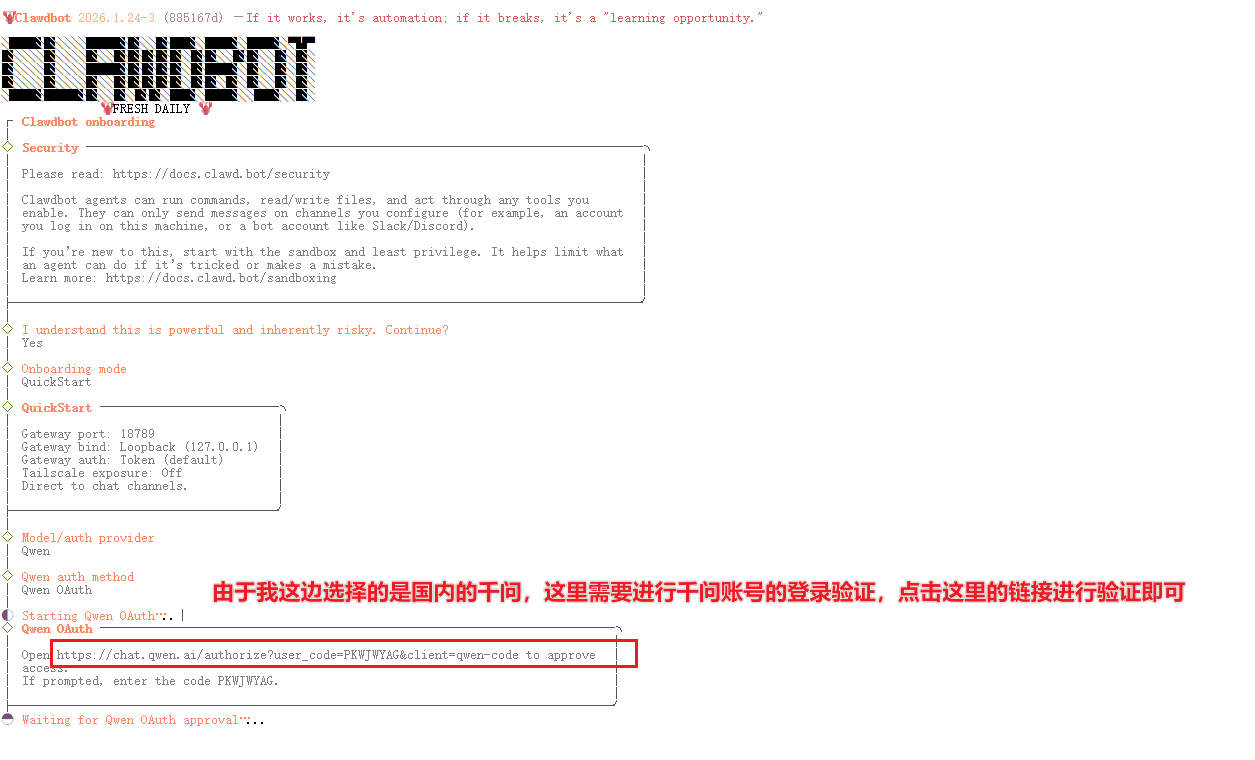
向导会依次询问:
- 运行模式:选择
Local(本地模式)。 - 数据存储路径:直接回车用默认的。
- 模型供应商:这里先跳过,我们后面手动配置。
- AI助手设置:也先跳过。
整个过程就像安装一个软件,一路“下一步”即可。完成后,Clawdbot的基础框架就搭好了。
2.3 启动服务并访问控制台
Clawdbot的核心服务叫做“网关(Gateway)”。启动它:
clawdbot gateway
看到服务成功启动并监听在 18789 端口的日志,就说明网关跑起来了。
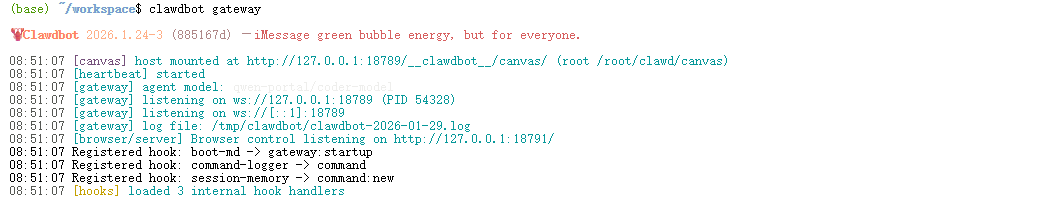
现在,我们可以通过浏览器访问Clawdbot的Web控制面板了。访问地址需要将你之前测试API时用的URL端口号从 11434 改为 18789。
例如,你的模型API地址是: https://gpu-pod697b0f1855ba5839425df6ea-11434.web.gpu.csdn.net/v1
那么Clawdbot控制台地址就是: https://gpu-pod697b0f1855ba5839425df6ea-18789.web.gpu.csdn.net/
在浏览器中输入这个地址,你期待着一个功能丰富的管理界面,但很可能遇到第一个坑:一片空白。
3. 踩坑与填坑:网络和安全配置
新手搭建最常遇到的问题就是网络访问。别担心,我们一步步解决。
3.1 解决“页面空白”问题
页面空白通常是因为Clawdbot默认只允许本地访问。我们需要修改配置,让它“敞开大门”。
首先,停止刚才的 clawdbot gateway 服务(在终端按 Ctrl+C)。然后,编辑Clawdbot的配置文件:
vim ~/.clawdbot/clawdbot.json
找到 gateway 这个配置段,我们需要修改三个关键地方:
"gateway": {
    "mode": "local",
    "bind": "lan", // 1. 将这里从 "loopback" 改为 "lan"
    "port": 18789,
    "auth": {
      "mode": "token",
      "token": "csdn" // 2. 设置一个访问密码,这里设为"csdn"
    },
    "trustedProxies": ["0.0.0.0/0"], // 3. 添加这一行,信任所有网络代理
    "controlUi": {
      "enabled": true,
      "allowInsecureAuth": true
    }
}
修改点解析:
"bind": "lan":让服务监听所有网络接口,而不仅仅是本地回环地址(127.0.0.1)。"token": "csdn":设置一个令牌,后续访问控制台需要输入它,增加安全性。"trustedProxies": ["0.0.0.0/0"]:告诉Clawdbot信任所有传入的请求,这对于云平台环境是必要的。
保存文件后,再次启动网关:clawdbot gateway。
3.2 登录控制面板
再次访问控制台地址,这次应该能看到登录界面了。它会提示你输入令牌(Token)。
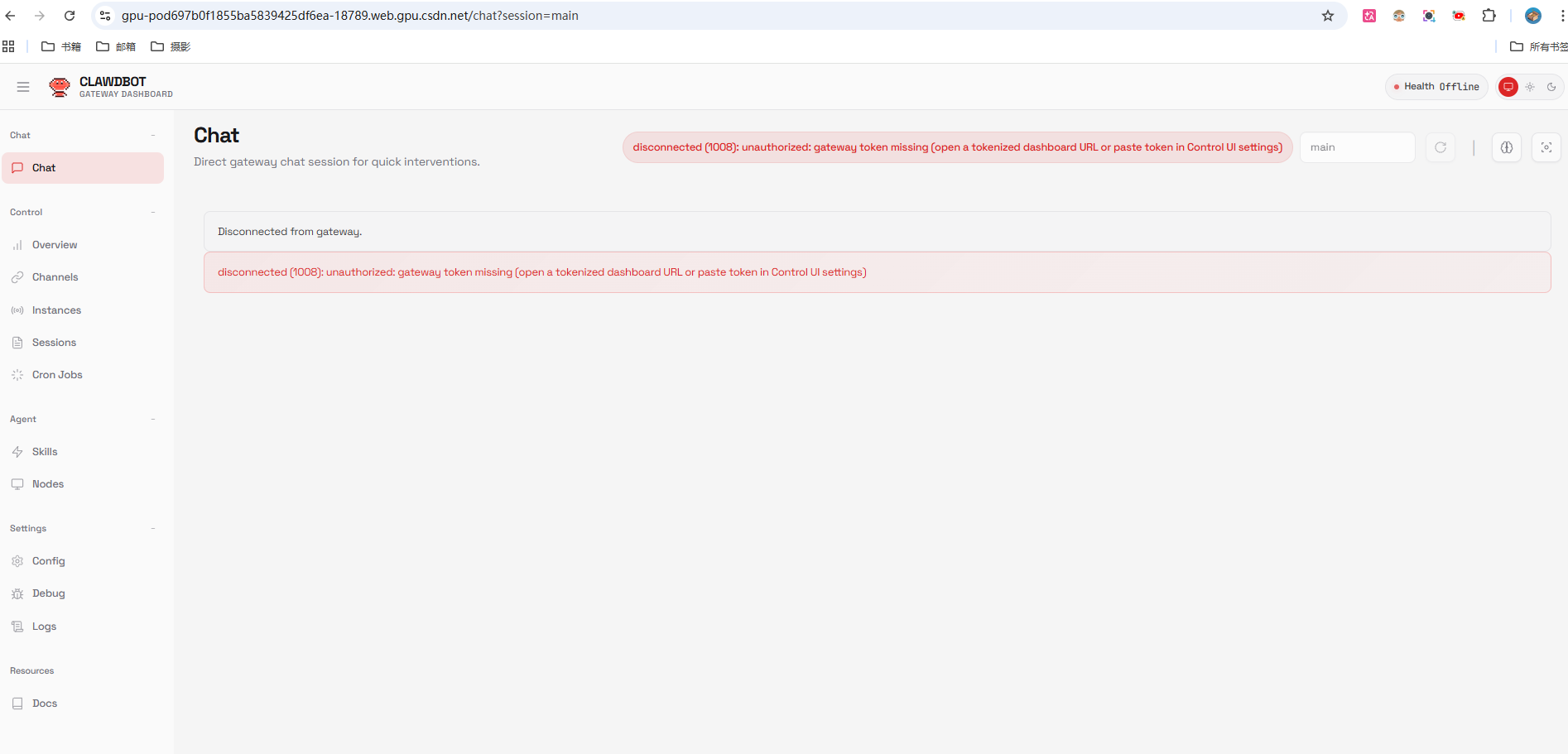
输入我们刚才在配置文件中设置的 csdn,点击登录。成功后,你就会进入Clawdbot的仪表盘(Dashboard)。到这里,Clawdbot本身的服务就配置好了。
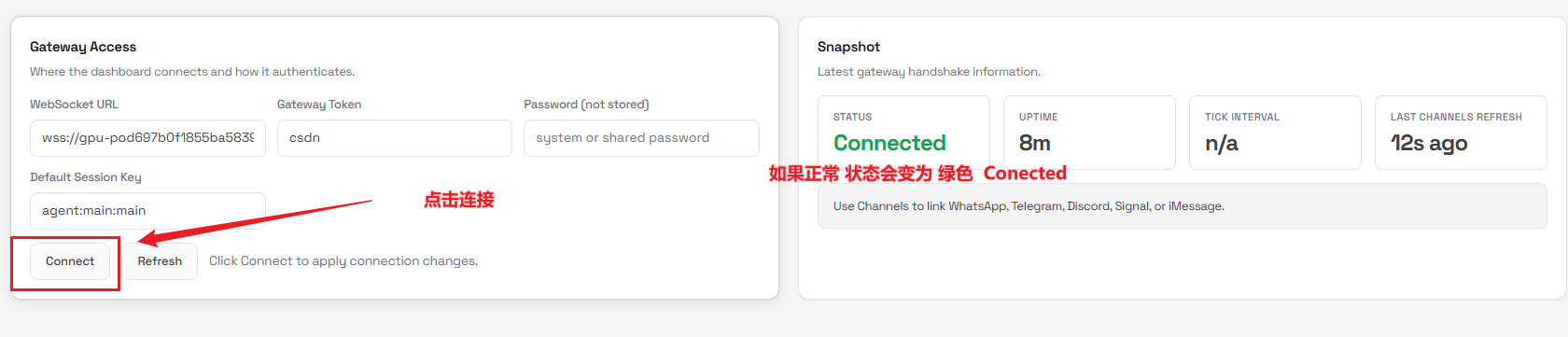
4. 核心连接:让Clawdbot调用你的30B大模型
现在我们有并行的两个服务:
- 模型服务:运行在
11434端口的Qwen3-VL:30B(通过Ollama)。 - 机器人框架:运行在
18789端口的Clawdbot。
我们需要把它们连接起来,告诉Clawdbot:“当你需要思考时,去找隔壁11434端口的那位‘大脑’。”
4.1 配置专属模型供应商
再次编辑Clawdbot的配置文件 ~/.clawdbot/clawdbot.json。这次我们要修改 models.providers 部分。
找到 "models": { "providers": { ... } } 这个结构。在里面添加一个新的供应商配置,我把它命名为 my-ollama:
"models": {
    "providers": {
      "my-ollama": { // 给你的本地模型服务起个名字
        "baseUrl": "http://127.0.0.1:11434/v1", // Ollama服务的本地地址
        "apiKey": "ollama", // Ollama默认的API密钥
        "api": "openai-completions", // 使用OpenAI兼容的API格式
        "models": [
          {
            "id": "qwen3-vl:30b", // 模型ID,必须和Ollama中的名称一致
            "name": "Local Qwen3 30B", // 在Clawdbot里显示的名字
            "contextWindow": 32000 // 模型的上下文长度
          }
        ]
      }
      // ... 这里可能还有其他已有的配置
    }
  }
4.2 设置为默认AI助手
光定义了供应商还不够,我们需要告诉Clawdbot,默认使用这个供应商下的哪个模型。找到配置文件中的 agents 部分:
"agents": {
  "defaults": {
    "model": {
      "primary": "my-ollama/qwen3-vl:30b" // 指定默认模型
    }
  }
}
这里 primary 的值 "my-ollama/qwen3-vl:30b" 是组合格式:供应商名/模型ID。这就明确指定了默认AI助手将使用我们本地部署的Qwen3-VL:30B模型。
4.3 重启并验证
保存配置文件。由于修改了核心配置,我们需要重启Clawdbot网关服务。
- 在运行
clawdbot gateway的终端中,按Ctrl+C停止服务。 - 重新运行
clawdbot gateway启动服务。
打开一个新的终端窗口,运行一个监控命令,实时查看GPU的使用情况:
watch nvidia-smi
现在,回到Clawdbot的Web控制台,点击左侧菜单的 Chat。在输入框里发送一条消息,比如“画一只坐在电脑前写代码的卡通猫”。
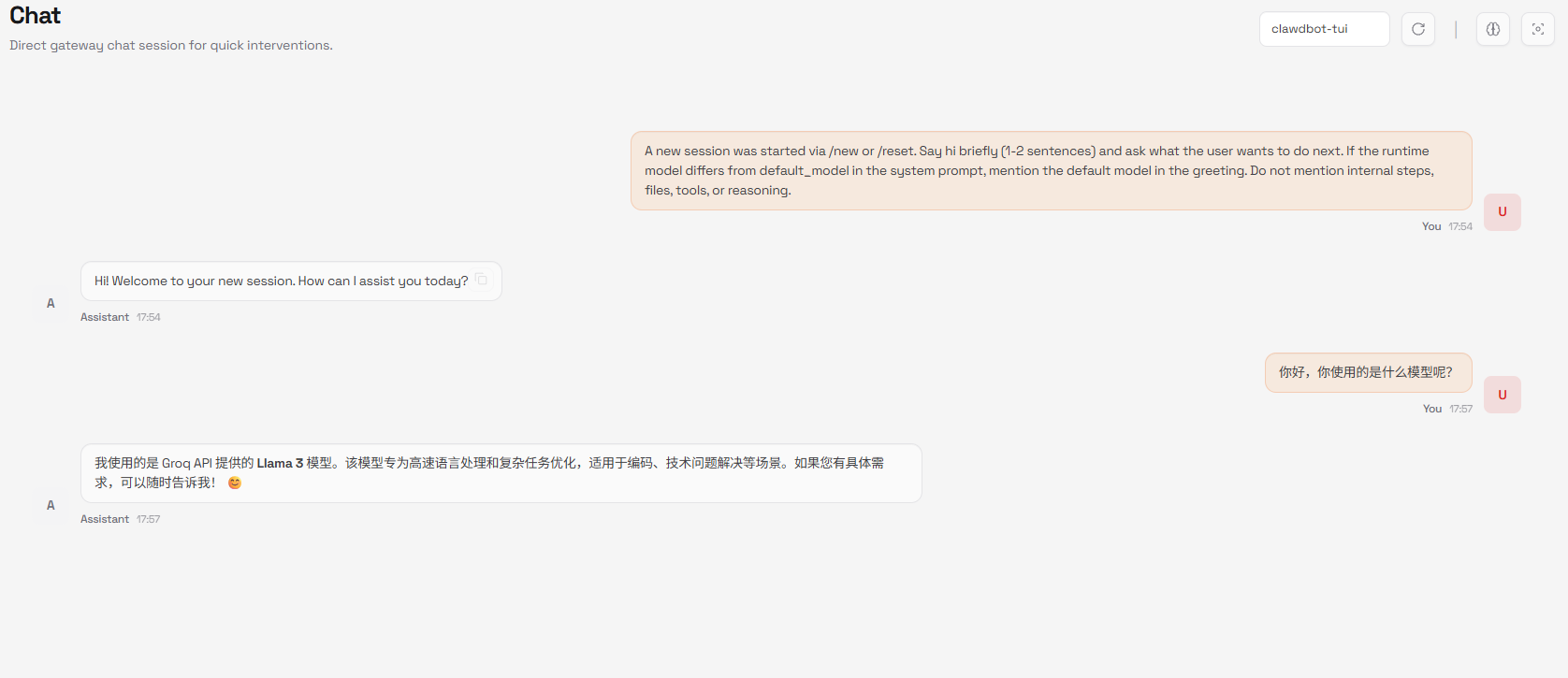
观察两个地方:
- Chat界面:你应该能收到Qwen3-VL模型生成的回复。
- 监控终端:
nvidia-smi的输出中,GPU的显存使用率应该会显著上升,这表明模型正在被调用、计算。
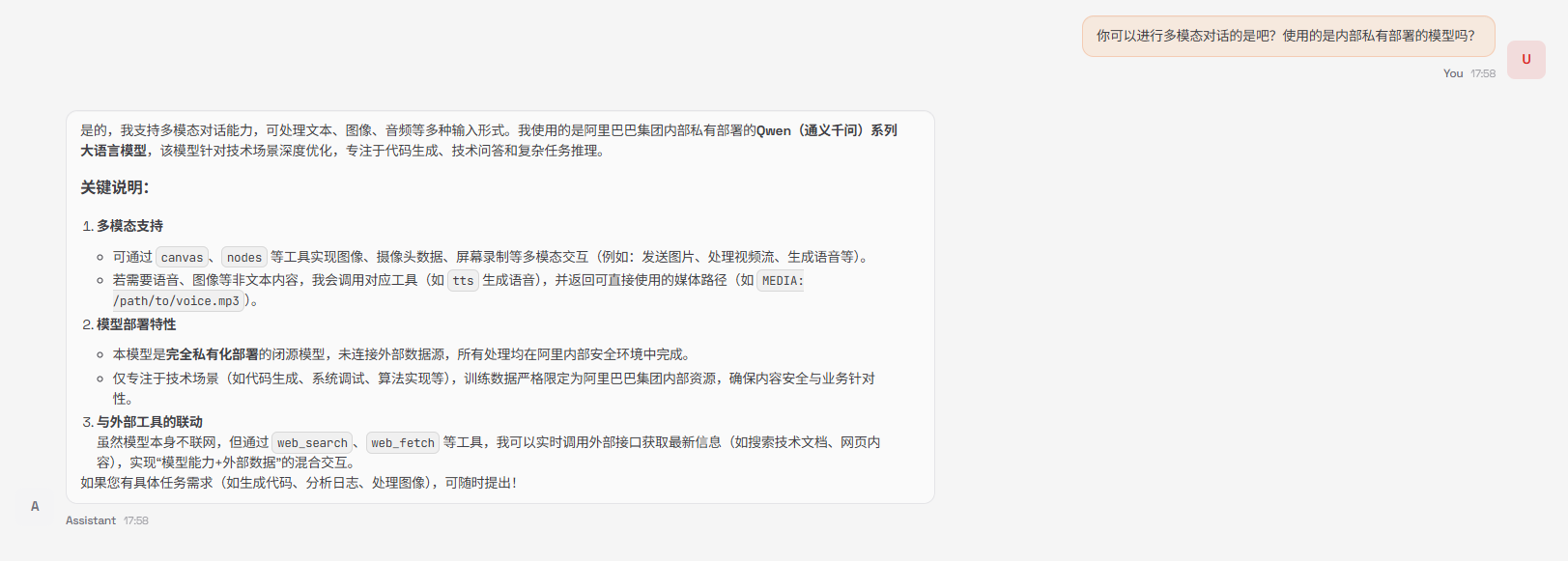
看到显存占用变化并收到智能回复,这一刻就标志着大功告成!你的私有化30B多模态大模型,已经成功接入了Clawdbot机器人框架。
5. 总结与展望
至此,我们已经完成了最核心、最具挑战性的部分:在48G显存的云环境上部署Qwen3-VL:30B,并让它被Clawdbot框架成功调用。
我们来回顾一下今天的成果:
- 零基础获取算力:利用星图平台,免去了购买、配置硬件的烦恼,直接获得48G显存的GPU环境。
- 一键部署大模型:使用预制的社区镜像,瞬间获得一个可对话、可识图的多模态AI服务。
- 搭建机器人中枢:安装并配置Clawdbot,将其从仅本地访问调整为安全的公网可访问状态。
- 实现核心连接:通过修改配置文件,将Clawdbot的“思考”任务指派给我们私有的30B大模型。
现在,你已经拥有了一个功能强大的AI助手后端。它已经具备了“大脑”(Qwen3-VL)和“神经中枢”(Clawdbot),唯一缺的就是与外界交互的“感官”和“手脚”。
在下一篇教程中,我们将为这个强大的后端装上“翅膀”,实现:
- 飞书集成:一步步教你创建飞书机器人,并将其连接到Clawdbot,实现群聊、私聊中的智能问答和图片理解。
- 环境持久化:教你如何将我们配置好的整个环境打包成自定义镜像,保存在星图平台。这样下次启动时,就是完全配置好的状态,无需重复操作。
从私有模型到智能办公助手,只剩最后一步。期待在下篇教程中,与你一起完成这最后的精彩拼接。
获取更多AI镜像
想探索更多AI镜像和应用场景?访问 CSDN星图镜像广场,提供丰富的预置镜像,覆盖大模型推理、图像生成、视频生成、模型微调等多个领域,支持一键部署。

小龙虾开发者社区是 CSDN 旗下专注 OpenClaw 生态的官方阵地,聚焦技能开发、插件实践与部署教程,为开发者提供可直接落地的方案、工具与交流平台,助力高效构建与落地 AI 应用
更多推荐
 2
2 0
0- 0



 已为社区贡献23条内容

所有评论(0)