
PDF转化MD--Obsidian插件实现
本文介绍了如何通过Obsidian插件将PDF文件转换为Markdown格式,解决PDF转笔记的难题。该插件能保留表格、图片、公式等复杂格式,支持自托管Marker API和免费的Mistral OCR API两种处理方式。安装步骤包括申请Mistral API密钥、安装插件并配置API。虽然转换效果总体不错,但仍存在代码块超出范围、表格识别差和标题级别不准确等问题。该方案为PDF转MD提供了一种
title: PDF转化MD–Obsidian实现
pubDate: 2026-1-9
description: 通过obsidian插件,实现PDF格式,转化成md
image: ./images/文章封面图.jpgobsidian
tags:
- “#工具使用”
- “#obsidian”
category: 工具杂谈
draft: false
pinned: false
哥们写笔记的时候,总是遇到对面就只发个PDF文件,想要转化成自己的笔记,又巨麻烦,pdf的格式很多时候都不能直接ctrl+A,粘贴复制,去找一些工具,不是不好用,就是要收费。
为了解决这问题,一度想自己用ai写个转化工具,结果兴冲冲的写完去用,发现拉倒,问题一大堆,主要问题如下:
1.图片、文本错位
2.标题,代码块、表格不准确,有时候越改越乱,代码块满天飞
3.文本都是根据pdf换行的,很多时候pdf,123456换行。而md明明还有位置也换行了,显得格外怪异
折腾半天已经准备放弃了,意外看到了这篇知乎,于是开始了尝试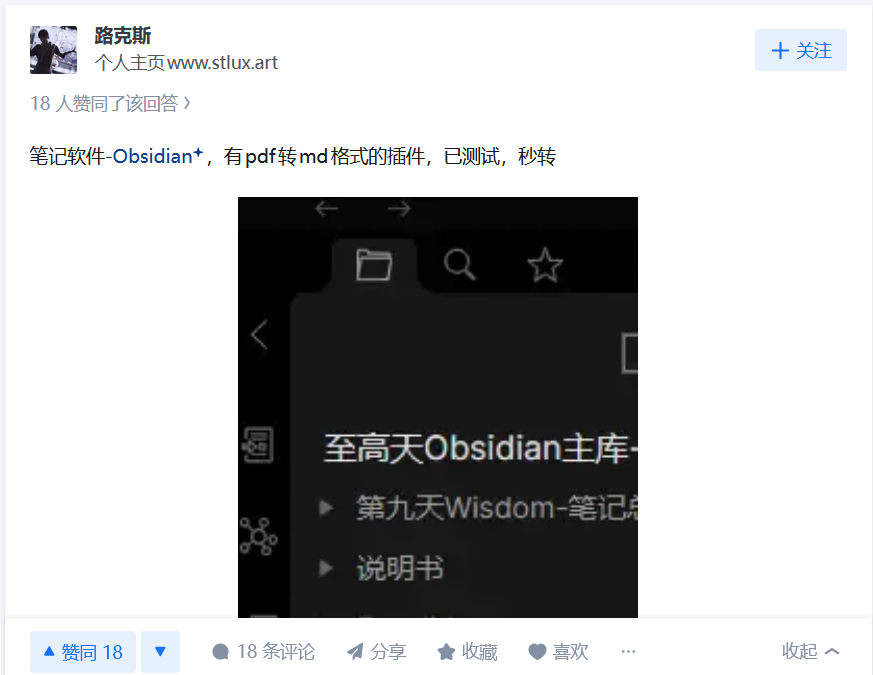
刚好我平常也用obsidian,就开始尝试,找到了一款合适的插件
特点如下:
- 能够保存特别的格式,表格,图像,数学公式等
- 需要用到Marker API,目前支持两种处理方式
	- **自托管 Marker API**:可以部署在自己的服务器上,保护隐私
	- **免费 Mistral OCR API**:使用免费的在线 OCR 服务处理
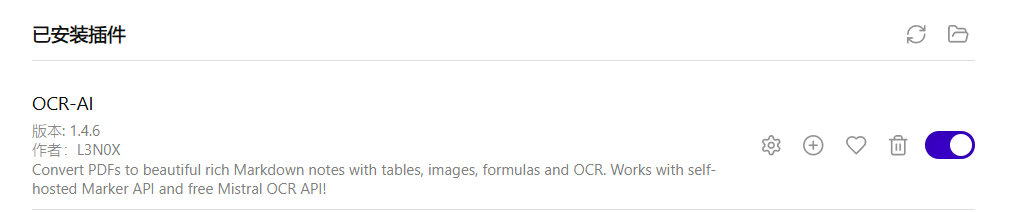
简单来说
这是一个智能 PDF 转换器,不仅能提取文字,还能完美保留原文档的表格、图片、公式等复杂格式,最终生成整洁的 Markdown 文件,特别适合做笔记和知识整理。
先看效果
这是我转换的pdf和md对比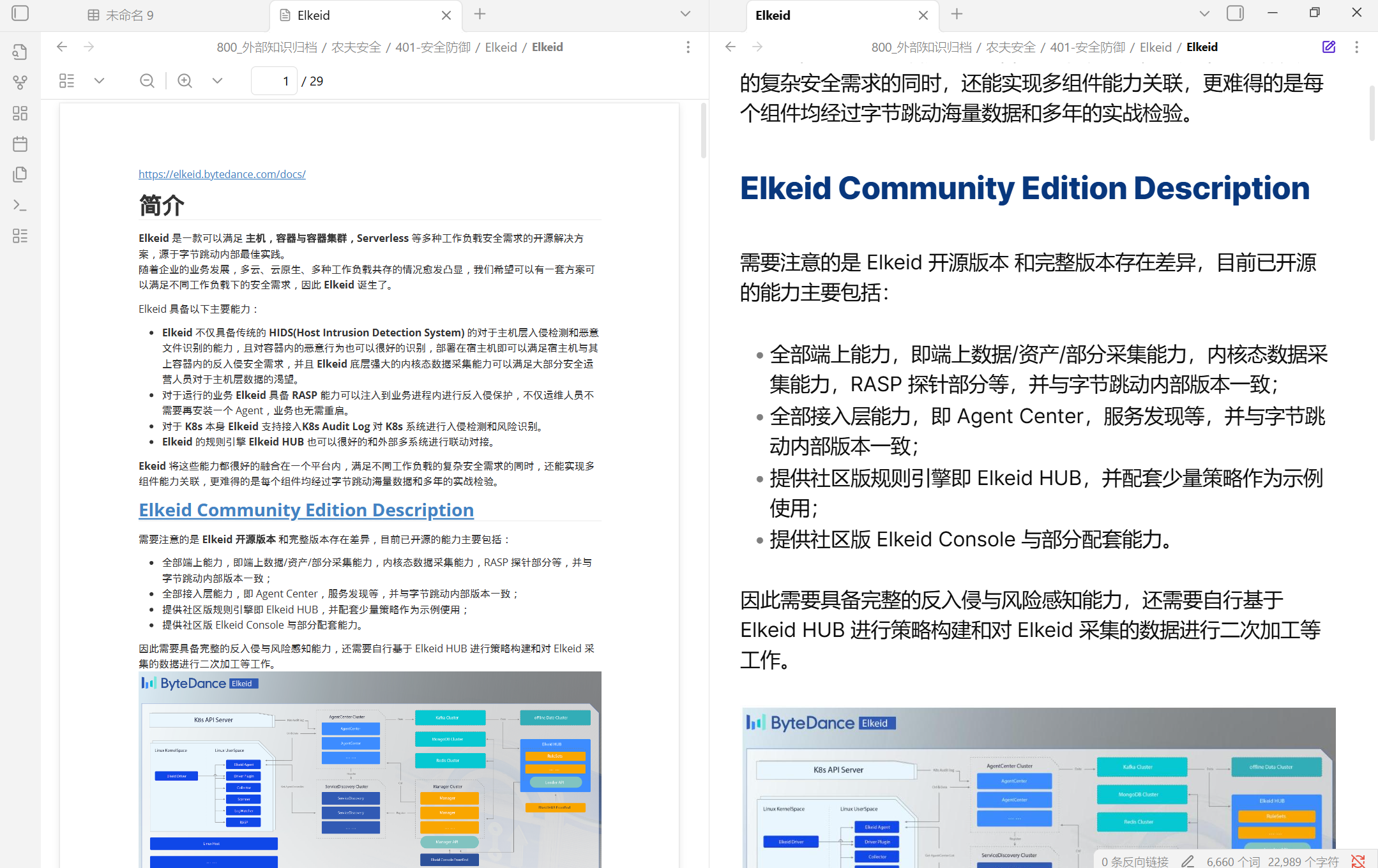
总体不错,图片和文本位置基本都对,代码块也准确,但也有不小的问题
目前发现的问题:
- 部分代码块会超出范围,类似于两部分``` 选中代码块,缺少了下半部分一下,但好在并不多,手动调整一下并不麻烦
- 另外这个插件表格识别有很大问题,很差劲,如果后续有更好的办法,再说吧,
- 还有就是标题的级别会有出入。
因为这个插件用的是OCR扫描提取的文本,所以会有个问题,会把图片形式的表格,或者大段文本,转化成文本,但效果却往往不堪入目
剩下的就是是安装和使用
安装和使用
1.需要申请一个免费 Mistral OCR API,应该是有每天使用限额的,但我的使用量并不大,所有足够满足我的需求了。
官网:https://chat.mistral.ai/chat?q=
在登录注册后去申请一个api,选择免费的就行
登录注册就不说了,申请API也很简单,进入管理界面按部就班即可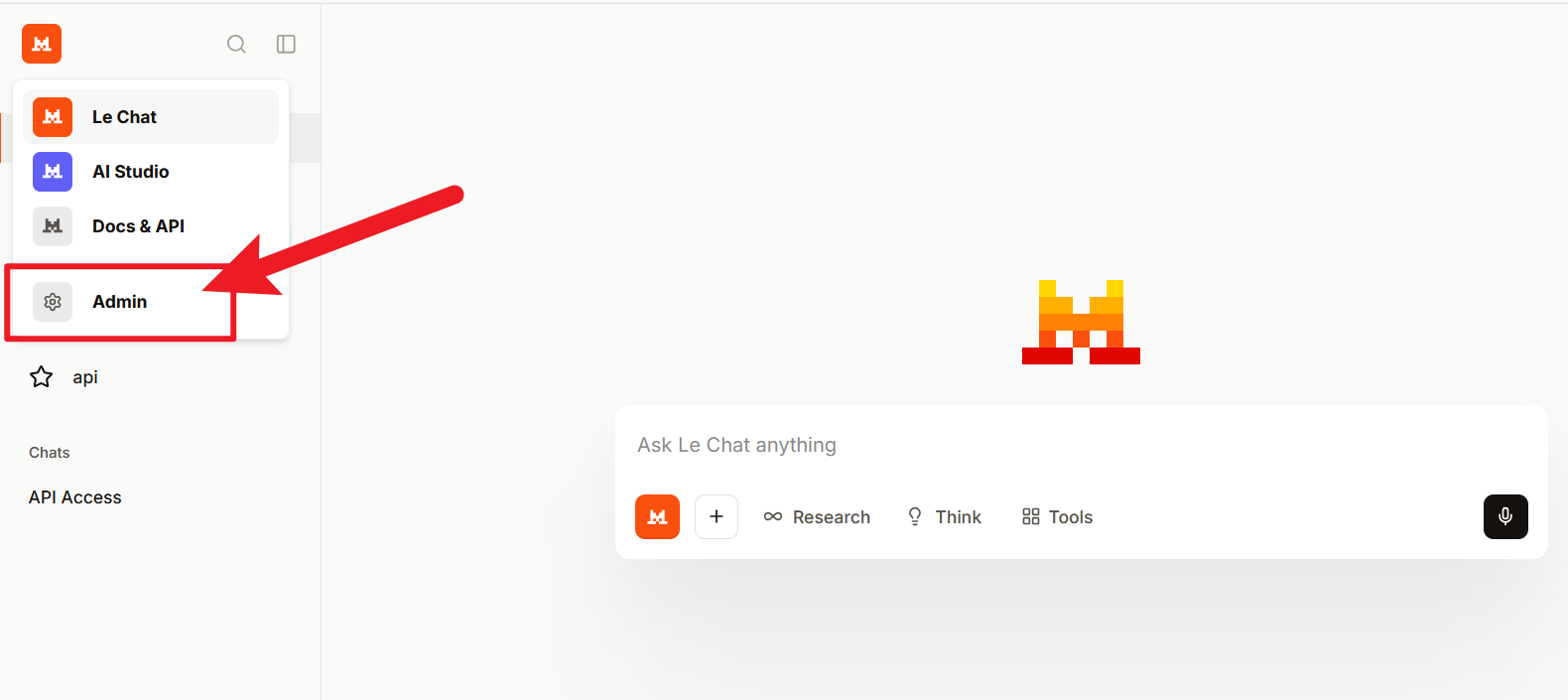
API Keys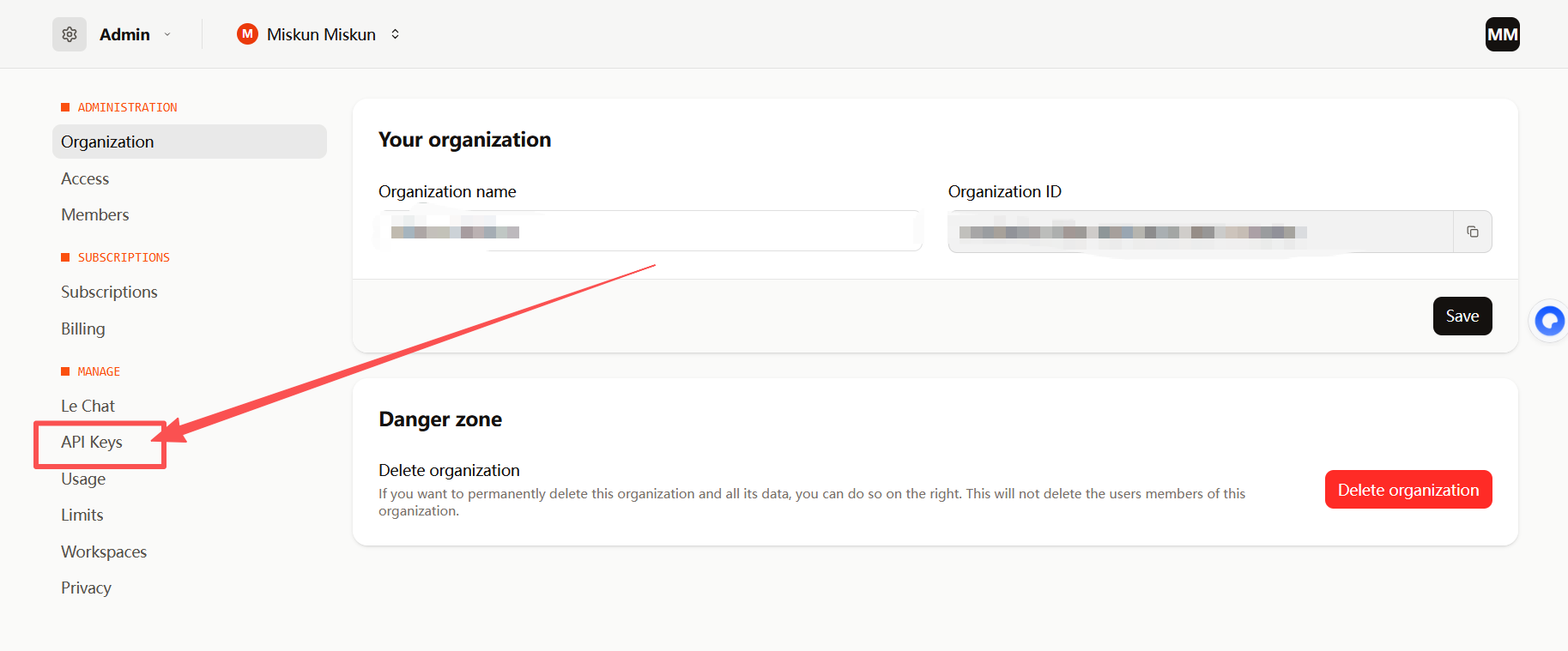
第一次进入,会有完整的引导界面,按照步骤即可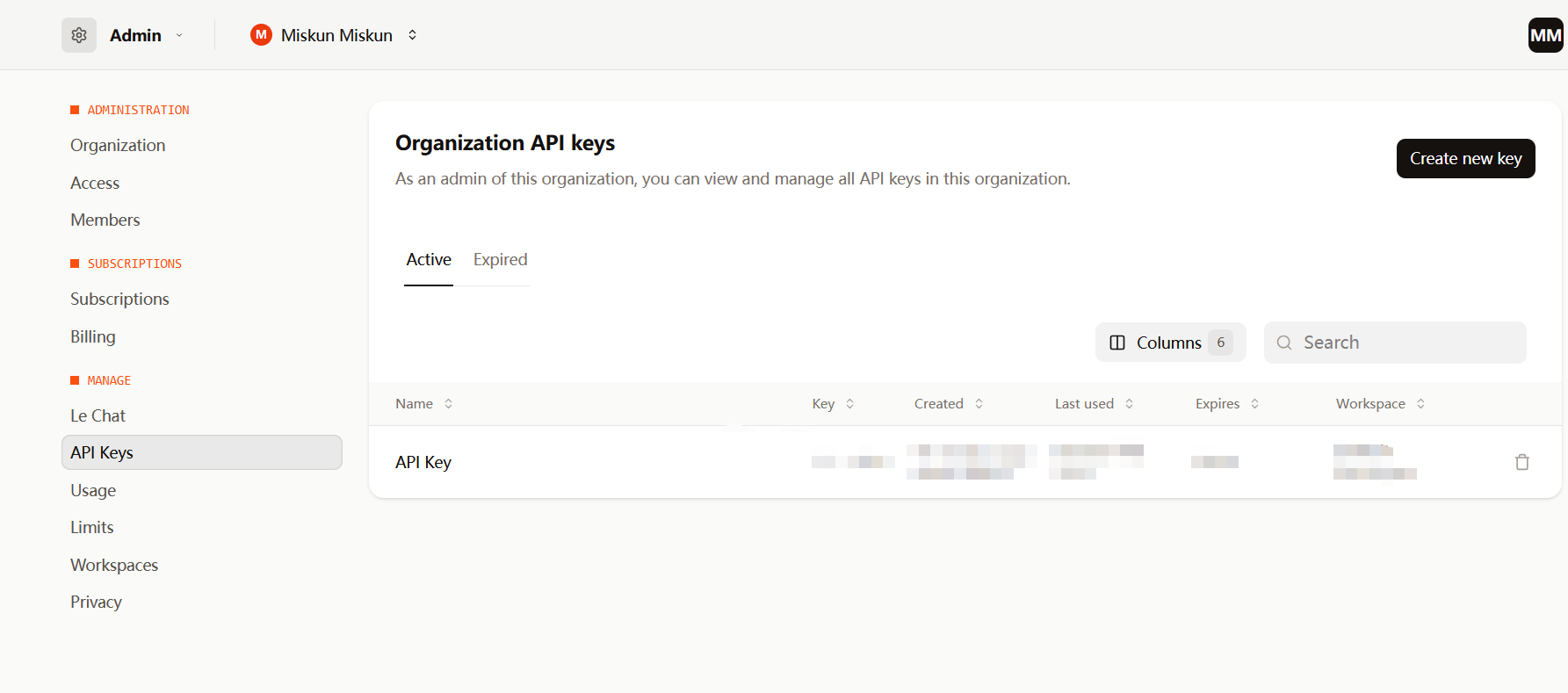
保存下来api,下一步需要用到
2.安装插件
进入obsidian设置界面,如果安全模式没有关闭,需要关闭,不然就没办法安装第三方插件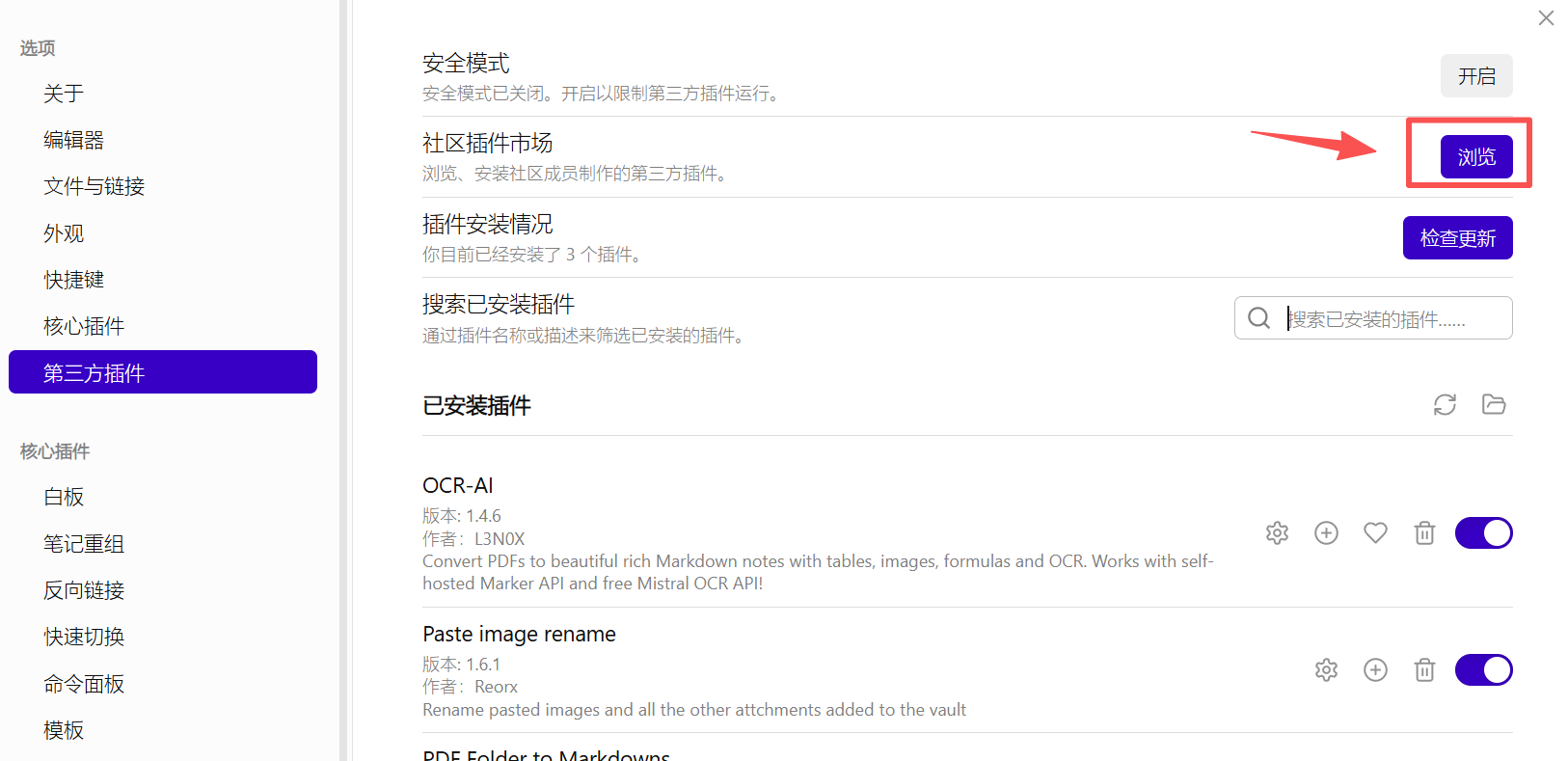
在搜索栏找到。直接安装即可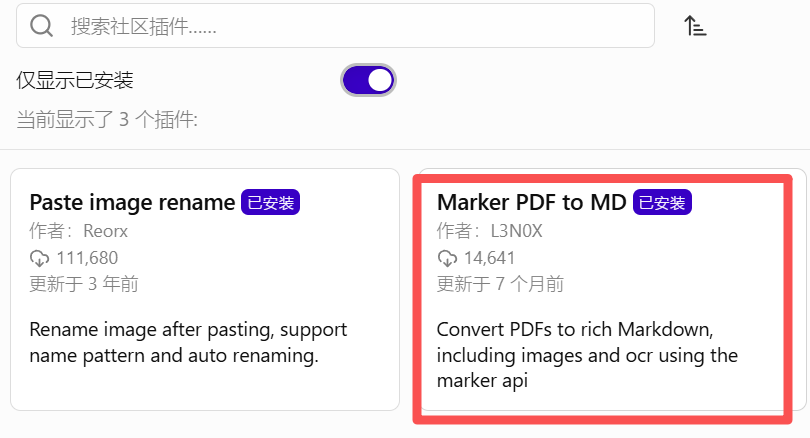
安装完后启用,点击配置就可以进入插件的配置页面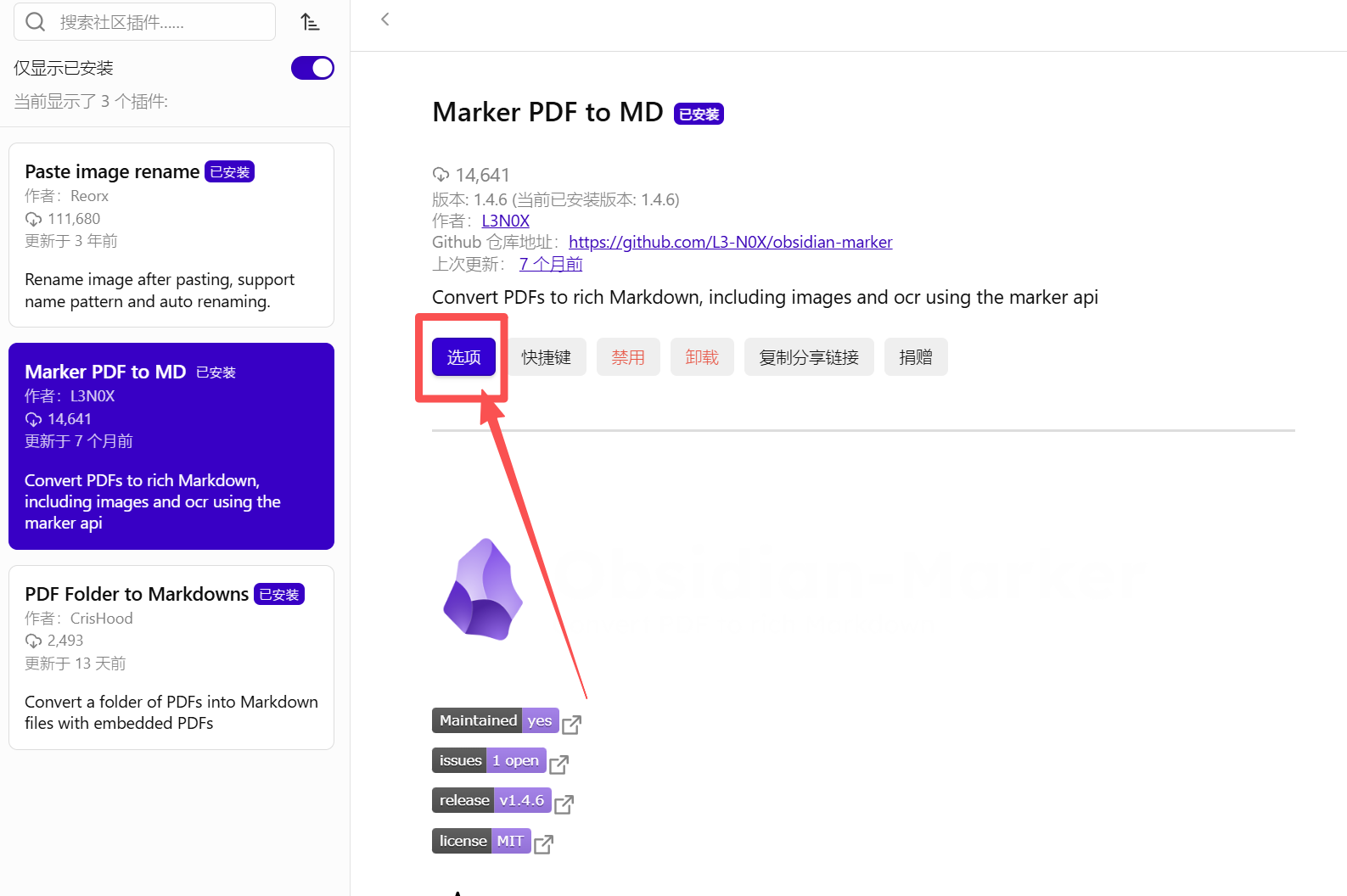
这里选择MISTRAL AI的选项,将前面的api填进去就行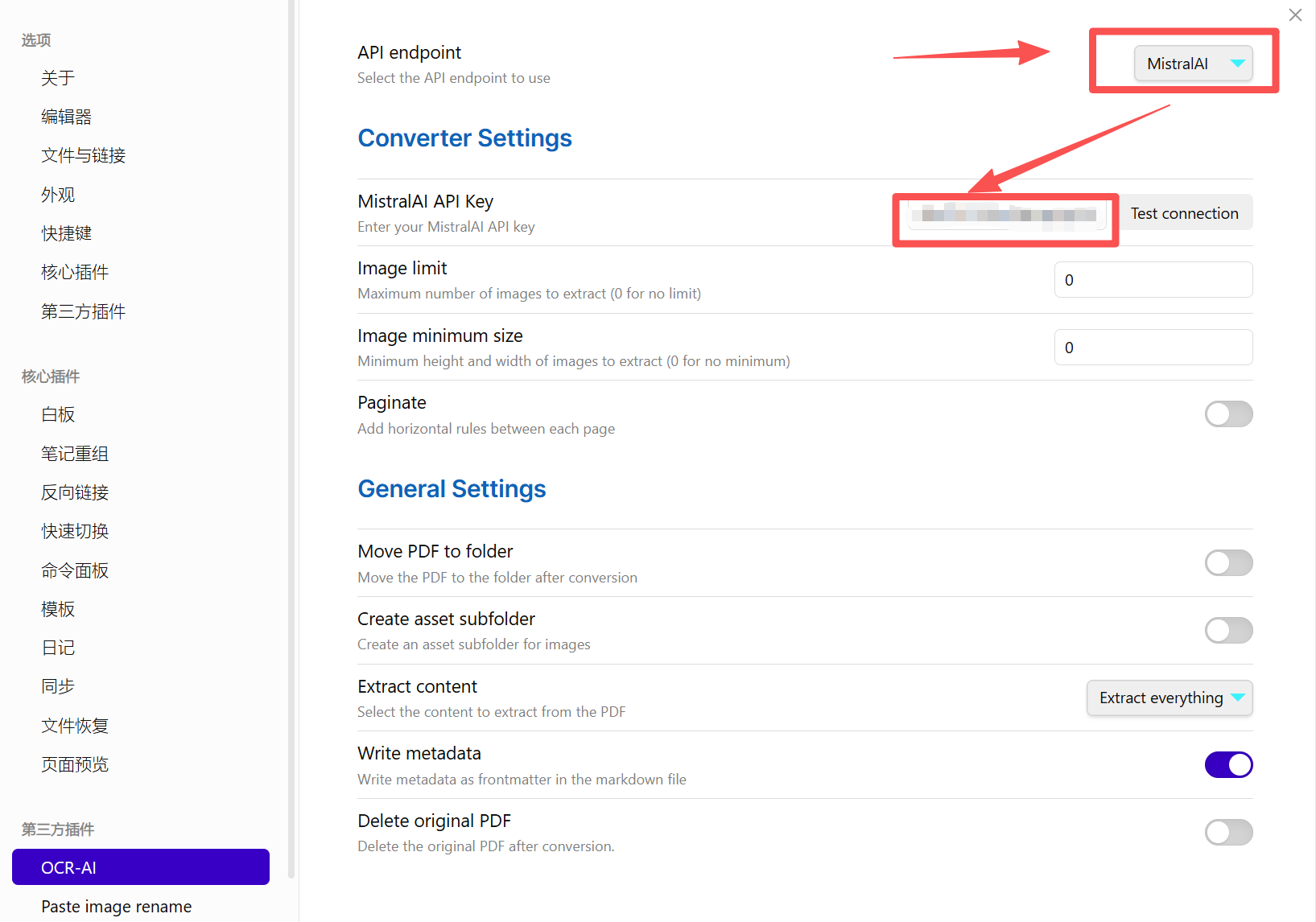
最后再说一下其他配置选项,其实根据翻译也能够自己看懂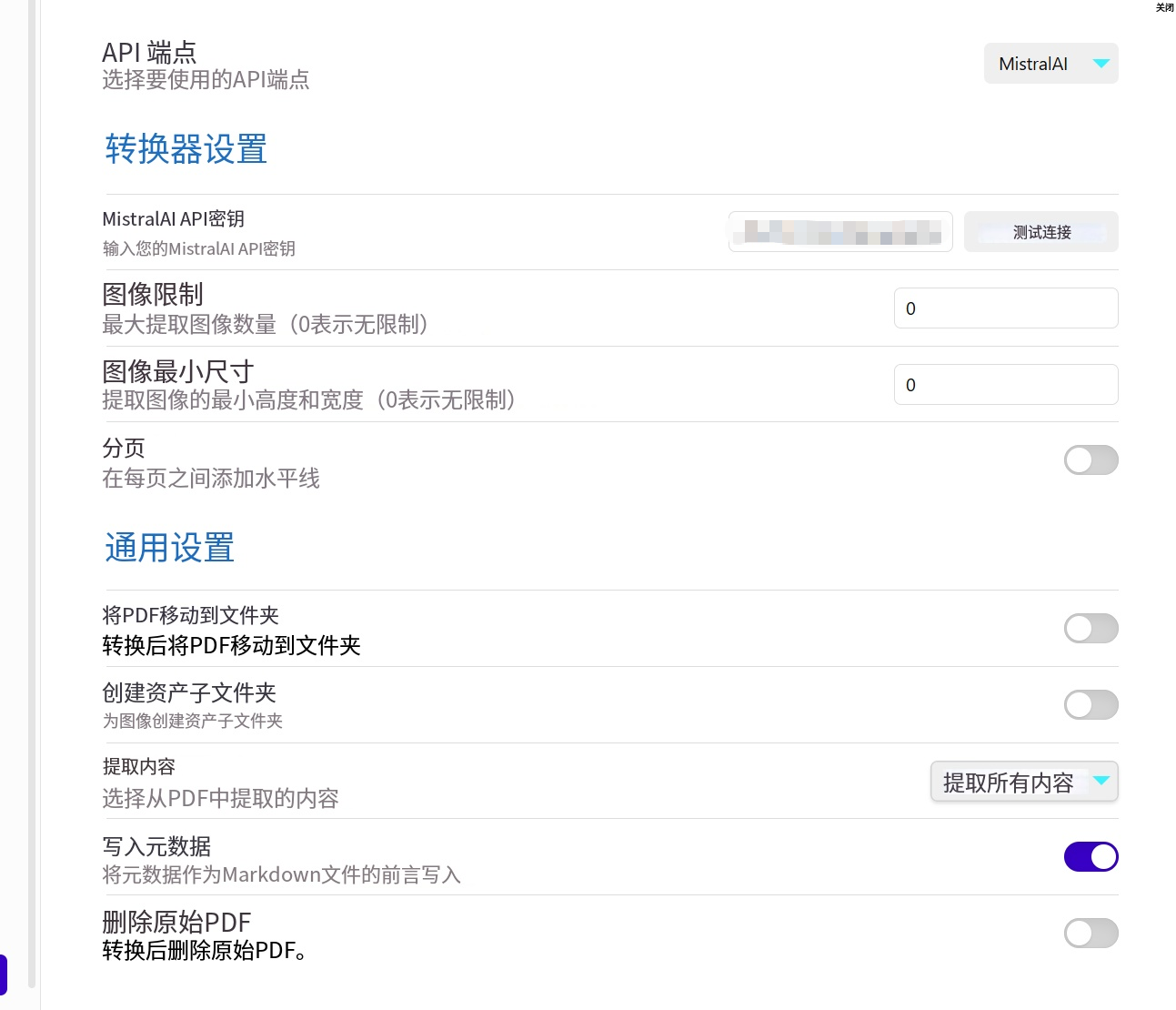
使用,在列表右键就行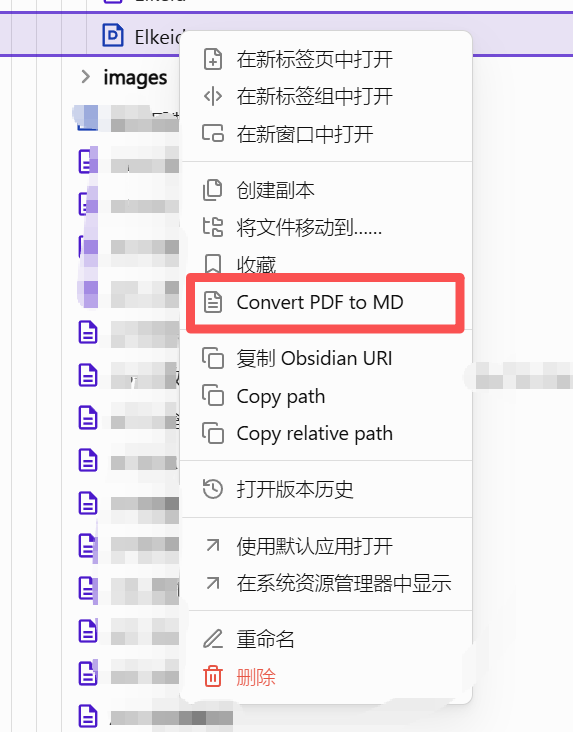

小龙虾开发者社区是 CSDN 旗下专注 OpenClaw 生态的官方阵地,聚焦技能开发、插件实践与部署教程,为开发者提供可直接落地的方案、工具与交流平台,助力高效构建与落地 AI 应用
更多推荐


 15
15 0
0- 0


 已为社区贡献1条内容

所有评论(0)