
OpenClaw 安装与配置完整教程(Windows)
本文提供Windows系统下OpenClaw的完整安装配置教程。首先需安装Node.js环境,然后通过npm全局安装OpenClaw。获取Kimi API Key后运行配置向导,设置Gateway和模型(推荐kimi-k2.5系列)。最后启动Gateway和Dashboard进行测试。教程包含详细命令、配置选项和验证步骤,帮助用户快速完成安装并验证功能是否正常。
·
一、环境准备
1 安装 Node.js
OpenClaw 依赖 Node.js。
下载:
推荐版本: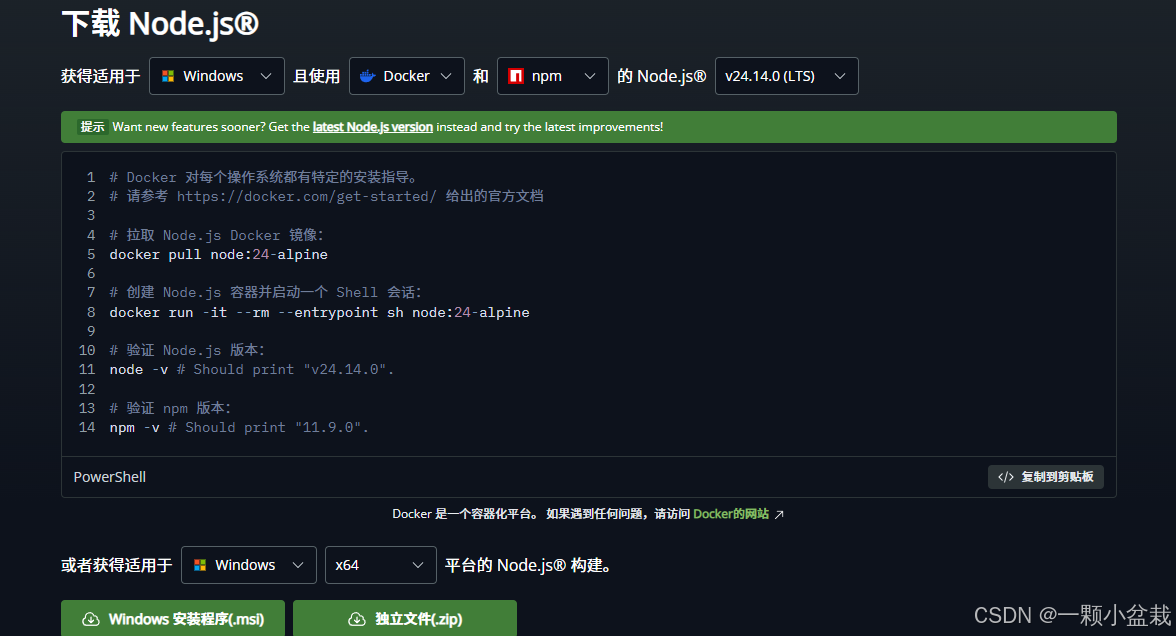
安装后验证:
node -v
npm -v
例如:
v20.x.x
10.x.x
二、安装 OpenClaw
全局安装:
npm install -g openclaw
安装完成后验证:
openclaw --version
示例:
OpenClaw 2026.x.x
三、配置 Kimi API Key(首次注册送15元token)
获取 API Key:
路径:
控制台
→ API Key
→ 创建 Key
格式:
sk-xxxxxxxxxxxx
一定要记录好这个API,下面用到
四、初始化配置
运行配置向导:
openclaw configure
会进入交互界面。
五、配置 Gateway
选择:
Where will the Gateway run?
选择:
Local (this machine)
说明:
Gateway 会运行在本机
地址默认:
ws://127.0.0.1:18789
六、配置 Model
在配置菜单选择:
Select sections to configure
选择:
Model
然后选择模型提供商:
Moonshot AI (Kimi K2.5)
在配置界面输入:
Kimi API key (.cn)
粘贴上面的KIMI的 API Key。
七、启动 Gateway
启动:
openclaw gateway
正常日志示例:
[gateway] agent model: moonshot/kimi-k2.5
[gateway] listening on ws://127.0.0.1:18789
八、打开 新的cmd界面
输入:
openclaw dashboard
如果启用了 token,会自动跳转:
http://127.0.0.1:18789/#token=xxxx
九、测试
在聊天框输入:
你好

如果返回正常回复,说明配置成功。

小龙虾开发者社区是 CSDN 旗下专注 OpenClaw 生态的官方阵地,聚焦技能开发、插件实践与部署教程,为开发者提供可直接落地的方案、工具与交流平台,助力高效构建与落地 AI 应用
更多推荐


 3
3 0
0- 0


 已为社区贡献1条内容

所有评论(0)