
QClaw 的内测邀请码来了,微信全面接入龙虾了!直接在微信使用。
整体布局:打开QClaw后,主界面无多余装饰,核心区域显示“微信已连接/未连接”状态,右上角是「齿轮图标」(设置入口,更新后才新增,初始版本无设置入口),左侧是三大核心功能区:「关联微信」(绑定入口,绑定后显示“已关联”)、「自动化」(定时任务设置入口)、「灵感广场」(官方技能库,更新后新增)整体布局:绑定后微信会新增“龙虾”客服号(非好友,在“服务通知”或“订阅号”列表中),界面只有一个输入框,
大家好,我是程序员小灰。
这段时间最火爆的AI工具是什么?如果说OpenClaw(小龙虾)排第二,那就没人敢排第一了。
前几天小灰分别给大家介绍了两大国产龙虾,分别是阿里的QoderWork
和腾讯的WorkBuddy。
今天,我们来介绍腾讯的小龙虾一站式部署平台——QClaw。
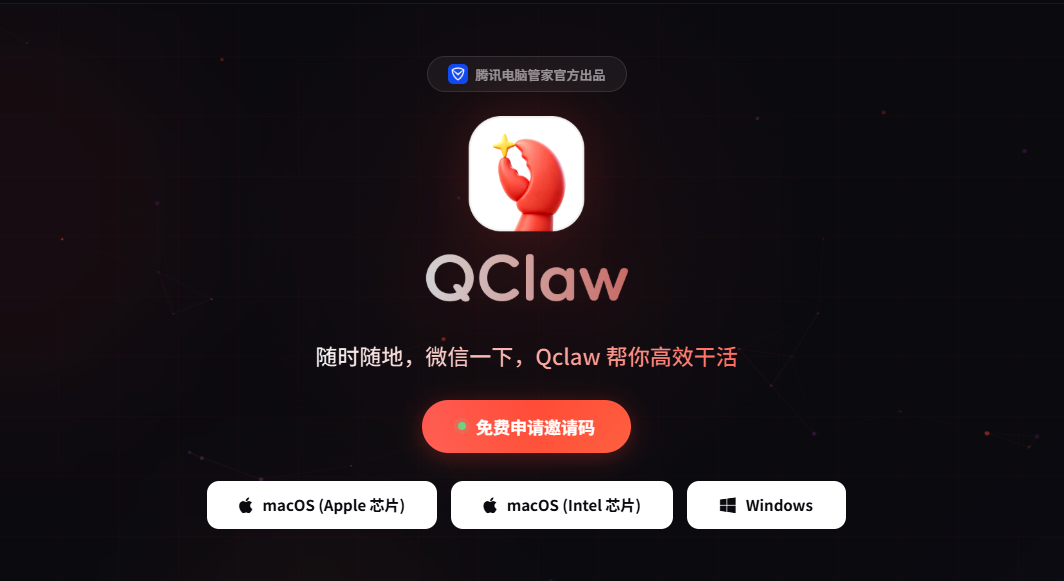
腾讯推出的QClaw,是对OpenClaw 技术体系的深度封装,无需手动配置环境、不用复杂代码,绑定微信就能远程操控电脑,本地运行更安全,堪称新手“养虾”首选利器。
一、Qclaw安装前期准备
在开始安装前,先确认设备和环境符合要求,提前准备好所需条件,避免操作到一半被迫中断。
1. 设备要求(仅支持这两种系统)
-
电脑:支持macOS(Apple Silicon芯片或Intel芯片)和Windows系统,暂不支持Linux系统,且两个系统的安装包不兼容,不能跨系统使用。
-
手机:安装最新版本微信(用于扫码绑定、发送指令,旧版本可能导致绑定失败)。
2. 网络环境和安全权限
-
网络:电脑需保持稳定联网,用于下载安装包、部署模型、微信扫码授权。
-
权限:提前关闭电脑杀毒软件、防火墙(避免拦截安装和权限授权),后续安装时需同意QClaw获取文件访问、终端控制等权限(否则无法正常执行操作)。
3.(Windows用户专属)内测邀请码
目前Windows版本暂未开放正式下载,需通过官方渠道申请内测邀请码;Mac用户可直接下载,无需邀请码。
申请邀请码的入口,就在官方首页:
https://claw.guanjia.qq.com/
二、QClaw安装部署
QClaw作为腾讯旗下产品,最大优势就是依托微信生态,微信对话框就是入口,用户体验成本极低,这也是它最值得小白期待的地方。
第一步:获取QClaw安装包
打开浏览器,输入官方下载地址:https://claw.guanjia.qq.com/
进入官网页面后,下载安装包,输入邀请码解锁下载权限,下载文件名含“QClaw-Windows-Setup.exe”的安装包。
双击下载好的.exe安装包,弹出安装向导,点击“下一步”,无需修改默认安装路径(避免后续权限问题)。
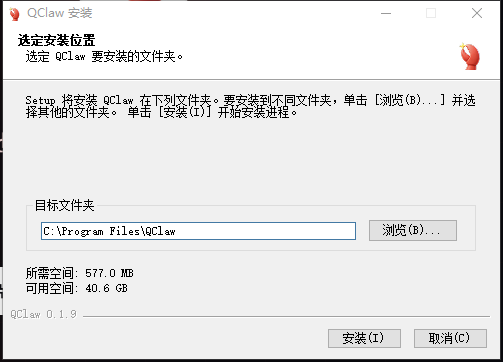
勾选“我接受协议”,继续点击“下一步”,直至出现“安装”按钮,点击后等待安装完成(约1-3分钟)。安装完成后,勾选“立即运行QClaw”,点击“完成”,自动启动QClaw。
第二步:QClaw安装部署环境+微信绑定(关键一步,决定能否正常使用)
这一步是核心,绑定微信后,才能通过微信发送指令操控电脑,全程5秒就能完成,重点看细节。
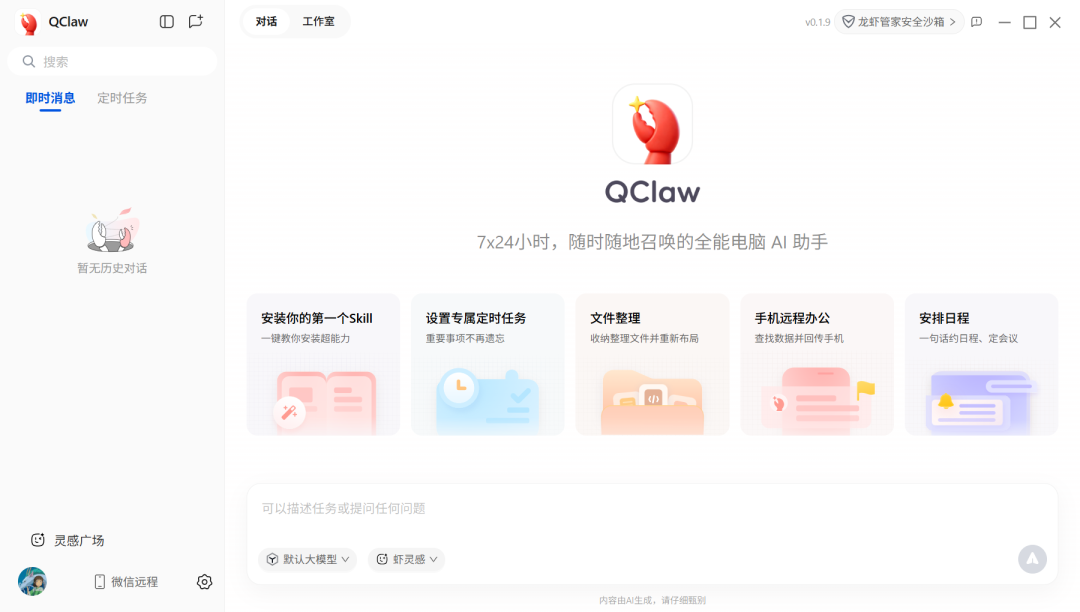
首次启动QClaw,会自动检测电脑环境,弹出「一键部署OpenClaw」弹窗(OpenClaw是QClaw的底层架构,无需手动配置),点击「确认」,系统会自动下载内置模型(默认包含Kimi-2.5、GLM-5等常用模型),等待下载完成。
-
环境部署完成后,QClaw主界面会出现「关联微信」按钮,点击进入,屏幕弹出微信授权二维码(二维码仅有效5分钟,超时需重新点击生成)。
-
用手机微信扫码,扫码后微信会弹出授权提示,点击「允许」,此时微信会自动添加“龙虾”客服号(即QClaw机器人),注意:它并非微信好友形态,不能拉进群聊,也无法帮你回复微信消息,同时QClaw界面会显示“微信已连接”,绑定完成。
-
激活会话(必做):在微信“龙虾”聊天窗口发送任意文字(如“你好”),完成会话激活,否则QClaw后台无法建立长连接,指令无法执行。
-
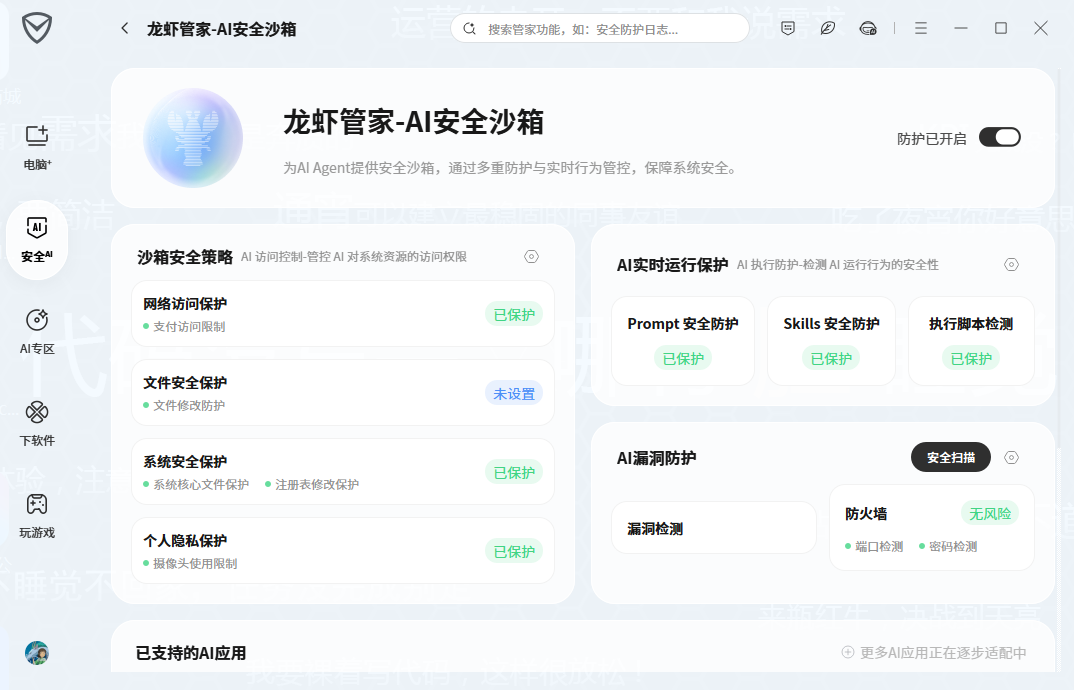
安装完成后可能会收到QClaw更新提示,更新后会新增“龙虾管家安全沙箱”(跳转腾讯电脑管家)、管控Qclaw的权限,进一步保证QClaw使用权限,保证隐私。
第三步:运行QClaw,进入主界面
QClaw的界面分为电脑端主界面和微信端客服号界面,整体设计比较简单,下面小灰来逐一介绍,避免操作时找不到对应功能。
1. 电脑端主界面
-
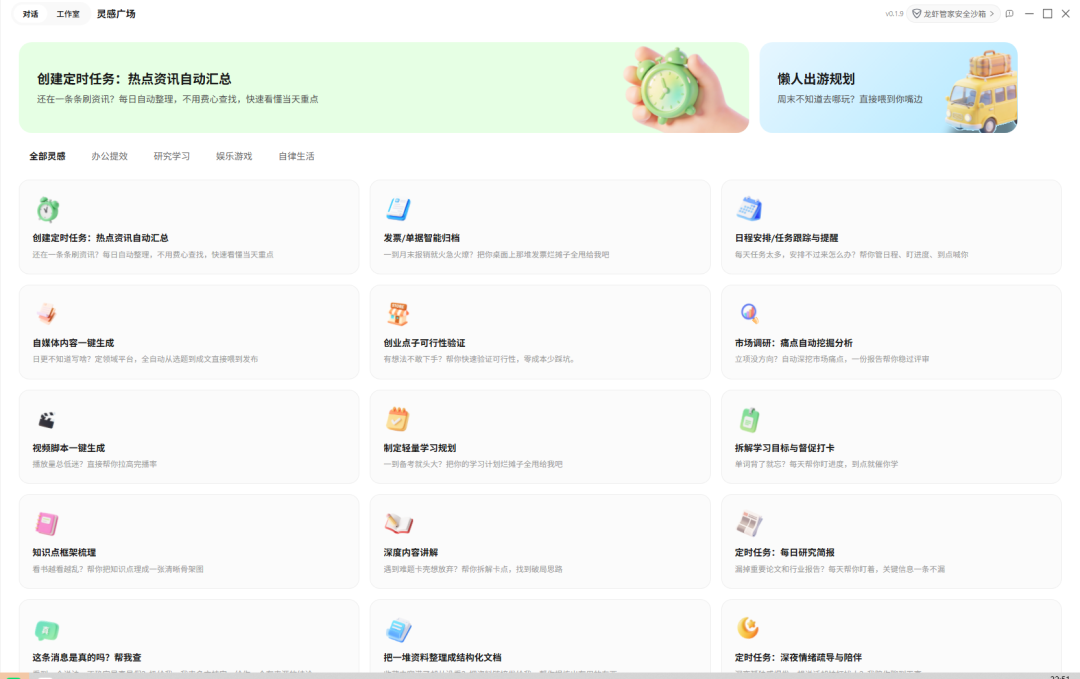
整体布局:打开QClaw后,主界面无多余装饰,核心区域显示“微信已连接/未连接”状态,右上角是「齿轮图标」(设置入口,更新后才新增,初始版本无设置入口),左侧是三大核心功能区:「关联微信」(绑定入口,绑定后显示“已关联”)、「自动化」(定时任务设置入口)、「灵感广场」(官方技能库,更新后新增)
2. 微信端“龙虾”客服号界面
-
整体布局:绑定后微信会新增“龙虾”客服号(非好友,在“服务通知”或“订阅号”列表中),界面只有一个输入框,无菜单栏、无功能分类,只能手动输入指令,连基础的历史记录回溯都不流畅,往上翻记录会卡顿、闪退。
-
关键功能: 输入框:唯一的指令发送入口,支持文字输入,不支持语音、图片、文件发送,输入长指令时无自动保存功能,不小心退出就需重新输入。
三、QClaw基础操作(新手必学,90%日常场景够用)
QClaw的核心用法:在微信“龙虾”聊天窗口发送自然语言指令,电脑端会自动执行,执行结果会实时回传到微信,不用切换电脑,全程手机操作即可。
1. 核心操作逻辑(记好这1点,避免指令无效)
-
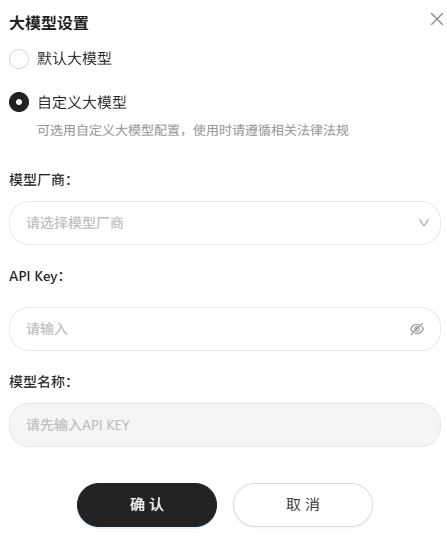
模型切换:打开QClaw主界面,点击右上角齿轮图标(设置),选择“模型管理”,可切换内置模型或自定义模型,根据指令复杂度选择(复杂指令选大模型,简单指令选小模型,节省内存)。
-
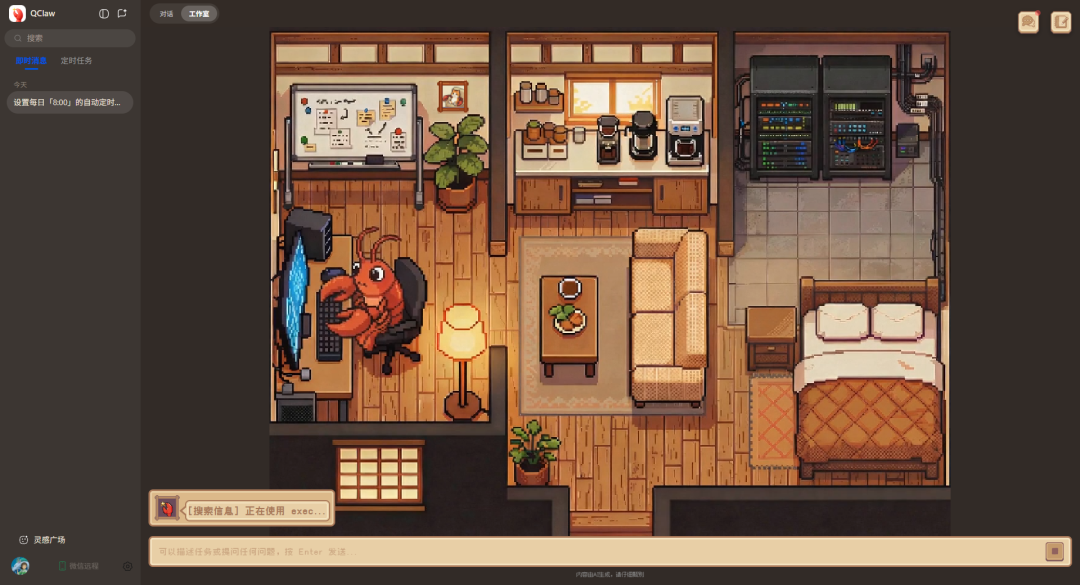
对话框风格切换:QClaw的聊天界面,可切换动画风格与普通对话风格,屏幕上有一只动画小龙虾在工作,很可爱。
2. 高频基础指令(直接复制就能用,覆盖日常办公)
(1)辅助生成代码
-
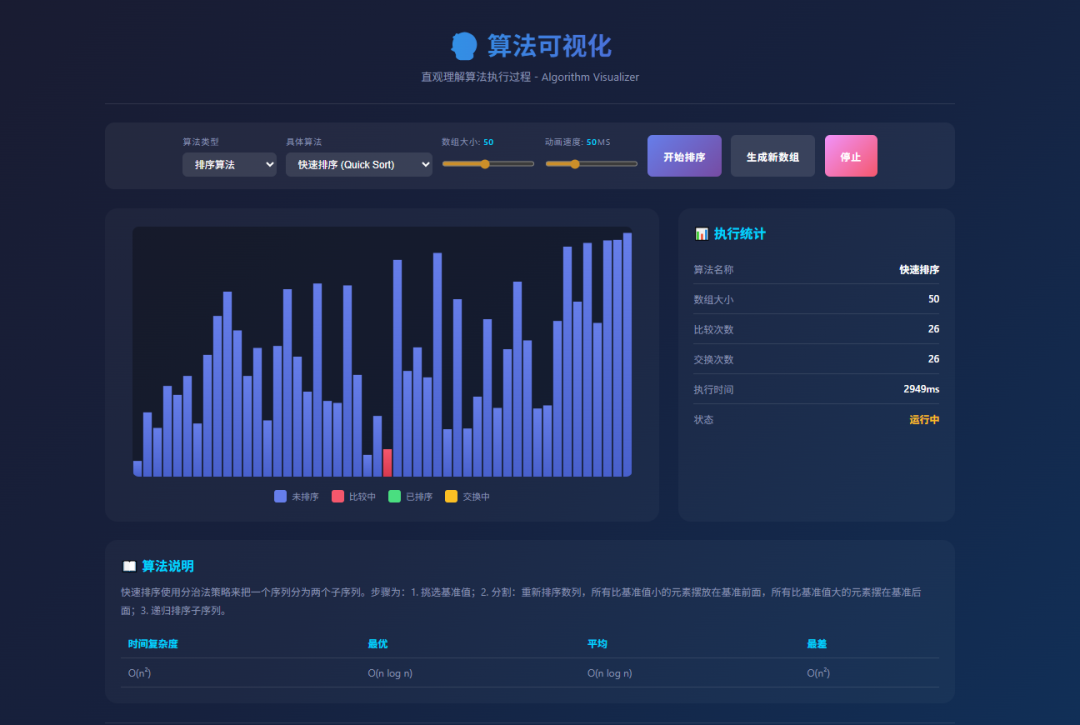
实际使用实例:在桌面新建output文件夹,生成排序算法页面的代码
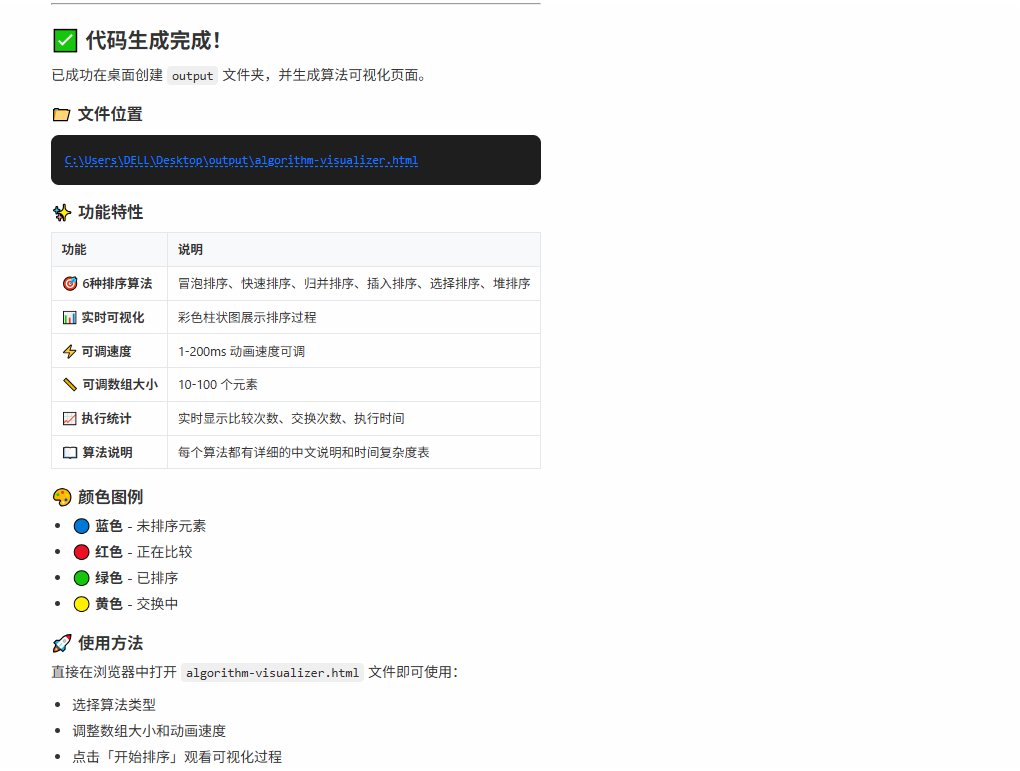
生成demo效果,使用起来还真是不错的。
(2)远程操控(不在电脑前也能干活)
-
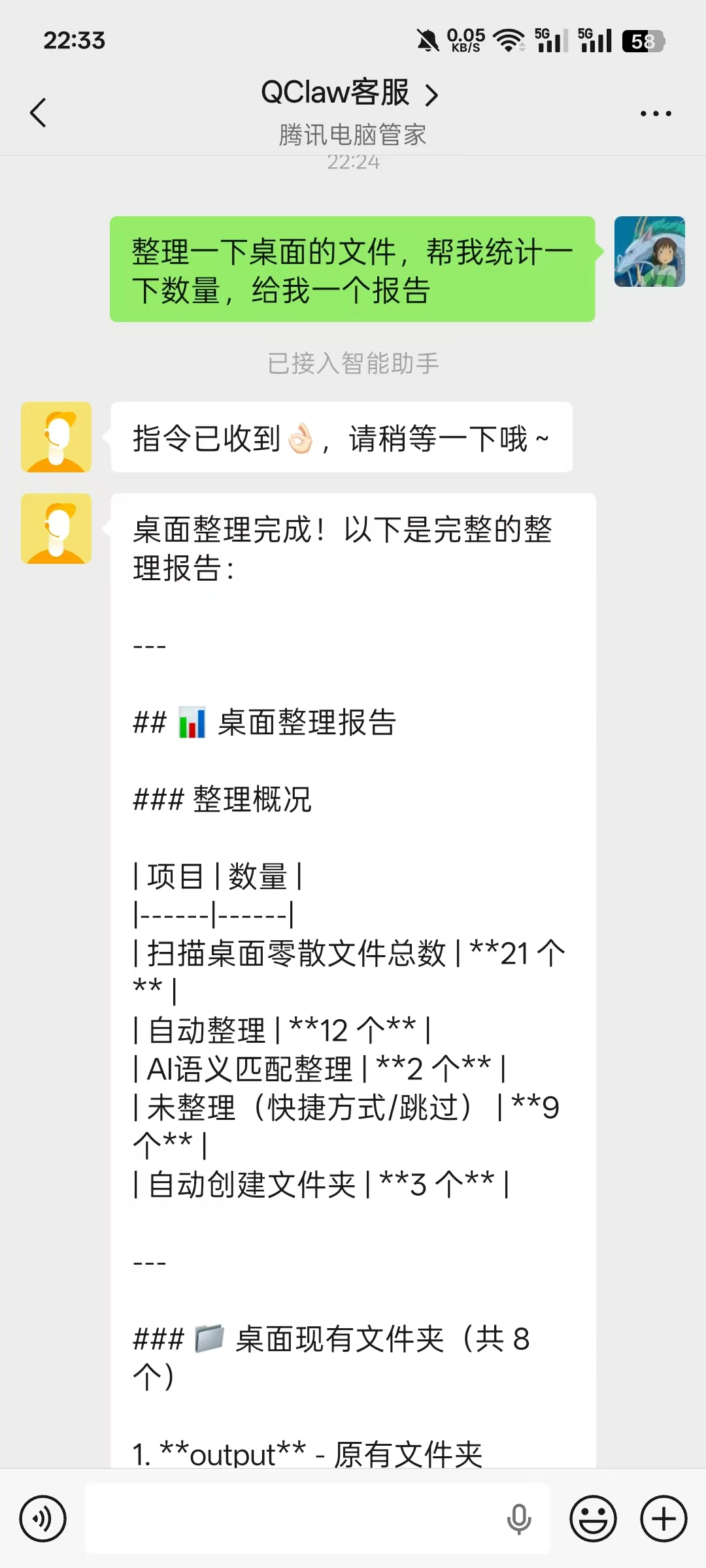
实际使用实例:整理一下桌面的文件,帮我统计一下数量,给我一个报告
四、高阶技巧(进阶用法,让QClaw更实用)
掌握基础操作后,这些高阶技巧能进一步提升效率,覆盖更复杂的办公场景,新手可以慢慢摸索,熟练后每天能节省1-2小时重复劳动。
自动化定时任务(固定任务自动执行,不用手动触发)
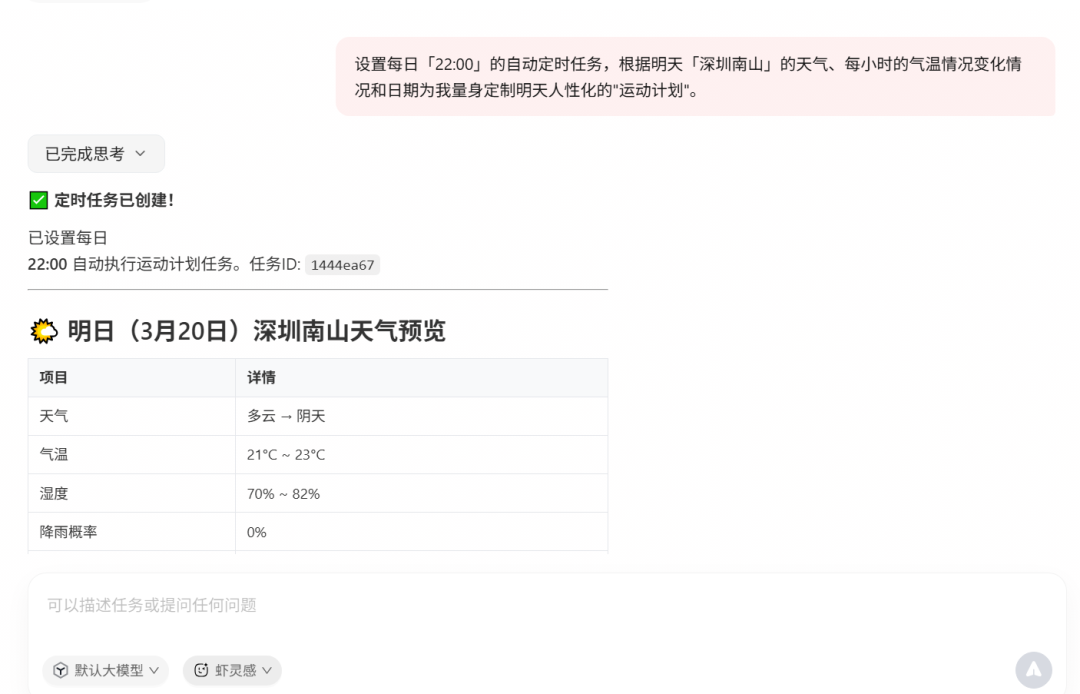
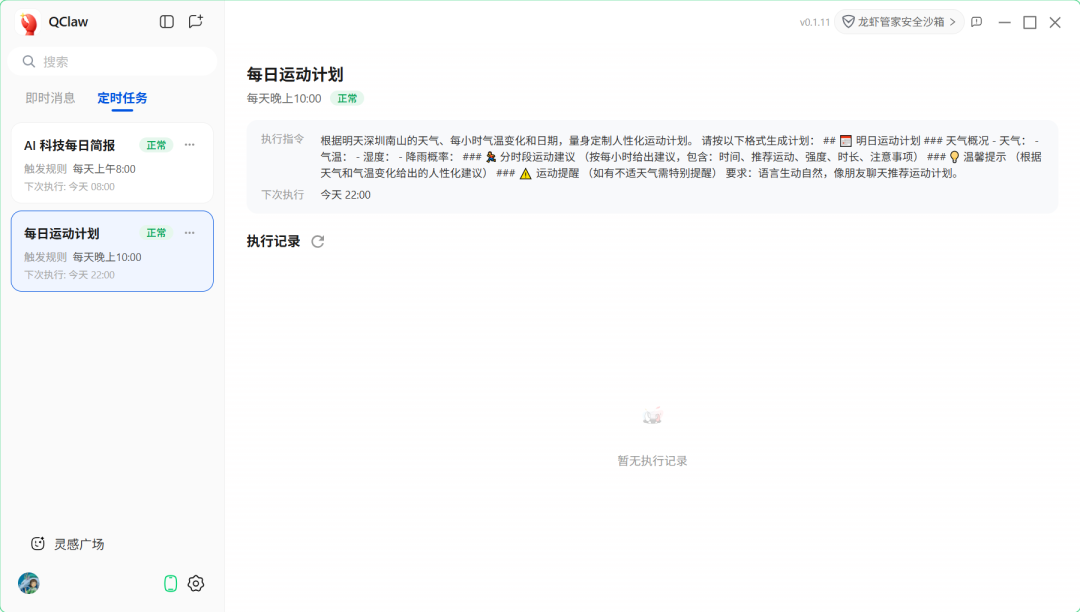
设置每日「22:00」的自动定时任务,根据明天「深圳南山」每小时的气温情况变化情况和日期,为我量身定制明天人性化的"运动计划"。
以下是定时任务的设置效果,看起来还不错:
如果大家对QClaw的更多高阶使用技巧感兴趣,小灰后续会进行更新。
五、真实体验与产品对比
结合实际使用体验,以及OpenClaw热潮中各大厂商的产品表现,小灰希望给小白用户做个清晰对比,帮你理性选择,避免盲目跟风。
不可否认,QClaw的微信入口优势确实突出,对于想简单体验“AI操控电脑”的小白来说,勉强值得尝试:下载安装、扫码授权后,无需额外操作,就能在微信里发送指令,完成基础的文件管理、定时提醒等任务。
但必须再次强调,它的使用体验确实存在一定的不足之处,比如指令执行经常卡顿、识别不精准,简单的指令要反复发送才能成功(如打开桌面文件需发送2-3次)。
不过,QClaw也在不断迭代当中,相信随着产品的升级,后续的用户体验会越来越好。
如果你觉得OpenClaw的部署太过麻烦,又希望体验小龙虾的便利,不妨按照这份教程来尝试一下腾讯的QClaw。
如果觉得这份教程对你有所帮助,欢迎点赞、收藏、转发,也欢迎留言说出你的想法,感谢大家!
< END >
最近小灰创建了一个AI副业交流群,对AI和副业变现感兴趣的朋友,都欢迎进群交流。扫码添加小灰微信,备注“ai“即可进群:
小龙虾开发者社区是 CSDN 旗下专注 OpenClaw 生态的官方阵地,聚焦技能开发、插件实践与部署教程,为开发者提供可直接落地的方案、工具与交流平台,助力高效构建与落地 AI 应用
更多推荐

 15
15 0
0- 0


 已为社区贡献12条内容

所有评论(0)