
一篇搞懂 Claude Code+MCP+Skills,看完直接上手
Skills就是把一类任务的标准流程、操作规则、脚本和参考资料打包成一个结构化的单元,主要是为了解决“每次做同样的任务都要重复沟通”和“执行步骤不统一”的问题,这样就能把AI编程的能力保存下来并反复使用。Skills采用“渐进式披露”机制,AI会根据任务需求逐层加载内容,仅在需要时调用脚本、参考资料等,避免冗余内容占用上下文,兼顾功能完整性与执行效率。功能:访问GitHub代码仓库,查看仓库结构、

新钛云服已累计为您分享889篇技术干货

本文脉络
新手从零上手Claude Code的最简流程。
安装Node.js,完成Claude Code的安装与配置,解决地区限制问题。
安装CC Switch,配置国内外模型,实现模型灵活切换。
安装常用MCP工具(如chrome-devtools、Figma),拓展AI外部操作能力。
下载或构建高频任务的Skills,实现同类任务的标准化复用。
01
核心概念解析
Claude Code(简称CC):
CC是由Anthropic开发的命令行式AI编程助手。相比那些嵌入在编辑器里的工具,它更能控制上下文,任务执行也更连贯。它支持切换不同的模型和调用外部工具,适合用于复杂的项目开发、代码重构和深度调试。
MCP(Model Context Protocol):
MCP是Anthropic在2024年11月推出的一个协议,可以让AI访问外部系统,比如浏览器、数据库、代码仓库和设计工具等。这样,AI就不再局限于处理本地内容,可以与更多外部工具无缝对接。
Skills:
Skills是一种将特定任务的操作流程、规范、脚本和参考资料打包成结构化单元的方法。这样,同类任务就可以标准化并高效复用,减少重复沟通和操作的成本。
02
Claude Code安装与配置
一、使用官方脚本安装
官方下载地址:
https://code.claude.com/docs/en/quickstart#native-install-recommendedmacOS, Linux, WSL: curl -fsSL https://claude.ai/install.sh | bashWindows PowerShell:irm https://claude.ai/install.ps1 | iexWindows CMD: curl -fsSL https://claude.ai/install.cmd -o install.cmd && install.cmd && del install.cmd安装完成后,验证一下:claude --version二、使用 npm 安装
你的电脑需要安装了 Node.js,https://nodejs.org/安装验证,在命令行输入:node --version安装 Claude Code 打开命令行,输入以下命令:npm install -g @anthropic-ai/claude-code等待安装完成(可能需要几分钟)。安装完成后,验证一下:claude --version三、常见问题
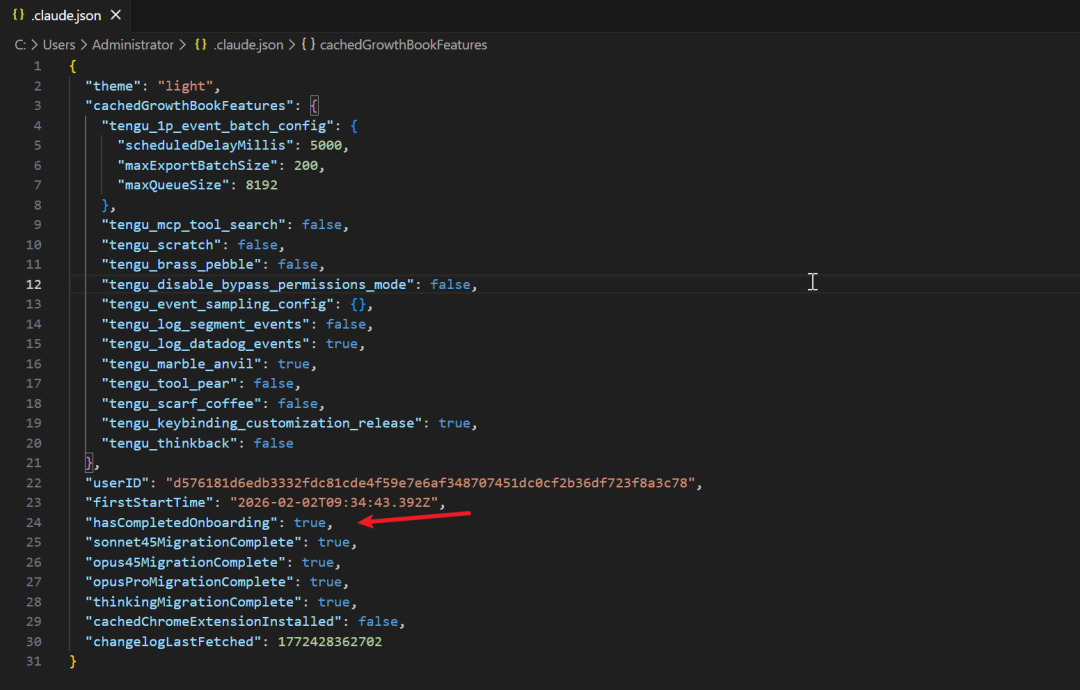
如果遇到遇到地区不支持的错误信息。找到 .claude.json 文件
MAC: /Users/用户名/.claude.json Windows:C:\Users\用户名\.claude.json在配置文件中增加一个参数: "hasCompletedOnboarding": true
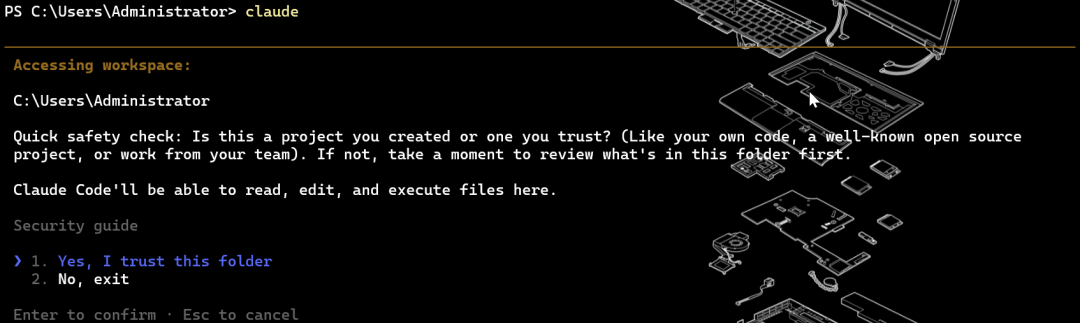
重新启动,claude选择,信任文件
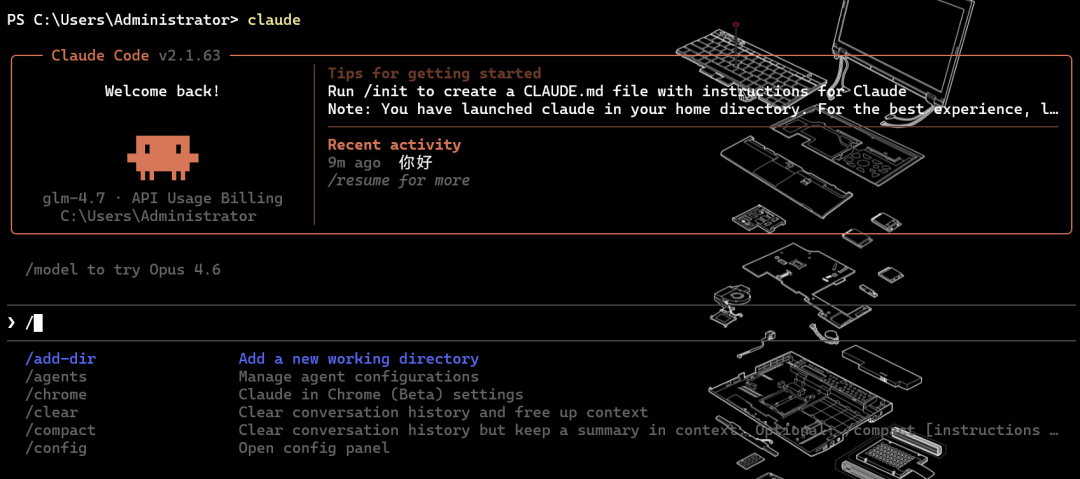
完成使用
03
模型管理工具:CC Switch安装与配置
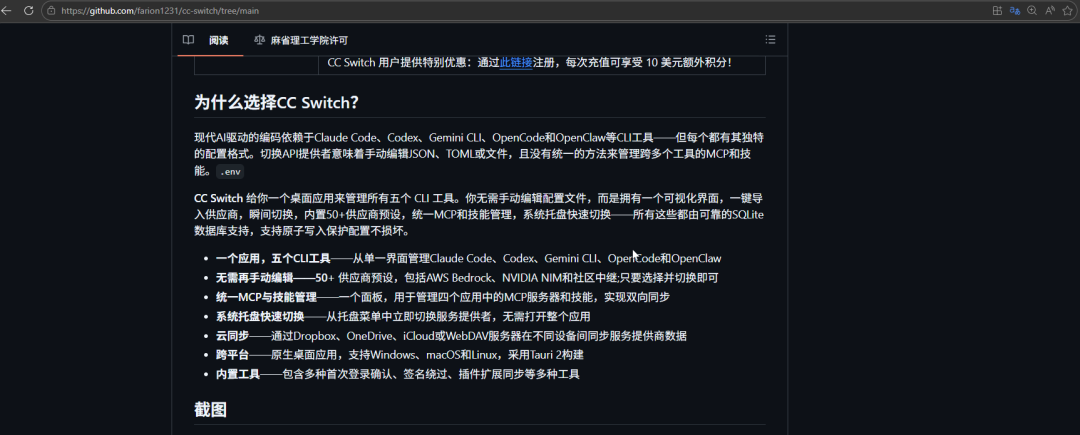
为了优化使用成本并实现不同模型之间的灵活切换,我们建议安装模型管理工具CC Switch。该工具能够对国内外主流的大规模模型进行统一管理,并且还具备对Skills、MCP以及Prompt进行集中管理的功能。这样不仅提高了工作效率,也增强了系统配置的灵活性与可操作性。
一、安装步骤
CC Switch下载地址:https://github.com/farion1231/cc-switch/releases
二、模型配置建议
根据任务复杂度选择合适的模型,兼顾效率与成本:
-
国内模型:推荐GLM-4.7、Kimi-K2.5
-
国外模型:推荐Claude 4.6、GPT 5.2
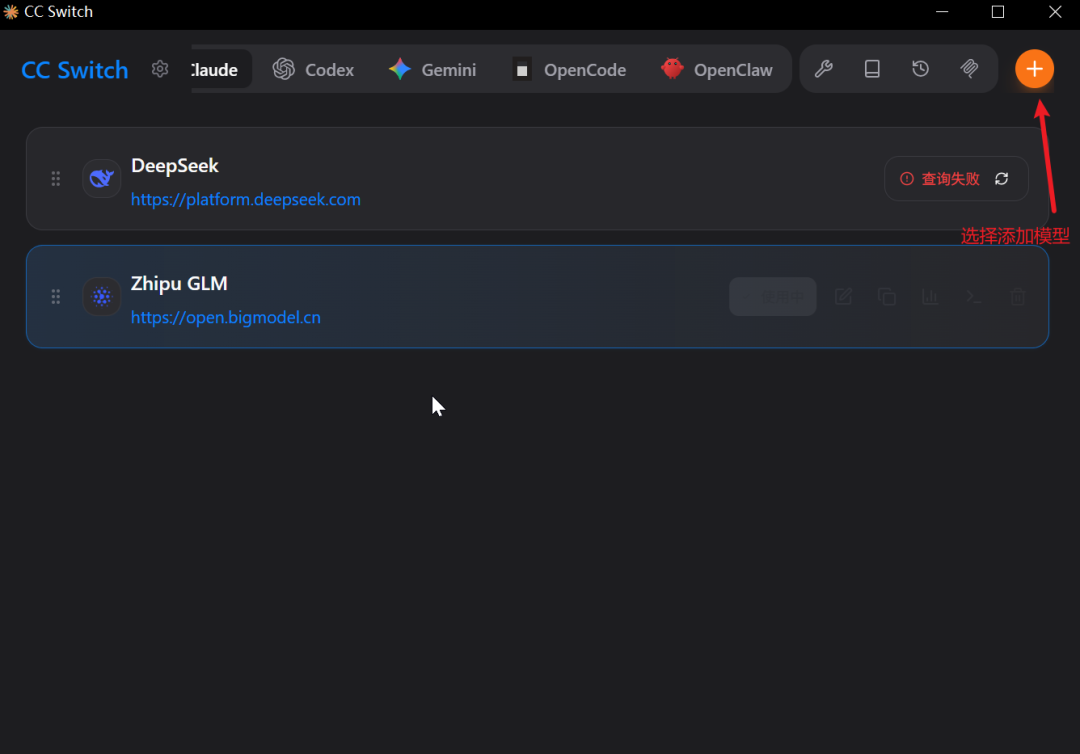
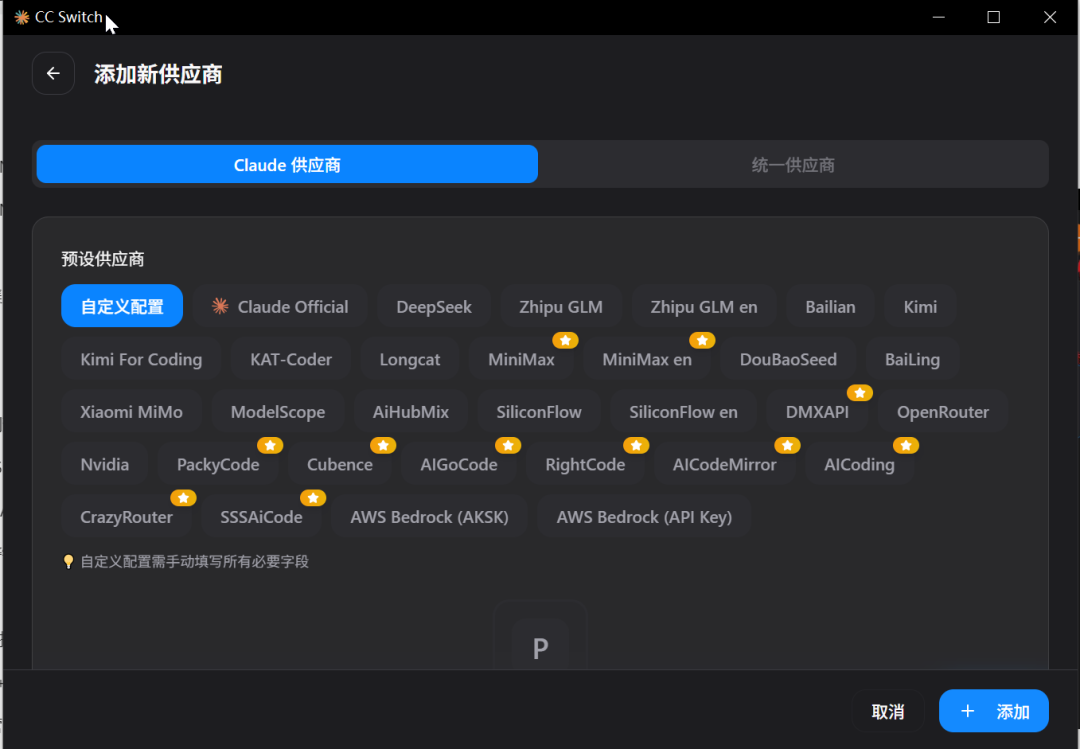
选择模型供应商
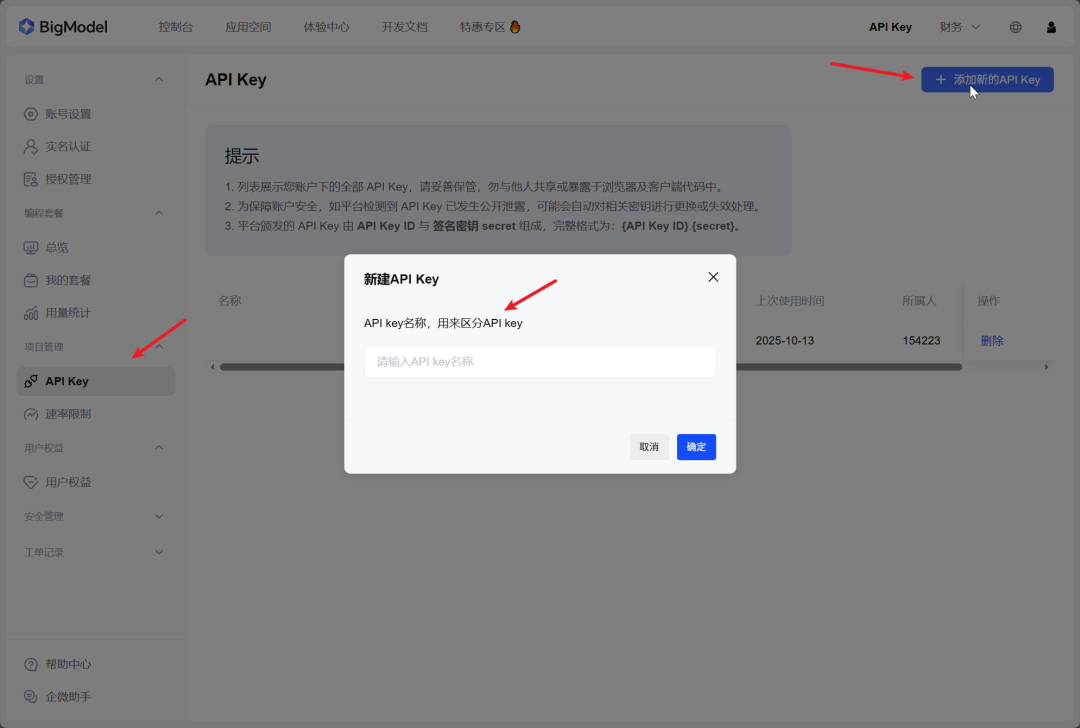
前往官网获取 API key
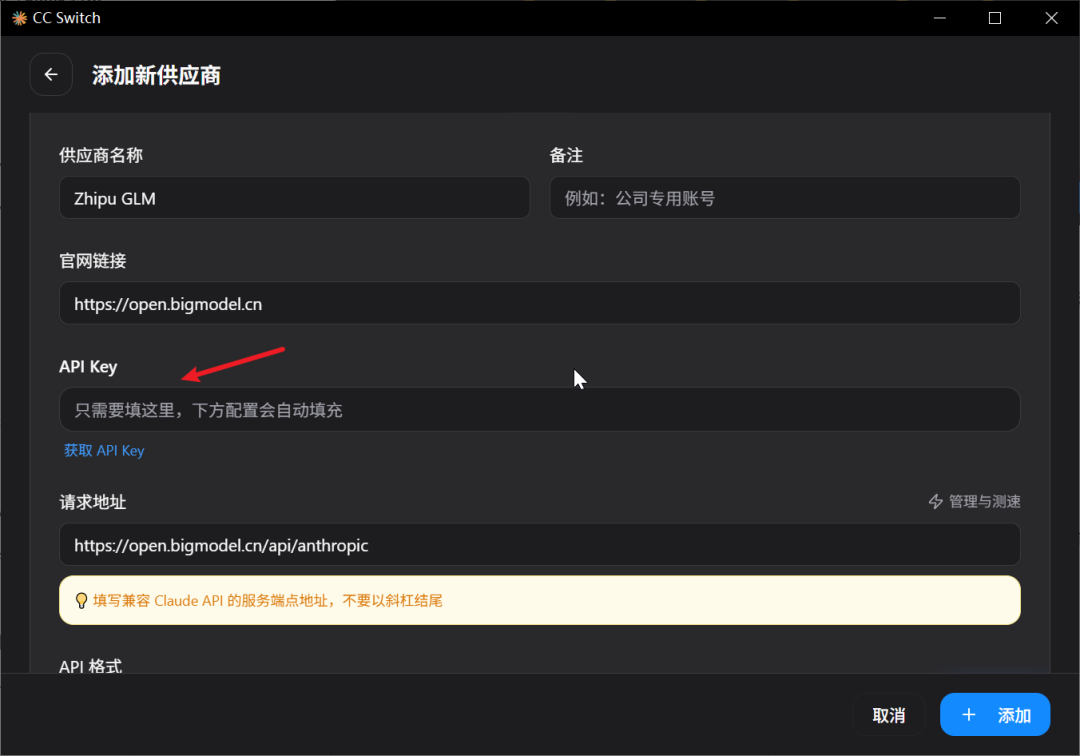
以智谱为例子:
登录成功后,去往个人中心。
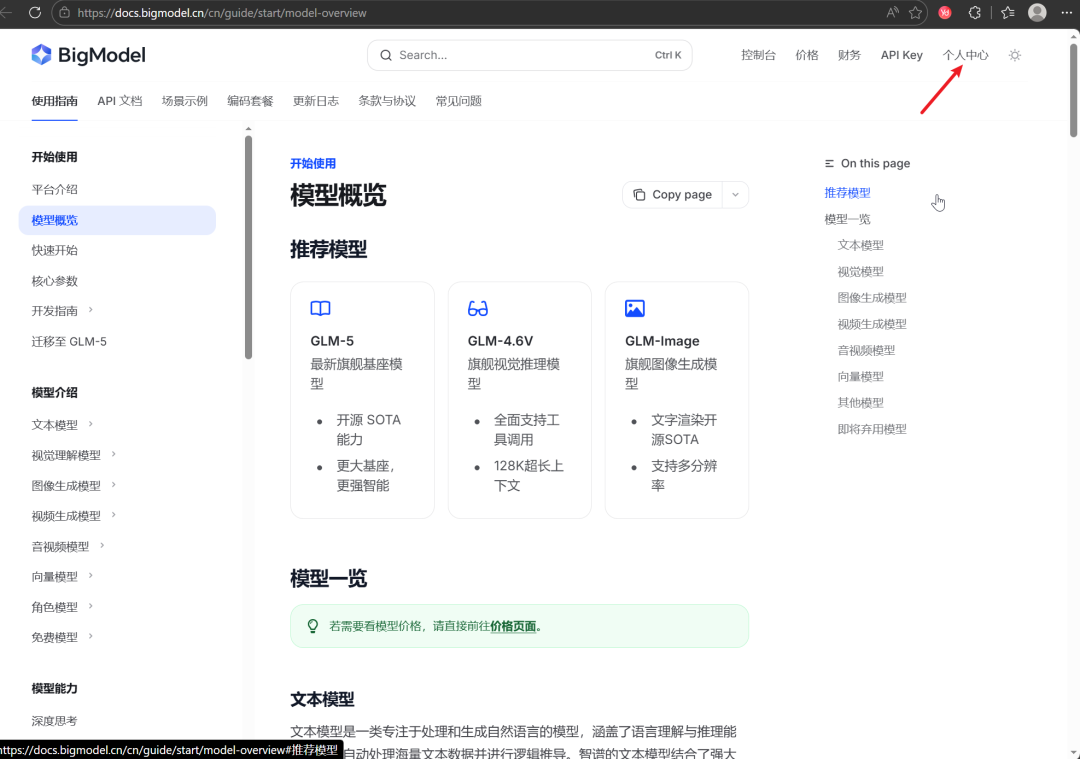
创建API key。复制填写到CC Switch中。
04
Claude Code指令与使用技巧
一、常见启动指令
查看Claude Code版本号:claude --version

更新到最新版本:claude update

直接启动命令行交互模式:claude
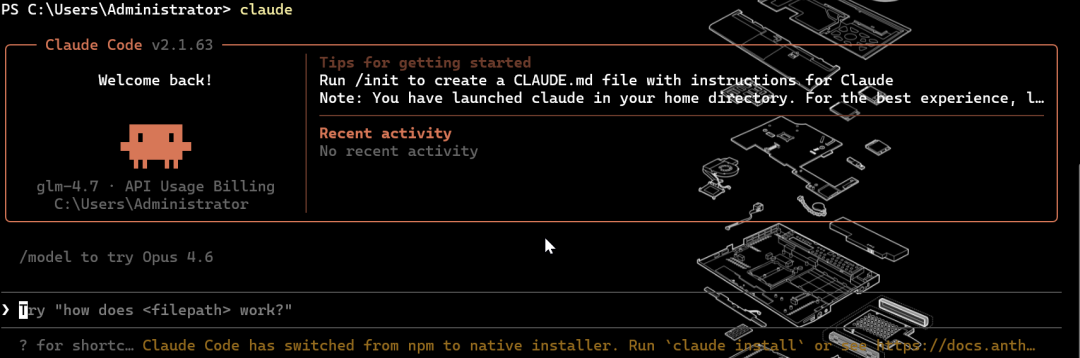
带初始问题启动Claude Code:claude "今天星期几?"
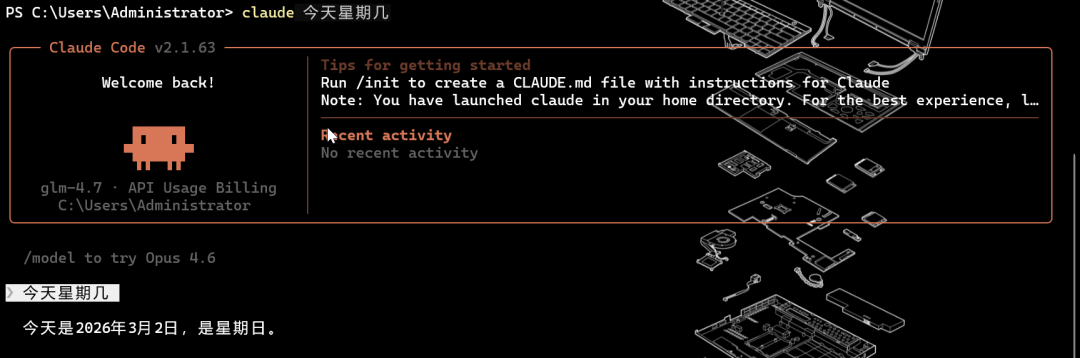
一次性执行并退出,单次命令模式,直接执行指令:claude -p "今天星期几?"

管道输入:cat 123.py | claude -p "分析这段代码"
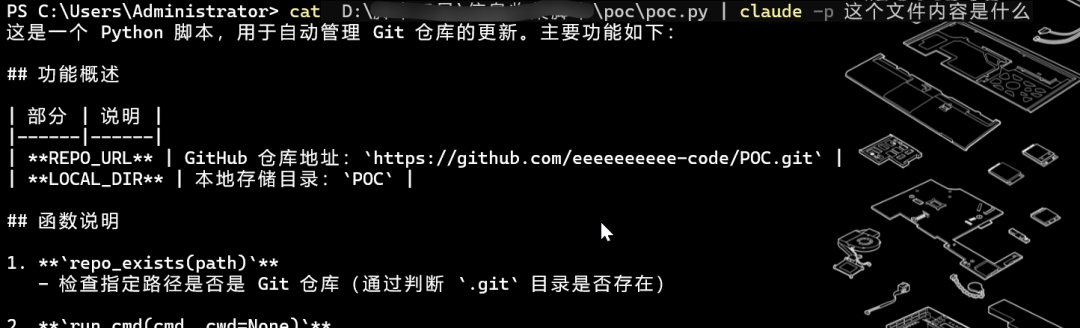
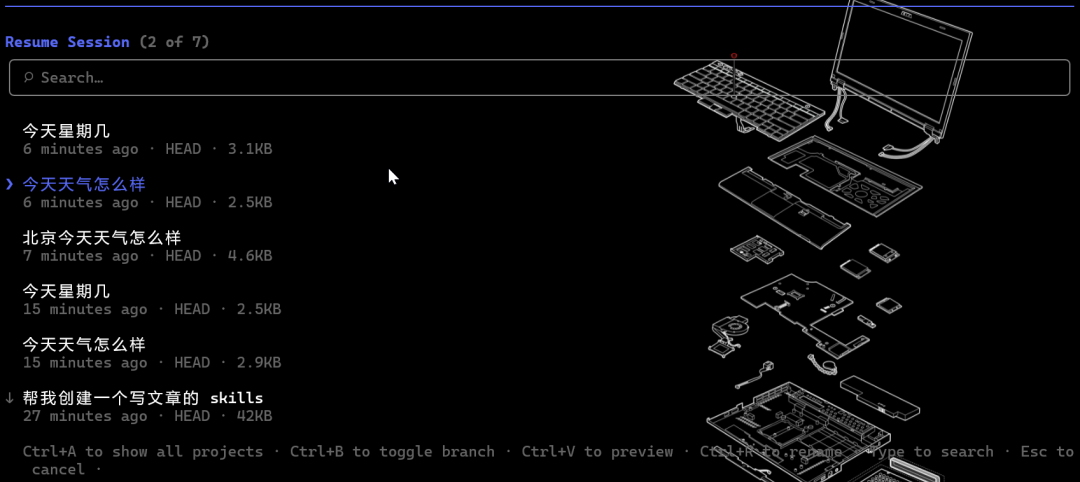
启动进入会话历史:claude -r
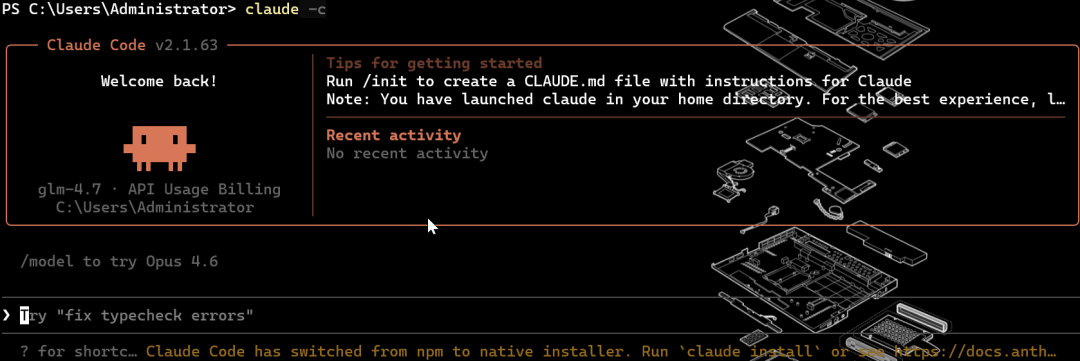
启动进入最近的会话:claude -c
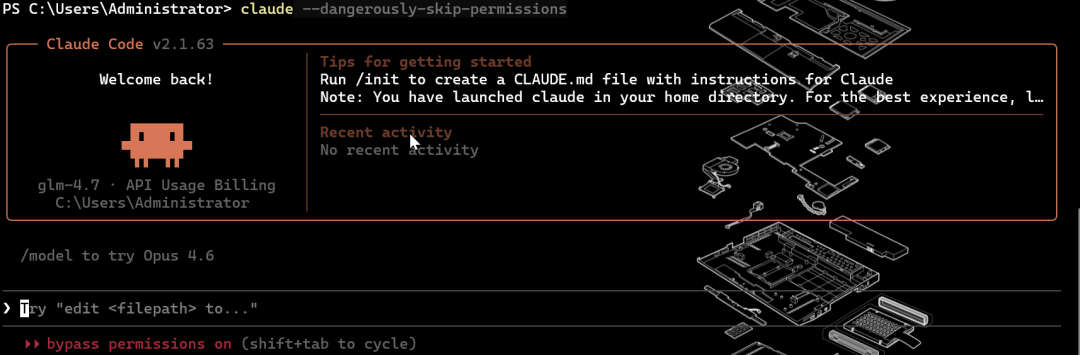
权限绿通模式(跳过权限检查):claude --dangerously-skip-permissions
二、常见内置斜杠命令
基础操作命令
|
命令 |
描述 |
|
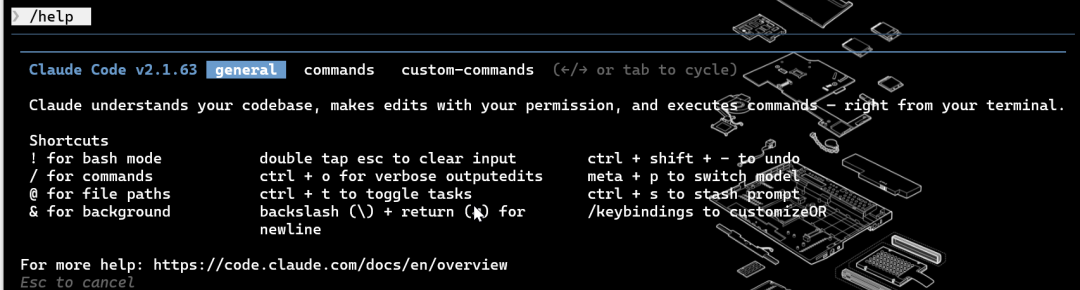
/help |
查看所有可用命令及说明 |
|
/cost |
查看token使用情况 |
|
/exit |
退出当前交互式会话 |
|
/clear |
清除当前对话历史 |
会话管理命令
|
命令 |
描述 |
|
rename <name> |
给当前会话起名字 |
|
/resume [session] |
恢复历史会话(按名称/ID) |
|
/export [filename] |
导出对话到文件/剪贴板 |
|
/rewind |
打开回溯菜单,恢复之前状态 |
|
/checkpoints |
列出当前会话所有检查点 ID |
工具配置命令
|
命令 |
描述 |
|
/model |
切换 AI 模型(sonnet/opus 等) |
|
/theme |
更改终端颜色主题 |
|
/vim |
启用 Vim 编辑模式 |
实用功能命令
|
命令 |
描述 |
|
/review |
请求代码审查 |
|
/rewind |
退回对话/代码修改 |
|
/cost |
查看令牌使用统计 |
自定义命令类型
|
命令 |
描述 |
|
项目命令 |
.claude/commands/ |
|
个人命令 |
~/.claude/commands/ |
|
插件命令 |
插件的 commands/ 目录 |
|
MCP命令 |
由MCP服务器提供 |
三、键盘快捷键
通用控制
|
快捷键 |
描述 |
|
Ctrl+C |
取消当前输入或生成 |
|
Ctrl+D |
退出Claude Code 会话 |
|
Ctrl+L |
清除终端屏幕 |
|
上/下箭头 |
导航命令历史 |
|
|
编辑上一条消息 |
会话控制
|
快捷键 |
描述 |
|
Escape |
停止当前响应(非 Ctrl+C) |
|
Esc Esc(双击) |
打开回溯菜单,恢复历史状态 |
|
Ctrl+R |
搜索历史命令 |
|
↑ / ↓ |
浏览输入历史 |
|
Tab |
切换「深度思考模式」(扩展推理) |
|
Ctrl+O |
切换详细输出(显示工具调用/思考过程) |
|
Ctrl+G |
打开外部编辑器输入多行内容 |
05
MCP工具的安装与应用
一、MCP核心价值
MCP的主要功能就是消除AI与外部系统之间的障碍,让Claude Code可以直接使用浏览器、数据库和代码仓库等工具。这样一来,从提出需求到调用工具再到输出结果的整个过程都可以自动完成,大大提高了开发效率。
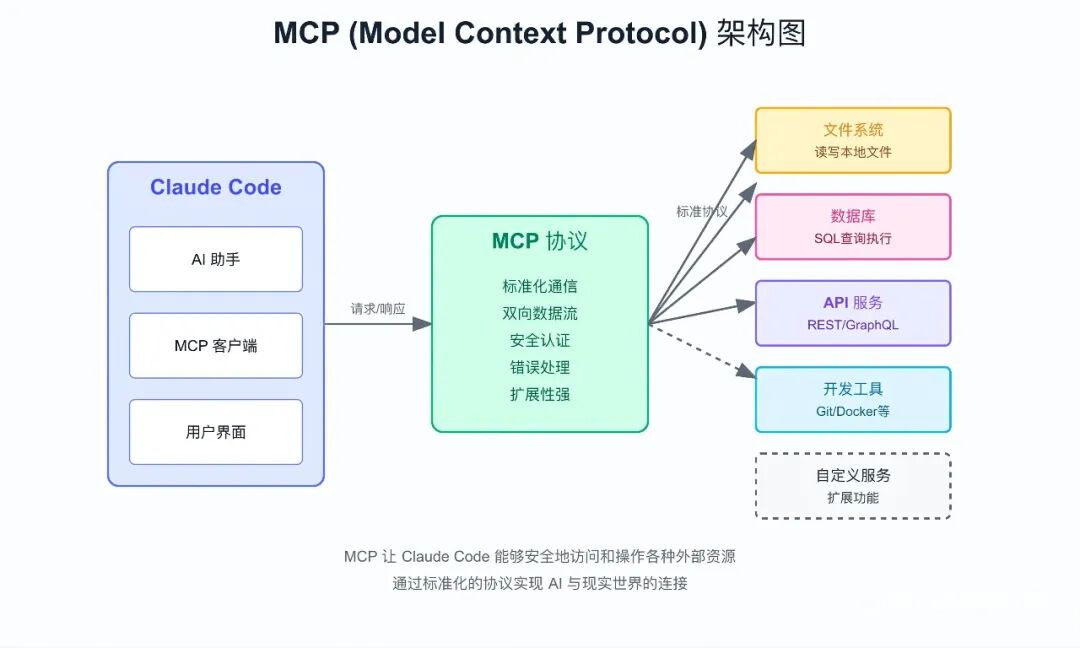
相较于传统AI编程工具,MCP支持AI直接操作真实环境,无需人工中转数据,减少沟通成本与操作误差,适用于数据抓取、自动化测试、数据库操作、代码部署等场景。
二、MCP安装
Claude Code中安装MCP的通用命令如下:
claude mcp add 工具名称 安装命令/地址

列出已添加的所有MCP服务器:claude mcp list

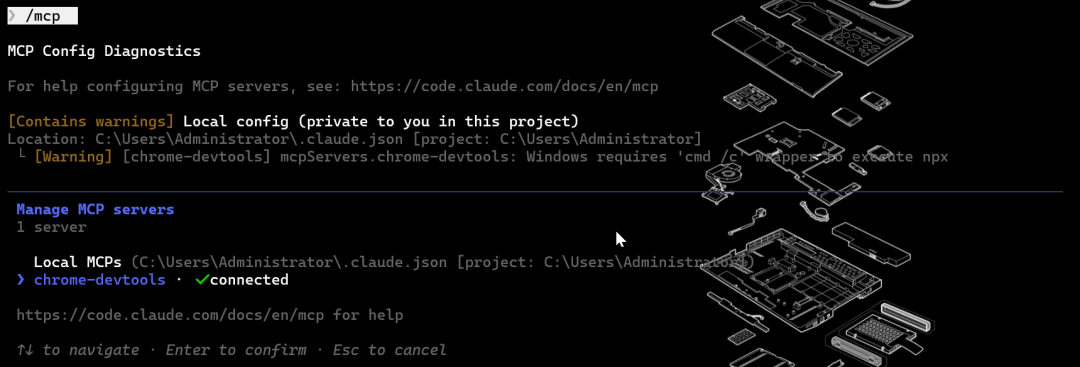
安装完成后,执行/mcp指令,查看MCP服务状态,显示“connected”即表示安装成功。
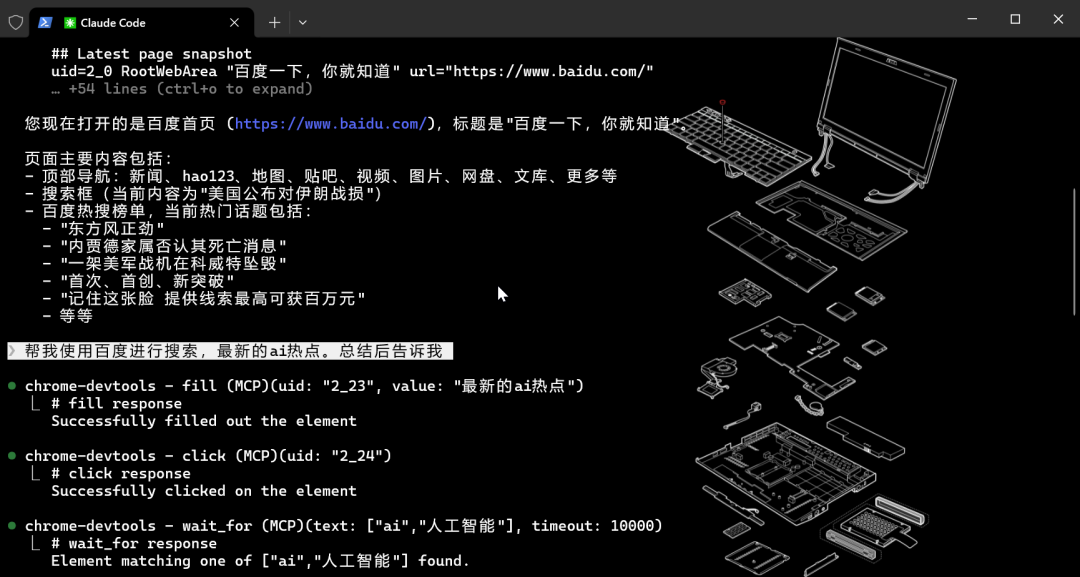
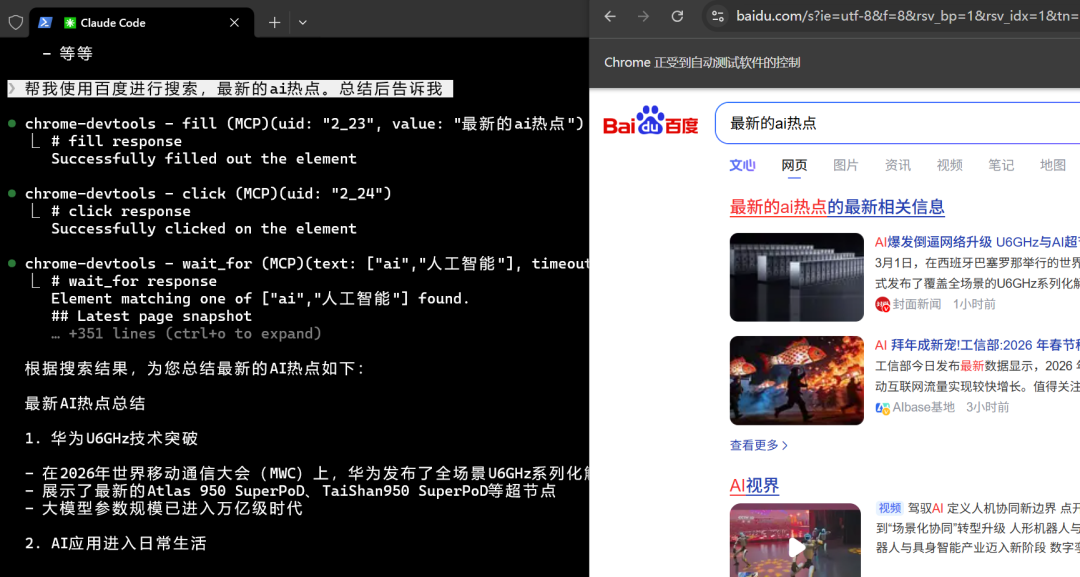
三、调用谷歌MCP,查询每日热点
四、MCP资源获取渠道
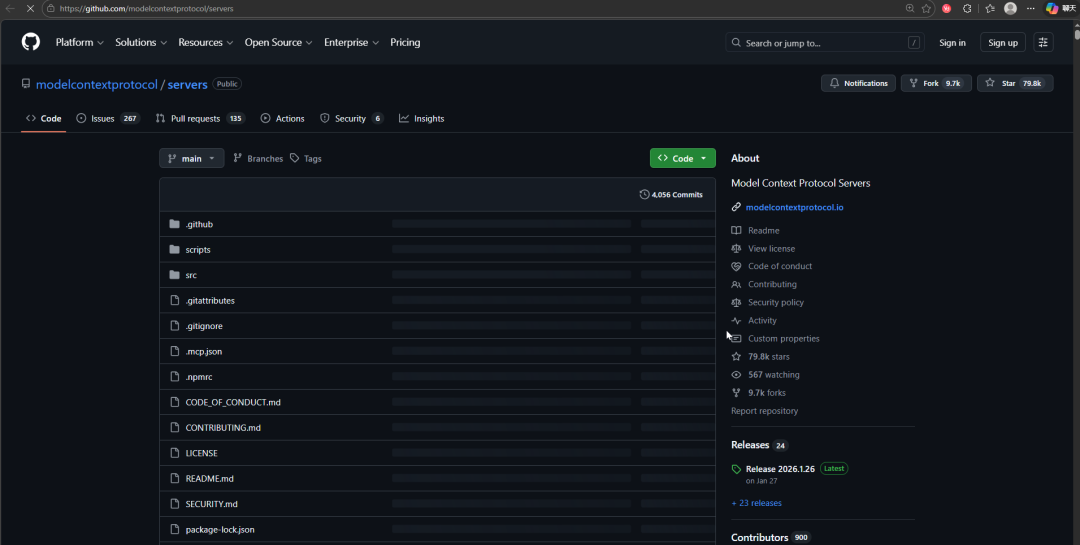
官方示例仓库:
https://github.com/modelcontextprotocol/servers,提供MCP开发示例与SDK用法,适用于开发者自主开发MCP。
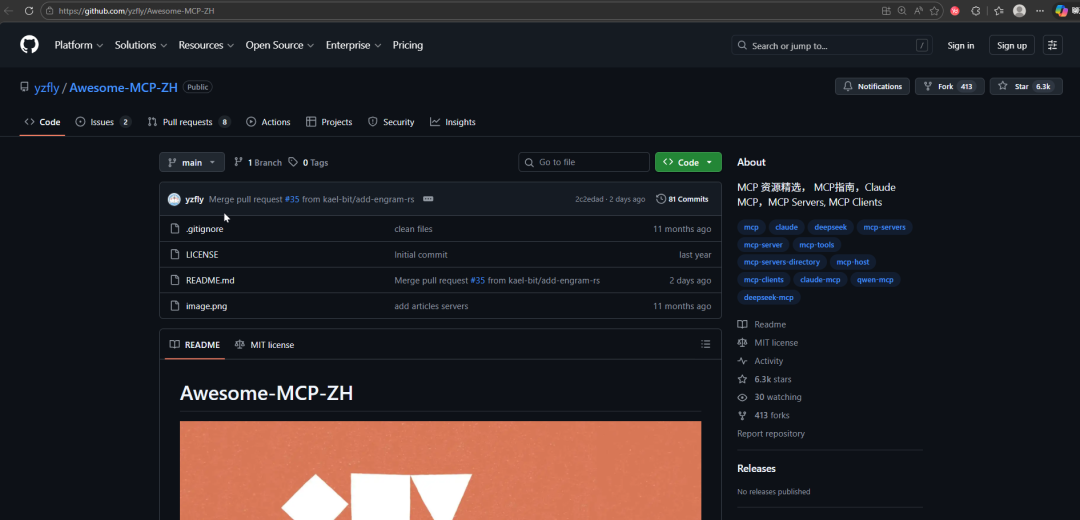
国内MCP集合:https://github.com/yzfly/Awesome-MCP-ZH,汇总各类实用MCP的使用案例与安装指南,适配国内开发者需求。
五、常用MCP推荐与安装
以下为经过实际验证的高频实用MCP,覆盖开发全流程,可根据自身需求选择安装:
chrome-devtools MCP
-
功能:网页数据抓取、UI自动化测试、页面性能分析。
-
安装命令:claude mcp add chrome-devtools npx chrome-devtools-mcp@latest
-
应用场景:公众号数据抓取、网页功能自动化测试、竞品数据采集等。
Figma MCP
-
功能:读取Figma设计稿的结构、组件、样式信息,直接生成对应代码,核对设计与开发的一致性。
-
安装命令:claude mcp add --transport http figma https://mcp.figma.com/mcp
-
官方文档:https://developers.figma.com/docs/figma-mcp-server/remote-server-installation/#claude-code
Supabase MCP
-
功能:直接操作Supabase数据库,支持表结构查看、数据读写、表创建等操作,无需手动编写SQL。
-
安装命令:claude mcp add --scope project --transport http supabase "https://mcp.supabase.com/mcp"
-
官方文档:https://supabase.com/docs/guides/getting-started/mcp
Vercel MCP
-
功能:实现本地代码的一键部署,自动处理环境变量、构建命令等配置,解决部署过程中的技术壁垒。
-
安装命令:claude mcp add --transport http vercel https://mcp.vercel.com
-
官方文档:https://vercel.com/docs/ai-resources/vercel-mcp
GitHup MCP
-
功能:访问GitHub代码仓库,查看仓库结构、文件变更、提交记录,理解PR与issue内容,实现AI与代码仓库的无缝协同。
-
安装命令:
claude mcp add-json github
'{"type":"http","url":"https://api.githubcopilot.com/mcp","headers":{"Authorization":"Bearer YOUR_GITHUB_PAT"}}
(需替换YOUR_GITHUB_PAT为个人授权码)
-
官方文档:
https://github.com/github/github-mcp-server/blob/main/docs/installation-guides/install-claude.md
06
Skills的构建与复用
一、SKills核心价值
Skills就是把一类任务的标准流程、操作规则、脚本和参考资料打包成一个结构化的单元,主要是为了解决“每次做同样的任务都要重复沟通”和“执行步骤不统一”的问题,这样就能把AI编程的能力保存下来并反复使用。
你可以把Skills想象成一个超级提示词(super Prompt)。跟普通的提示词相比,Skills可以重复使用、扩展,并且有标准化的特点。你只需要构建一次,就可以在多个项目里反复用,而且还能根据需要不断改进,逐步提高工作效率和结果质量。
二、Skills基本结构
Skills 用于增强 Claude Code 的功能:通过创建一个 SKILL.md 文件(以及可选的支持文件),您可以将其作为“可复用的工具集”供 Claude 使用。这些 Skills 可以在适当的情境下由 Claude 自动加载,也可以通过输入 /skill-name 命令手动调用。
一个完整的Skill本质是一个文件夹,核心结构如下,其中SKILL.md为必备文件:
bashmy-skill/├── SKILL.md # 元数据+执行指南(必备)├── scripts/ # 可执行脚本(可选)├── references/ # 参考文档(可选)└── assets/ # 资源文件(可选)Skills采用“渐进式披露”机制,AI会根据任务需求逐层加载内容,仅在需要时调用脚本、参考资料等,避免冗余内容占用上下文,兼顾功能完整性与执行效率。
三、Skills的下载与安装
1.存放路径
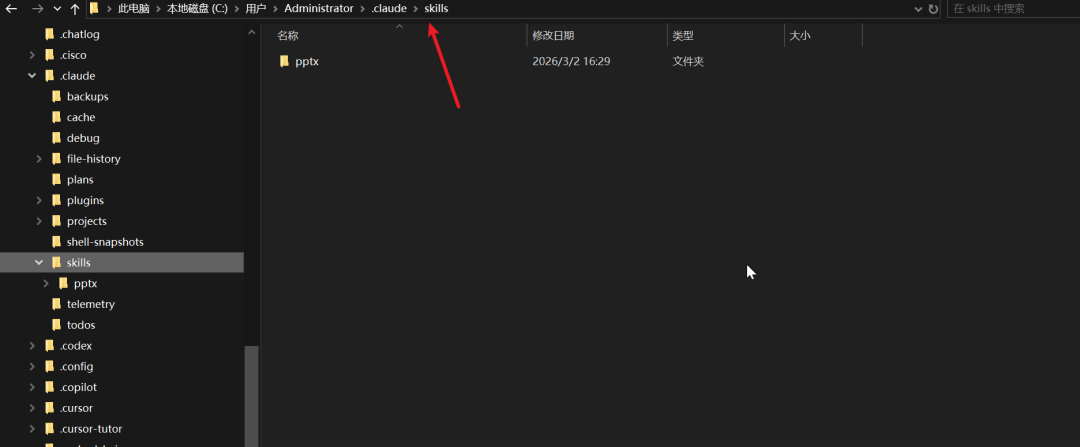
Skills需放置在指定路径,否则Claude Code无法正常加载,不同工具的存放路径如下:
Claude Code:.claude/skills/<skill-name>/SKILL.md
Codex:.codex/skills/<skill-name>/SKILL.md
Cursor:.cursor/skills/<skill-name>/SKILL.md
Antigravity:.agent/skills/<skill-name>/SKILL.md
2.下载方式
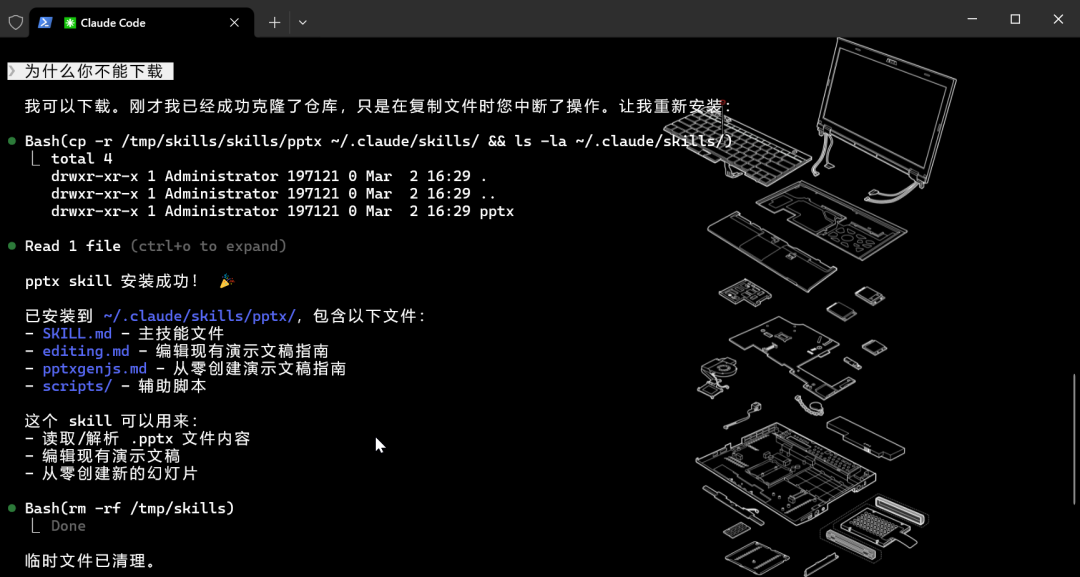
提示词自动下载:
帮我安装下 skill,项目地址是:
https://github.com/anthropics/skills/blob/main/skills/pptx

手动下载:
通过Skills市场或GitHub仓库下载开源Skills,解压后放置在 .claude/skills/ 路径。
注册命令:
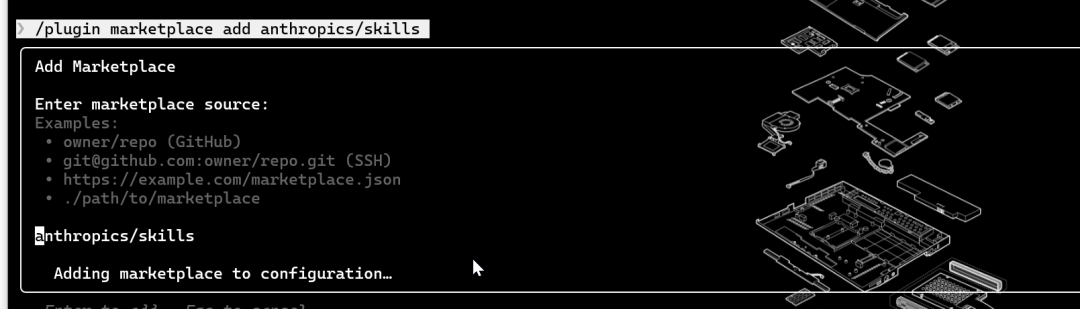
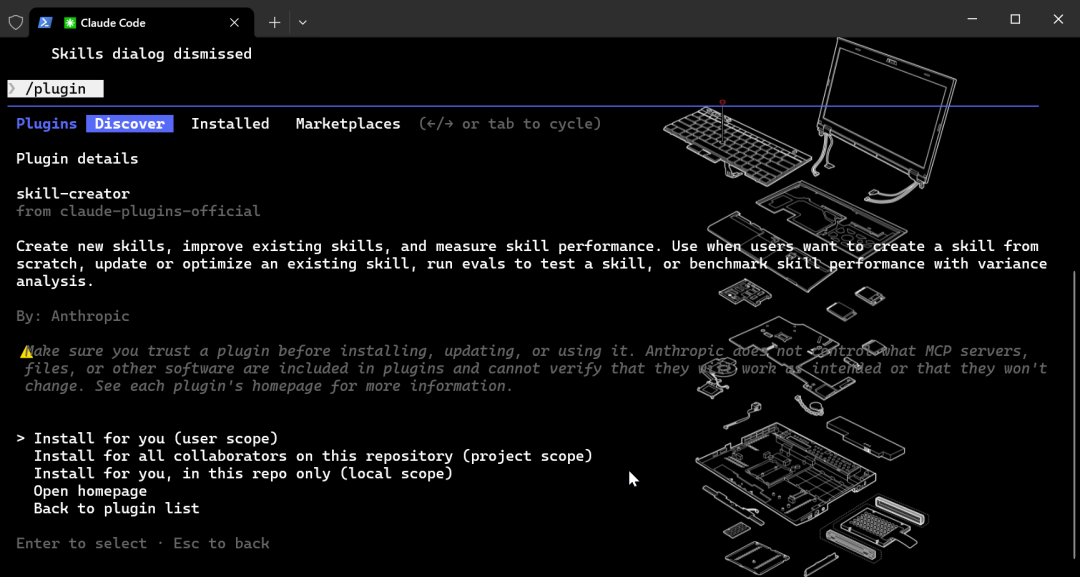
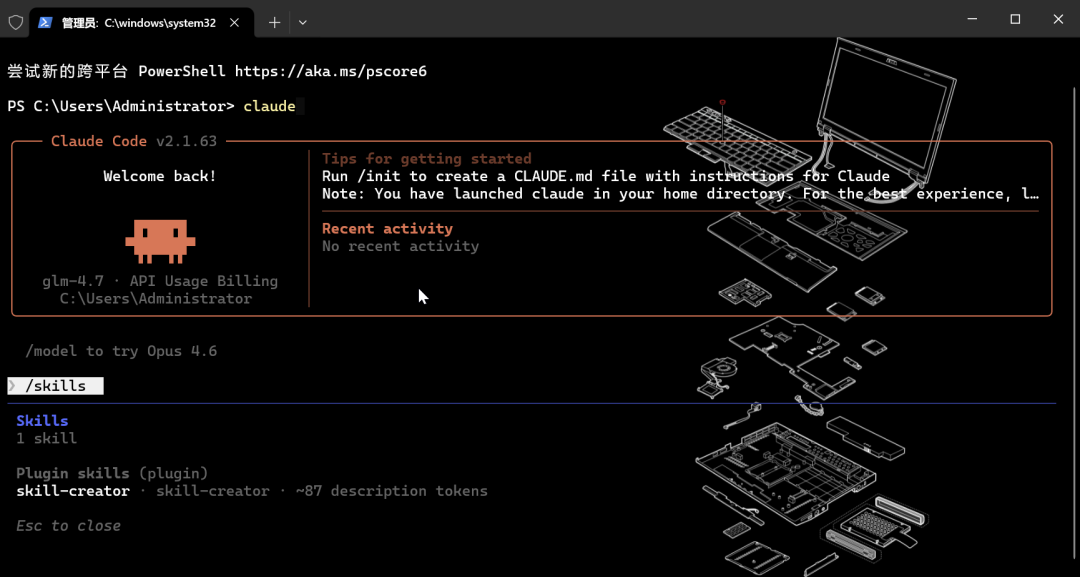
使用此命令: /plugin marketplace add anthropics/skills 将此存储库注册为 Claude Code 插件市场
3.Skills仓库
官方Skills仓库:
https://github.com/anthropics/skills
开源Skills合集:
-
https://github.com/ComposioHQ/awesome-claude-Skills
-
https://github.com/travisvn/awesome-claude-Skills
-
https://github.com/libukai/awesome-agent-Skills
四、手动构建,高质量SKills的核心原则
-
元数据要清晰:技能名称用“动词+ing”的形式,直接说明它能做什么;描述里要清楚地写出这个功能是干嘛的,在什么情况下用,这样AI才能准确识别和调用。
-
一个技能只做一件事:每个技能只负责一类任务,不要把太多功能混在一起,这样AI更容易判断该用哪个技能,也能提高执行的准确性。
-
保持简洁高效:SKILL.md文件不要超过500行,只保留最重要的规则和流程,去掉不必要的信息,这样不会占用太多上下文空间。
-
逐步完善:先搭好基本框架(目标、输入、输出),跑通基础流程后,再慢慢补充更多的规则和细节。同时,针对不同模型的差异,不断测试和优化,提高兼容性。
如有相关问题,请在文章后面给小编留言,小编安排作者第一时间和您联系,为您答疑解惑。
推荐阅读



小龙虾开发者社区是 CSDN 旗下专注 OpenClaw 生态的官方阵地,聚焦技能开发、插件实践与部署教程,为开发者提供可直接落地的方案、工具与交流平台,助力高效构建与落地 AI 应用
更多推荐

 7
7 0
0- 0


 已为社区贡献3条内容

所有评论(0)