
零基础必看!OpenClaw 从入门到精通
作为一个完全不懂技术的新手,你是否对 AI 助手充满好奇却又不知如何下手?别担心,这篇教程就是为你准备的!我们将从最基础的概念讲起,手把手带你走进 OpenClaw 的世界。
什么是 AI 助手?
在正式学习 OpenClaw 之前,我们先来了解一下什么是 AI 助手。
AI 助手是一种基于人工智能技术的软件程序,它能够:
- 理解你的问题
- 提供准确的回答
- 完成各种复杂任务
- 学习你的使用习惯
而 OpenClaw 正是这样一款优秀的 AI 助手框架,它特别适合个人使用和二次开发。
为什么要学习 OpenClaw?
市面上有那么多 AI 产品,为什么我们要选择 OpenClaw?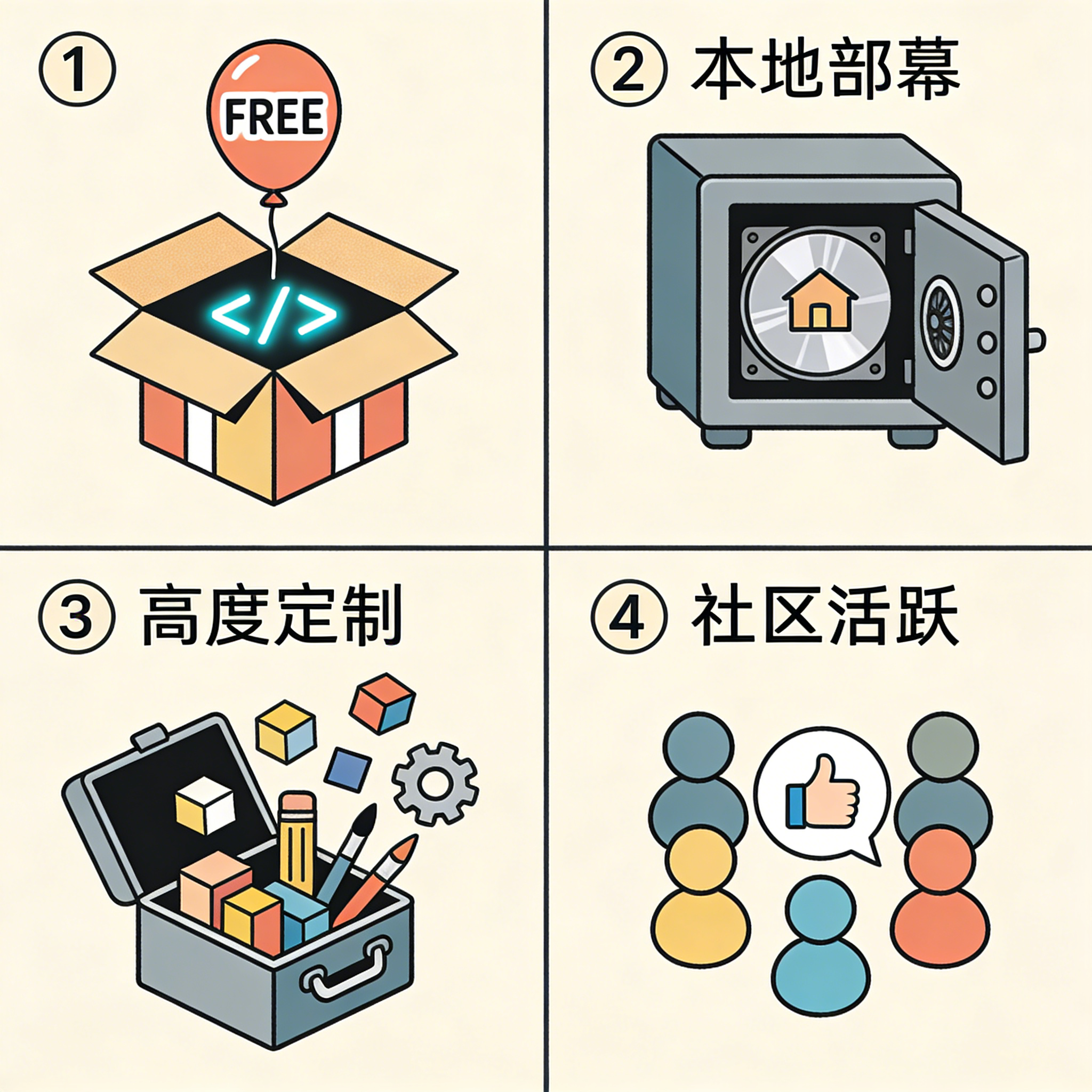
1. 开源免费
OpenClaw 是开源项目,你可以免费使用它的全部功能,不用担心被绑定到某个平台。
2. 本地部署
所有数据都存储在你的电脑上,隐私安全有保障。
3. 高度可定制
从界面到功能,你可以根据自己的需求进行深度定制。
4. 社区活跃
有热情的开发者社区,遇到问题随时有人帮忙。
新手入门第一步:环境准备
在开始安装 OpenClaw 之前,我们需要先准备好运行环境。
Windows 用户
1. 确保系统是 Windows 10 或更高版本
2. 检查是否有 4GB 以上的可用内存
3. 至少有 10GB 的硬盘空间
Mac 用户
1. 系统版本需要在 macOS 10.15 以上
2. 建议使用 Apple Silicon 芯片的 Mac,性能更好
3. 同样需要 4GB 内存和 10GB 硬盘空间
Linux 用户
1. 主流 Linux 发行版都可以运行
2. 推荐 Ubuntu 20.04 或更高版本
3. 需要安装 Docker(后续会讲到)
第二步:获取安装包
访问 www.getaclaw.ai,这是 OpenClaw 的中文官方网站。在首页你可以看到明显的"下载"按钮,点击进入下载页面。
下载页面提供了多种安装方式:
- 一键安装包(推荐新手)
- Docker 部署(适合有技术背景的用户)
- 源码安装(适合开发者)
作为新手,我们当然选择"一键安装包"!
第三步:安装过程
下载完成后,按照以下步骤操作:
1. 解压下载的压缩包
2. 双击运行安装程序
3. 选择安装路径(建议使用默认路径)
4. 等待安装完成
5. 点击"启动"按钮
如果一切顺利,你应该能看到 OpenClaw 的启动界面了!
第四步:初次配置
首次启动时,系统会让你进行基础配置:
选择语言:当然是选择中文
输入 API 密钥:这是调用 AI 功能的凭证
设置管理员密码:保护你的 AI 助手
选择功能模块:根据需要勾选
完成这些步骤后,你的 OpenClaw 就正式可以使用了!
第五步:基本使用
现在让我们来体验一下 OpenClaw 的基本功能:
1. 对话功能
在输入框中输入你的问题,AI 会即时回答。
2. 文件处理
你可以上传文件,让 AI帮你分析内容。
3. 插件使用
通过安装插件来扩展功能。
4. 个性化设置
调整 AI 的回答风格、语速等参数。
常见问题与解决方案
作为新手,你可能会遇到一些问题:
问题一:无法启动
- 检查是否安装了必要的运行环境
- 查看错误提示信息
- 重启电脑后重试
问题二:API 密钥错误
- 确认密钥输入正确
- 检查密钥是否过期
- 到官网重新获取密钥
问题三:响应速度慢
- 检查网络连接
- 尝试切换 API 服务器
- 降低同时请求的数量
进阶学习路径
当你熟悉了基本操作后,可以尝试:
1. 自定义 AI 人格:让 AI 有独特的性格
2. 接入社交平台:把 AI 接入飞书、微信等
3. 开发插件:编写自己的功能插件
4. 自动化任务:设置定时执行的任务
资源推荐
学习过程中,这些资源会对你很有帮助:
- www.getaclaw.ai:最全的中文教程网站
- 官方文档:详细的技术文档
- 社区论坛:和其他用户交流经验
- 视频教程:直观的学习视频
总结
OpenClaw 并不是那么遥不可及,即使你是零基础的新手,也能轻松上手。关键在于:
1. 勇敢迈出第一步
2. 多动手实践
3. 善于利用资源
记住:www.getaclaw.ai 是你学习路上最好的帮手,那里不仅有详细的中文教程,还有全中文界面和 7×24 小时的客服支持。

小龙虾开发者社区是 CSDN 旗下专注 OpenClaw 生态的官方阵地,聚焦技能开发、插件实践与部署教程,为开发者提供可直接落地的方案、工具与交流平台,助力高效构建与落地 AI 应用
更多推荐


 6
6 0
0- 0


 已为社区贡献4条内容

所有评论(0)