
Openclaw如何快速接入飞书附超详细步骤
普通用户不建议个人电脑、办公电脑安装Openclaw,Openclaw具备电脑操作权限可以帮助用户完成一些任务,但是同样也存在数据风险,建议在备用机器安装或者云服务器安装。本文以腾讯云服务器安装Openclaw为例,详细介绍Openclaw接入飞书步骤。登录腾讯云官网,注册账号,并租赁云服务器资源,在首页点击“立即部署我的AI助理”。按照个人需求选择类型,大学生入门选择国内2核2G尝鲜,有实际工作
提示!
普通用户不建议个人电脑、办公电脑安装Openclaw,Openclaw具备电脑操作权限可以帮助用户完成一些任务,但是同样也存在数据风险,建议在备用机器安装或者云服务器安装。
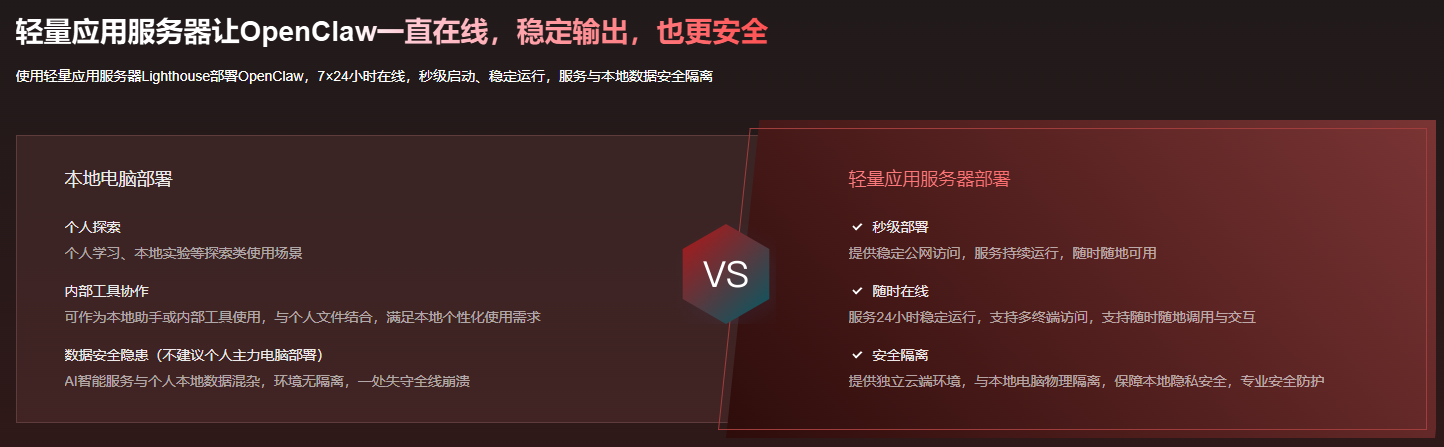
本文以腾讯云服务器安装Openclaw为例,详细介绍Openclaw接入飞书步骤。
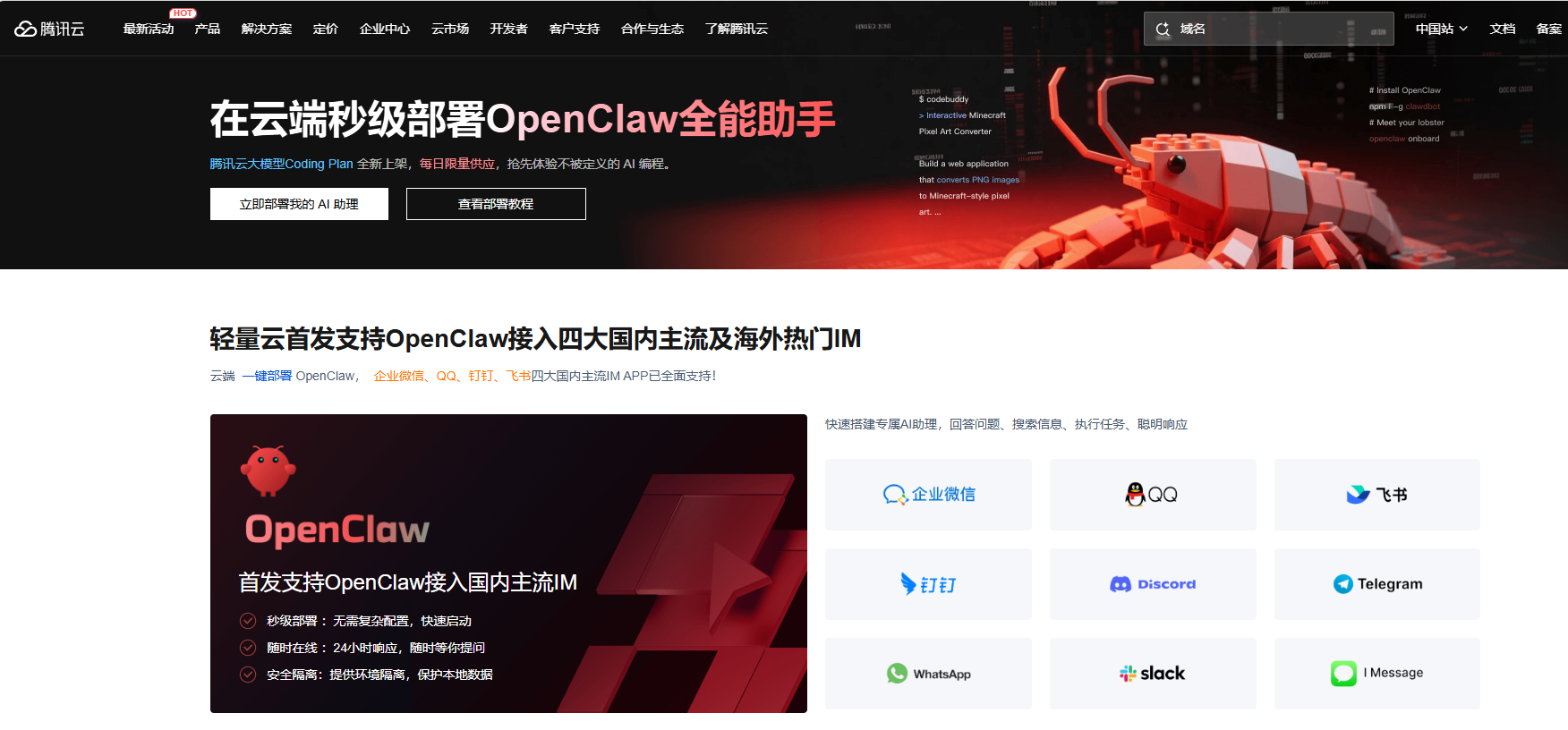
登录腾讯云官网,注册账号,并租赁云服务器资源,在首页点击“立即部署我的AI助理”。
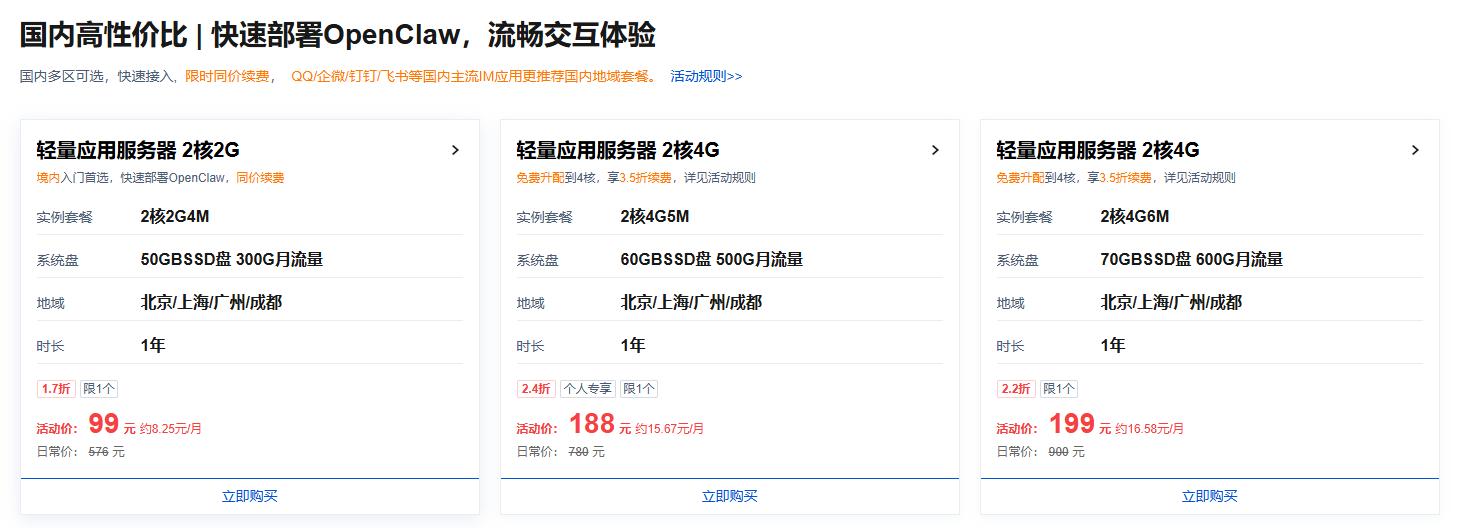
按照个人需求选择类型,大学生入门选择国内2核2G尝鲜,有实际工作需求的建议直接选更高性能的类型,比如4核4G基本能满足AI响应速率要求,配置越高,可玩性越高。
重要!
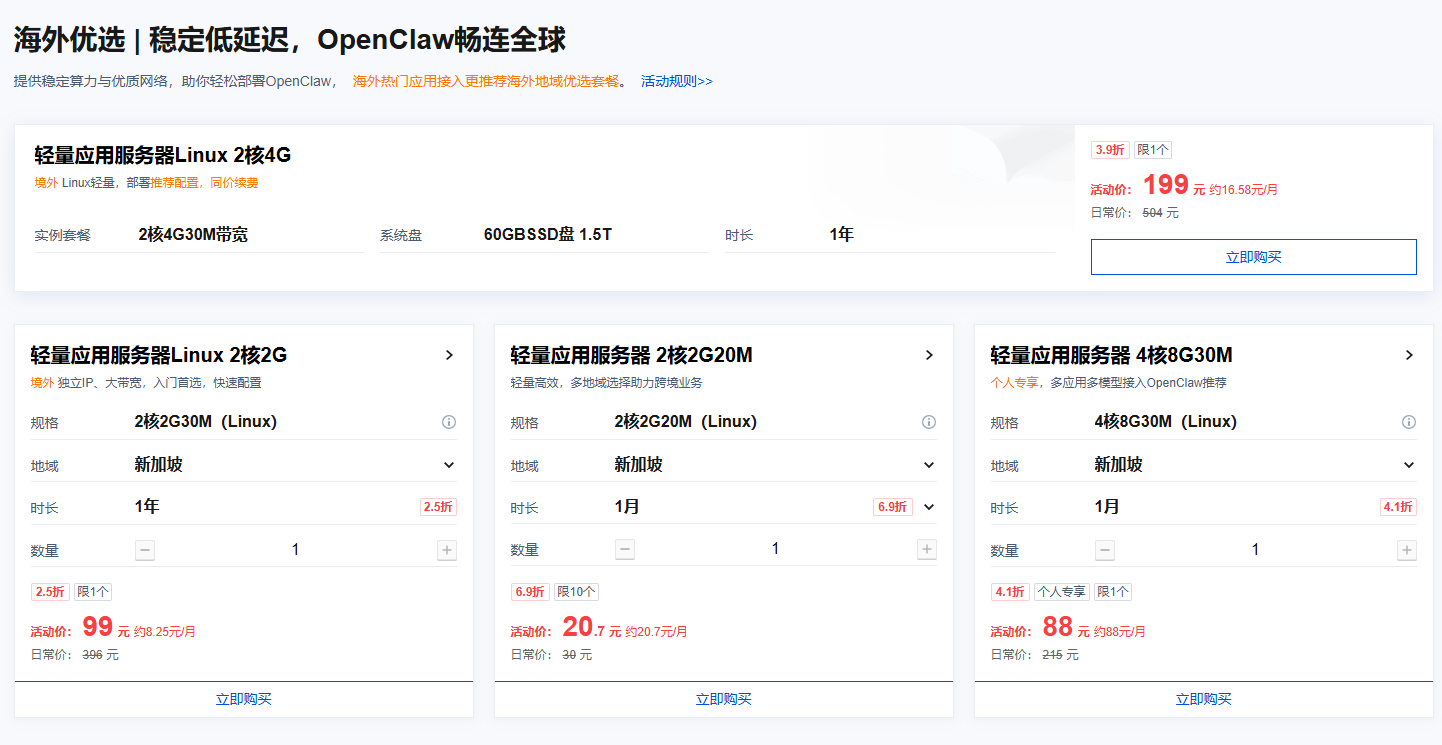
如果是海外用户建议购买国外版,访问速度更快捷;如果有其它需求,比如后续想在云服务中搭建网站、论坛或博客等,建议购买海外版,好处是不需要域名解析无需繁琐的备案流程。
详细步骤:
1.租赁
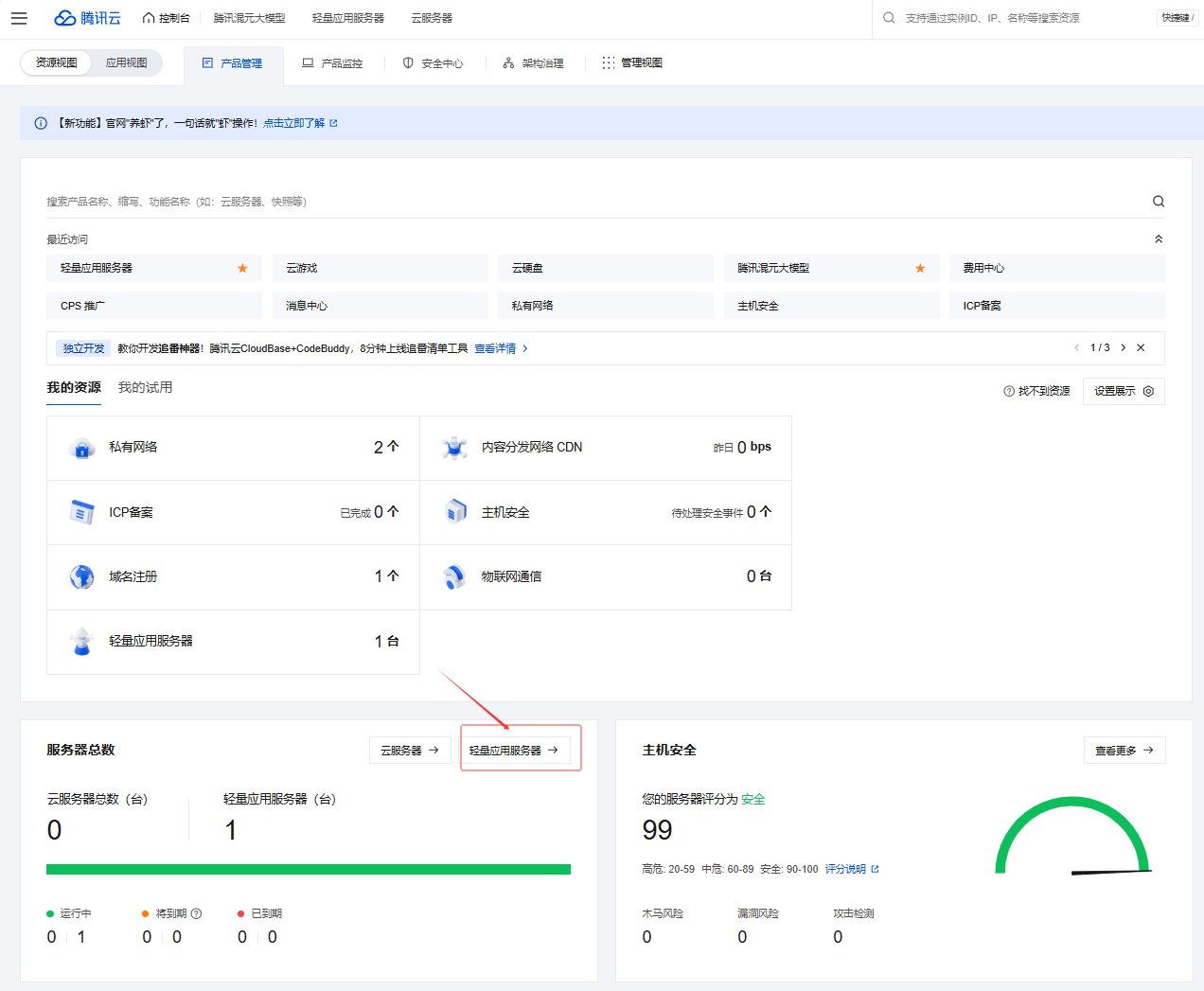
无需复杂操作,只要你按照租赁流程提示一步步完成后,你已经获得了自动部署好Openclaw的一台云服务器了,在右上角”控制台“找到轻量应用服务器,点击进入应用页面。
2.配置
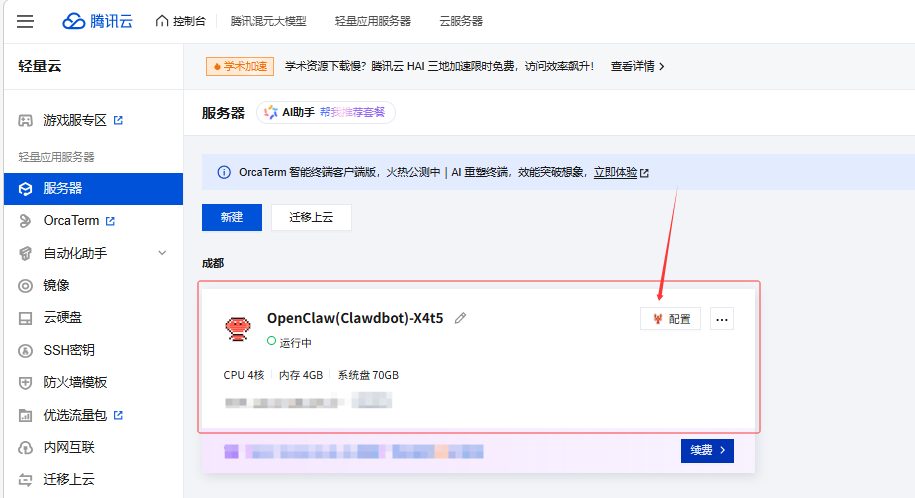
找到自己的云服务器,可以看到名称已经是Openclaw了,点击配置进入Openclaw设置页面。
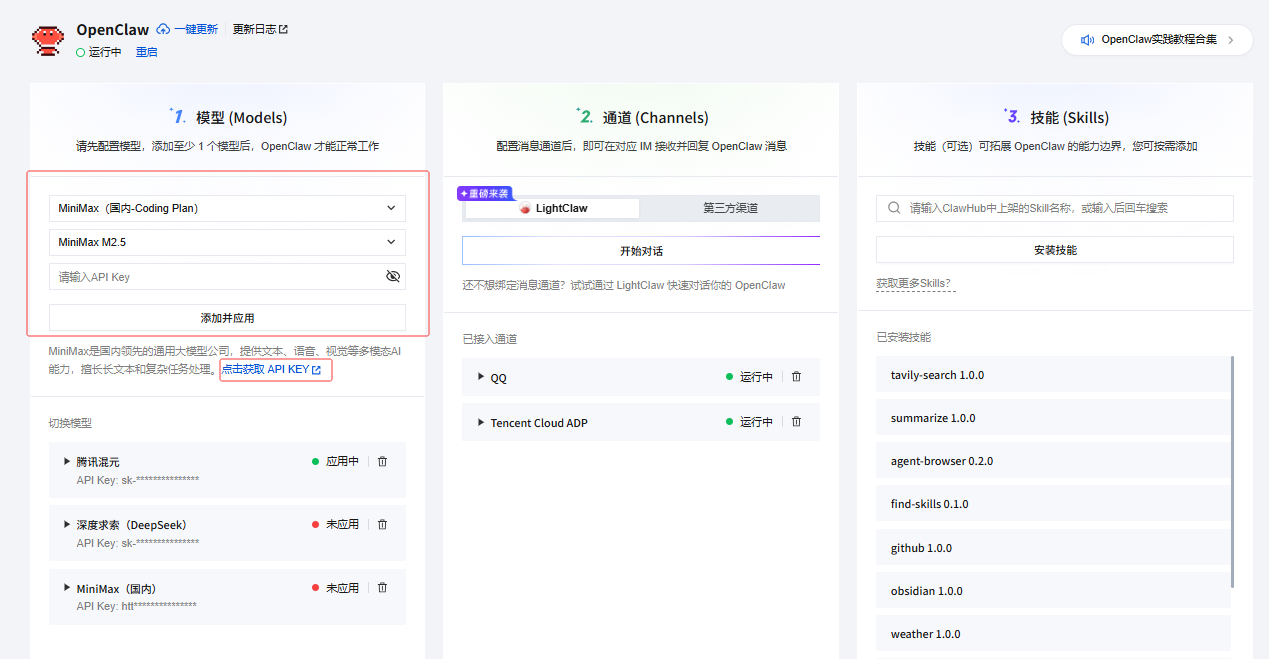
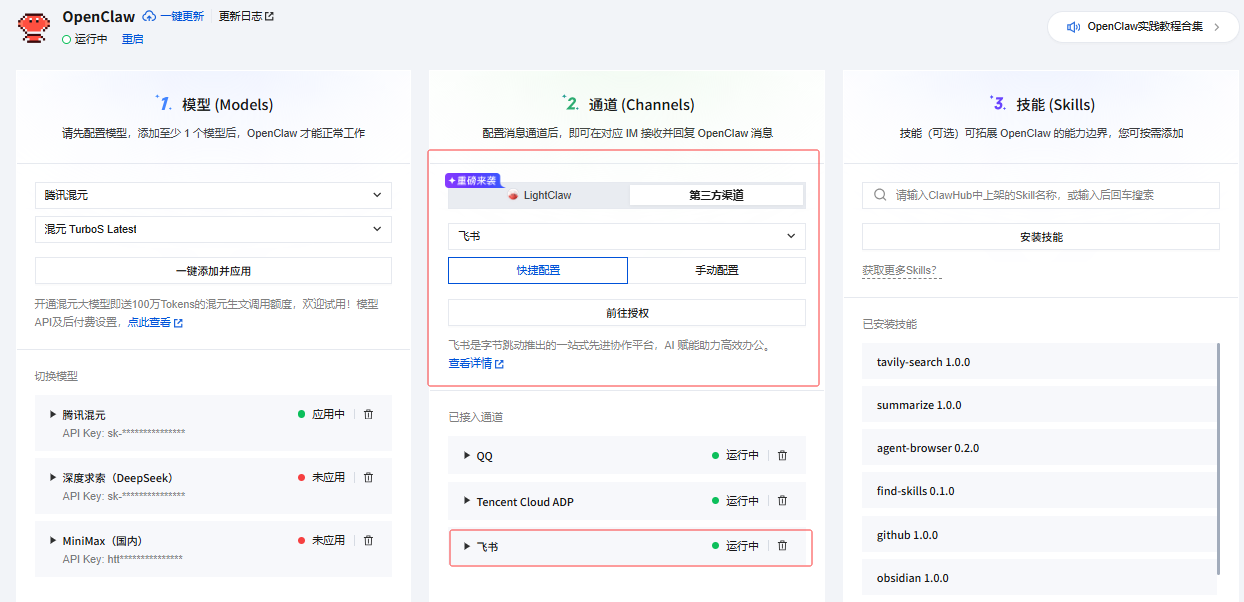
在配置页面,找到应用管理,模型自己选择后点击一键添加并应用即可,需要配置API Key的自己点击下方的获取API Key购买资源即可。
初次尝试,AI模型(类似人类大脑)直接选择腾讯云Coding Plan、腾讯混元等不需要单独配置API Key的即可,注意这些模型并不是免费的,都是按照Token收费的,简单来说就是你输入的文字越多,事情越复杂,AI消耗的能量(电费)越多,也就是Token花费越多。
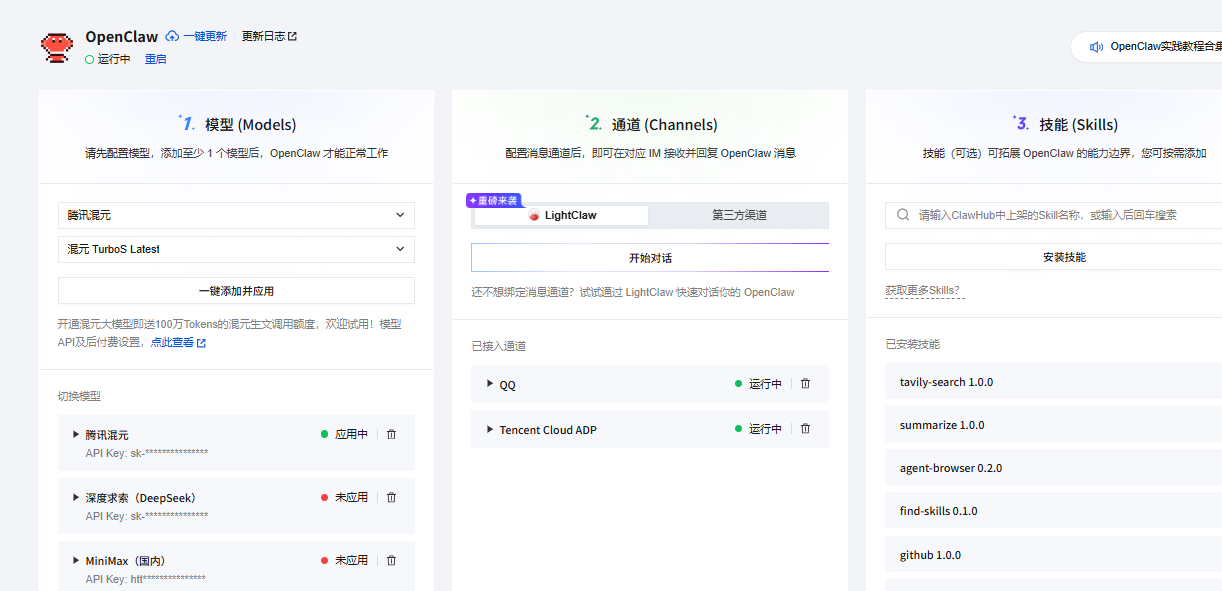
通道(人机交互窗口)选择,点击"第三方渠道"-->选择”飞书“-->选择”快捷配置“,点击前往授权。
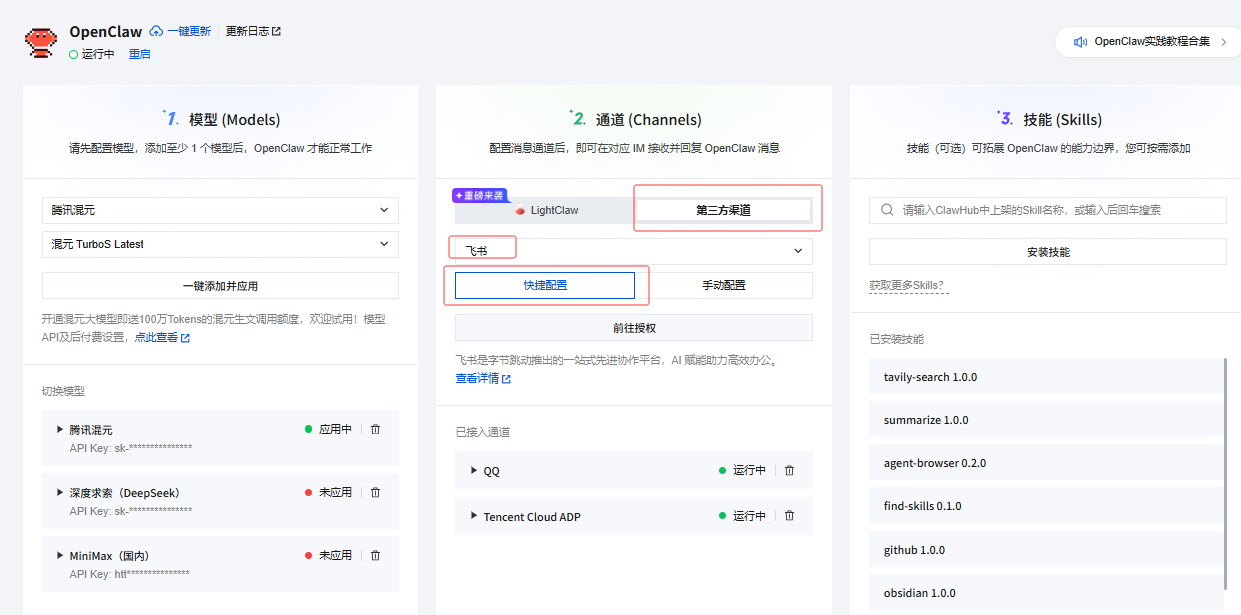
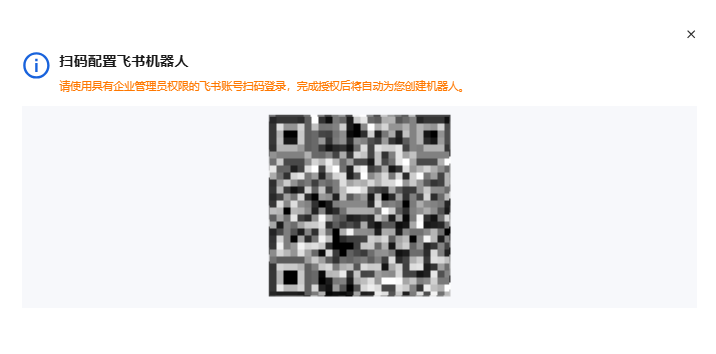
在弹出的窗口中,会有一个二维码,请打开飞书app,扫码授权。
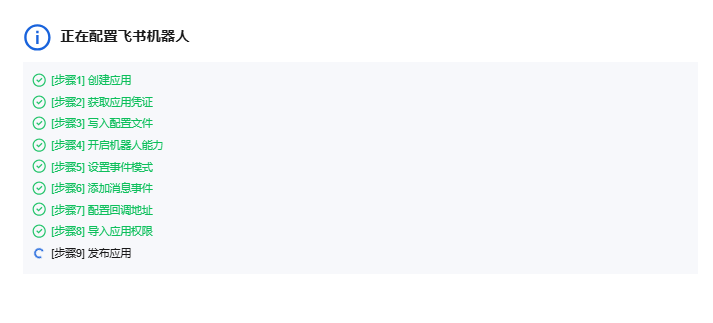
约等待1分钟飞书机器人授权配置成功...
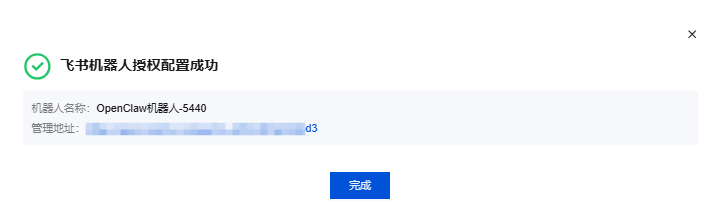
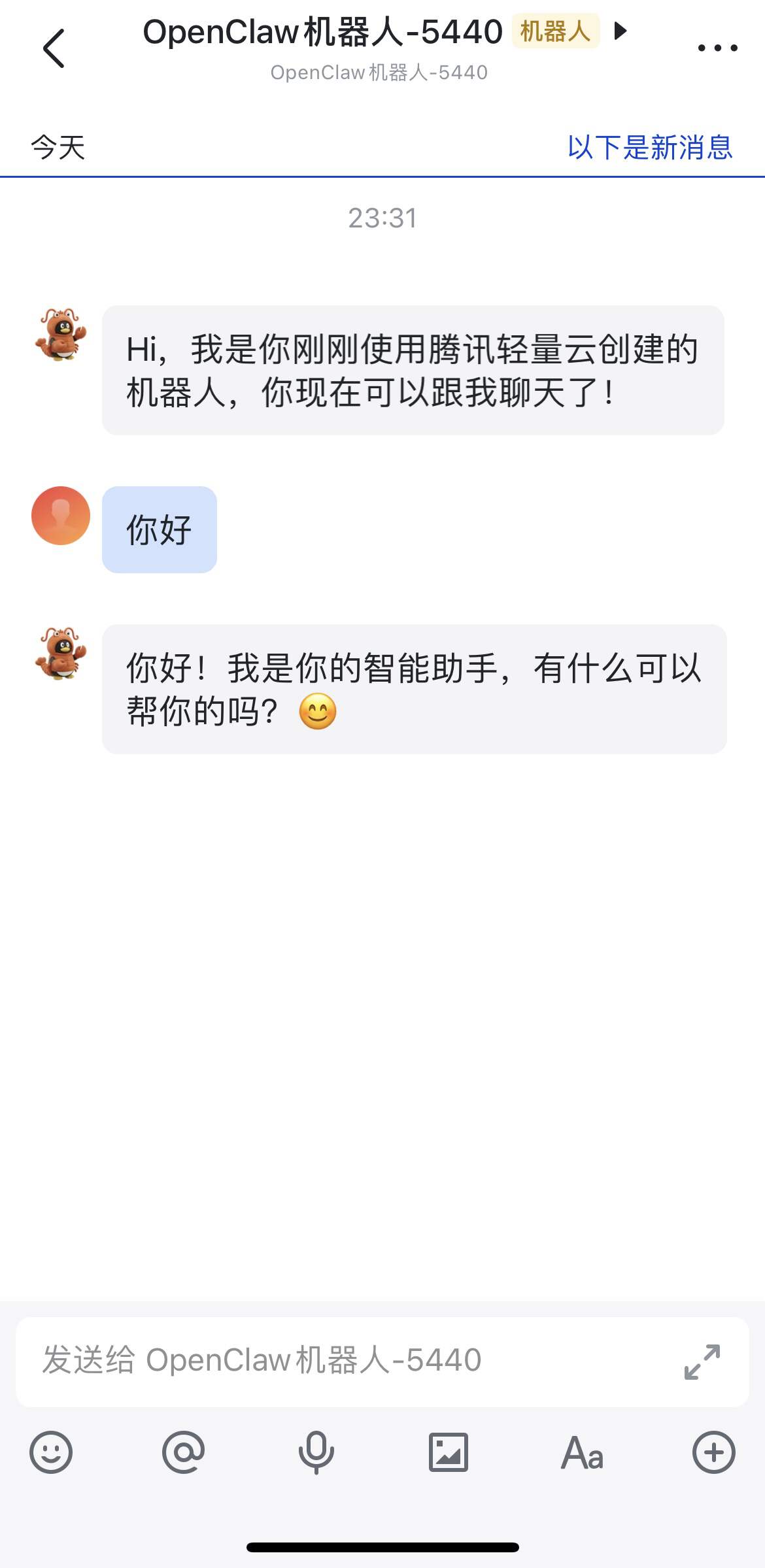
此时飞书内将生成Openclaw机器人,你可以和他对话,测试能否正常沟通,也可以将他拉到群组里为群组提供服务。
另外!LightClaw!
目前除了配置第三方渠道通道外,腾讯云专门开发了LightClaw通道,目前是内测,如果你能在通道内看到这个选项,可以去申请体验一下。
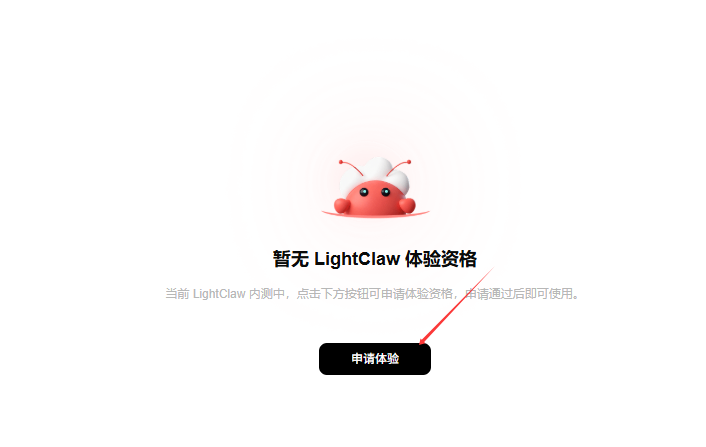
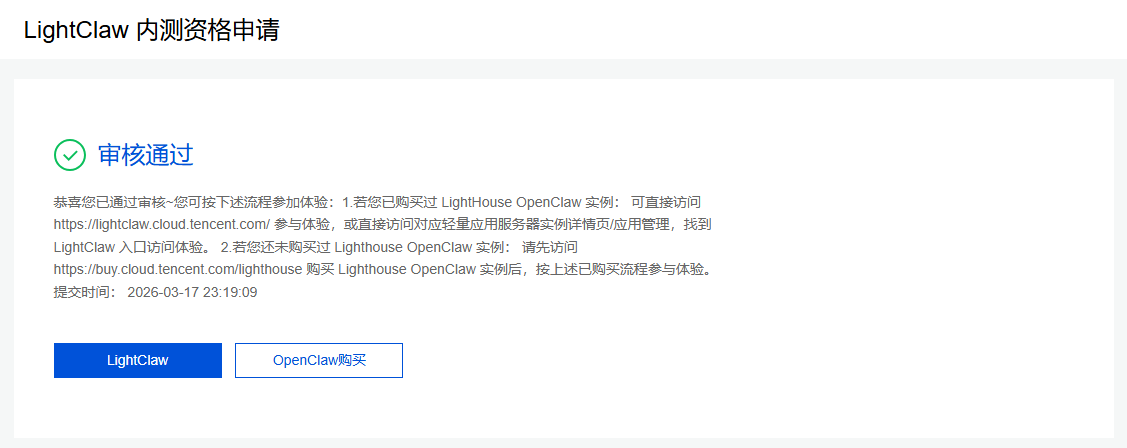
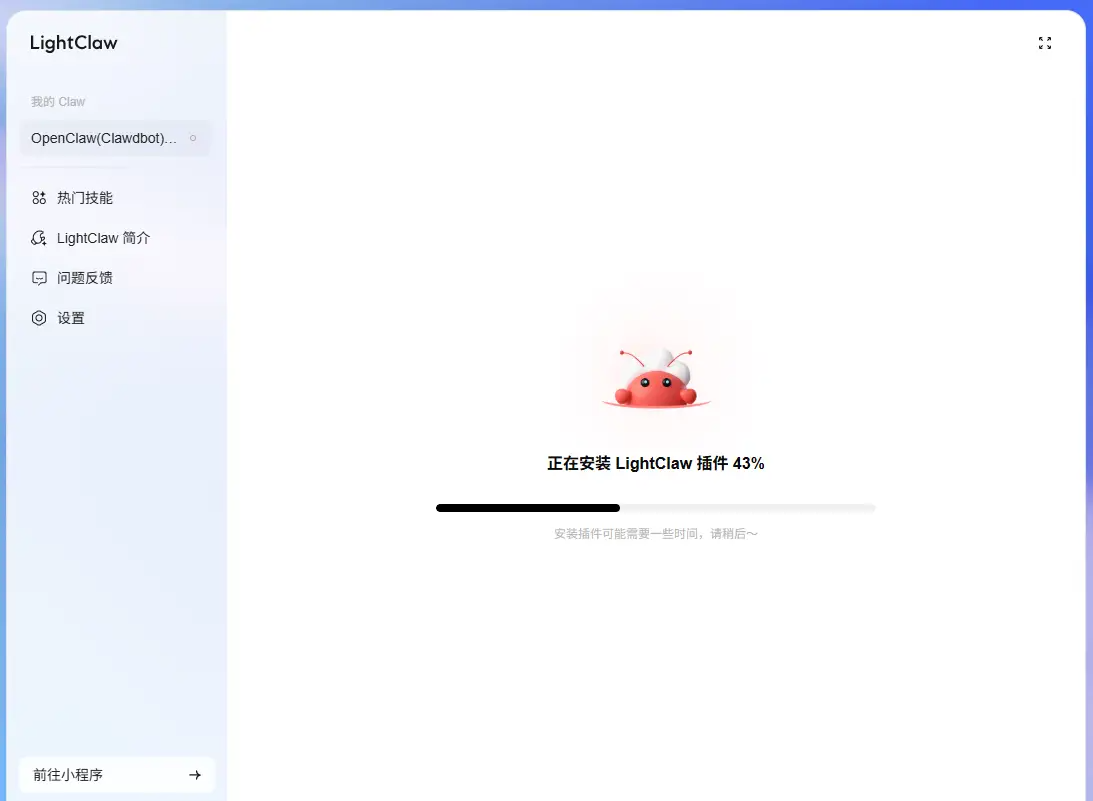
初始打开LightClaw需要安装插件,直接点击安装等待即可。
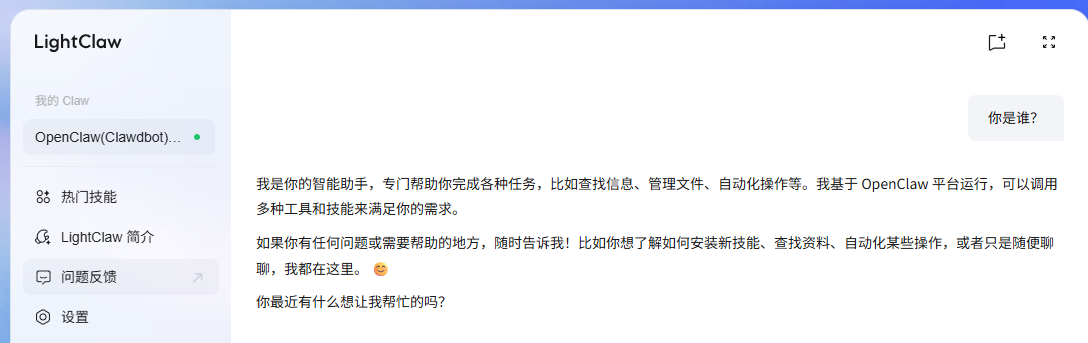
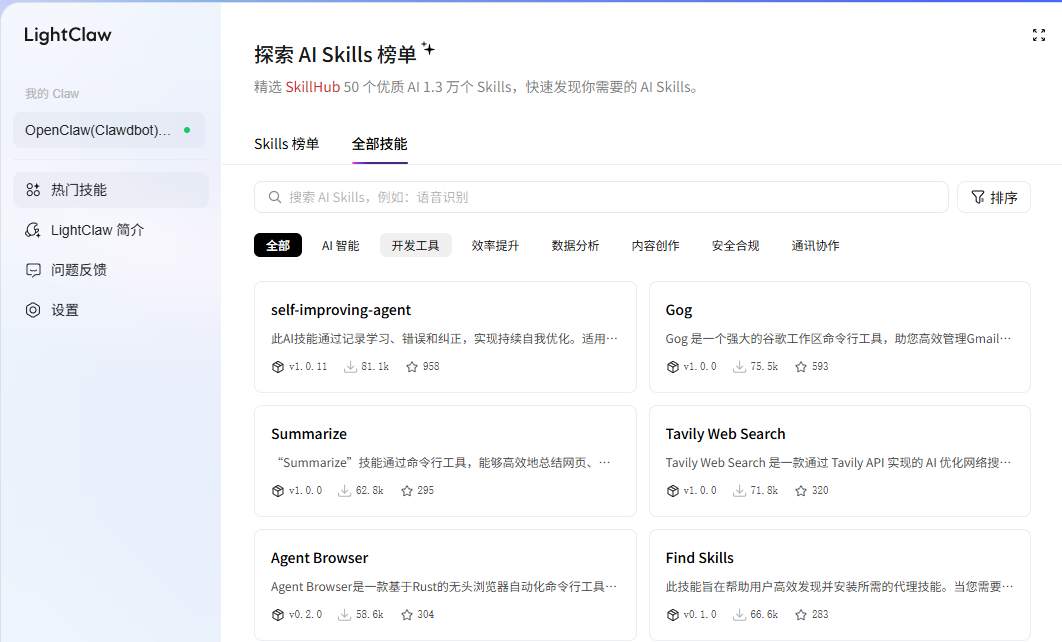
 LightClaw插件安装后,将自动打开会话框,另外还集合了Skill商店,非常方便没有编程基础的用户操作。

小龙虾开发者社区是 CSDN 旗下专注 OpenClaw 生态的官方阵地,聚焦技能开发、插件实践与部署教程,为开发者提供可直接落地的方案、工具与交流平台,助力高效构建与落地 AI 应用
更多推荐



 9
9 0
0- 0


 已为社区贡献7条内容

所有评论(0)