
【教程】0元部署 OpenClaw,2核16GB配置 / 轻松上手 / 开箱即用
TunMax/openclaw_computer 项目构建了一个预装 OpenClaw 的 Linux 容器,配置了中文桌面环境/拼音输入法/Chrome 浏览器,同时为 OpenClaw 配置了默认免费推理的后端和启用了最高权限,免去了繁杂的部署细节,只需提供 ModelScope API Key(免费)就能开箱即用,小白也能轻松上手。
在 ModelScope/HuggingFace Spaces 部署后,相当于拥有了一台带有桌面环境的 Linux 云电脑,相关的硬件配置还不错。ModelScope/HuggingFace 均提供 2核16GB 的基础硬件配置,而且完全免费。
相关链接: 谈谈使用 OpenClaw 后的感受https://blog.csdn.net/weixin_43949748/article/details/159047234
下面以在 ModelScope 部署为例,开始教程:
1. 打开 ModelScope 社区官网,登录账户。
官网地址:https://www.modelscope.cn/home
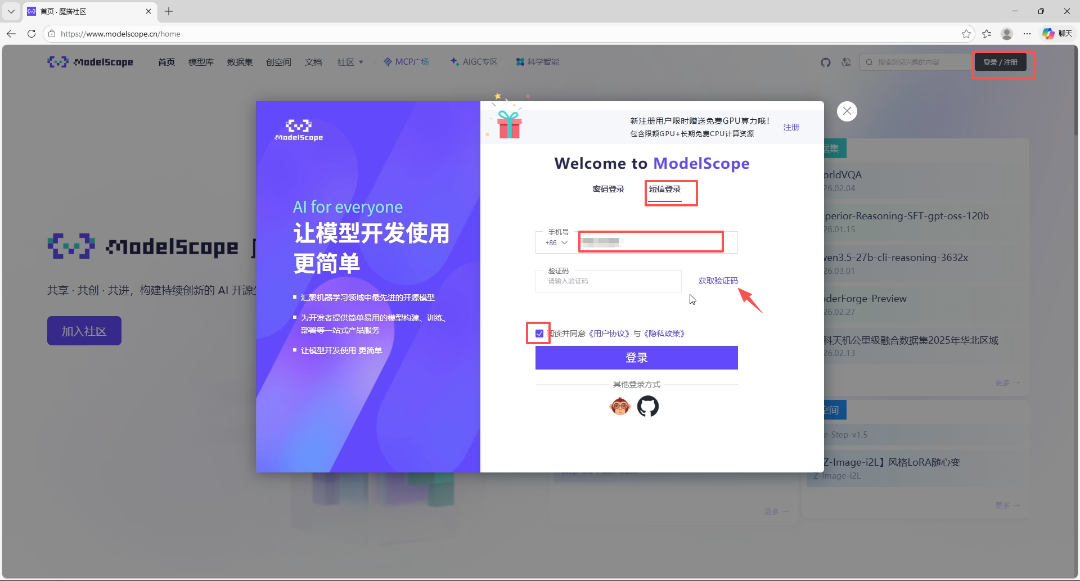
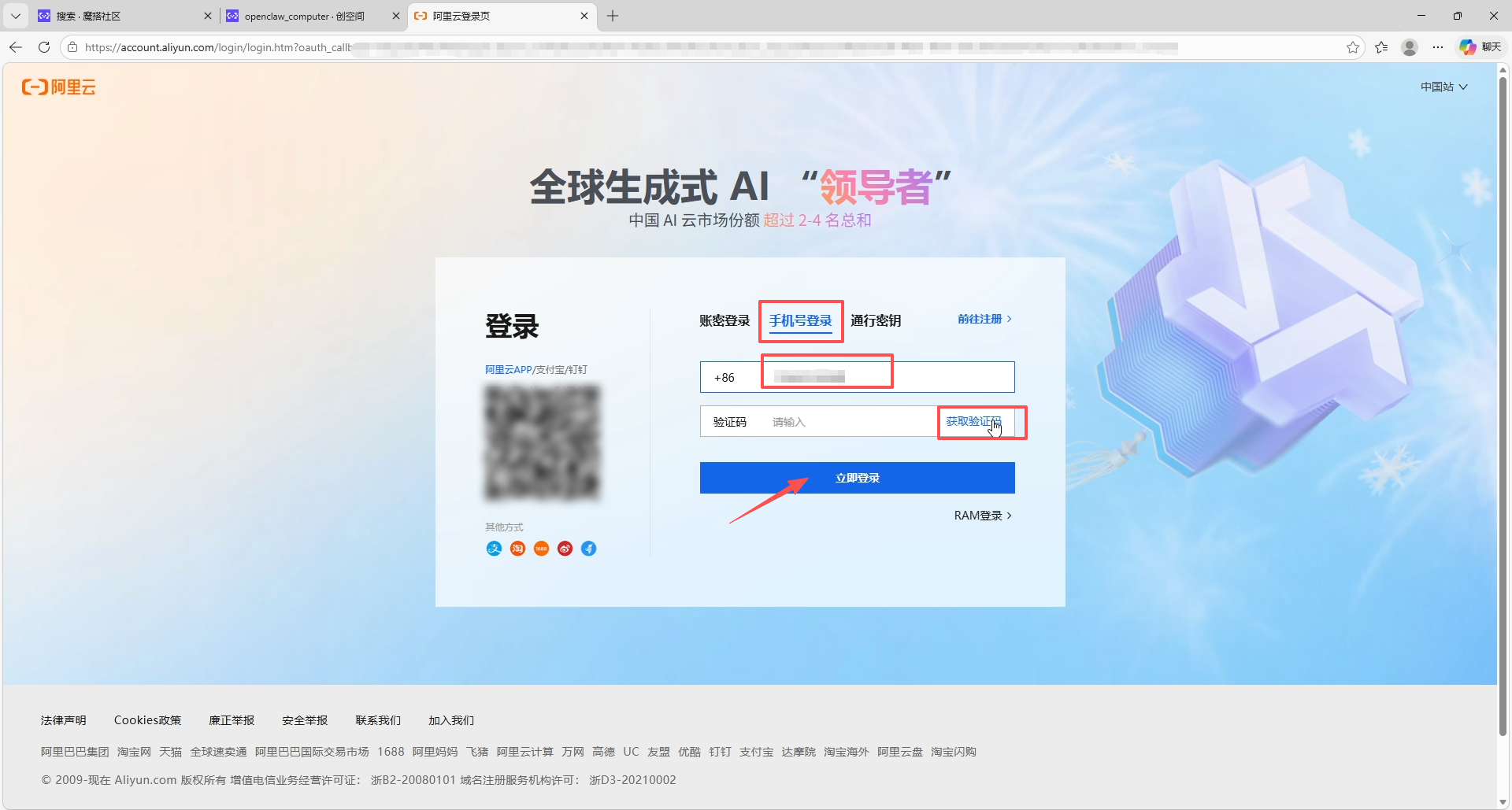
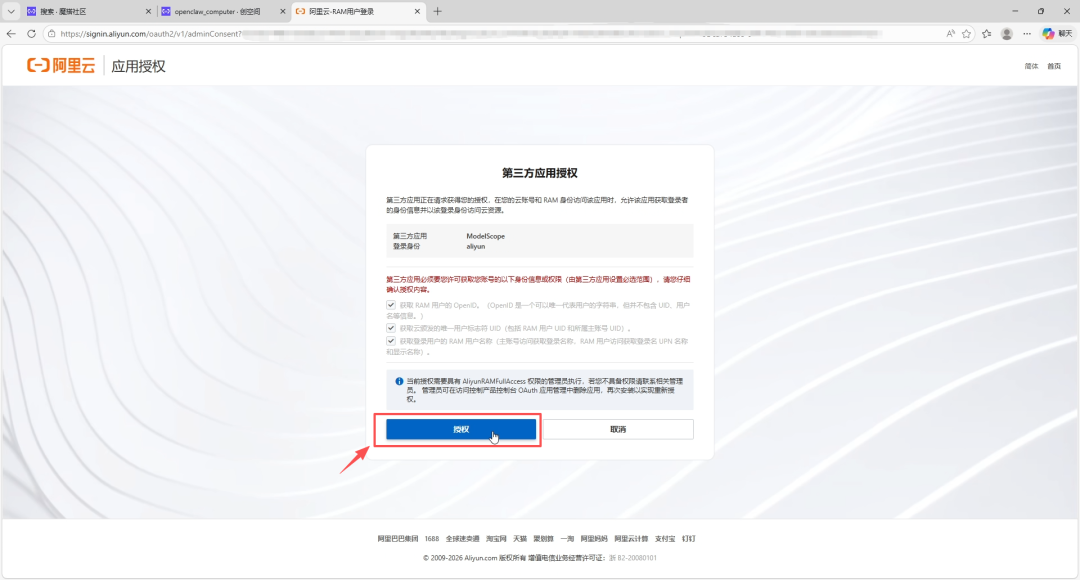
2. 授权绑定阿里云账号,完成实名认证。
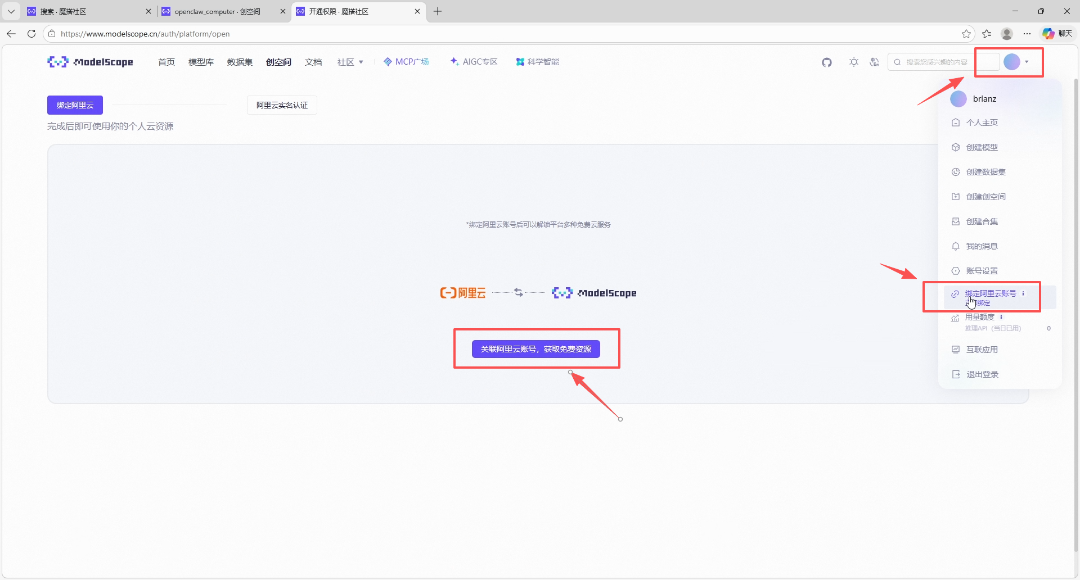
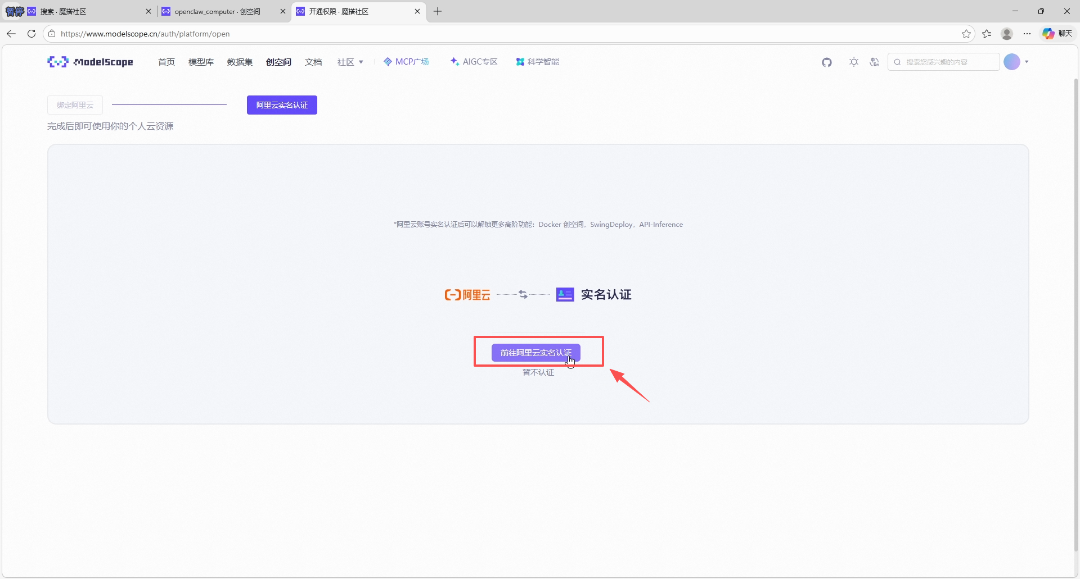
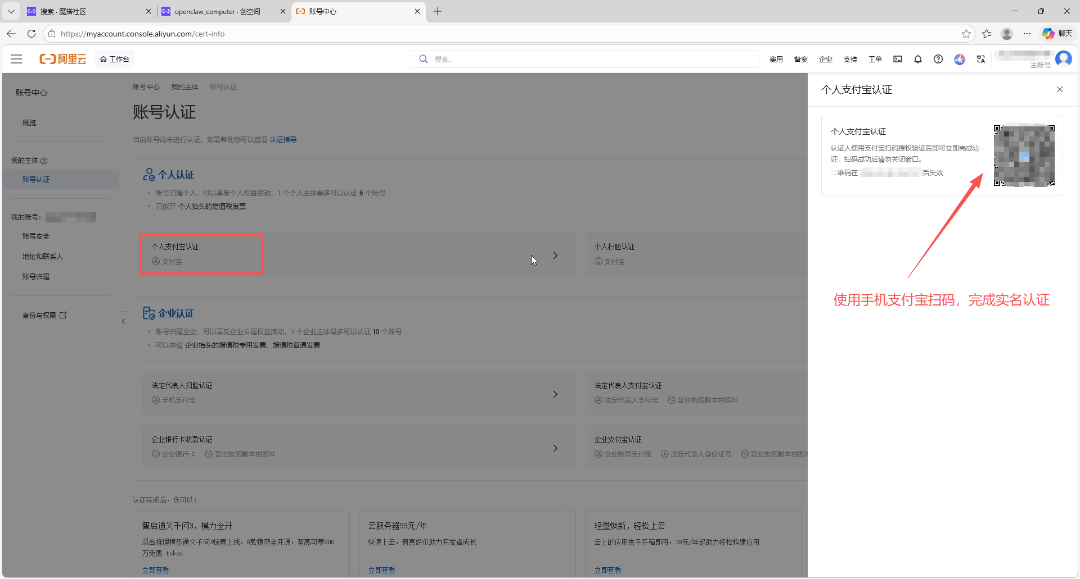
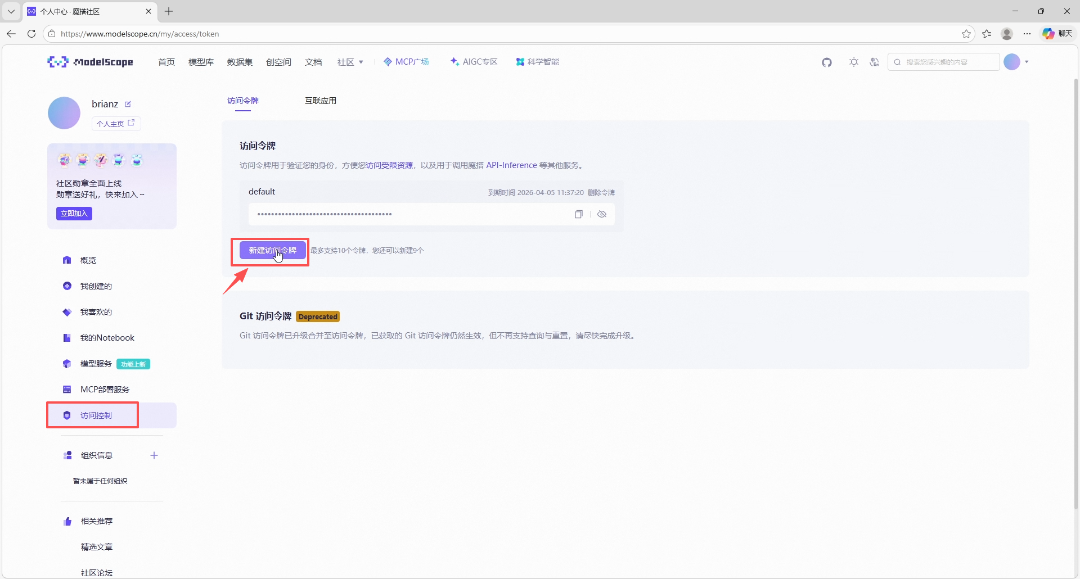
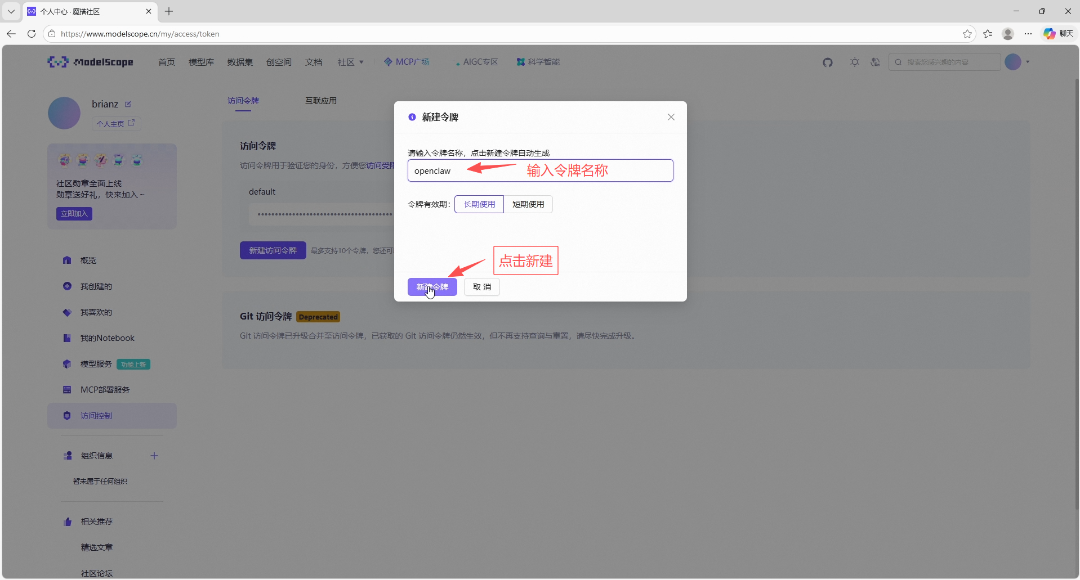
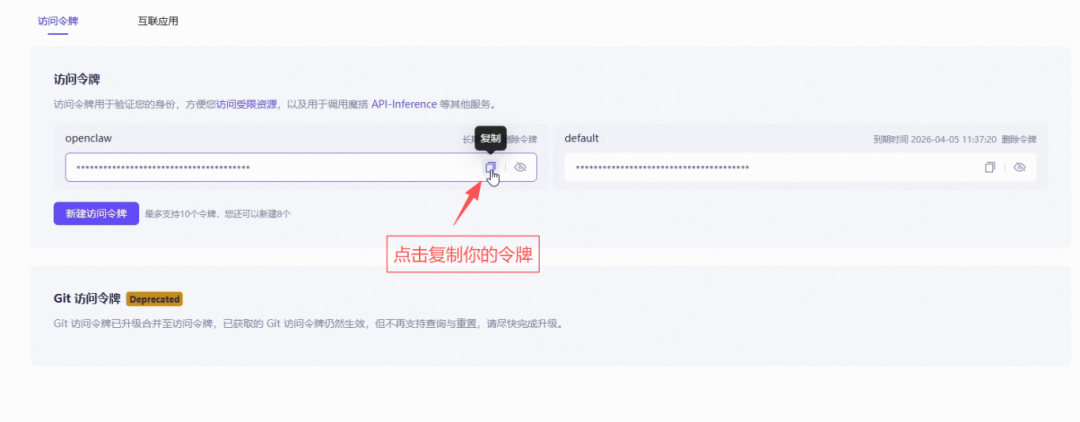
3. 回到 ModelScope 网站,点击右上角头像,选择“账号设置”,然后点击左侧的“访问控制”,最后点击“新建访问令牌”并复制此令牌。
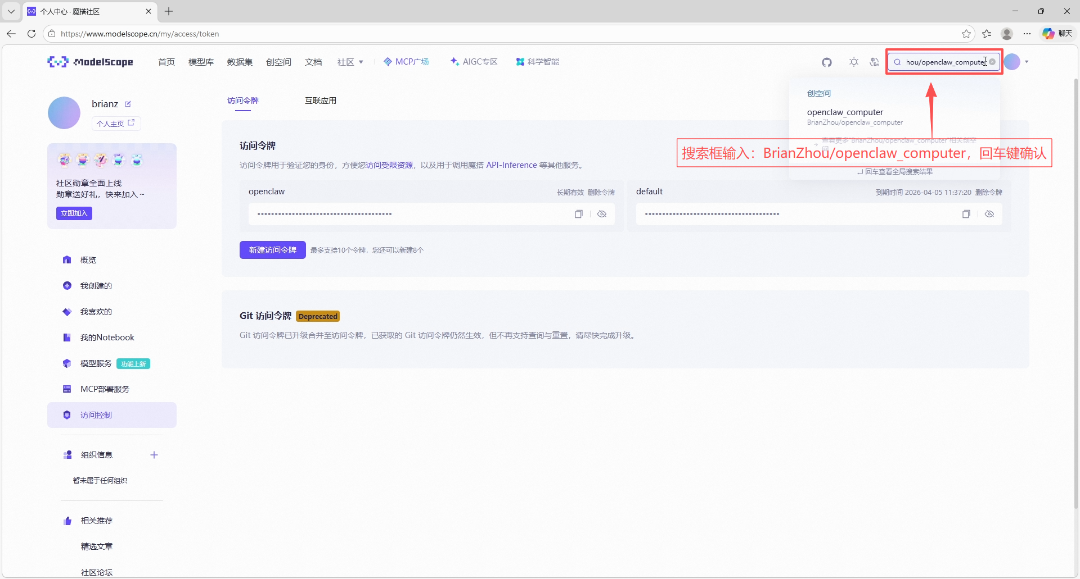
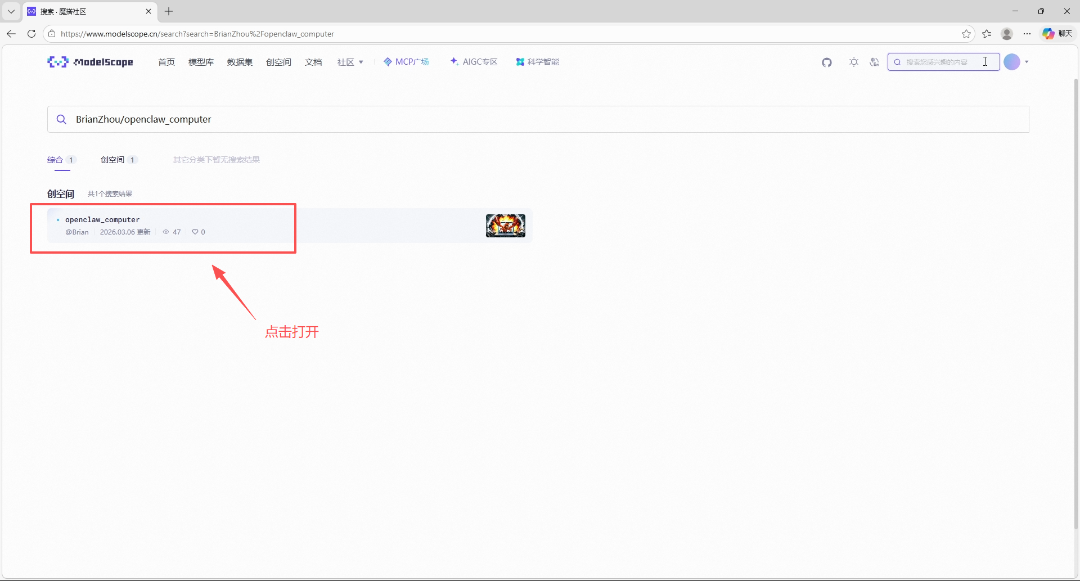
4. 在网站右上角搜索框输入“BrianZhou/openclaw_computer”,按回车键确认,随后点击搜索结果中展示的创空间。
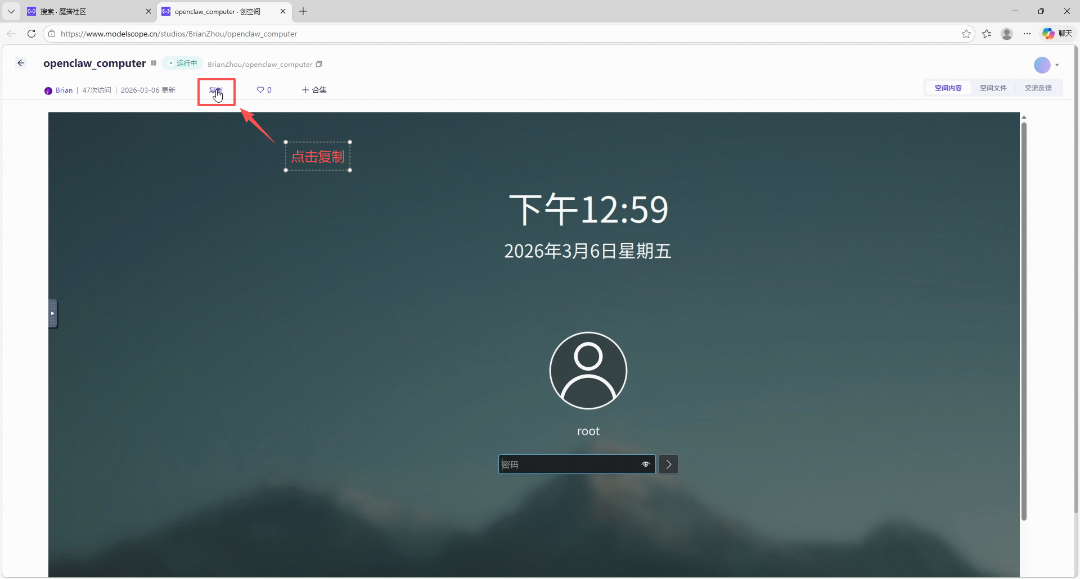
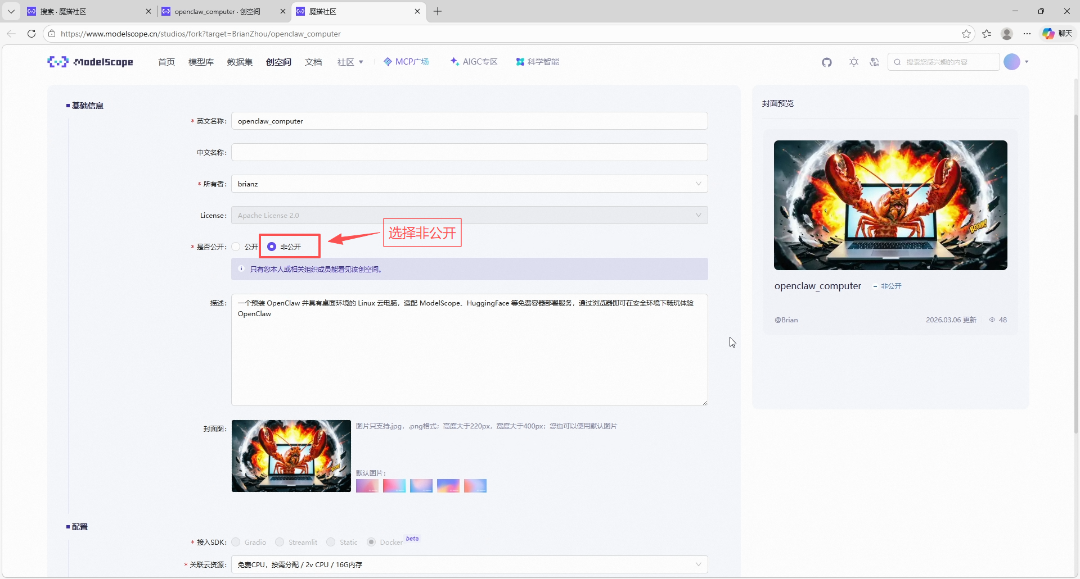
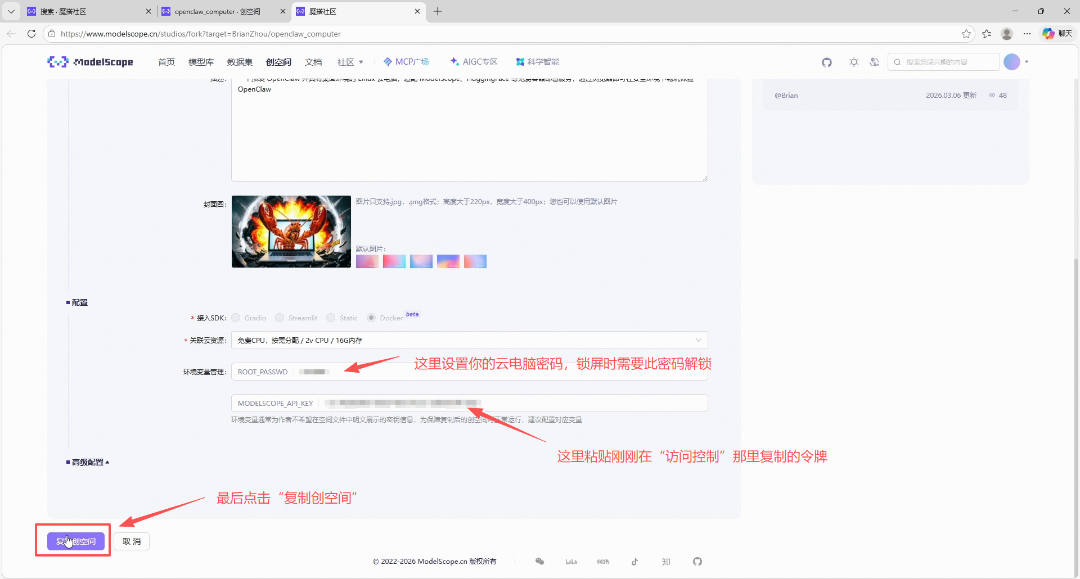
5. 复制该空间,并设置相关参数。“是否公开”选项,选择“非公开”;“ROOT_PASSWD”选项,你可以设置任意值,这是云电脑的密码,电脑待机锁屏时需要该密码解锁,请勿忘记;“MODELSCOPE_API_KEY”选项,粘贴你刚刚复制的令牌(即本教程第 3 步操作里复制的令牌),最后点击“复制创空间”。
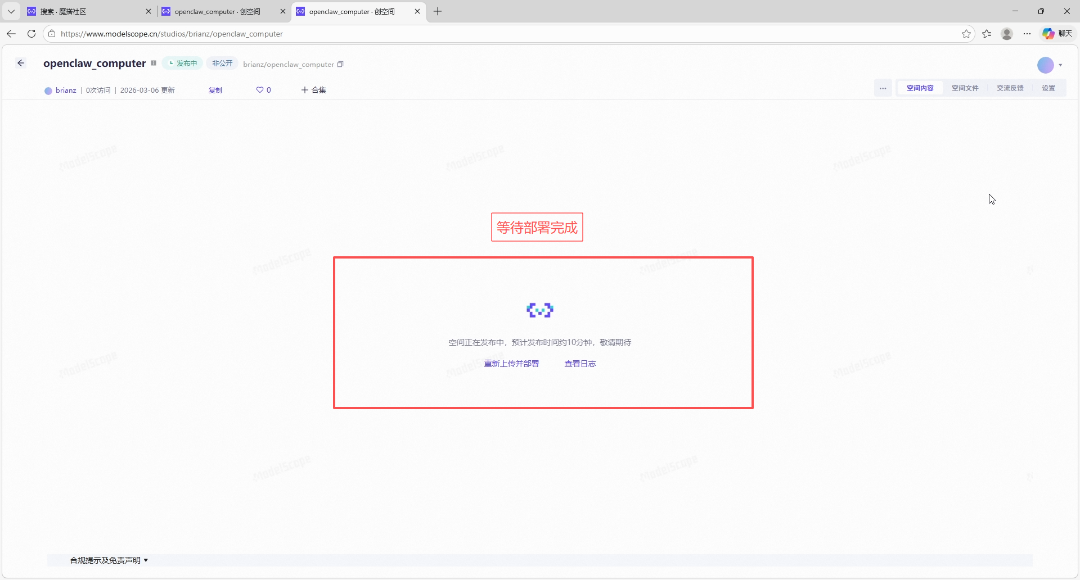
6. 等待云电脑部署完成。
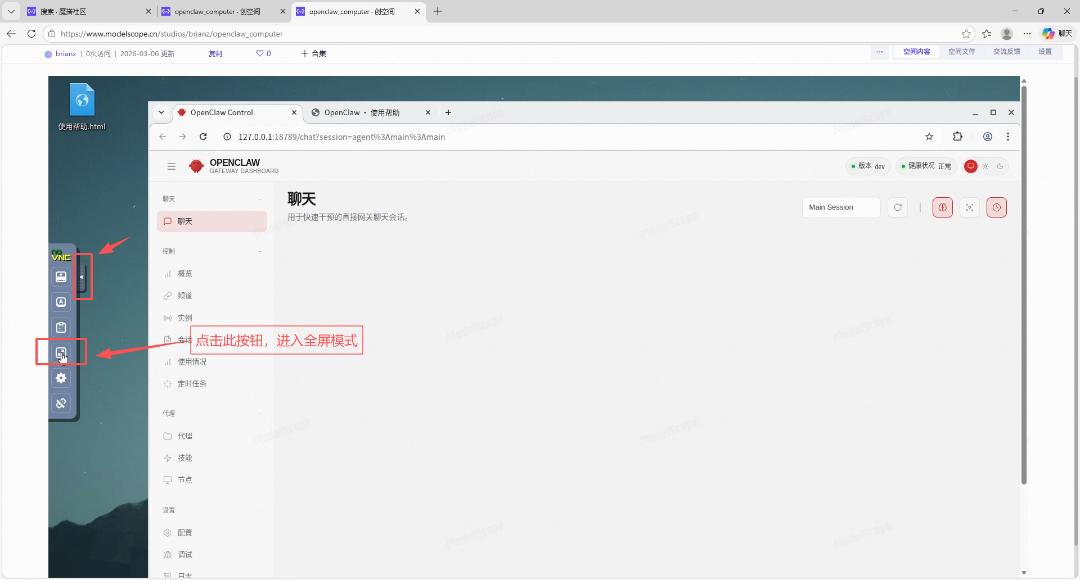
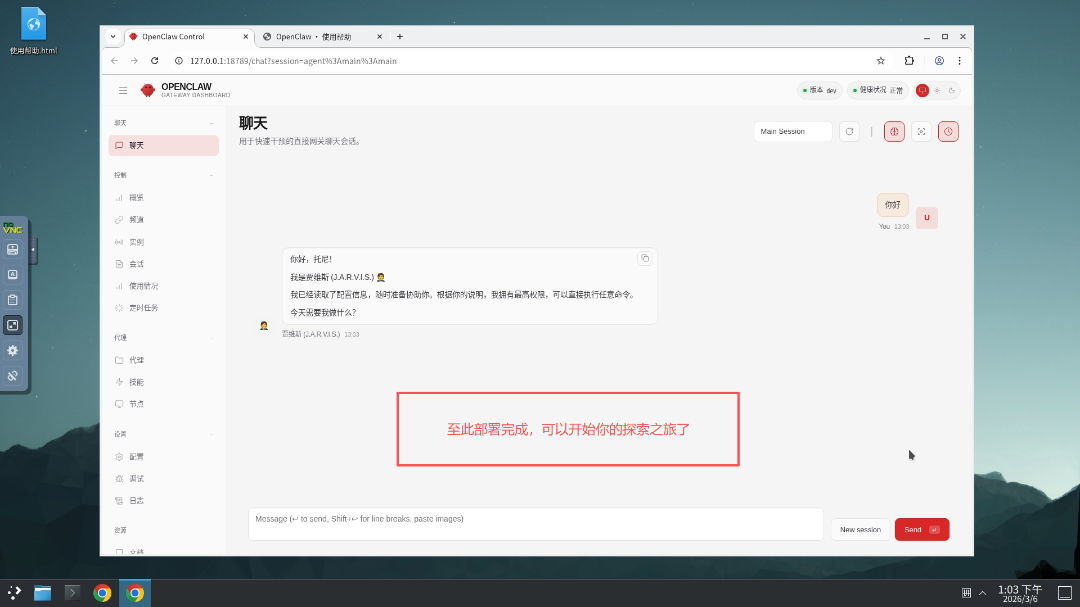
7. 云电脑部署上线后,按照下图操作进入全屏模式。至此,部署完成。
使用技巧
- 支持自定义启动脚本(当前仅限 ModelScope),相关代码需写在 /root/bz-startup/main.sh 文件中
- 切换中英文输入法时使用 Ctrl+Shift 组合键
- 启动后屏幕左侧工具栏有个剪贴板,可以在上面输入或粘贴文字,然后到容器内可以直接粘贴
FAQ
1.为什么有时候 ModelScope 的创空间使用起来非常卡?
根据近期的观察,早上时段流畅,晚上时段则易卡顿(17:00~21:59这段时间好像很会卡,22:00后会好些)。因为 ModelScope/HuggingFace 提供的免费 2核16GB 配置硬件是没有 SLA 协议的,即服务级别协议(Service Level Agreement,一般商业付费服务才有,内容主要包括硬件可用性、网络响应性以及发生故障时的修复时限等内容)。ModelScope 提供免费层级的配置应该是根据阿里云闲置资源的实际情况来提供,当高峰期时闲置资源少,就会变卡,低峰期闲置资源多,所以流畅。使用 ModelScope/HuggingFace 付费硬件配置时,因为有 SLA 协议,所以应该是一直流畅的。
2.openclaw 配置错误容器无限重启无法启动怎么办?
因为目前容器镜像已支持自动恢复 OpenClaw 的配置文件,重启容器可能还会因为配置问题依然无法正常运行。这个时候可以创建一个新名字的创空间,因为不同名字的创空间不会共享 /mnt/workspace下持久化储存的文件,可以实现完全重装的效果。

小龙虾开发者社区是 CSDN 旗下专注 OpenClaw 生态的官方阵地,聚焦技能开发、插件实践与部署教程,为开发者提供可直接落地的方案、工具与交流平台,助力高效构建与落地 AI 应用
更多推荐



 11
11 0
0- 0


 已为社区贡献1条内容

所有评论(0)