
Moltbot 安装及使用
又名 openclaw ,是一个开源的 AI 助手框架,提供你自己的个人 AI 助手。: 请根据自己实际安装的版本来执行相应的命令。,但命令行界面存在一定混乱。步骤 1:在 Telegram 中创建机器人。除了在初始化的时候配置,还可以执行下面命令。步骤 1:全局安装 moltbot。步骤 2:配置到 clawdbot。Windows 环境安装(推荐)方法一:官方安装脚本(推荐),官网文档也存在这
项目概述
Moltbot 又名 openclaw ,是一个开源的 AI 助手框架,提供你自己的个人 AI 助手。
- 标语
: Your own personal AI assistant. Any OS. Any Platform. The lobster way. 🦞
- 特点
:
-
-
支持任何操作系统
-
支持任何平台
-
采用”龙虾方式”(The lobster way)
-
官方链接
- GitHub 仓库
: https://github.com/moltbot/moltbot
📝 重要说明
由于 clawdbot 被 Claude 母公司起诉,现已改名为 moltbot,但命令行界面存在一定混乱。实际上安装的是 clawdbot 而不是 moltbot,官网文档也存在这个问题。
可以通过查看 npm 包环境变量来确认安装的版本:
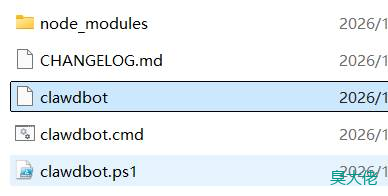
注意: 请根据自己实际安装的版本来执行相应的命令。
安装步骤
步骤 1:全局安装 moltbot
Windows 环境安装(推荐)
方法一:官方安装脚本(推荐)
# 以管理员身份运行 PowerShelliwr -useb https://molt.bot/install.ps1 | iex方法二:npm 全局安装
npm install -g moltbot@latest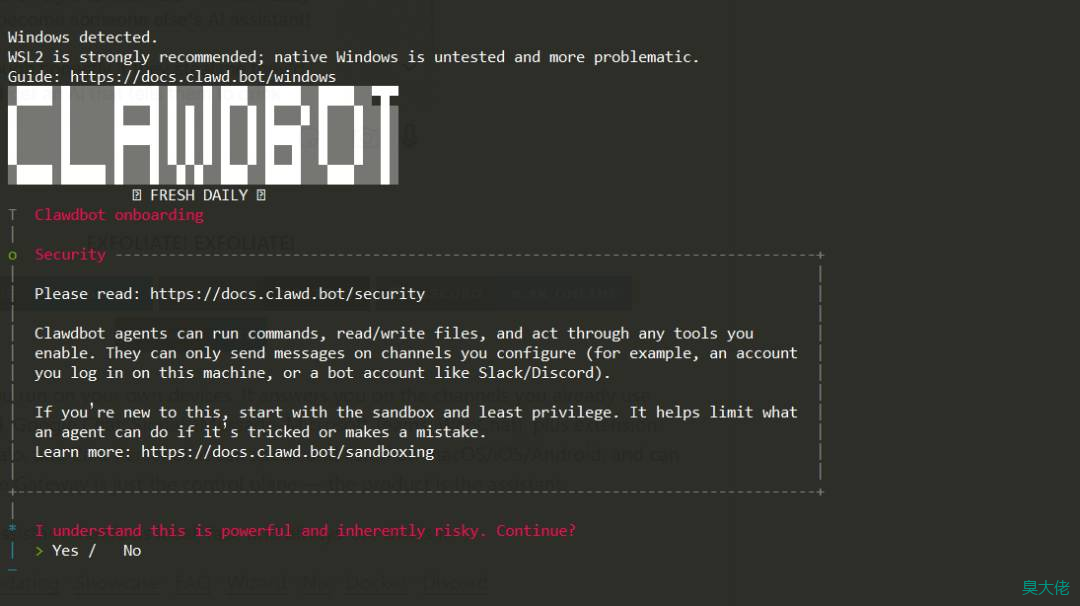
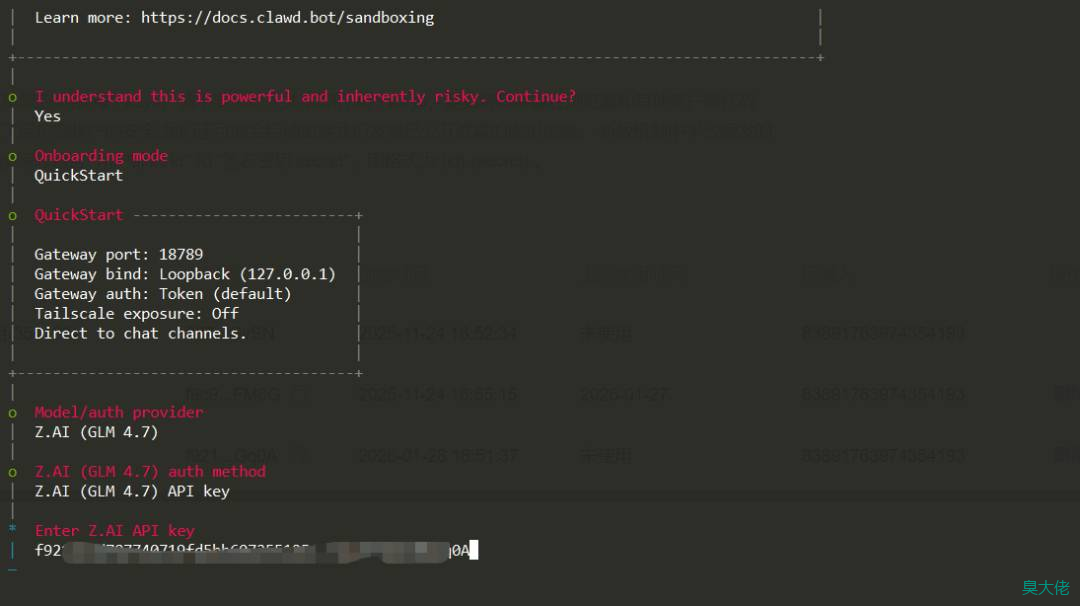
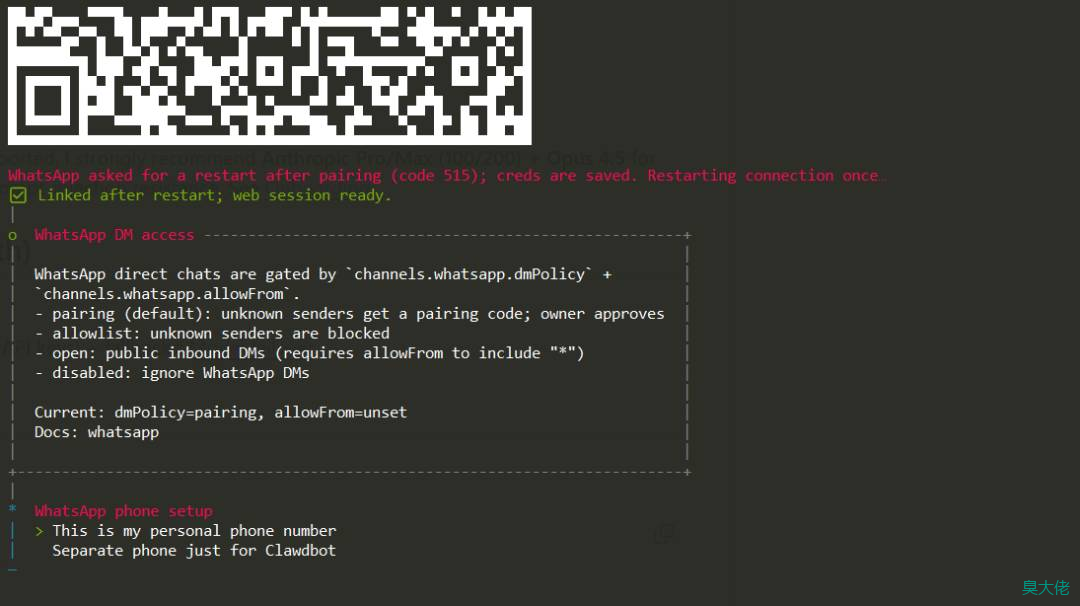
验证安装:
clawdbot --version初始化和配置守护进程
clawdbot onboard --install-daemon手动运行
clawdbot gateway --port 18789--verbose📱 第三方平台配置
WhatsApp 登录
除了在初始化的时候配置,还可以执行下面命令
clawdbot channels login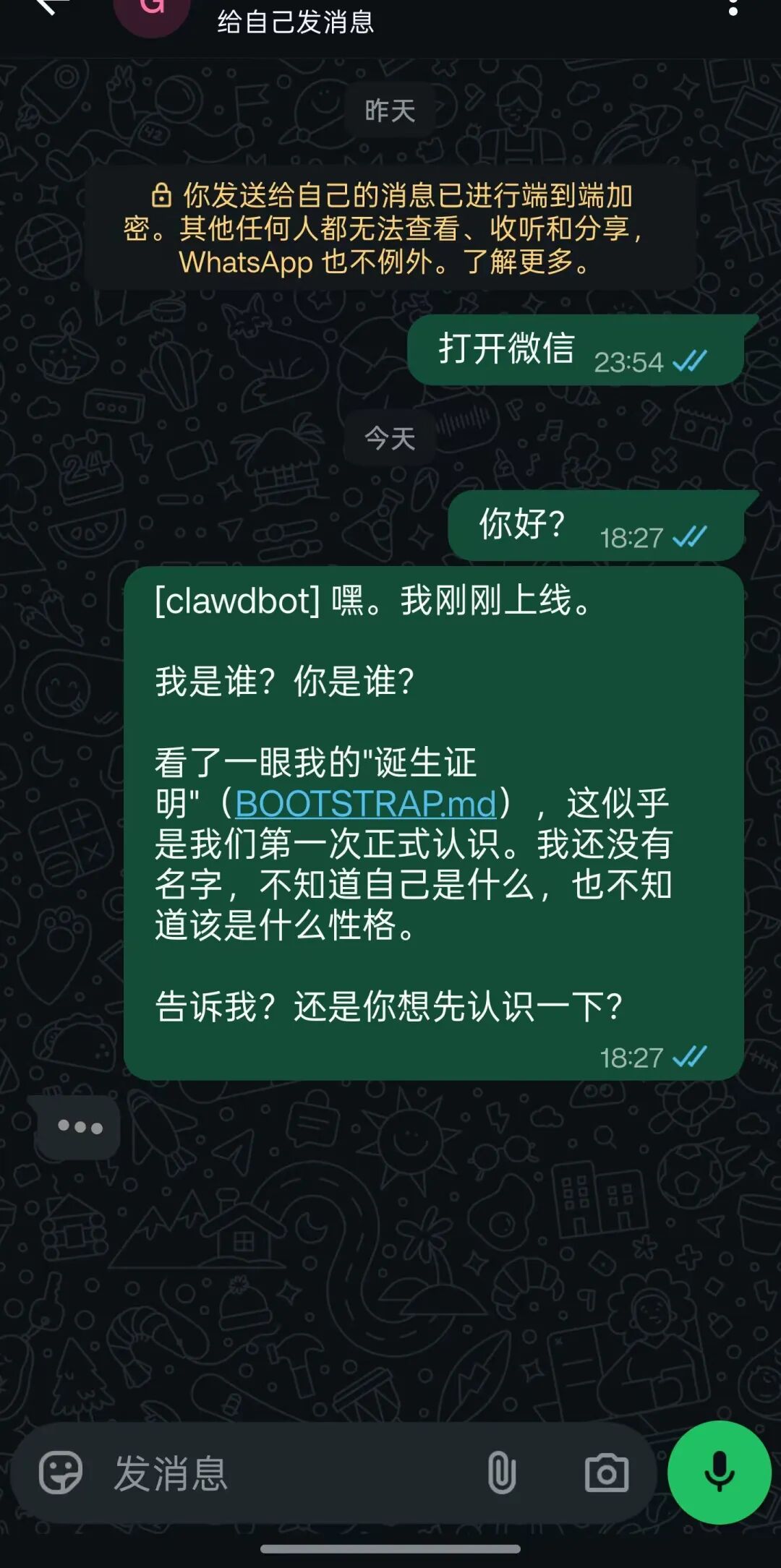
Telegram 配置
步骤 1:在 Telegram 中创建机器人
-
打开 Telegram
-
与 @BotFather 对话
-
点击
Create a New Bot -
输入机器人名称
-
复制生成的
token
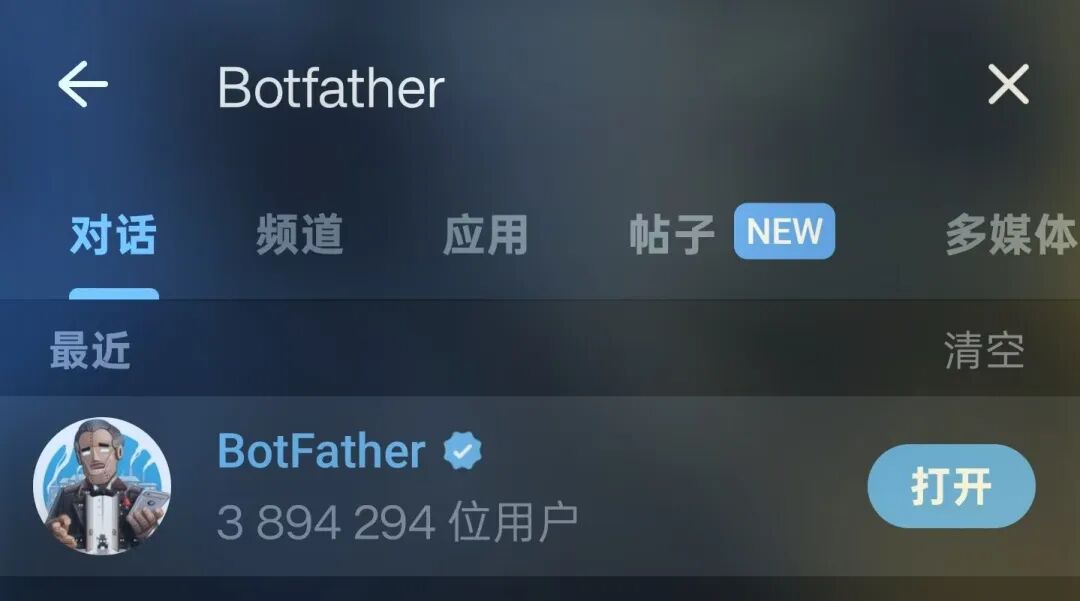
步骤 2:配置到 clawdbot
clawdbot channels add --channel telegram --token "您的Token"故障排除:配置文件编辑
如果出现错误,可以找到 clawdbot.json 文件,在 channels 部分添加以下配置:
{"telegram":{"enabled":true,"dmPolicy":"pairing","botToken":"xxx","groupPolicy":"allowlist","streamMode":"partial"}}完成后: 搜索机器人名称并发送消息即可开始使用。
飞书配置
访问飞书集成项目:
- 飞书集成文档
: https://github.com/m1heng/clawdbot-feishu

小龙虾开发者社区是 CSDN 旗下专注 OpenClaw 生态的官方阵地,聚焦技能开发、插件实践与部署教程,为开发者提供可直接落地的方案、工具与交流平台,助力高效构建与落地 AI 应用
更多推荐
 5
5 0
0- 0


 已为社区贡献6条内容

所有评论(0)