
Clawdbot 接入飞书机器人实战指南
前言
之前Clawdbot 只支持国外的一些聊天工具,大家使用还不是很方便。
前 2 天终于有人搞定飞书通道了,可以在飞书内和 clawdbot 交互了。
先看下我的【内务大总管】实测效果:
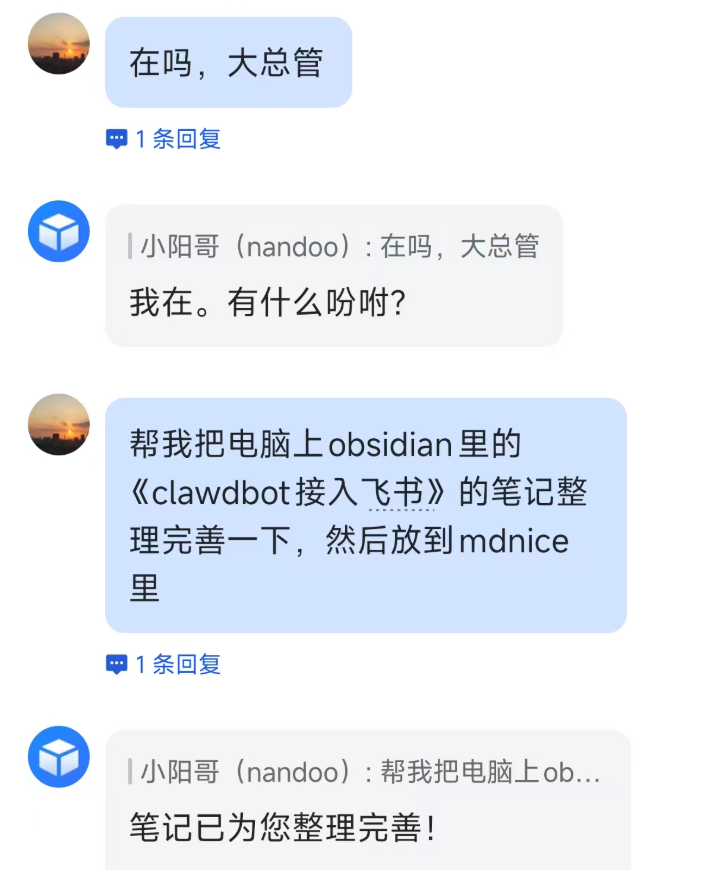
本文将带你一步步完成 Clawdbot 与飞书(Feishu)的对接配置。
一、飞书开放平台配置
首先,我们需要在飞书开放平台创建一个自建应用。
👉 平台地址:https://open.feishu.cn/app
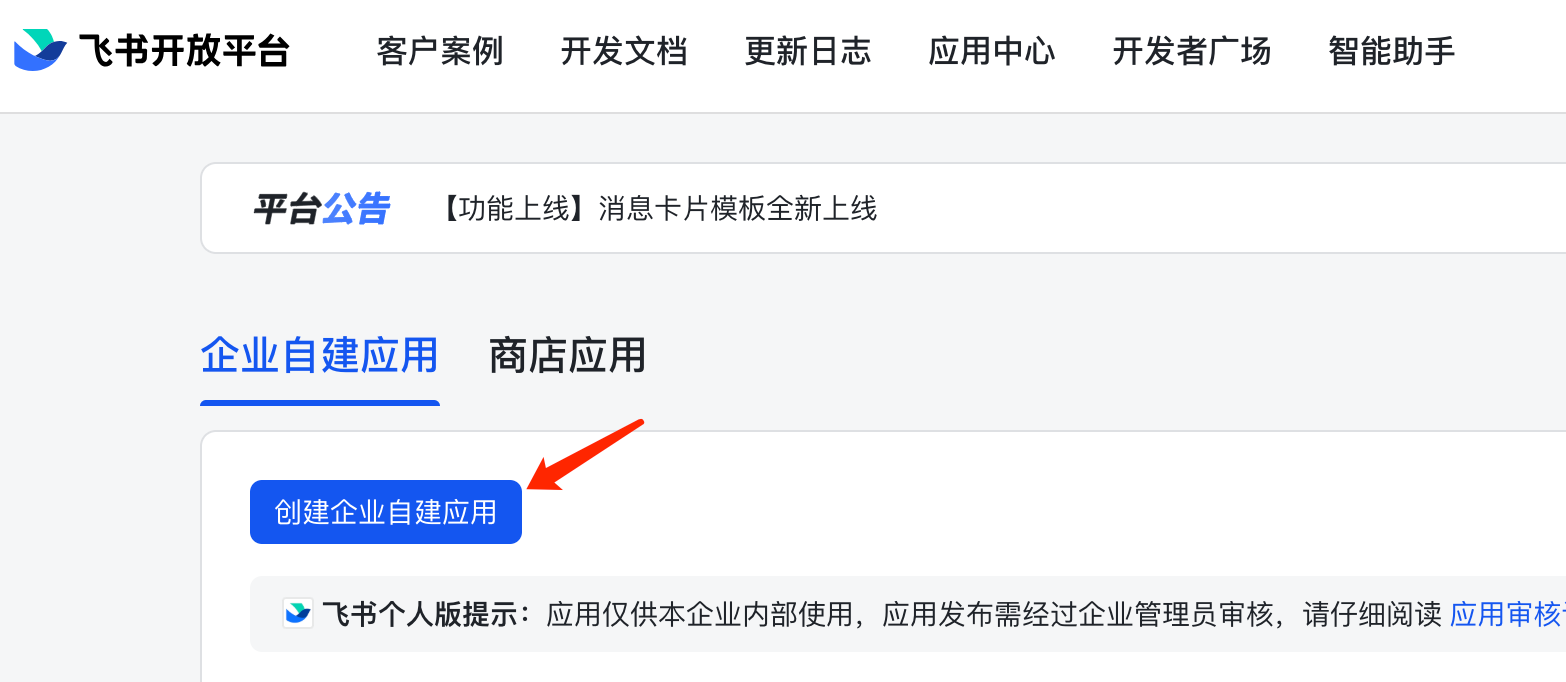
1. 创建应用
登录平台后,点击“创建应用”,填写基本信息。
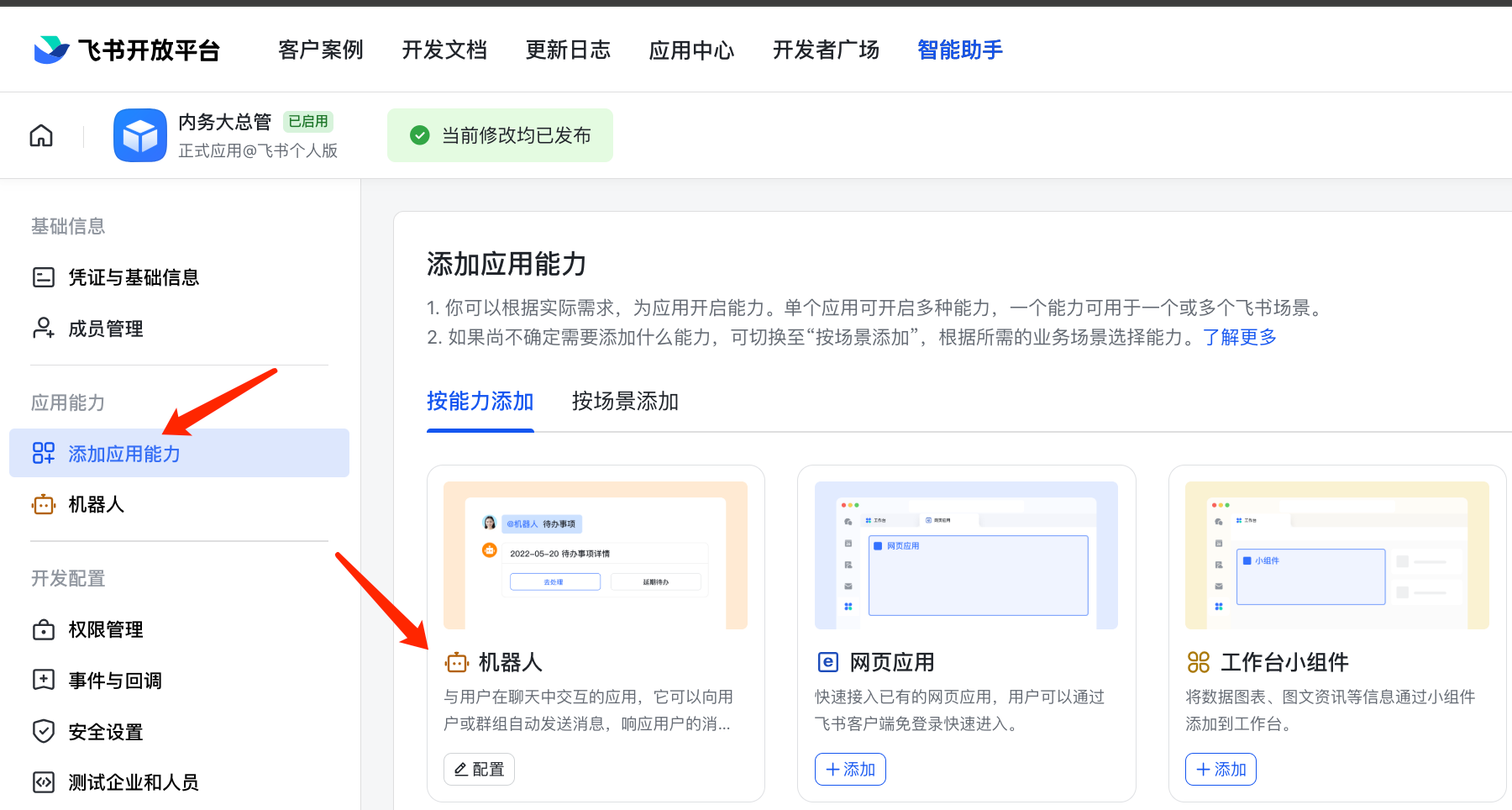
2. 启用机器人能力
在应用设置中,找到“添加应用能力”,启用“机器人”功能。
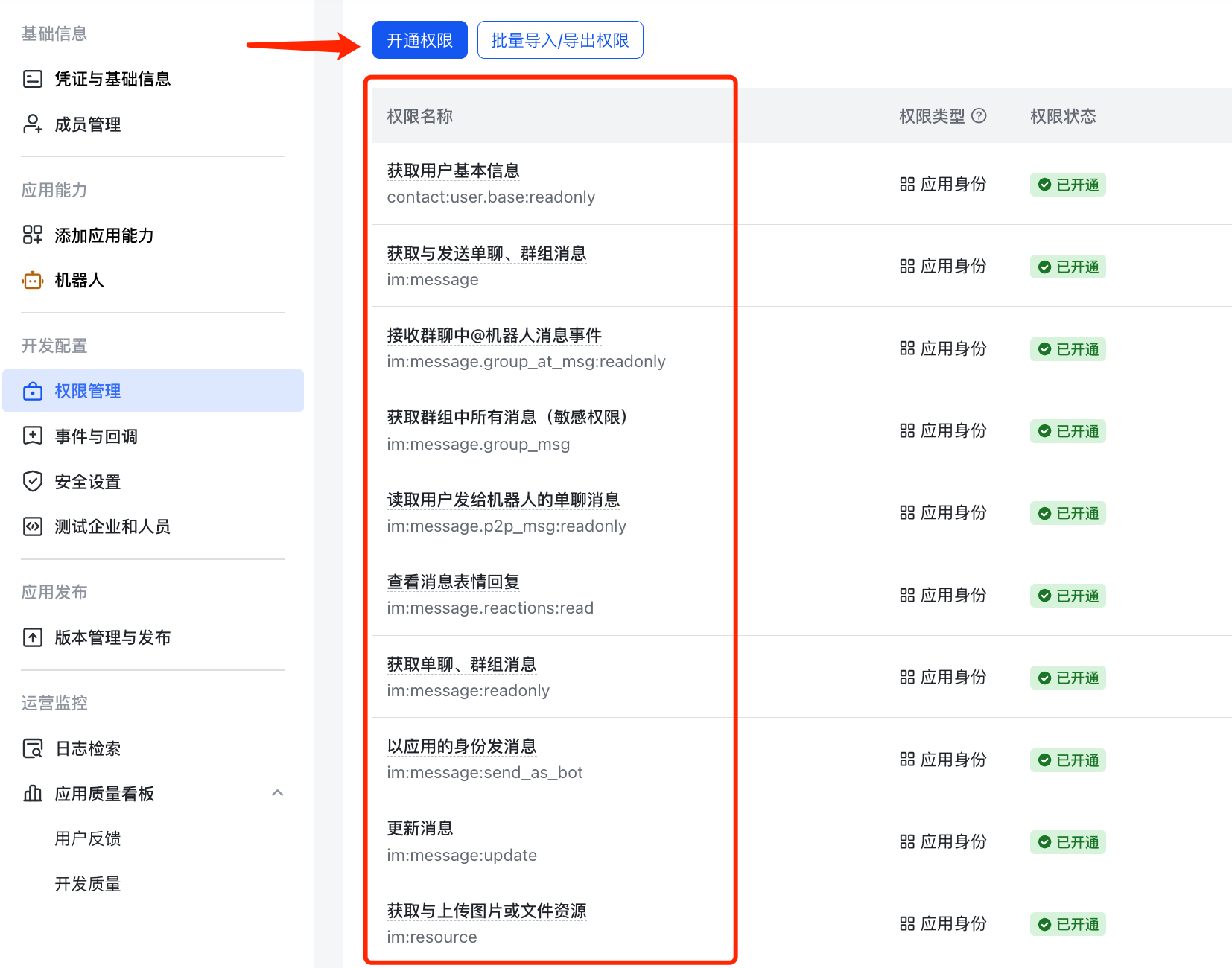
3. 配置权限
进入“权限管理”,搜索并添加以下必要权限(参考下图清单):
4. 配置事件订阅
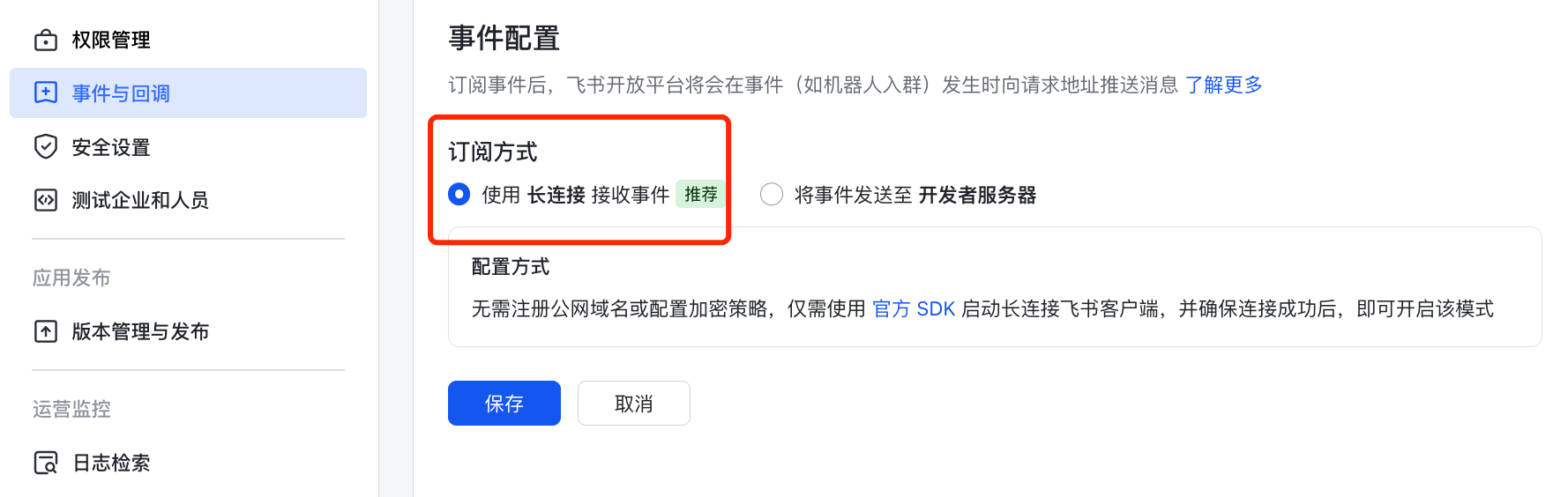
进入“事件订阅”页面:
-
订阅方式:选择“长连接”(无需配置公网回调 URL,适合本地部署)。 -
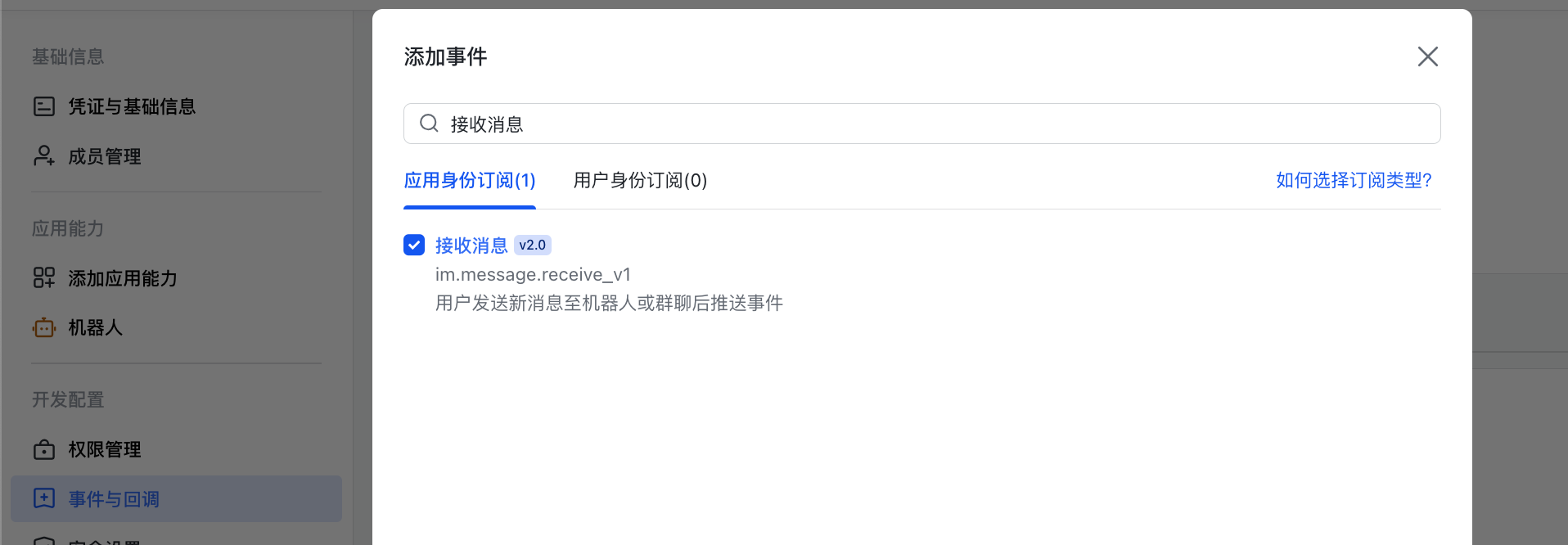
添加事件:点击右下角“添加事件”,搜索并添加 接收消息(im.message.receive_v1)。
5. 发布版本
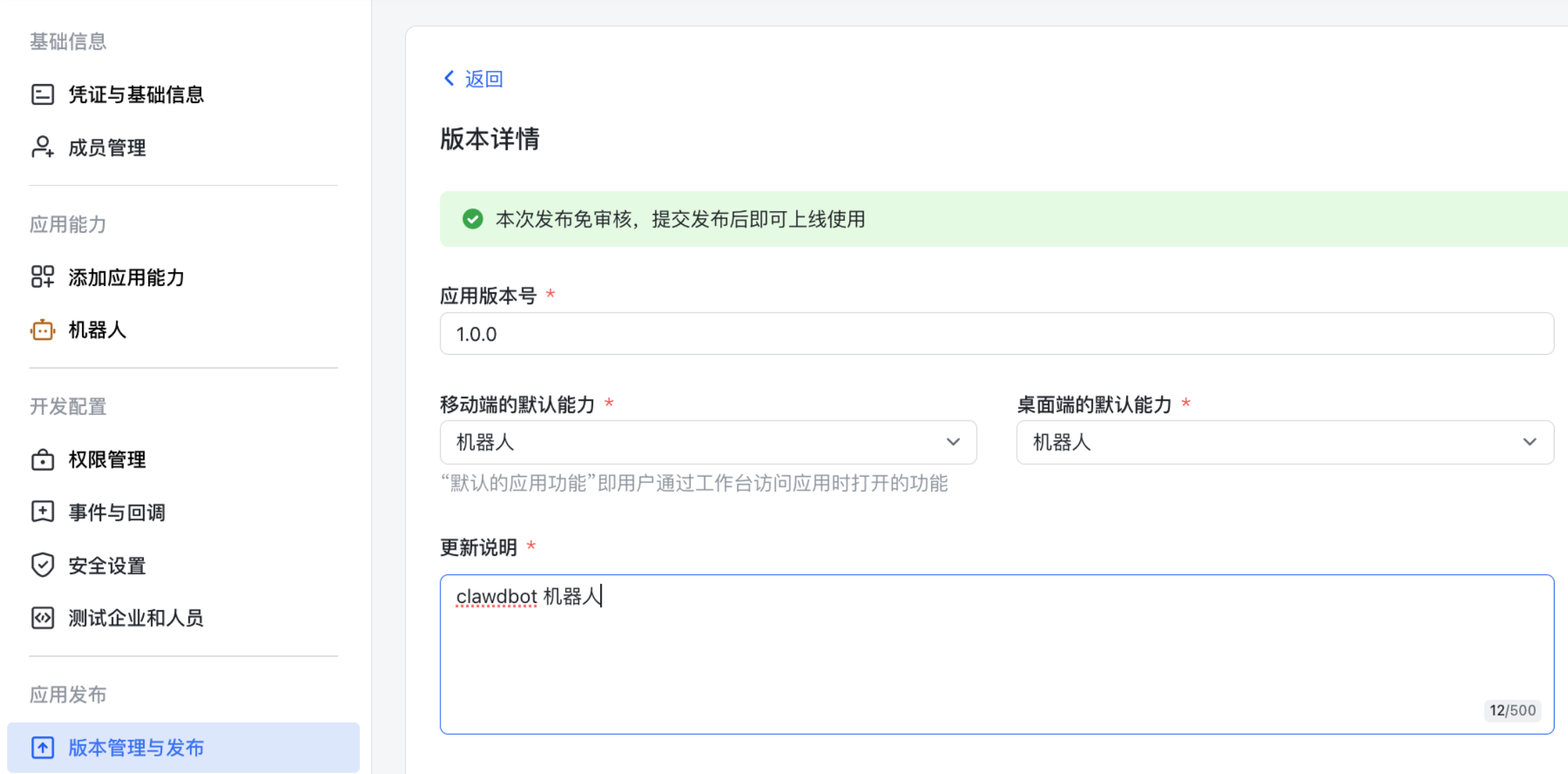
所有配置完成后,进入“版本管理与发布”,创建并发布一个新版本。
6. 获取凭证
进入“凭证与基础信息”页面,复制 App ID 和 App Secret。

二、Clawdbot 配置
回到你的 Clawdbot 终端,执行以下命令安装插件并配置凭证。
1. 安装飞书插件
插件地址:https://github.com/m1heng/clawdbot-feishu.git
因为clawdbot改名了。新版本用moltbot,旧版本用clawdbot。执行如下安装指令:
moltbot plugins install @m1heng-clawd/feishu
2. 设置 AppID 和 Secret
将下方命令中的 cli_xxxxx 和 your_app_secret 替换为你在第一步获取的实际值:
clawdbot config set channels.feishu.appId "cli_xxxxx"
clawdbot config set channels.feishu.appSecret "your_app_secret"
clawdbot config set channels.feishu.enabled true
这样就配置好,可以测试了。
三、测试验证
现在,在飞书客户端中找到你的机器人,给它发送一条消息
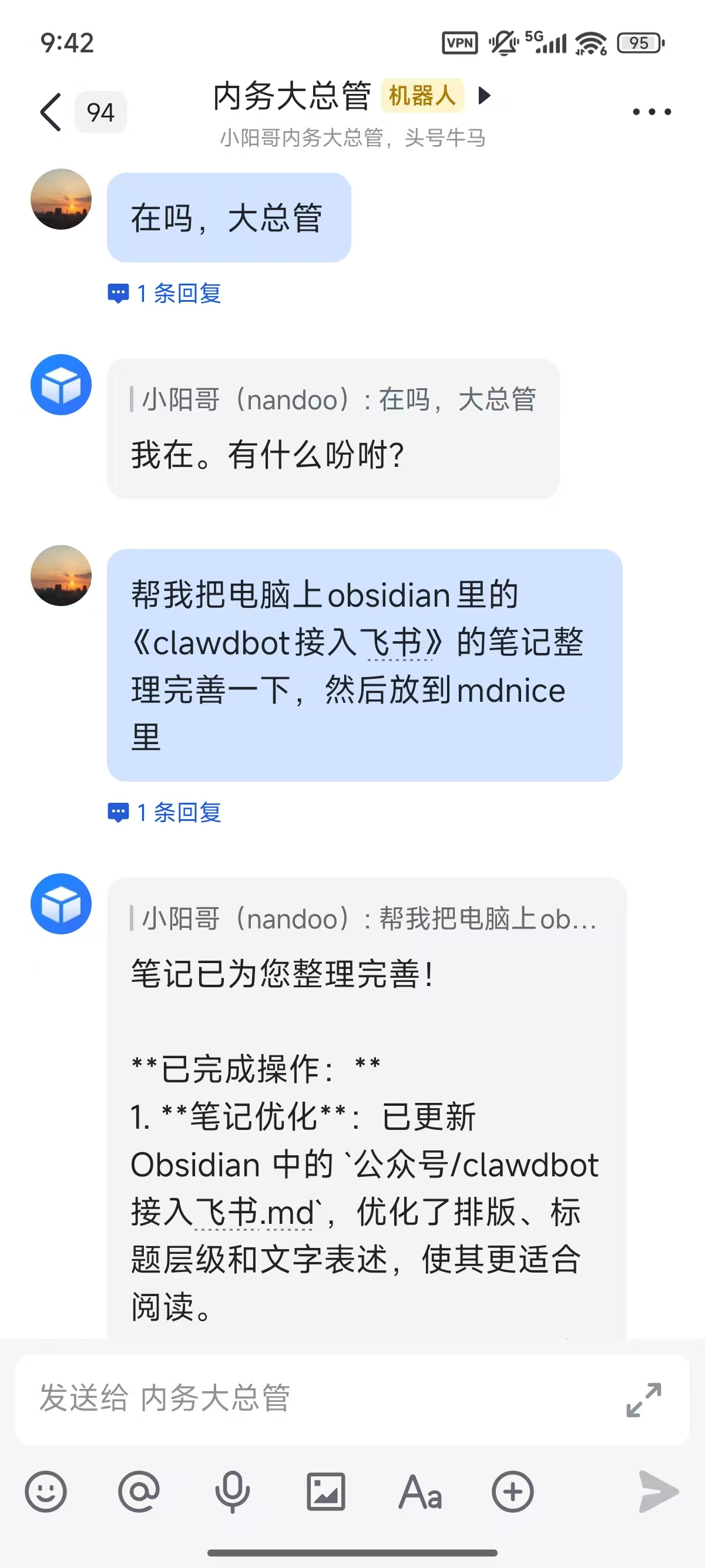
我只是简单的把一些配置步骤放到 Obsidian 里。然后通过手机给他发送个指令
它就一顿操作把我的文章整理好了。牛了牛了!
关注“小阳哥工具箱”,了解更多 AI 知识

本文由 mdnice 多平台发布

小龙虾开发者社区是 CSDN 旗下专注 OpenClaw 生态的官方阵地,聚焦技能开发、插件实践与部署教程,为开发者提供可直接落地的方案、工具与交流平台,助力高效构建与落地 AI 应用
更多推荐

 4
4 0
0- 0


 已为社区贡献4条内容

所有评论(0)