
windows下安装使用OpenClaw(小龙虾)
·
一、安装前准备
1️⃣ 安装 Node.js(必须 18+,推荐 22)
下载并安装:
👉 Node.js
安装完成后打开 PowerShell 或 CMD 验证:
node -v
npm -v
如果输出类似:
v22.5.0
10.x.x
说明安装成功 ✅
2️⃣ 安装 Git
下载:
👉 Git
https://git-scm.com/download/win
验证:
git --version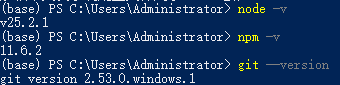
在 PowerShell 执行:
git config --global url."https://github.com/".insteadOf git@github.com:再执行:
git config --global url."https://github.com/".insteadOf ssh://git@github.com/然后重新安装:
npm install -g openclaw一般就能正常安装了。 ✔

这样就是安装成功了
一、验证是否安装成功
在 PowerShell 运行:
openclaw --version如果返回类似:
OpenClaw v0.x.x说明安装完全正常。

二、启动 OpenClaw
直接运行:
openclaw第一次启动会进入 初始化配置。
如果显示的是 帮助信息,就需要初始化向导
三、先运行初始化向导(最重要)
在 PowerShell 输入:
openclaw onboard然后就下一步下一步就可以了
我是用的qwen
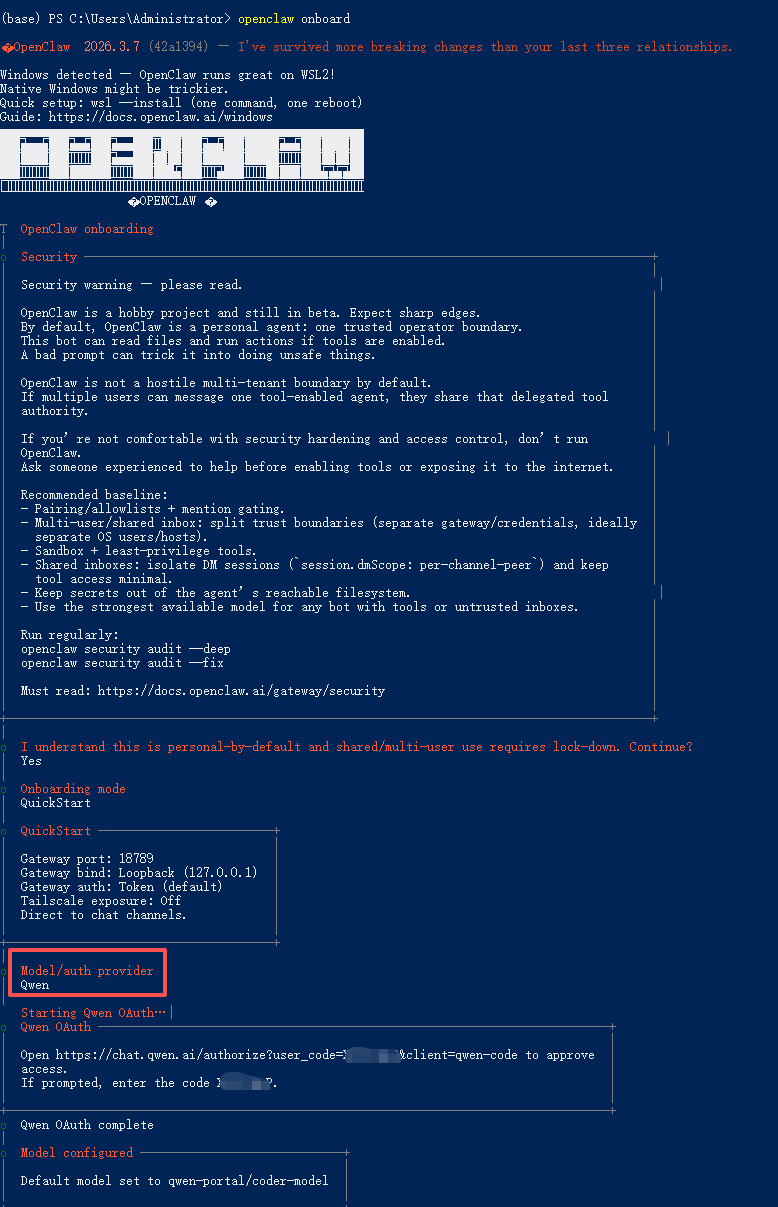
提前准备一个千问的key,然后正常就下一步下一步就可以了
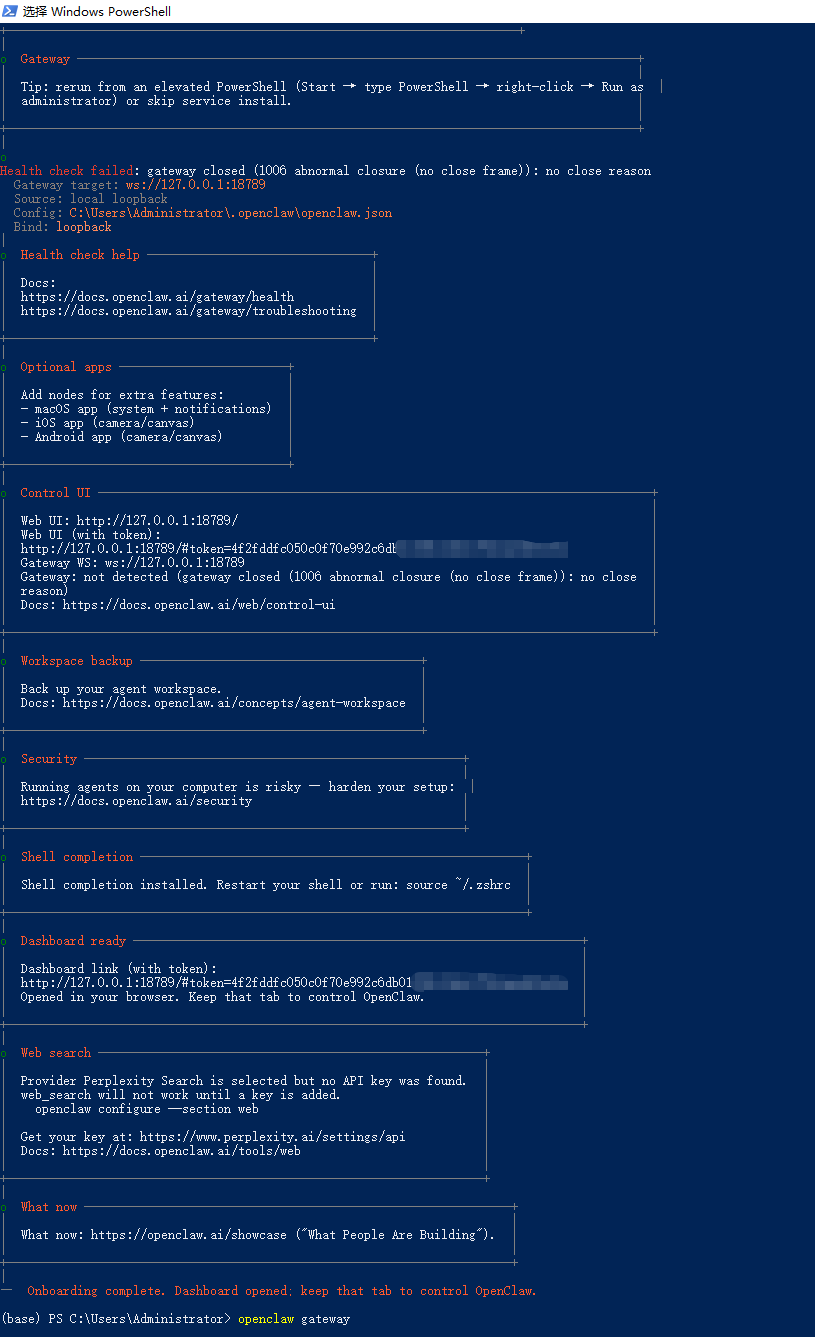
到这里就安装完成了
四、先检查 Gateway 是否运行
在 PowerShell 执行:
openclaw gateway如果成功会看到类似:
Gateway running on ws://127.0.0.1:18789注意:
ws://说明这是 WebSocket 服务,不是 HTTP。
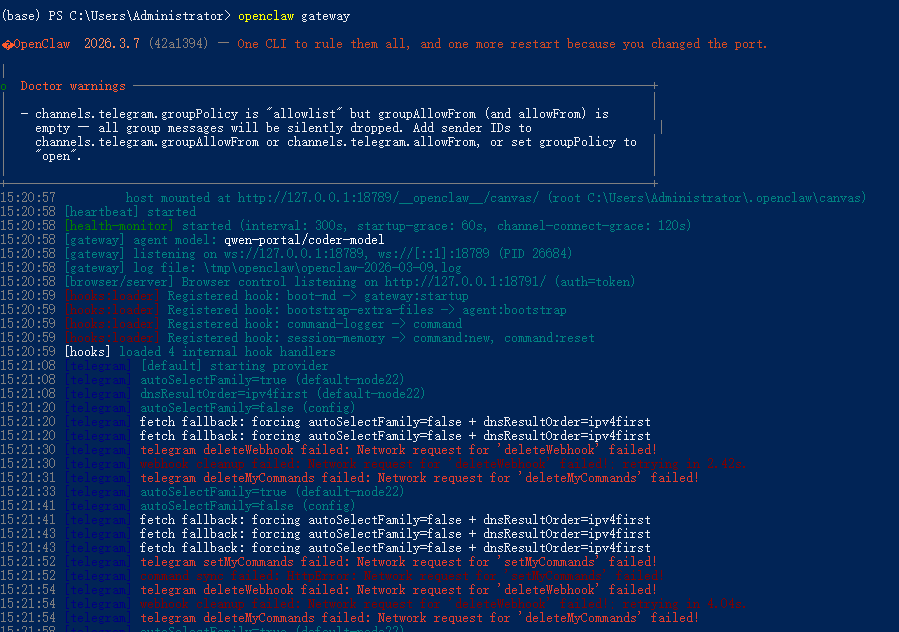
这就正常运行了
五、打开真正的管理界面
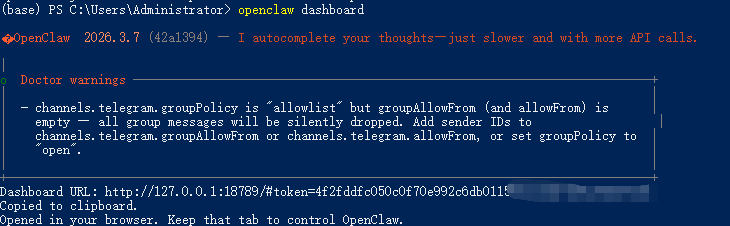
OpenClaw 的 Web UI 要用这个命令打开:
openclaw dashboard它会自动打开浏览器,例如:
http://127.0.0.1:18789/dashboard?token=xxxx这样才能访问控制台。
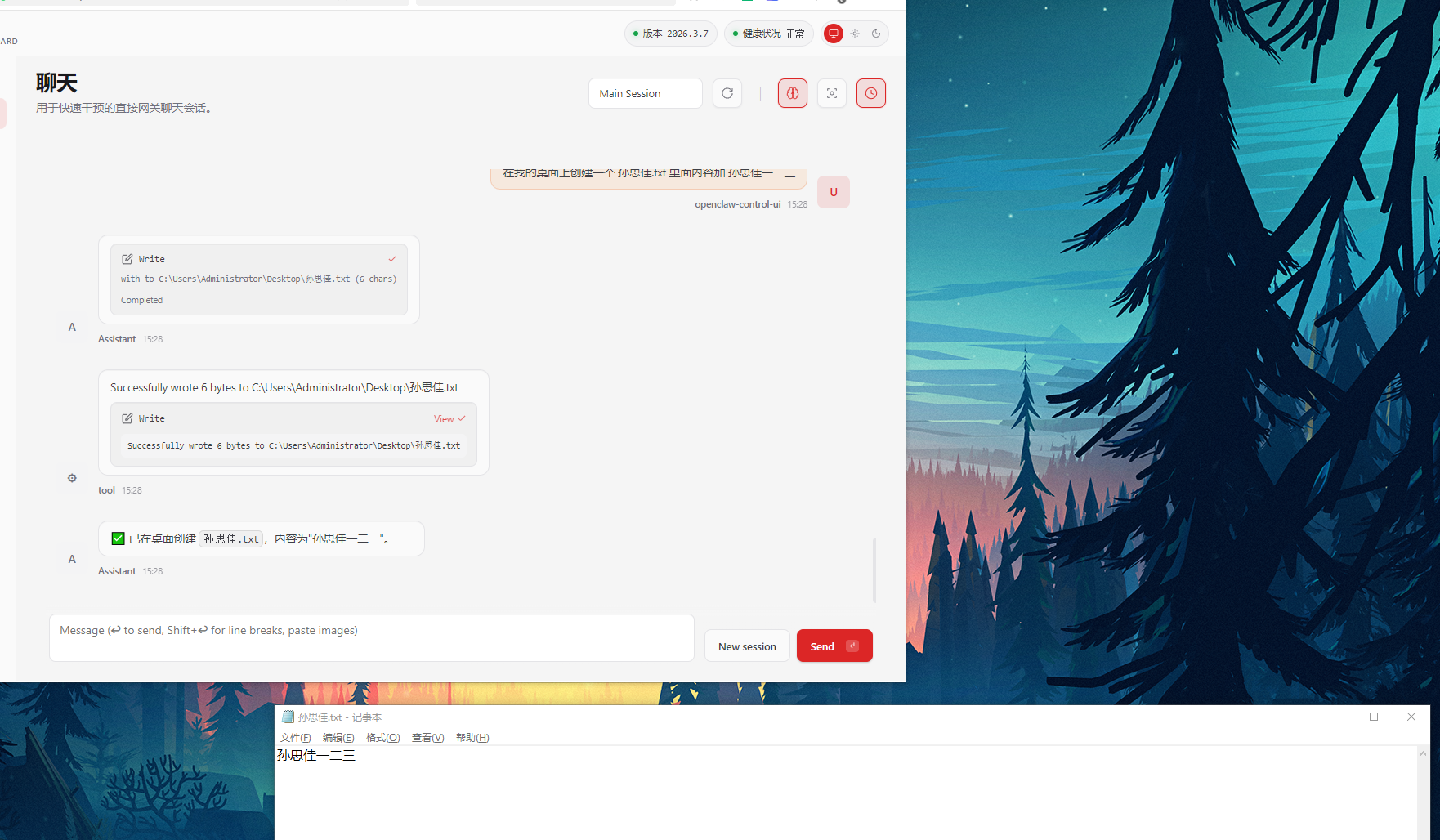
六、实践
7、备注
1、配置文件位置
C:\Users\Administrator\.openclaw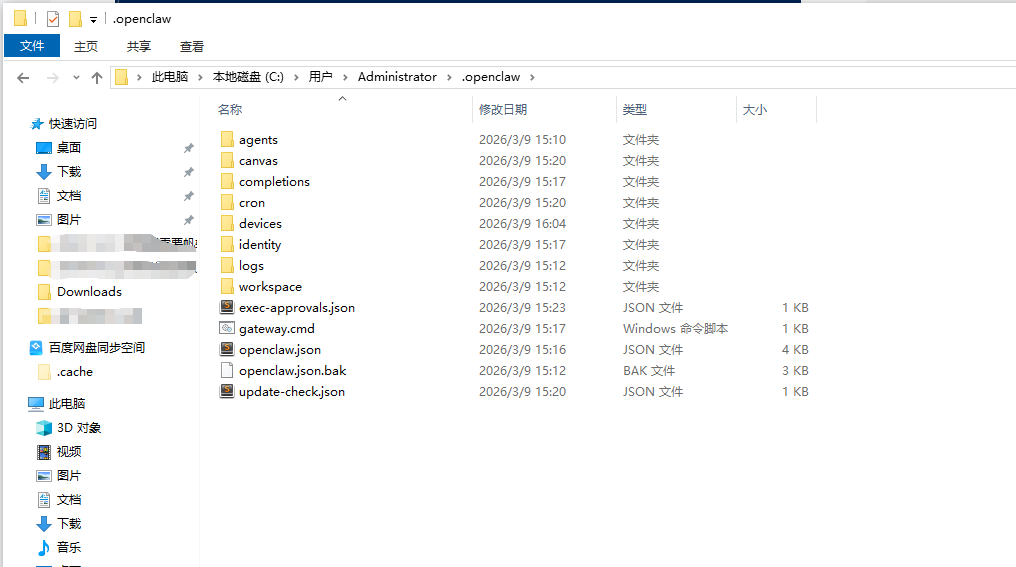

小龙虾开发者社区是 CSDN 旗下专注 OpenClaw 生态的官方阵地,聚焦技能开发、插件实践与部署教程,为开发者提供可直接落地的方案、工具与交流平台,助力高效构建与落地 AI 应用
更多推荐


 4
4 0
0- 0


 已为社区贡献1条内容

所有评论(0)