
【实用教程】ClawX(5分钟装好OpenClaw桌面客户端)双系统安装+飞书配置+核心技能全解析
ClawX作为OpenClaw官方桌面客户端,彻底简化了OpenClaw的部署与使用门槛,实现了Windows、Mac双系统原生适配,无需代码基础,小白也能快速上手。通过本文的安装步骤、飞书详细配置、核心技能解析,用户可快速搭建AI数字员工,借助飞书推送实时掌握任务状态,利用55+预置技能实现办公自动化、数据监控、内容创作等需求,大幅提升工作效率。
OpenClaw作为开源AI智能体框架,具备强大的自动化任务处理能力,但原生部署需依赖命令行操作,门槛较高。ClawX作为OpenClaw官方认证的桌面客户端,彻底解决了这一痛点,提供可视化操作界面,无需代码基础即可快速上手,且完美适配Windows 10/11、苹果Mac(苹果硅M1/M2/M3/M4+英特尔)双系统。
本文将从双系统安装、飞书详细配置、核心技能解析、常见问题排查四个维度,打造保姆级实用教程,帮助不同系统用户快速掌握ClawX的使用方法,充分发挥OpenClaw AI智能体的价值,适用于办公、开发、自媒体等各类场景。

一、ClawX双系统适配说明
ClawX内置OpenClaw核心运行时,无需单独部署OpenClaw,实现“开箱即用”,双系统适配细节如下,确保不同设备均能流畅运行:
-
Windows系统:支持Windows 10(1809及以上)、Windows 11所有正式版,提供x64、ARM64两个架构版本,适配主流x64台式机/笔记本,以及ARM64架构Windows设备,无需额外安装依赖组件,运行稳定无卡顿。
-
Mac系统:原生适配苹果硅芯片(M1/M2/M3/M4)和英特尔(Intel x64)芯片Mac,兼容Mac OS 12.0及以上系统版本,无需转译,充分发挥不同芯片的性能优势,同时支持系统深色/浅色主题自适应。
核心优势:可视化操作替代命令行,自动管理OpenClaw网关生命周期,内置技能市场,支持多AI供应商切换,凭证加密存储,兼顾易用性与安全性,彻底解决原生OpenClaw配置复杂、门槛高的问题。
二、ClawX双系统安装步骤(详细实操)
安装全程无需敲任何命令,步骤简单易懂,Windows与Mac系统分别操作,重点说明安全权限配置(避免安装失败)。
(一)Windows 10/11系统安装
1. 安装包下载
访问ClawX官方下载页面,根据自身设备架构选择对应安装包:
-
x64架构(主流Windows 10/11台式机/笔记本):下载“ClawX-Win-x64.exe”
-
ARM64架构(ARM芯片Windows设备):下载“ClawX-Win-ARM64.exe”
下载完成后,建议校验安装包MD5值(官网下载页面可获取MD5值),确保文件完整无损坏,避免安装过程中出现异常。
2. 安装与权限配置
-
双击下载的.exe安装包,启动安装向导,点击“下一步”,选择安装路径(建议选择非系统盘,如D盘,避免系统权限限制,同时勾选“创建桌面快捷方式”,方便后续启动)。
-
点击“安装”,等待1-2分钟即可完成安装,安装完成后点击“完成”,启动ClawX。
-
首次启动时,Windows会弹出“Windows已保护你的电脑”SmartScreen提示(系统默认安全机制),解决方法:点击提示框中的“更多信息”,再点击“仍要运行”,即可正常启动ClawX。
-
补充说明:若需永久避免该提示,可临时关闭SmartScreen应用程序检查(启动后建议重新开启),路径:Windows设置→隐私和安全性→Windows安全中心→应用和浏览器控制→基于信誉的保护设置→关闭“SmartScreen应用程序检查”。
(二)Mac系统安装
1. 安装包下载
访问ClawX官方下载页面,根据Mac芯片类型选择对应安装包:
-
苹果硅芯片(M1/M2/M3/M4):下载“ClawX-Mac-AppleSilicon.dmg”
-
英特尔芯片:下载“ClawX-Mac-Intel.dmg”
同样建议校验MD5值,确保安装包完整,避免因文件损坏导致安装失败。
2. 安装与权限配置
-
双击下载的.dmg安装包,弹出安装窗口,将ClawX图标拖拽至“应用程序”文件夹,完成安装(全程无需点击下一步,拖拽即可)。
-
首次启动时,Mac会弹出“无法验证开发者”提示(系统安全机制),解决方法:
-
打开“系统设置”,进入“隐私与安全性”→“安全性”板块,找到“ClawX被阻止打开”的提示,点击“仍要打开”;
-
若未出现该提示,可打开终端,输入命令`sudo spctl --master-disable`,输入Mac用户密码后回车,此时“安全性”板块会显示“任何来源”选项,勾选后即可正常启动ClawX,启动后可重新关闭“任何来源”以保障系统安全。
-
3. 首次启动通用配置
双系统启动ClawX后,会自动进入图形化配置向导,全程引导完成基础设置,无需手动配置:
-
选择语言(默认简体中文),点击“下一步”;
-
系统自动进行环境检查,缺少必要组件会提示自动安装,点击“确认”即可;
-
选择AI服务提供商(支持OpenAI、Anthropic Claude、Google Gemini、Moonshot等10+主流AI服务),新手推荐选择Claude或Gemini,国内访问更稳定;
-
输入对应AI服务的API Key(需提前在对应AI平台注册获取),点击“测试连接”,提示“连接成功”后,点击“完成”,进入ClawX主界面,完成首次配置。
三、飞书详细配置教程(双系统通用)
ClawX支持飞书消息推送,可将AI智能体的任务结果、监控提醒、异常通知实时推送到飞书个人会话或群聊,无需时刻打开ClawX客户端,实现“随时随地查看任务状态”。配置全程可视化,分3步完成,重点说明权限配置(避免推送失败),参考飞书官方适配规范优化配置流程。
(一)前置准备
-
确保已安装飞书客户端(Windows/Mac对应版本),并登录账号;
-
拥有飞书群聊管理权限或个人会话操作权限(创建飞书机器人需对应权限);
-
ClawX已完成首次配置(AI服务连接成功)。
(二)步骤1:创建飞书自定义机器人(获取Webhook/凭证)
-
打开飞书客户端(Windows/Mac通用),进入需要接收消息的群聊或个人会话,点击右上角“设置”→“群机器人”(个人会话直接点击“机器人”)→“添加机器人”→“自定义机器人”。
-
输入机器人名称(如“ClawX任务通知”),可上传机器人头像(可选),点击“添加”。
-
添加完成后,系统会生成机器人专属Webhook地址,点击“复制”,保存该地址(后续配置ClawX需用到),同时勾选“开启机器人”,确保机器人处于启用状态。
-
权限配置(关键步骤,避免推送失败):
-
进入飞书开放平台,登录账号后找到创建的自定义机器人,进入“权限管理”;
-
点击“批量导入权限”,将以下权限JSON代码复制粘贴进去,完成权限导入(确保机器人拥有消息发送、读取等权限):
{"scopes": {"tenant": ("im:message","im:message.p2p_msg:readonly","im:message.group_at_msg:readonly","im:message:send_as_bot","im:resource","contact:user.base:readonly"),"user": ()}} -
在“事件与回调”中选择“使用长连接接收事件”,添加“im.message.receive_v1”事件,保存配置。
-
(三)步骤2:ClawX端飞书推送配置
-
打开ClawX主界面,点击顶部“设置”按钮,进入设置页面,选择“消息推送”→“飞书推送”,点击“添加飞书机器人”。
-
粘贴步骤1中复制的飞书机器人Webhook地址,输入机器人名称(与飞书机器人名称一致,便于区分),点击“测试推送”。
-
查看飞书会话,若收到“ClawX测试推送成功”的消息,说明配置成功,点击“保存”;若未收到,检查Webhook地址是否复制正确(无多余空格)、飞书机器人是否启用、权限是否配置完整。
(四)步骤3:推送规则设置(按需配置)
配置完成后,可根据需求设置推送规则,确保接收的消息符合预期:
-
进入ClawX主界面“数字员工”→“我的员工”,选择已创建的AI数字员工,点击“设置”→“推送设置”。
-
勾选“任务完成后推送至飞书”,选择已配置的飞书机器人,设置推送内容详细程度(可选“仅推送核心结果”“推送完整报告”)。
-
可选设置:勾选“任务异常时推送提醒”“定时任务执行前推送通知”,避免错过重要任务状态;同时可设置推送时间限制(如仅工作时间推送)。
-
点击“保存”,推送规则生效,后续AI数字员工执行任务后,会自动将结果推送到指定飞书会话。
四、ClawX核心技能解析(开箱即用,无需额外配置)
ClawX内置OpenClaw完整技能生态,提供55+预置技能,覆盖办公自动化、数据监控、内容创作、开发辅助等场景,无需手动安装,一键启用,同时支持在技能市场按需安装新技能,适配不同用户需求。以下为高频实用技能详解,结合实际场景说明使用方法:
(一)办公自动化技能(核心高频)
-
邮件整理:自动登录个人/工作邮箱,筛选、分类邮件,提取核心待办事项,生成邮件摘要,可推送至飞书。使用方法:创建数字员工,勾选“邮件整理”技能,输入邮箱账号密码(加密存储,安全可靠),设置整理频率(如每日8点整理昨日邮件)。
-
周报/日报生成:自动汇总每日/每周工作内容,结合邮件、任务记录,生成规范的周报/日报,支持自定义模板,可直接复制使用或推送至飞书群聊。
-
文件批量处理:支持Excel数据筛选、Word文档排版、PDF转Word/Excel,批量处理多个文件,无需手动操作,节省办公时间。使用方法:点击“技能中心”→“文件处理”,上传文件,选择处理方式,点击“执行”即可。
(二)数据监控技能
-
网页/竞品监控:自动监控指定网页、电商产品价格、行业新闻,设置监控频率(如每15分钟一次),当内容发生变化或达到设定阈值(如价格低于某数值),实时推送提醒至飞书。使用方法:创建监控任务,输入监控网址,设置监控规则和提醒阈值,启用飞书推送。
-
数据采集与分析:自动采集网页数据、表格数据,进行分类、统计,生成可视化报表,支持导出Excel格式,适用于电商、自媒体、数据分析场景。
(三)内容创作技能
-
文案生成:支持产品推广文案、自媒体文案、邮件正文等多种文案类型,输入核心需求(如“写一篇ClawX使用教程文案,突出双系统适配”),AI自动生成,可直接修改使用。
-
脚本/笔记整理:自动整理会议纪要、视频脚本、学习笔记,提取核心要点,优化排版,支持Markdown格式,适配飞书文档、Notion等工具。
(四)开发辅助技能(适配开发者)
-
代码辅助:支持多种编程语言(Python、Java、JavaScript等),可自动生成代码、调试代码、注释代码,提升开发效率。
-
API接口测试:输入API接口地址、请求参数,自动测试接口连通性,生成测试报告,推送至飞书,便于开发者实时查看测试结果。
(五)技能使用通用方法
-
打开ClawX主界面,点击“技能中心”,查看所有预置技能,点击“启用”即可激活对应技能;
-
创建数字员工时,勾选需要的技能,设置技能参数(如监控频率、文案风格);
-
技能执行完成后,结果会显示在ClawX主界面,同时根据推送规则推送到飞书;
-
若需扩展技能,点击“技能市场”,搜索需要的技能,一键安装,无需复杂配置。
五、双系统常见问题排查(避坑指南)
结合用户实际使用场景,整理双系统下ClawX安装、飞书配置、技能使用过程中的高频问题,提供具体解决方案,避免用户走弯路。
(一)安装相关问题
-
问题1:Windows启动ClawX提示“Windows已保护你的电脑”,无法启动。解决方案:按照安装步骤中的SmartScreen提示,点击“更多信息”→“仍要运行”,或临时关闭SmartScreen应用程序检查,启动后重新开启。
-
问题2:Mac启动ClawX提示“无法验证开发者”,无“仍要打开”选项。解决方案:打开终端,输入命令`sudo spctl --master-disable`,输入密码后,在“系统设置→隐私与安全性→安全性”中勾选“任何来源”,启动后可关闭该选项。
-
问题3:安装后启动ClawX,提示“AI服务连接失败”。解决方案:检查API Key是否正确(无多余空格、未过期),检查网络连接是否正常,更换AI服务提供商重试(如从OpenAI更换为Claude)。
(二)飞书配置相关问题
-
问题1:ClawX测试推送,飞书未收到消息。解决方案:① 检查Webhook地址是否复制正确;② 检查飞书机器人是否启用、权限是否配置完整;③ 关闭电脑防火墙,重试测试推送;④ 重启ClawX和飞书客户端。
-
问题2:飞书推送提示“权限不足”。解决方案:重新进入飞书开放平台,检查机器人权限是否导入完整,确保拥有“im:message:send_as_bot”等核心权限,重新保存权限后,重启ClawX。
-
问题3:任务完成后,飞书未收到推送。解决方案:检查ClawX推送规则是否勾选“任务完成后推送至飞书”,检查机器人是否选择正确,重启ClawX即可。
(三)技能使用相关问题
-
问题1:技能启用后,无法执行任务。解决方案:检查AI服务连接是否正常,检查技能参数设置是否正确(如监控网址、邮箱账号),重启ClawX重试。
-
问题2:批量处理文件时,提示“文件无法读取”。解决方案:检查文件路径是否正确(避免含特殊字符),检查文件格式是否支持(如PDF转Word仅支持标准PDF格式),重新上传文件。
-
问题3:技能市场无法加载,无法安装新技能。解决方案:检查网络连接,关闭VPN(若使用),重启ClawX,若仍无法加载,更新ClawX至最新版本。
(四)双系统优化建议
-
Windows系统:设置ClawX开机自启(ClawX设置→通用设置→勾选“开机自动启动”),电源设置为“从不睡眠”,确保AI数字员工24小时稳定运行;
-
Mac系统:设置ClawX开机自启(系统设置→通用→登录项→添加ClawX),关闭“显示器关闭时自动睡眠”,苹果硅Mac用户可切换至“最高性能”模式,提升技能执行速度。
六、总结
ClawX作为OpenClaw官方桌面客户端,彻底简化了OpenClaw的部署与使用门槛,实现了Windows、Mac双系统原生适配,无需代码基础,小白也能快速上手。通过本文的安装步骤、飞书详细配置、核心技能解析,用户可快速搭建AI数字员工,借助飞书推送实时掌握任务状态,利用55+预置技能实现办公自动化、数据监控、内容创作等需求,大幅提升工作效率。
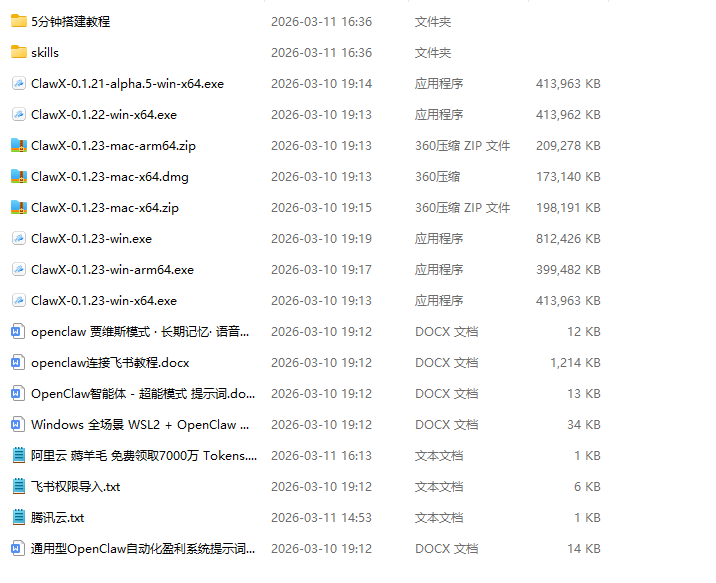
openclaw 桌面客户端 widonws+苹果Mac系统clawx飞书详细教程+技能
https://pan.xunlei.com/s/VOnUeocm6qmGywEZeRcocqVHA1?pwd=mwnq#

小龙虾开发者社区是 CSDN 旗下专注 OpenClaw 生态的官方阵地,聚焦技能开发、插件实践与部署教程,为开发者提供可直接落地的方案、工具与交流平台,助力高效构建与落地 AI 应用
更多推荐
 12
12 0
0- 0


 已为社区贡献15条内容

所有评论(0)