
Windows系统本地部署OpenClaw的完整流程
一、部署环境说明
Windows系统+必要环境本地部署
二、环境安装
1. 下载环境Node.js、Git 和 Visual Studio
环境包下载地址:http://yun.pkp123.cn:886/share.php?code=fPhEopwd
第一步:安装git
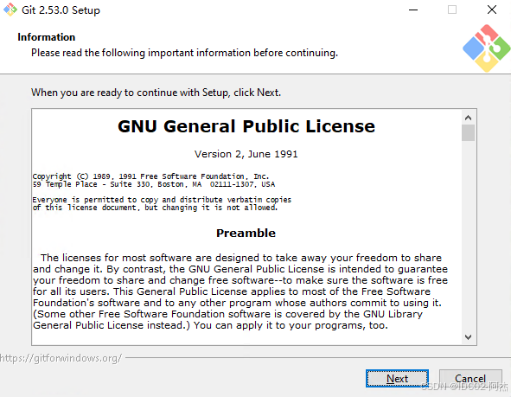
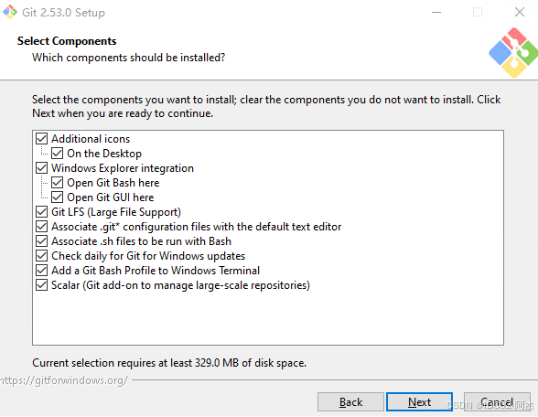
安装过程中请全部勾选选项,持续点击“下一步”直至完成
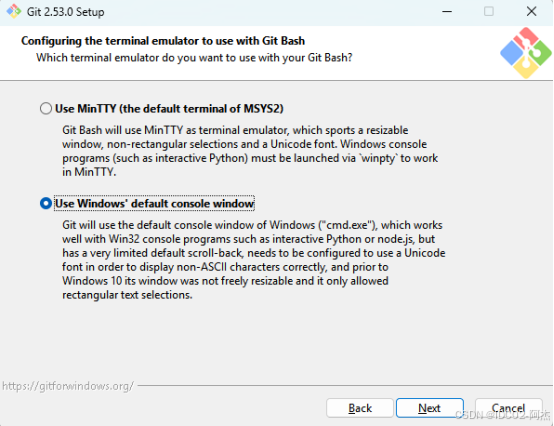
在相关步骤选择“Use Windows' default console window”,继续下一步
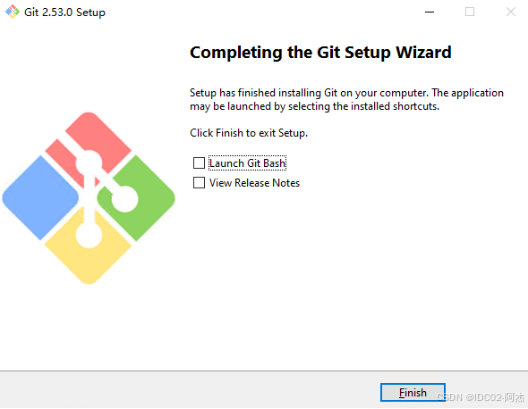
安装结束时,无需勾选任何选项,点击“Finish”完成
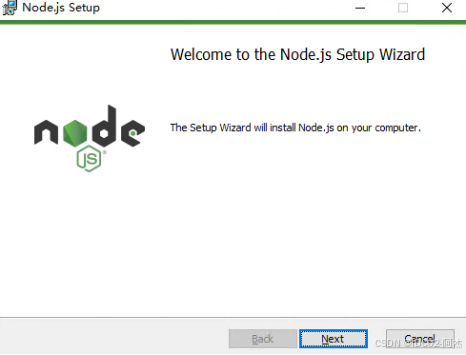
第二步:安装node.js
按照提示,一直点击“下一步”即可完成安装
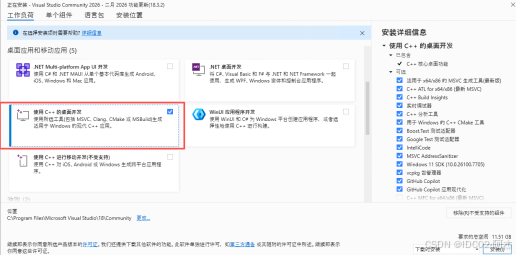
第三步:安装Visual Studio
在安装界面勾选“使用C++的桌面开发”选项
三、下载 OpenClaw
1、使用以管理员身份运行打开PowerShell 窗口

2、执行以下安装命令:
npm install -g openclaw@latest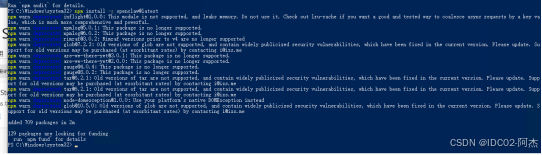
若出现安装回显,说明已成功安装
3、初始化配置 OpenClaw
在命令行窗口执行:
openclaw onboard提示部署存在风险时,选择“yes”并回车
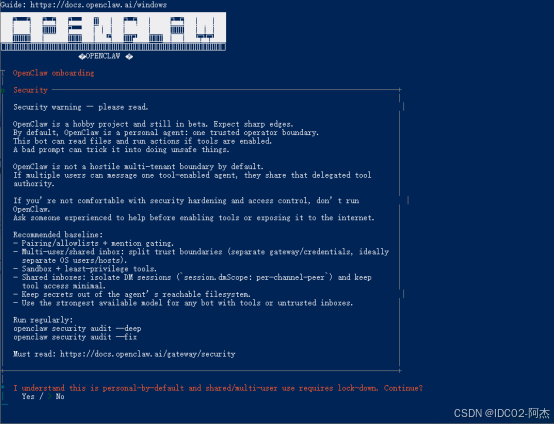
选择“QuickStart”并回车

4、选择模型供应商-我这里以火山引擎为例-Volcano Engine(这个也可以跳过后续再配置)
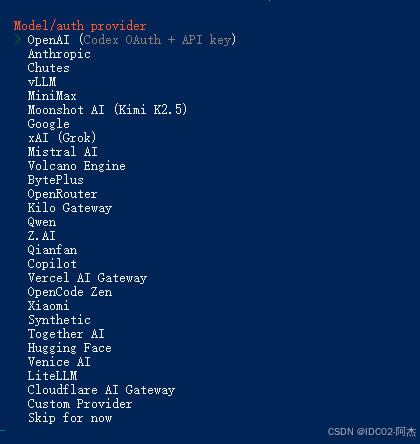
选择火山引擎回车确认
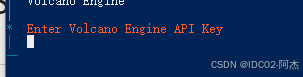
然后在输入火山引擎获取到的API Key 鼠标右键粘贴点击回车
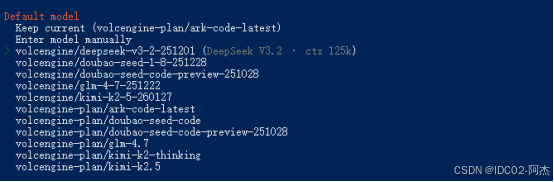
然后选择模型 我这里选的volcengine/doubao-seed-1-8-251228 根据你们自己的实际模型来选-这个后续也可以改
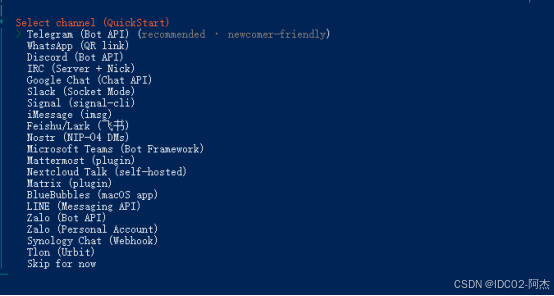
对话工具配置暂时跳过,选择“skip for now”
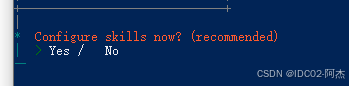
Skills 配置暂时跳过,选择“no”
日志和会话记录全部选上,通过方向键加空格选中,回车确认

等待 OpenClaw 的 Gateway 程序自动安装完成、选择WebUI等待服务启动会自动打开浏览器进入聊天界面
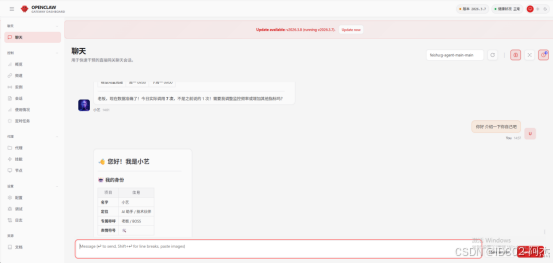
到这一步 发送消息给openclaw会回复你消息就证明配置成功了。

小龙虾开发者社区是 CSDN 旗下专注 OpenClaw 生态的官方阵地,聚焦技能开发、插件实践与部署教程,为开发者提供可直接落地的方案、工具与交流平台,助力高效构建与落地 AI 应用
更多推荐


 15
15 0
0- 0


 已为社区贡献1条内容

所有评论(0)