
OpenClaw自定义模型Windows安装教程
前言
OpenClaw是什么? 它不是一个普通的聊天软件,而是一个能“动手”的AI智能体。你可以把它想象成一个24小时在线的数字助手,能帮你处理邮件、管理文件、总结网页内容等等 。它的控制面板是一个网页,装好后在浏览器里打开
[http://127.0.0.1:18789](http://127.0.0.1:18789)就能看到 。
它需要一个“大脑”:OpenClaw本身不产生智慧,它需要连接一个大语言模型(比如阿里云的“通义千问”、Google的“Gemini”或OpenAI的“GPT”)来理解你的指令。所以,你需要去这些平台申请一个API Key(相当于一个通行证),把它喂给OpenClaw 。
上一篇写了如何在Mac系统上安装自定义模型的OpenClaw,今天我手把手来教大家如何在 Windows 上安装目前最火的 AI 智能体项目 —— OpenClaw。
如果你是电脑小白,看到“Linux”、“WSL2”、“命令行”这些词觉得头大,千万别被吓跑!其实整个过程就像把大象放进冰箱一样简单,跟着我点几下鼠标、复制几行代码就能搞定。
🚀 准备工作
- 系统要求:Windows 10 (版本 2004 及以上) 或 Windows 11。
- 心态:不用担心弄坏电脑,WSL2 是一个安全的沙盒环境。
- macOS(Intel / Apple Silicon)👉 请参考 Mac 安装
一、开启 WSL2 环境(安装 Linux 子系统)
这是最关键的一步,相当于在你的 Windows 内部开辟一个小房间,专门给 OpenClaw 住。
方案一:通过命令行在线安装(通过访问GitHub,不太稳定)
- 在屏幕左下角的搜索框输入 PowerShell。
- 看到“Windows PowerShell”,点击右侧的 “以管理员身份运行”(这很重要!)。
- 在黑色的窗口里,输入下面这一行命令(建议直接复制粘贴),然后按回车:
wsl --install - 接下来请等待:它会自动下载并安装。完成后,请重启你的电脑。
- 可能报以下错误: 这是由于网络环境(国内访问 GitHub)不通畅导致的典型错误。因为
wsl --install命令会尝试去 GitHub 下载一份列表,如果连不上就会报错

方案二:手动下载安装(通过MIcrosoft Store 或者 官网下载)
-
首先在 Windows 界面里点选:
- 在任务栏搜索框输入 “启用或关闭 Windows 功能” 并打开。
- 在弹出的窗口中,勾选以下两个选项: * 适用于 Linux 的 Windows 子系统 * 虚拟机平台
- 点击确定,系统会下载一些文件,然后提示你重启电脑。请务必重启。
-
然后下载并安装微软官方提供 Linux 内核更新包:
- 点击下载链接:适用于 x64 计算机的 WSL2 Linux 内核更新包 * (这是微软官方直连,速度很快)
- 下载后双击运行
wsl_update_x64.msi,一路点击Next(下一步)安装完成。
-
**手动下载 Ubuntu 安装包(绕过网络报错) **
安装方式1:通过“微软商店”安装(最推荐,最简单)
- 点击电脑左下角的“开始”菜单,找到并打开 Microsoft Store(微软商店)。
- 在顶部的搜索框里输入:
Ubuntu。 - 在搜索结果中找到 Ubuntu 24.04 LTS(图标是一个橙色的圆圈)。
- 点击 “获取”(或者“安装”)。
- 等待下载完成。下载好后,点击 “打开”。
- 注意:点击打开后,会弹出一个黑色的命令行窗口,显示 Installing, this may take a few minutes…,这时候千万不要关掉它,耐心等它让你设置用户名。
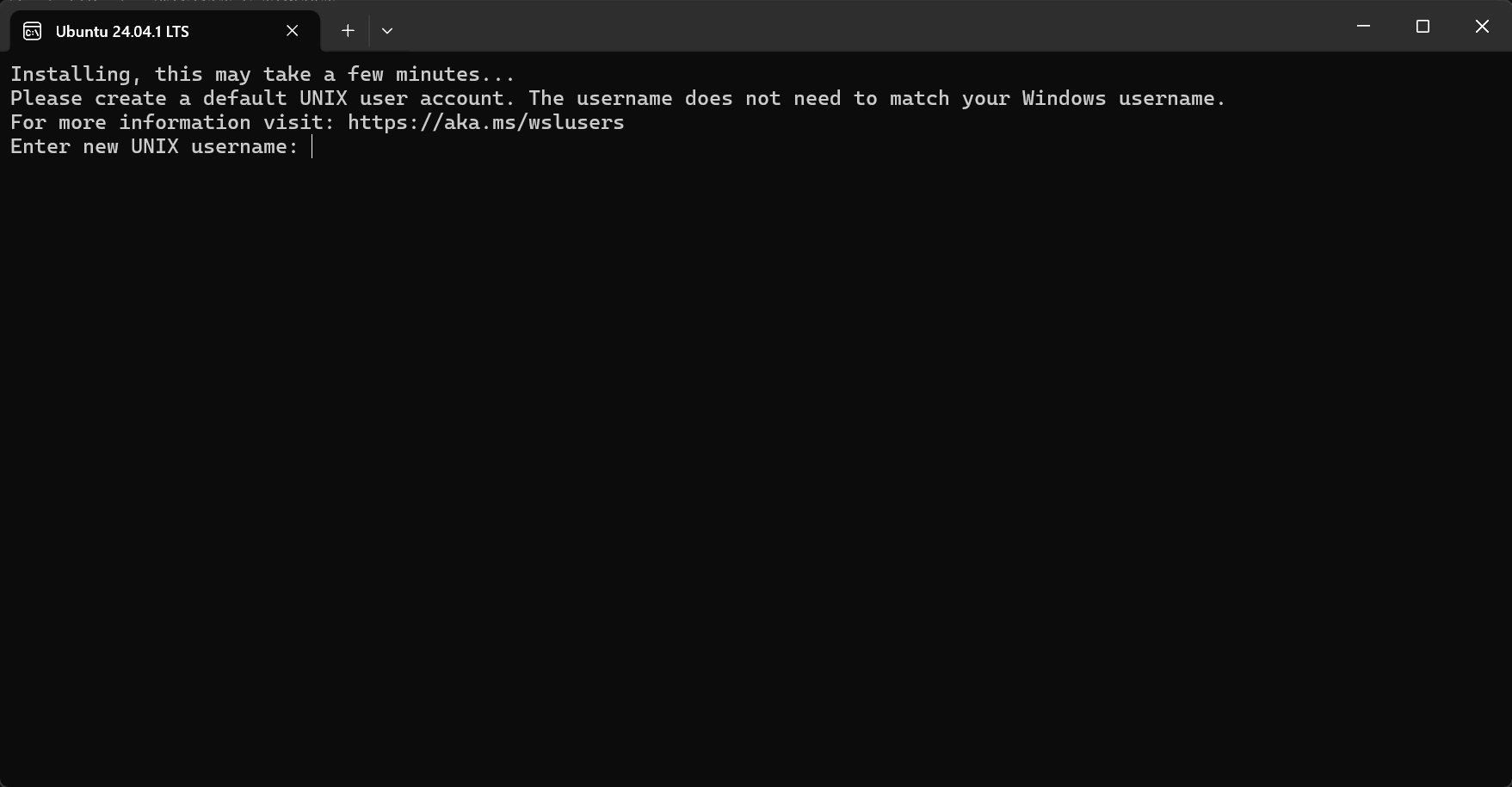
安装方式2:如果商店也打不开,使用官方下载链接
- Ubuntu 24.04 官方安装包直链: https://releases.ubuntu.com/noble/ubuntu-24.04.4-wsl-amd64.wsl
- 下载这个后缀名为 .wsl 的文件。
- 下载完成后,双击这个文件。
- Windows 会弹出一个命令行安装界面,并自动安装。
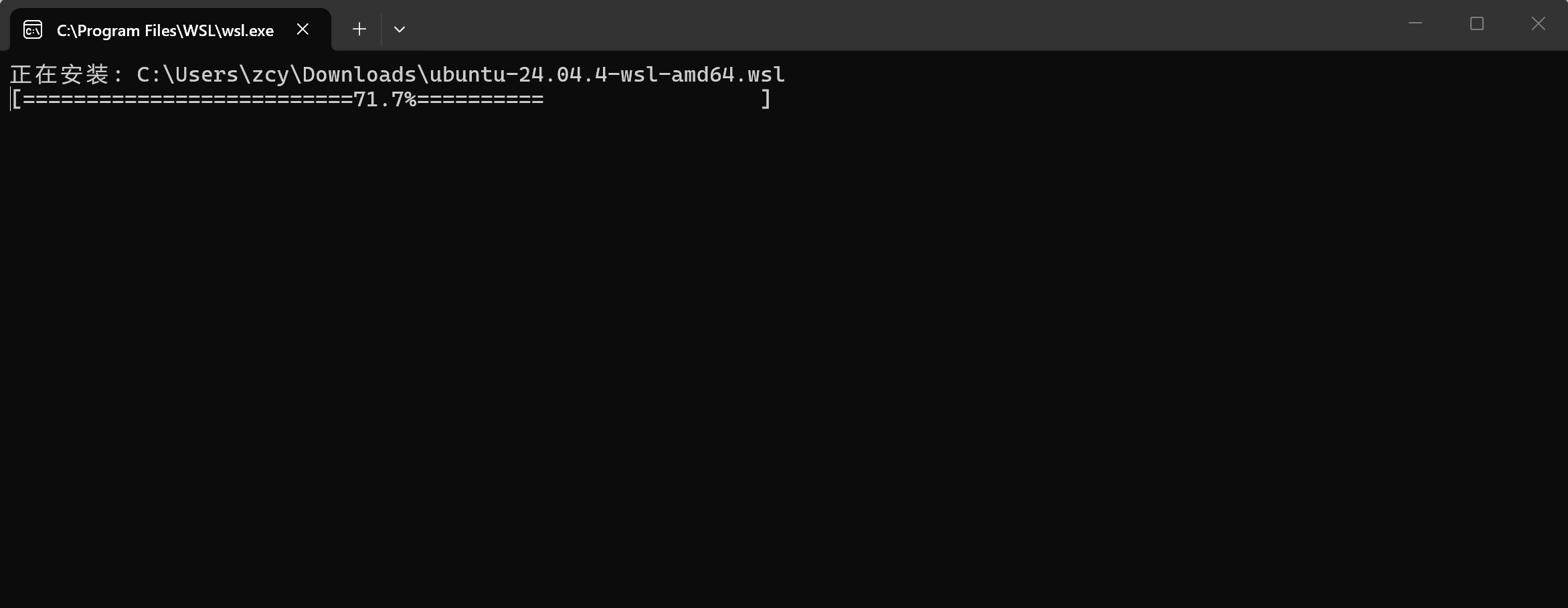
- 安装完后同样会提示设置用户名和密码即可。
二、设置 Linux 账号(回到正轨)
等黑色窗口跑完,它会提示你设置账号:
Enter new UNIX username: 输入你的英文名字(比如myai)。New password: 输入密码(注意:输入时屏幕不会有任何变化,盲输即可)- 回车,再输一次确认。
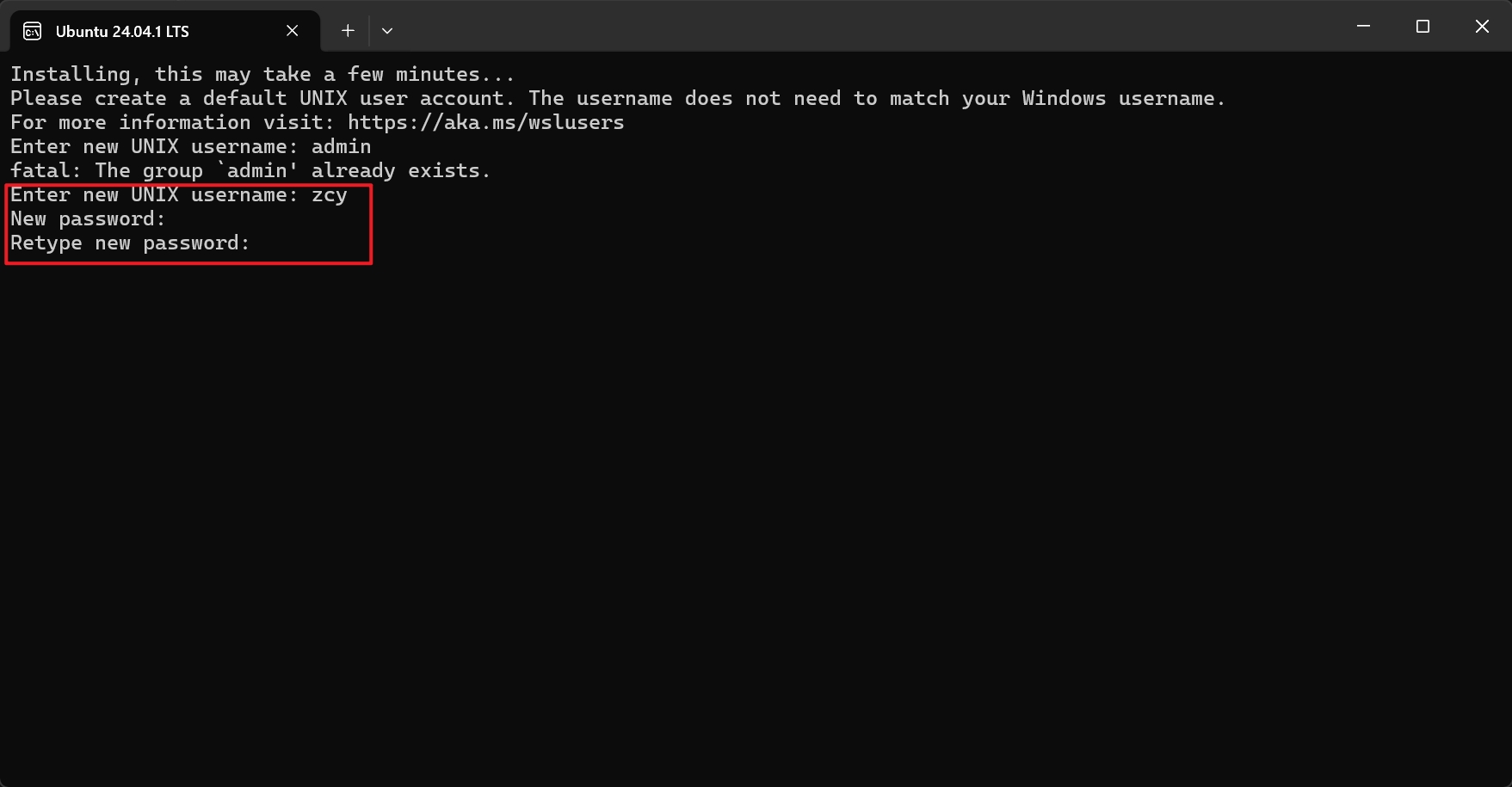
- 提示安装成功
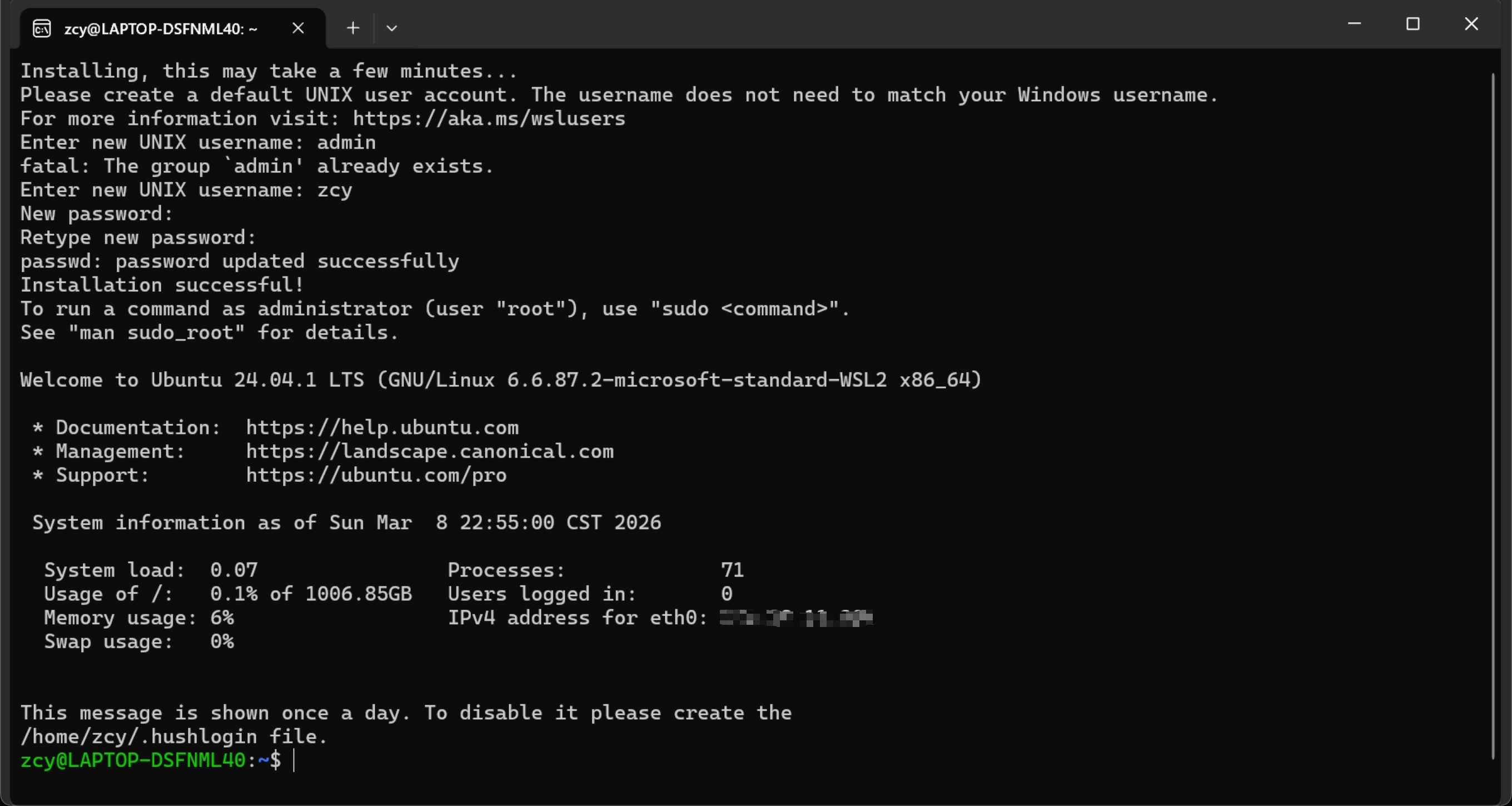
三、让 OpenClaw 能在后台乖乖运行
OpenClaw 需要一种叫 systemd 的机制来保证它能一直在后台帮你干活。默认情况下 WSL 是关闭这个功能的,我们手动打开它:
-
在刚才的 Ubuntu 黑色窗口里,直接复制并粘贴下面的全部代码,然后回车(会提示输入你刚才设的密码):
sudo tee /etc/wsl.conf >/dev/null <<'EOF'
[boot]
systemd=true
EOF
-
重启这个子系统:回到 Windows 桌面,再次打开刚才那个蓝色的 PowerShell(管理员运行),输入:
wsl --shutdown -
重新打开你的 Ubuntu(点击开始菜单,搜 Ubuntu 就能找到)。
四、正式安装 OpenClaw
现在地基打好了,我们开始一键安装 OpenClaw!
第1步:执行安装命令
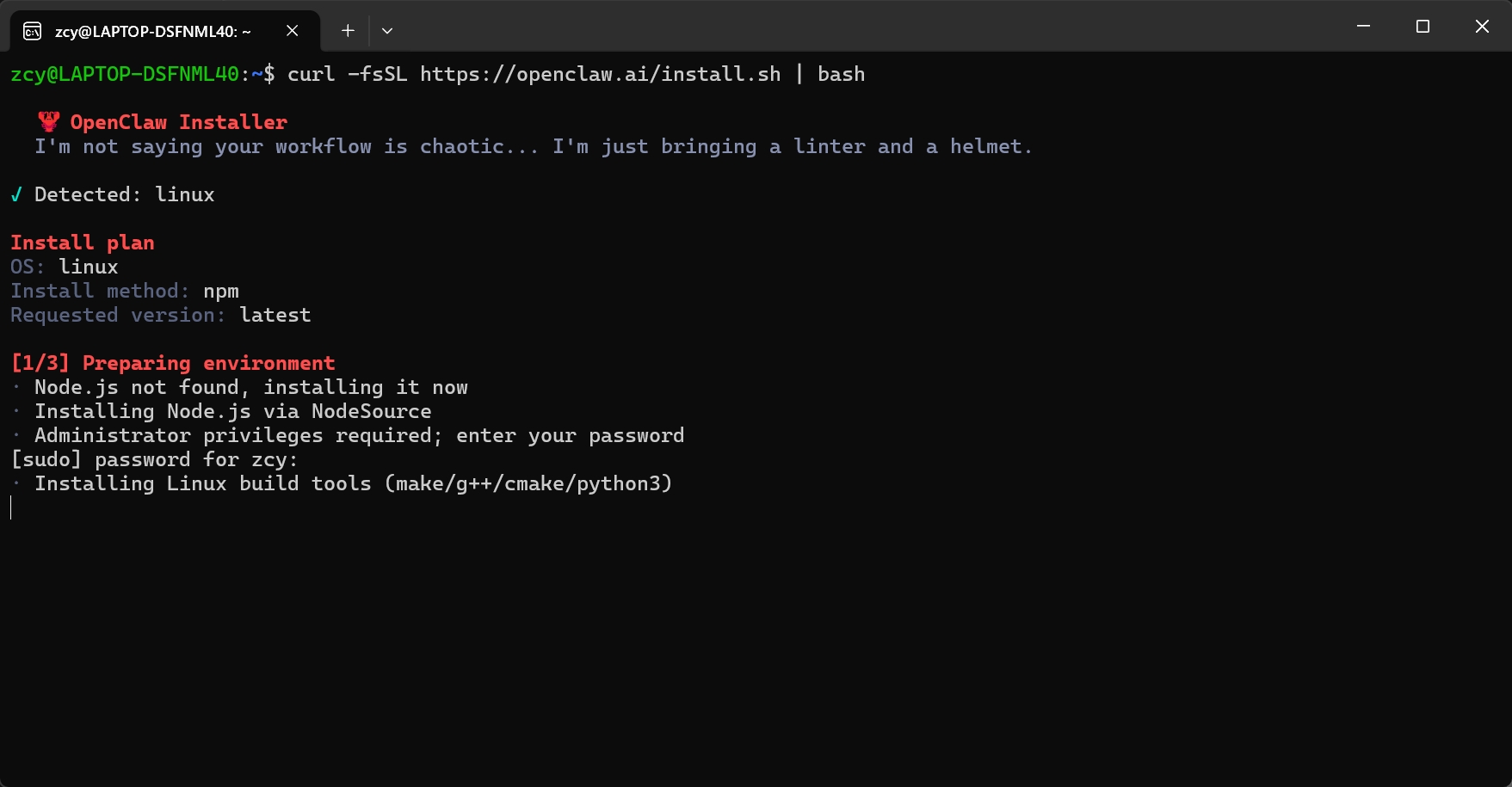
- 在 Ubuntu 窗口中,粘贴这行“终极命令”:
curl -fsSL https://openclaw.ai/install.sh | bash小白提示:如果提示 curl command not found,先运行 sudo apt update && sudo apt install curl -y。
- 等待过程:脚本会自动帮你下载安装 Node.js、Gateway 和 OpenClaw 的所有组件。这个过程视你的网速而定,可能需要 3-5 分钟。
- 安装成功后的图片如下所示:
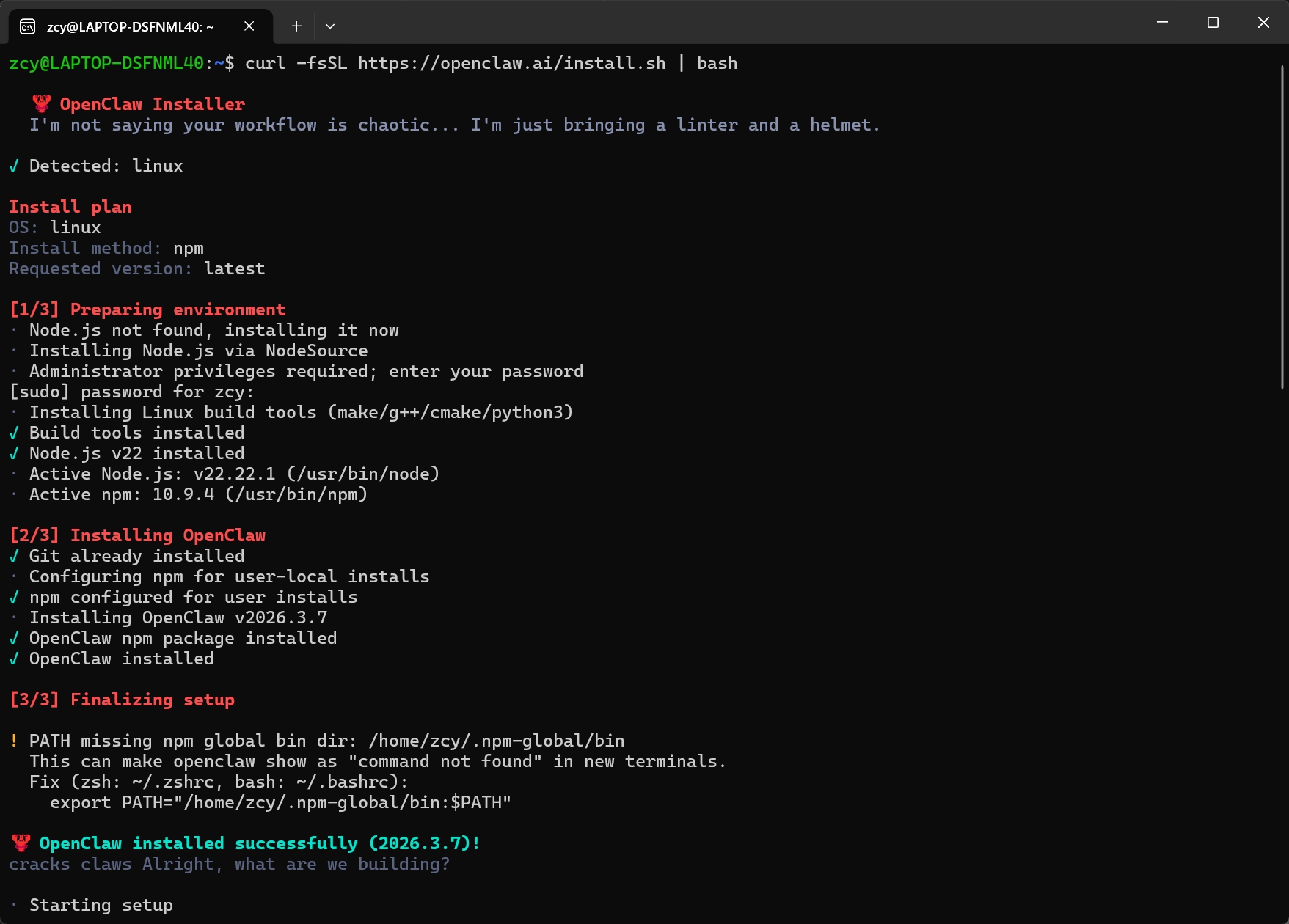
第2步:确认提示 (✅ Yes)
安装完成后,会自动启动新手引导,如下图:
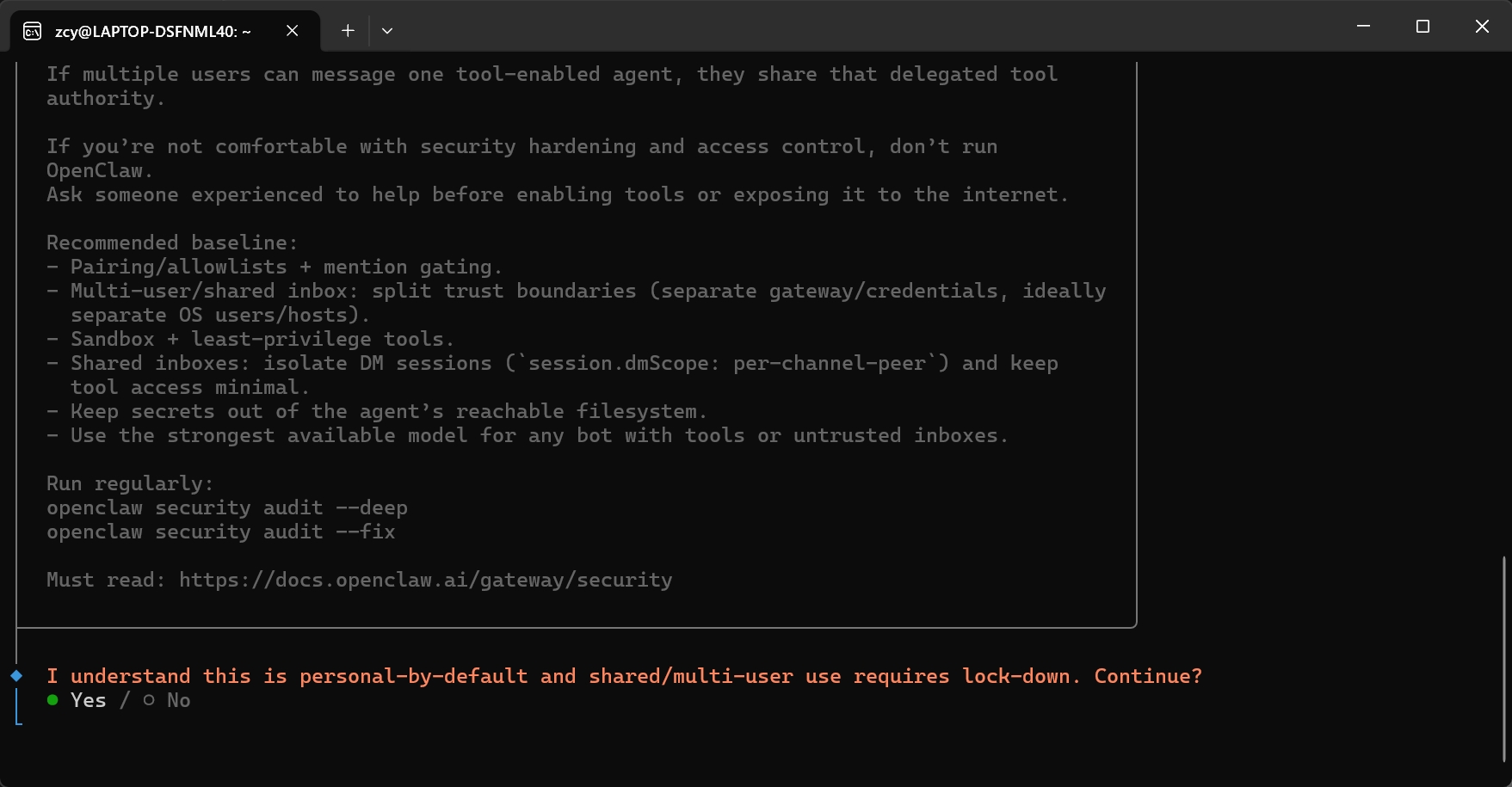
这一步必须选择 “Yes”(使用键盘左右键切换选项)。
这些信息是安装与首次启动说明
当你第一次运行 openclaw,终端里会看到这一大段“很吓人”的 ASCII 画和安全提示。
别慌,它主要在做 三件事:
- 告诉你:这是个很强但也很危险的工具
- 提醒你:不要不懂就直接上线
- 给你一套最低限度的安全建议
- 强制风险确认(你必须明确表示:“我知道它很强,也知道有风险”)
第3步 引导模式选择(✅ QuickStart)

| 选项 | 含义 | 适合谁 |
|---|---|---|
| QuickStart | 使用推荐的默认配置先跑起来,细节之后再用 openclaw configure调整 | 第一次使用 / 想快速体验 |
| Manual | 手动逐项配置所有选项 | 对配置和安全有经验的用户 |
第4步 选择模型来源(推荐自定义)
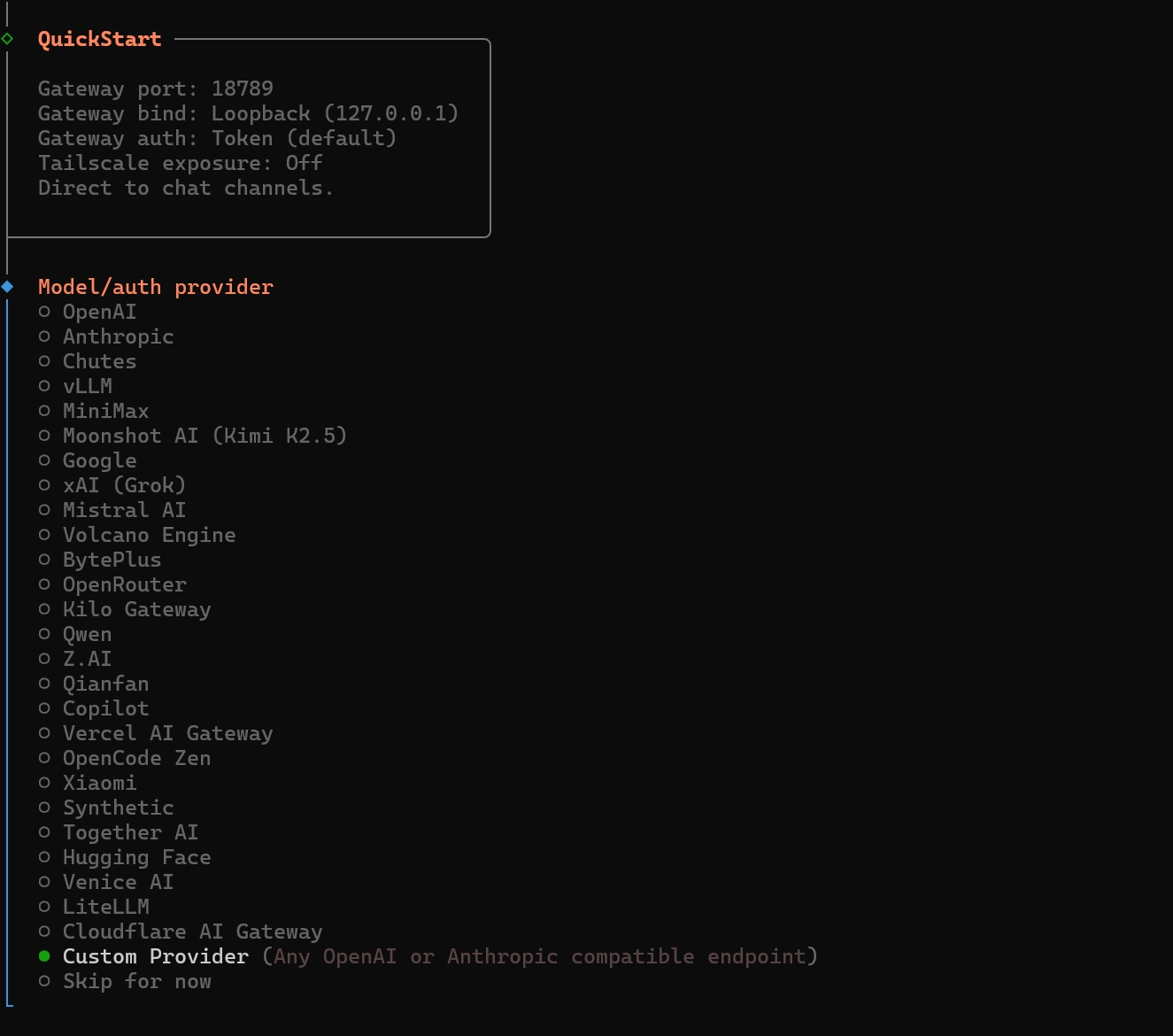
选择 OpenClaw 使用哪家模型服务,以及如何完成认证。
选项如何理解?
| 选项类型 | 含义 |
|---|---|
| OpenAI / Anthropic / Google 等 | 使用国外官方模型服务 |
| MiniMax / Qwen / Moonshot / GLM | 国内模型厂商 |
| OpenRouter / Vercel AI Gateway | 多模型聚合 / 代理网关 |
| Copilot | 使用已有 Copilot 授权 |
| Synthetic | 本地或测试用的模拟模型 |
| Custom Provider | 这个选项专门用于接入任何兼容 OpenAI 或 Anthropic 格式的第三方 API 端点。你可以自由设置 Base URL(例如 Qwen 的地址)、API Key 和模型名称 |
| Skip for now | 暂时跳过 |
| 怎么选比较合适? |
- 第一次用 / 想省事 → 选你已经有 Key 的厂商
- 需要多模型切换 → OpenRouter / Gateway 类
- 列表没有,但想用自己购买的apikey: → Custom Provider
- 只想先装好 → Skip for now(之后再配)
这里新手 并且 非深度使用的推荐Qwen,完全免费(有配合限制),快速搭建尝试可以。
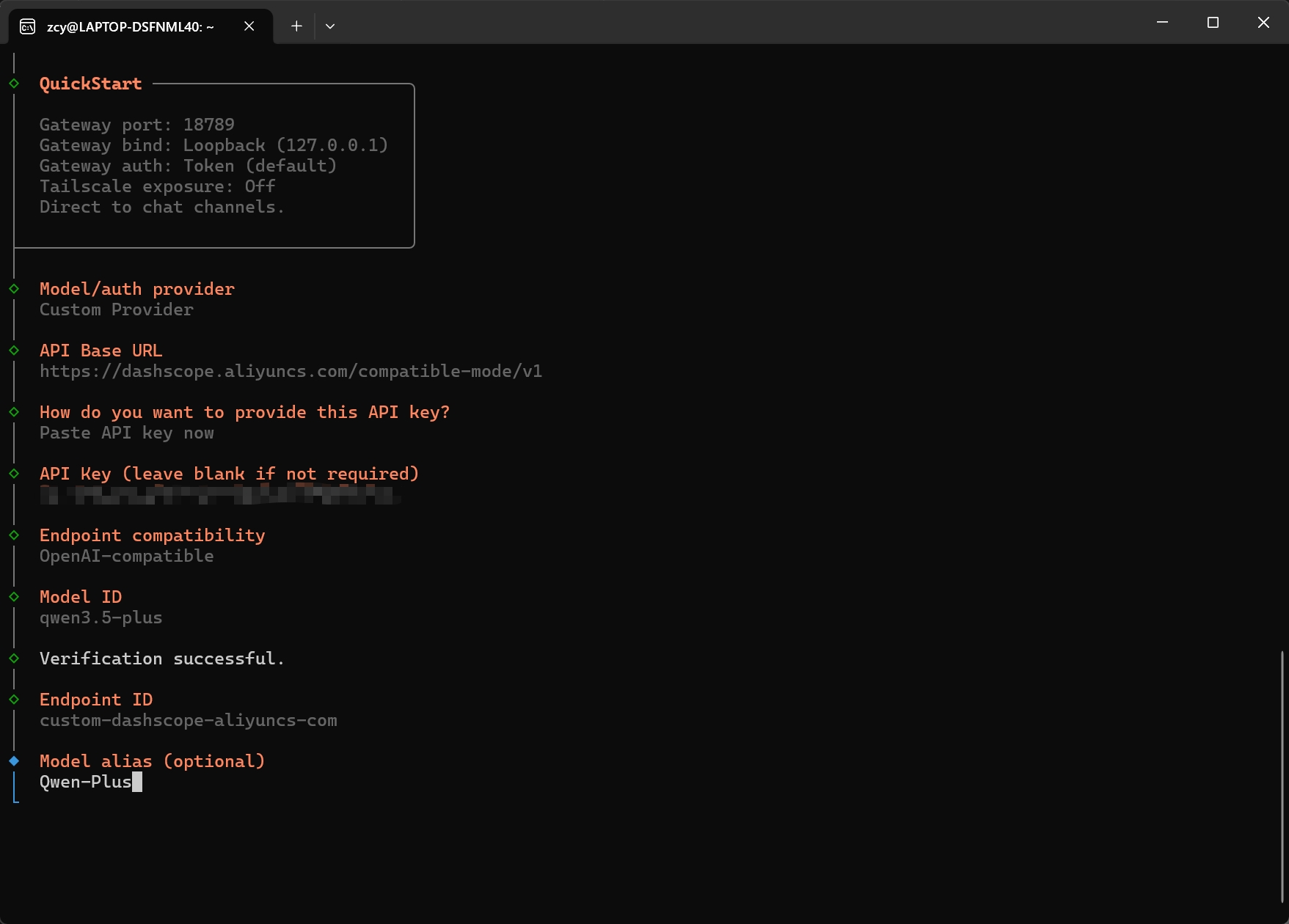
开发者或者深度使用的用户,强烈推荐选择Custom Provider,选择后需要进行以下几步。
深度使用强烈推荐自定义模型
-
需要手动输入 API Base URL ,厂商的示例代码里面可以拿到
-
需要手动输入 API Key ,需要自己去对应的厂商平台创建
-
选择兼容的端点,我以Qwen为例,兼容OpenAI,所以选择 OpenAI 端点
-
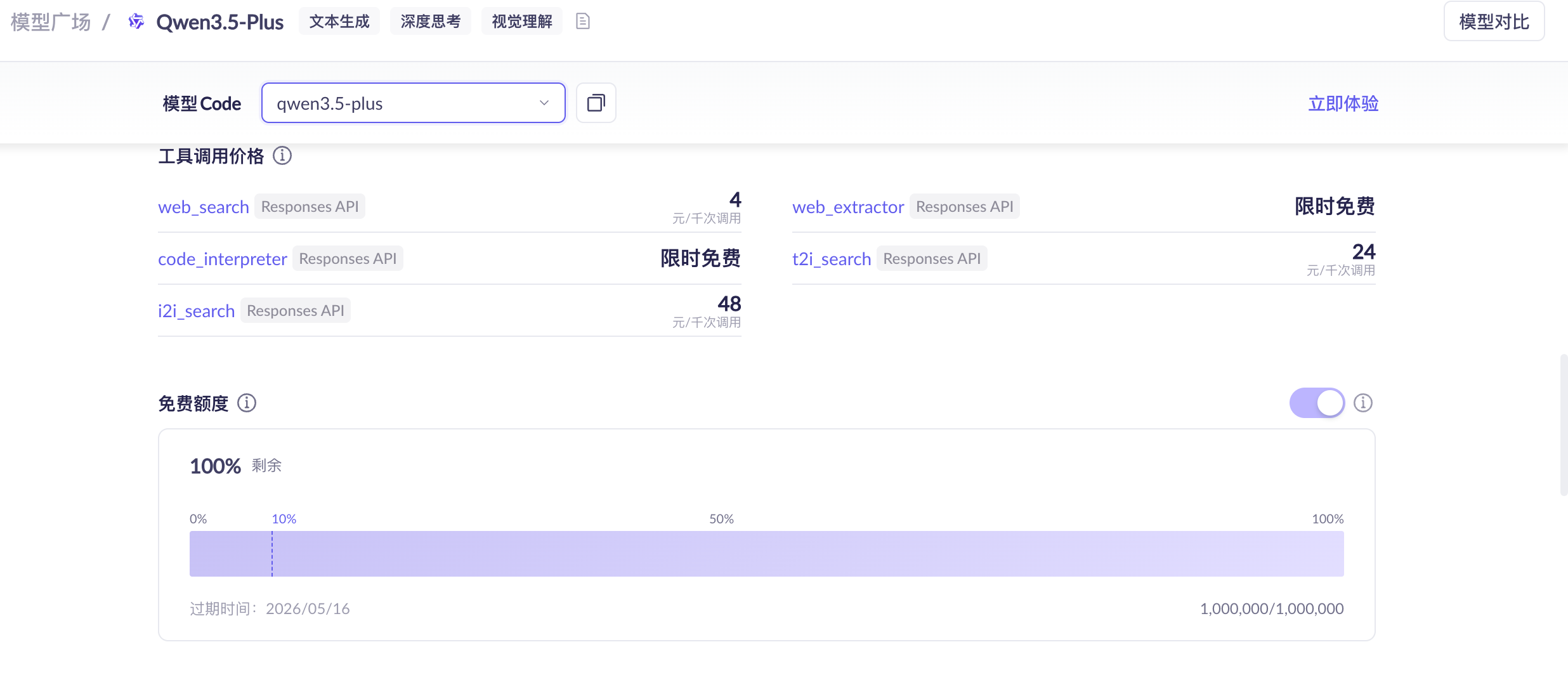
需要手动输入 Model ID ,也是在对应厂商平台可以拿到
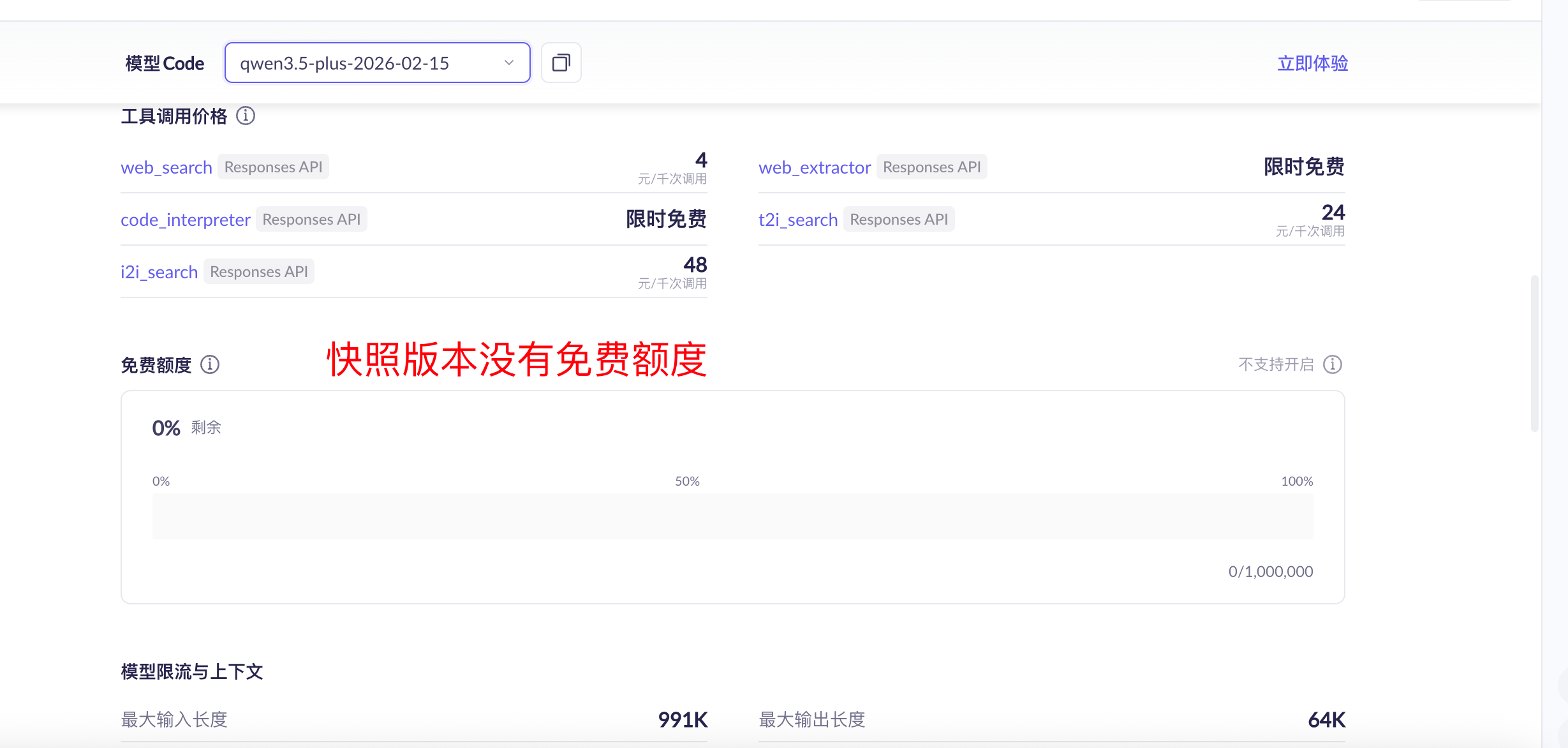
⚠️注意:大家使用的时候,一定要用有免费额度的名称,快照名称是没有免费额度的,我已经踩坑了,给大家提个醒
-
自动生成 Endpoint ID ,是给当前自定义配置起的一个标识名称,方便你在以后有多个自定义端点时区分它们。默认生成的
custom-dashscope-aliyuncs-com是基于你填写的 Base URL 自动转换的(去掉了特殊符号),已经能反映用途,所以一般不用修改 -
什么情况下建议修改?
- 如果你未来可能配置多个自定义端点(例如同时接入 Qwen、智谱、DeepSeek 等),建议改成更容易识别的名称,比如
Qwen-DashScope或阿里云通义。 - 如果只有一个自定义端点,保持默认完全没问题,不影响使用。
- 如果你未来可能配置多个自定义端点(例如同时接入 Qwen、智谱、DeepSeek 等),建议改成更容易识别的名称,比如
-
Model alias 是一个可选字段,用于给当前模型起一个容易识别的名字 ,我这里使用的是
- 如果不填写,后续列表中可能会直接显示模型 ID(如
qwen-plus)。 - 如果填写,例如
Qwen-Plus或我的通义模型,那么在切换模型时,这个名字会出现在列表中,更方便区分。
- 如果不填写,后续列表中可能会直接显示模型 ID(如
第5步 选择对话渠道(✅ Skip for now)
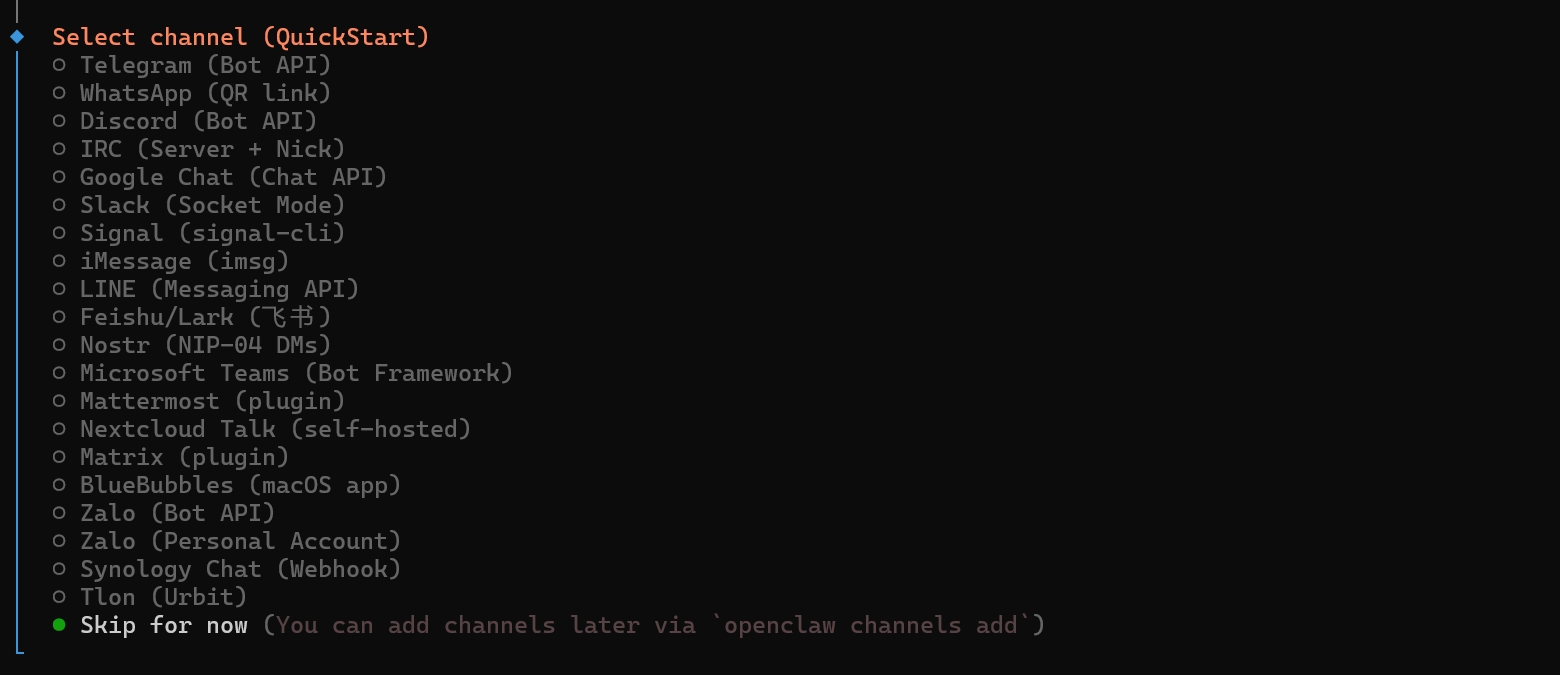
这一步是在告诉我们:OpenClaw 现在“接到哪里说话”,以及这些聊天渠道是怎么工作的。不是必须立刻配。
此次我们使用WebUI对话,因此我们跳过这一步,后面再配置即可。
第6步 搜索提供商(✅ 暂时跳过)
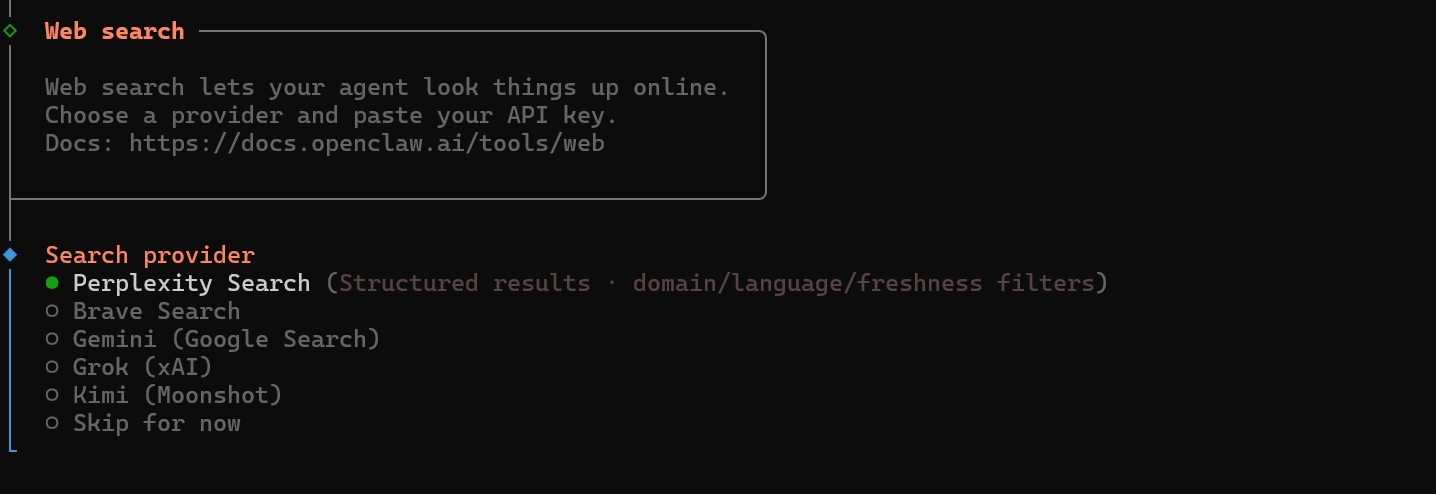
Search Provider(搜索提供商) 的作用是让你的 AI 助手具备“联网搜索”的能力。如果没有它,AI 只能靠自己的记忆(知识库)回答问题,无法知道今天的新闻。
对于刚入门的小白,我建议你按以下逻辑来选:
1. 最推荐的选择:Skip for now (暂时跳过)
原因:
-
省心:安装过程不会因为你没有 API Key(密钥)而卡住。
-
后期可加:OpenClaw 所有的配置都可以在安装完后,进入那个漂亮的网页后台(控制台)里随时添加。
-
现状:作为小白,你现在手头大概率还没有这些搜索平台的开发者账号和 API Key。
2. 如果你一定要选,几个主流选项的区别:
如果你想挑战一下,或者手头正好有这些资源,这里是对比:
-
Perplexity Search(最强推荐):
- 优点:目前公认 AI 搜索效果最好的工具。
- 要求:需要你去 Perplexity 官网申请 API Key,通常需要充值(按量付费)。
-
Kimi (Moonshot):
- 优点:对中文内容支持极好,国内访问速度快。
- 要求:需要去 Moonshot 开发者平台注册并获取 API Key。
-
Gemini (Google Search):
- 优点:谷歌背景,搜索范围极广。
- 要求:需要 Google Cloud 账号,国内使用需要稳定的网络环境。
-
Brave Search:
- 优点:隐私性好,有免费额度。
第7步 配置工具集(✅ No)
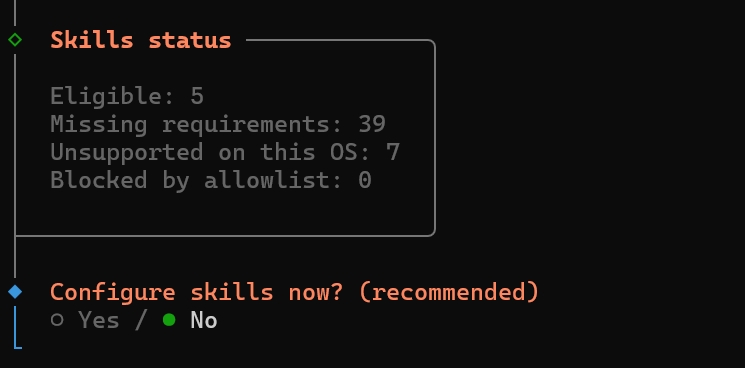
这一步是在讲 OpenClaw“现在能干多少活”,以及问要不要现在就把能力补齐。
Skills = OpenClaw 可以使用的能力 / 工具集合
比如:读文件、跑命令、调用 API、搜索、写代码等。
Skills status:
- Eligible: 4
当前环境下,只有 4 个技能满足条件,可以直接用- Missing requirements: 47
有 47 个技能因为缺依赖 / 没配置 / 权限不足,暂时不可用
(比如没装工具、没授权、没开启)- Blocked by allowlist: 0
没有技能被你主动“禁止”
Configure skills now? (recommended)
这是在问你:
要不要现在就帮你把可用技能配置好?
- Yes
- 安装必要依赖
- 引导你启用常用能力
- 新手更省事
- No
- 以后再配
- OpenClaw 仍然能用,但“能干的事很少”
第8步 添加自动化小助手(✅ session-memory ✅ boot-md)
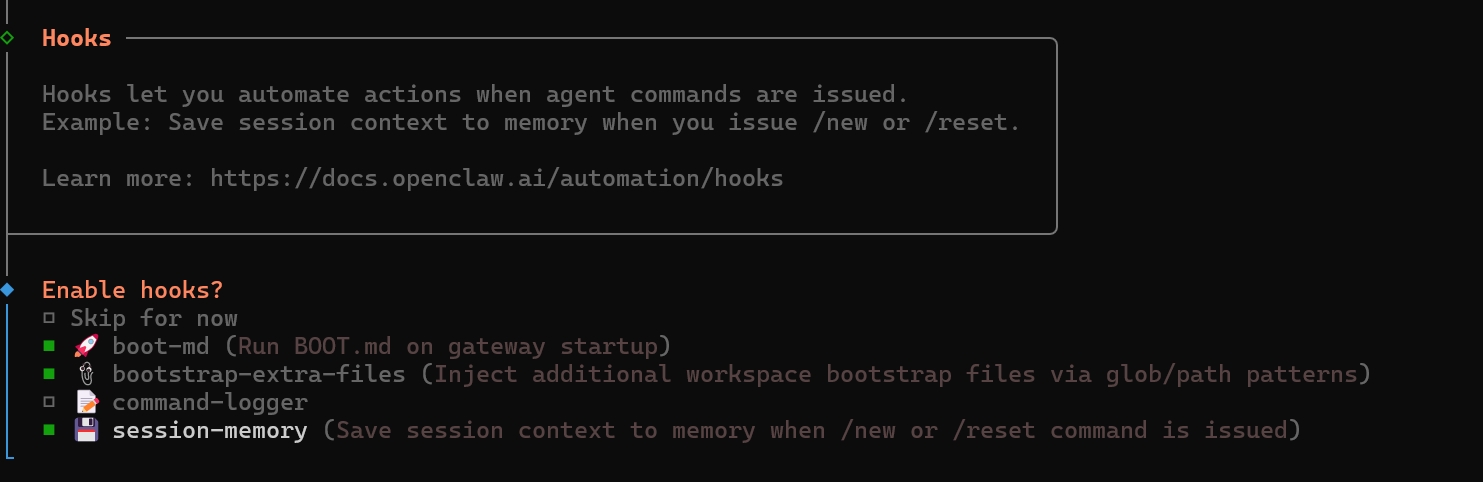
这一步是在问你要不要给 OpenClaw 加“自动化小助手”,以及加哪些。
| Hook | 用途 | 是否推荐 |
|---|---|---|
| 🚀 boot-md | 启动时加载一段初始化说明(如使用说明、约定) | ✅ 新手可选 |
| 📎 bootstrap-extra-files | 初始化时添加自定义的 prompt 模板或系统消息文件 | ✅ 新手可选 |
| 📝 command-logger | 记录你执行过的命令 | ⚠️ 调试用 |
| 💾 session-memory | 在特定命令时保存会话上下文 | ✅ 很实用 |
如何选?
🟢 新手推荐(安全、实用)
- ☑ session-memory
- ☑ boot-md(可选)
- ☑ bootstrap-extra-files(可选)
🟡 不确定 / 想保持最简
- ☑ Skip for now
🔴 不建议一开始就选
- command-logger
- 除非你在调试或排查问题(可能涉及隐私 / 日志量)
按空格键先中需要的选项
第9步 Gateway 服务(✅ Restart,有可能上一步执行完后自动执行)
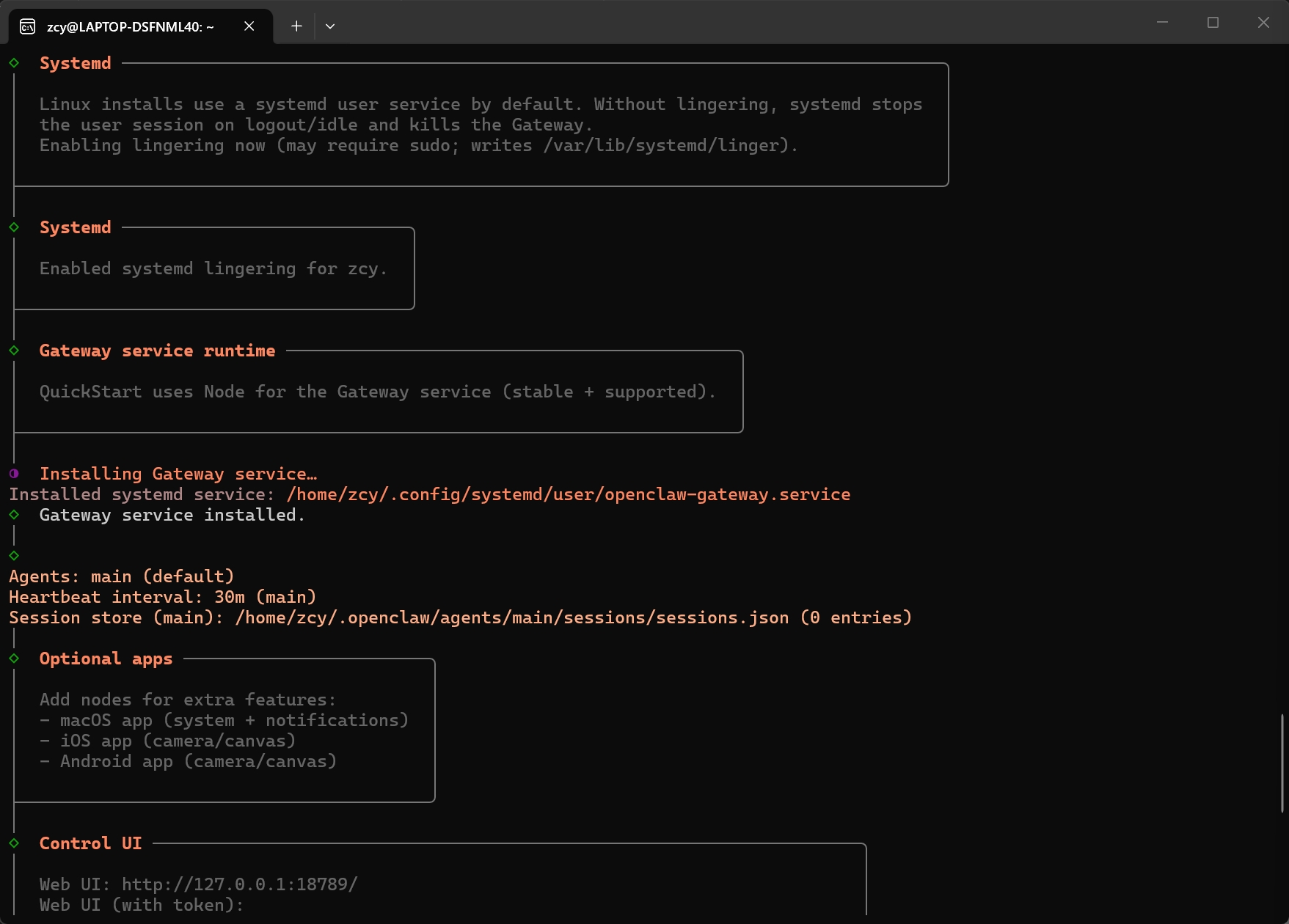
这一步其实是两个独立但连续的确认:
① Hooks 已配置完成,② Gateway 服务怎么处理。
| 选项 | 含义 | 什么时候选 |
|---|---|---|
| Restart(推荐) | 重启现有 Gateway | 升级后 / 正常情况 |
| Reinstall | 删除后重新安装 Gateway | Gateway 异常或损坏 |
| Skip | 什么都不做 | 暂时不打算启动 |
怎么选?
- 选 Restart
- 只有:
- Gateway 起不来
- 行为异常
- 配置严重乱了
才需要 Reinstall
第10步 选择启动方式(✅ Hatch in TUI )
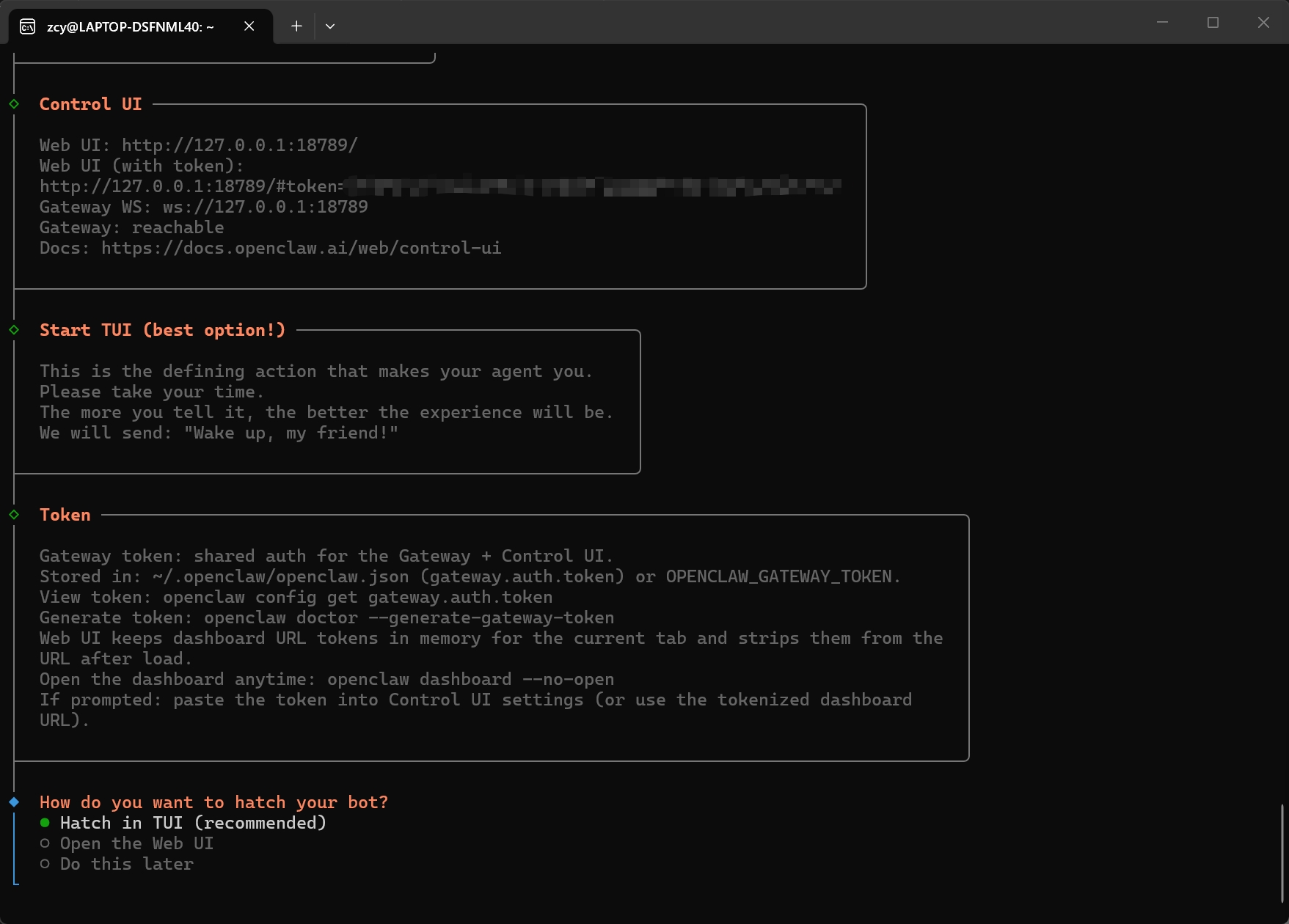
这是“最后一步:你准备用什么方式正式启动(孵化)你的 OpenClaw 代理”。
怎么选?
| 选项 | 什么时候选 |
|---|---|
| Hatch in TUI ⭐ | 第一次用,强烈推荐 |
| Open the Web UI | 想用网页操作 |
| Do this later | 先装好,暂时不用 |
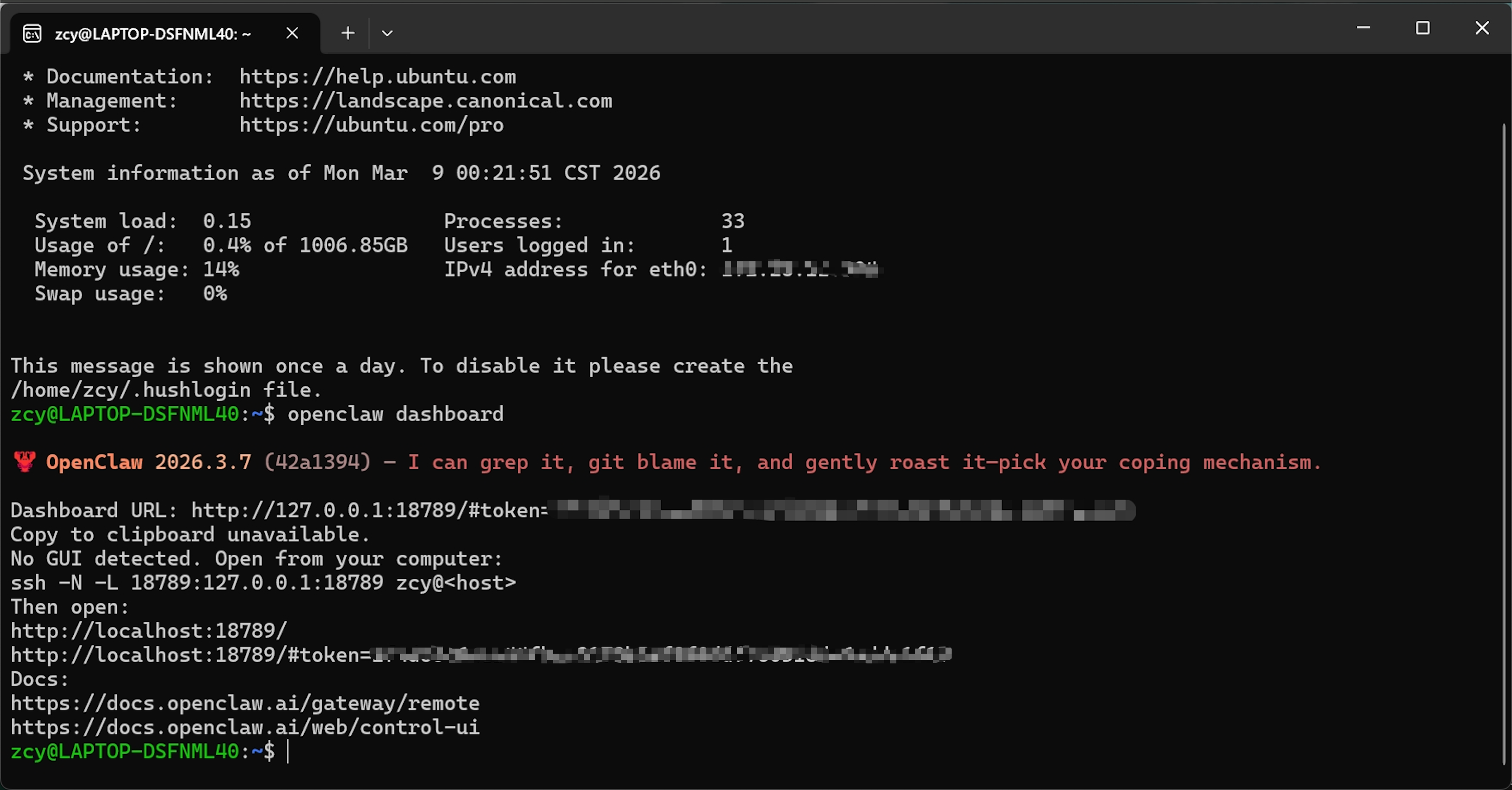
五、打开web页面
执行命令:
openclaw dashboard
结果如下:
💡 给小白的贴心小贴士:
- 如何找到我的文件?
如果你想在 Windows 文件夹里看 Linux 里的东西,直接在 Windows 资源管理器的地址栏输入\\wsl$然后回车,就能像看 U 盘一样看到 Ubuntu 的文件了。 - 以后怎么打开?
以后想用 OpenClaw 的时候,只需要在 Windows 开始菜单搜索“Ubuntu”打开,它就像一个专门运行 AI 的“独立 App”。 - 报错了怎么办?
大多数报错是因为网络连接 GitHub 不稳定。如果卡住了,可以尝试关掉窗口重新运行第四步的命令。
恭喜你! 你已经从一个小白进化到了能够熟练玩转 WSL2 和 AI 智能体的高手了!快去体验 OpenClaw 帮你自动处理任务的快感吧!🚀
📌 到这里已经成功安装完成,如果安装过程有遇到问题,可以参考下面的踩坑教程,或者想要修改模型,也可以参考
六、卸载OpenClaw
方案 A:只删除 OpenClaw(推荐,速度快)
如果你只是觉得 OpenClaw 配置乱了,或者想重新走一遍安装流程,用这个方法。
1. 停止并卸载后台服务
在 Ubuntu 窗口输入:
openclaw gateway stop
openclaw gateway uninstall-daemon
这会停止 AI 运行并从系统中移除它的“自动启动”项。
2. 删除全局安装的程序
输入:
npm uninstall -g @openclaw/gateway
这会把 OpenClaw 的核心程序卸载掉。
3. 清理配置文件(最关键的一步!)
OpenClaw 把所有的 API Key 和设置都存在一个隐藏文件夹里。如果不删掉它,重装后还会读到旧的错误配置。
输入:
rm -rf ~/.openclaw
(注意:这行命令很干净利落,没有提示。执行完,你的旧配置就彻底消失了。)
4. 好了,你可以重新安装了
现在你的环境就像新的一样,直接重新执行安装脚本即可:
curl -fsSL https://openclaw.ai/install.sh | bash
方案 B:彻底“掀桌子”重来(最彻底,适合小白)
如果你觉得 Linux 系统也被你折腾乱了,或者想完全从零开始,可以直接把这个 Ubuntu 子系统 删掉再重装。这相当于给这台虚拟电脑“格机”。
1. 在 Windows PowerShell 中注销 Ubuntu
打开 Windows 的 PowerShell(不是 Ubuntu,是蓝色的那个),输入:
wsl --unregister Ubuntu-24.04
(注意:如果你的名字不是这个,先输入 wsl --list 查看准确名字)
- 结果:这一步会瞬间秒杀掉你的整个 Ubuntu 系统,里面所有的文件、密码、OpenClaw 统统消失。
2. 重新安装 Ubuntu
在同一个 PowerShell 窗口输入:
wsl --install -d Ubuntu-24.04
或者直接去微软商店(Microsoft Store)再次点击那个 Ubuntu 24.04 的“打开”。
3. 重新设置账号
你会再次看到那个黑色的窗口,让你设置新的 username 和 password。
4. 重新装 OpenClaw
系统现在是一张白纸,按照之前的教程重新跑一遍 curl 脚本即可。
💡 建议:
- 如果你只是 API Key 填错了 或者 网页打不开,用 方案 A 就足够了。
- 如果你在安装过程中报了很多奇怪的 “Command not found” 或者 权限错误,建议用 方案 B,虽然费点时间,但保证环境 100% 纯净。
重装提示:
再次安装到 Search Provider 步骤时,记得还是选Skip for now;到最后一步 Hatch 时,依然建议选Open the Web UI
七、安装过程报错
可参考我写的上一篇mac版教程:OpenClaw自定义模型MAC安装教程
八、常用命令
重新配置密钥&模型命令
启动时报错提示没有密钥,推荐使用 CLI 命令配置(自动处理文件格式和权限),执行下面命令,可重新配置模型,同首次配置交互一致
openclaw agents add main
从头开始配置命令
如果你想从头开始,完整地再次配置模型、网关、通道和 Skills,可以运行:
openclaw onboard
修改模型配置
- 强烈建议使用开源工具
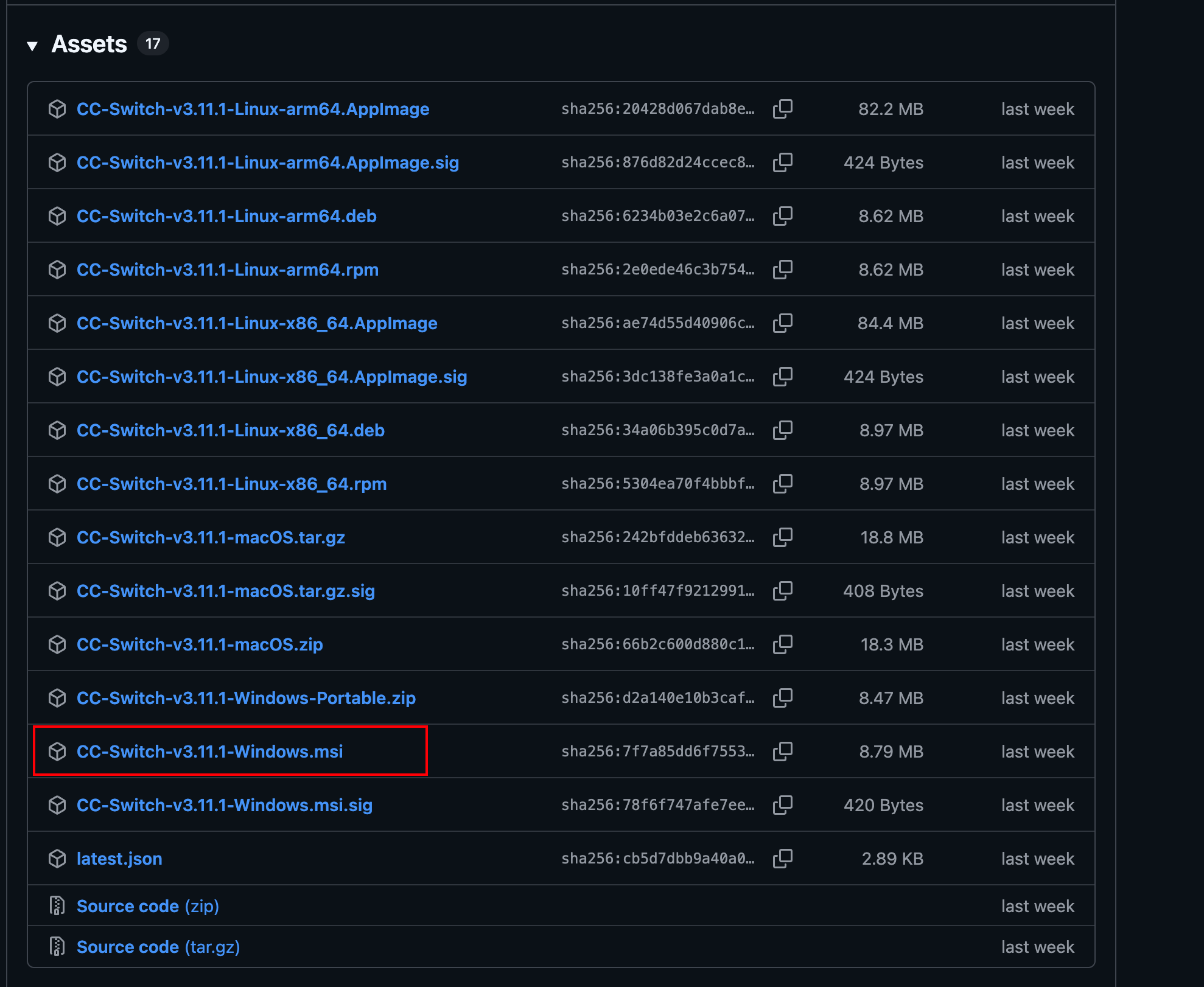
CC Switch - 官方下载地址:https://github.com/farion1231/cc-switch/releases
- 上滑找到Assets,选择Windows下载包下载
- 使用教程可以参考:https://mp.weixin.qq.com/s/pa9Gpim7jVXsUtEM8JwnSg
九、Ubuntu系统忘记密码
别担心!这在刚接触 Linux 的新手身上太常见了。而且 WSL 有一个“超级后门”,可以让你在不需要旧密码的情况下,直接重置新密码。
请按照以下步骤操作,只需 1 分钟就能找回密码:
第一步:在 Windows 中以“超级管理员”身份进入 Linux
- 关闭刚才那个提示密码错误的黑色 Ubuntu 窗口。
- 在 Windows 搜索框输入 PowerShell,右键点击它,选择 “以管理员身份运行”。
- 在蓝色的 PowerShell 窗口中,输入以下命令(这会让你以 Linux 的“老祖宗” root 身份进入系统,root 进场是不需要密码的):
你会发现左边的提示符变成了wsl -u rootroot@...:#,这说明你已经拥有了最高权限。
第二步:重置你的账号密码
- 在刚才的窗口里输入以下命令(注意把
zcy换成你的用户名,根据你的报错显示,你的用户名就是zcy):passwd zcy - 设置新密码:
- 它会提示
New password:。 - 关键点:输入密码时,屏幕上什么都不会显示(没有星号,没有圆点),你只管盲输,输完按回车。
- 它会提示
Retype new password:,再输一遍,按回车。
- 它会提示
- 看到
passwd: password updated successfully就说明成功了!
第三步:回到正常模式并继续安装
- 输入
exit退出 root 模式。 - 重启 Ubuntu:为了稳妥,在 PowerShell 里输入
wsl --shutdown,然后重新打开你的 Ubuntu 24.04 应用。 - 重新执行安装脚本:
在黑色的 Ubuntu 窗口里粘贴你刚才的那行命令:curl -fsSL https://openclaw.ai/install.sh | bash - 当它再次提示
[sudo] password for zcy:时,输入你刚刚设好的新密码。
💡 博主的小提示(非常重要):
如果输入正确密码后,安装脚本在“Installing Node.js”这一步转圈圈很久,或者报错 Connection timed out,说明你的 Ubuntu 访问国外的下载源速度太慢了。
如果卡住了,别硬等,按 Ctrl + C 停掉,然后执行下面这两行“加速”命令:
- 换成国内镜像源(可选,卡住再做):
sudo sed -i 's/archive.ubuntu.com/mirrors.ustc.edu.cn/g' /etc/apt/sources.list sudo sed -i 's/security.ubuntu.com/mirrors.ustc.edu.cn/g' /etc/apt/sources.list sudo apt update - 然后再重新运行安装脚本。

小龙虾开发者社区是 CSDN 旗下专注 OpenClaw 生态的官方阵地,聚焦技能开发、插件实践与部署教程,为开发者提供可直接落地的方案、工具与交流平台,助力高效构建与落地 AI 应用
更多推荐


 10
10 0
0- 0


 已为社区贡献2条内容

所有评论(0)