
【Openclaw】OpenClaw接入企业微信智能机器人
1. 前期准备
今天,企业微信终于支持长连接配置机器人了!!!
当前,可用企业微信智能机器人接入OpenClaw。
在将 OpenClaw 接入企业微信之前,请确认当前设备已经完成:
- 客户端已安装企业微信最新版本
- 在本地设备安装OpenClaw;或者在腾讯云轻量应用服务器Lighthouse实例中部署了OpenClaw
2. 第一步:以长连接方式创建智能机器人,获取 Bot ID 和 Secret
通过长连接方式创建的智能机器人,支持被动回复多条消息,支持主动向用户发送消息
可在客户端-工作台,点击-智能机器人-创建机器人,选择API模式创建
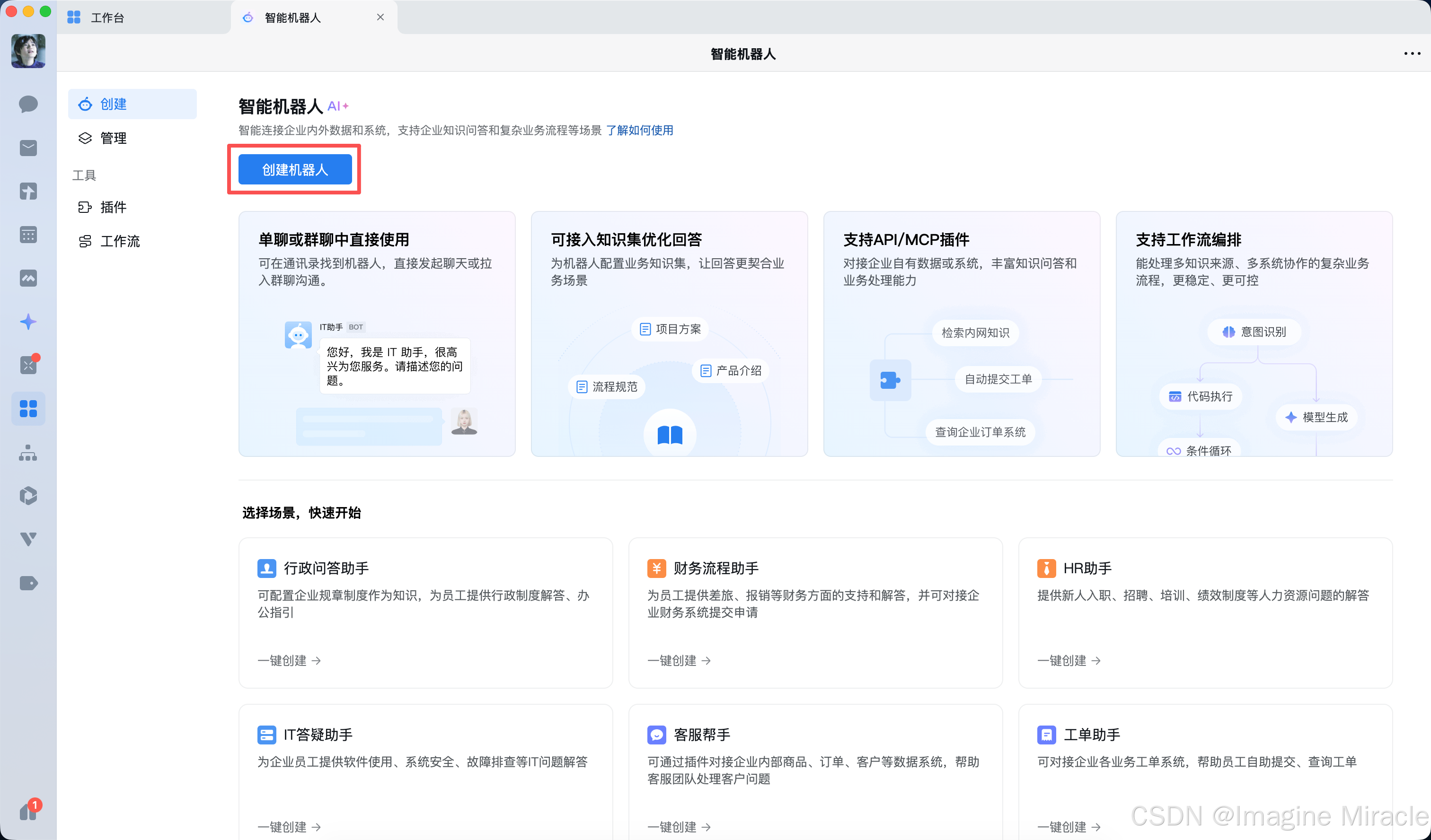
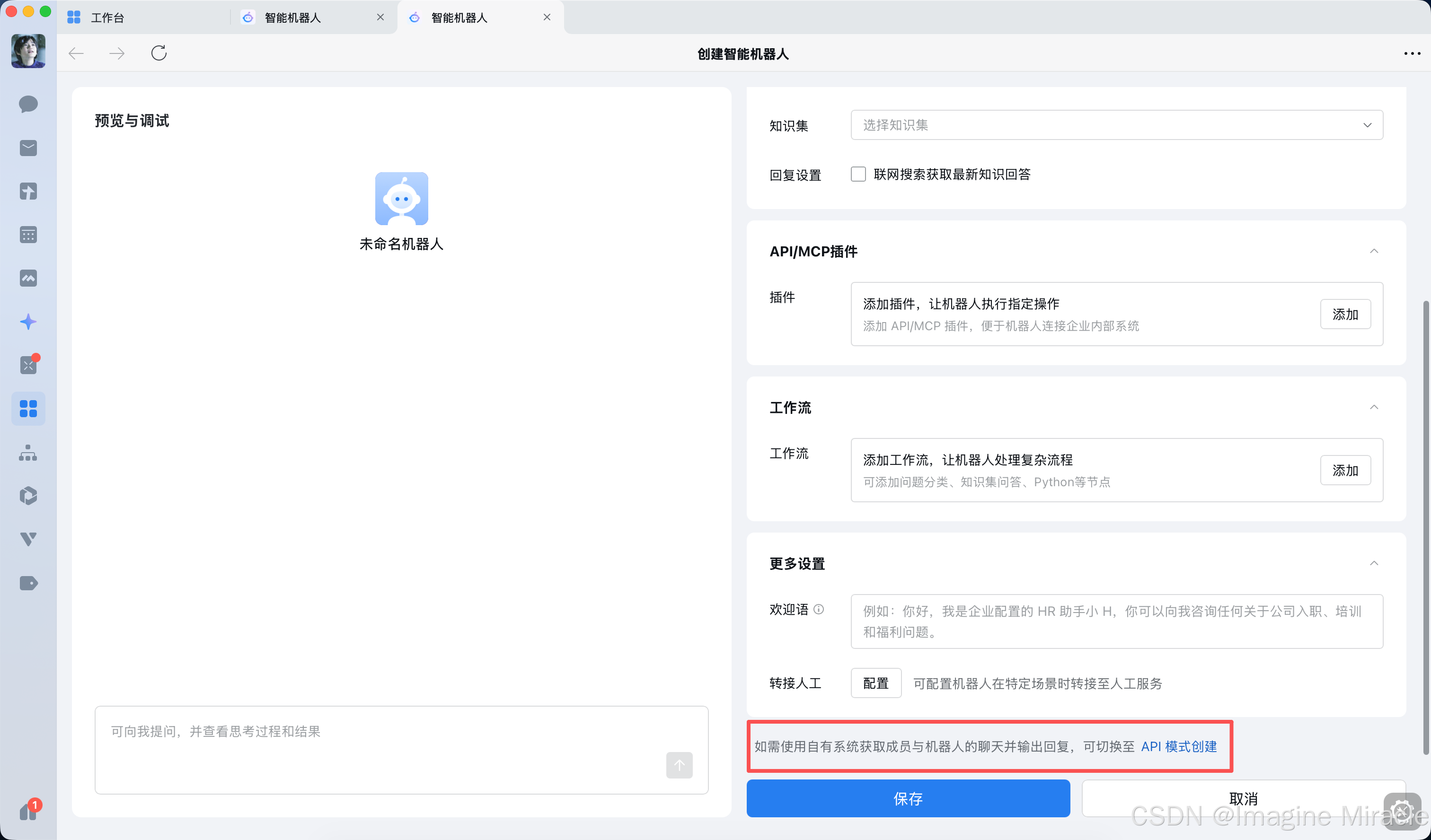
选择以「长连接」方式创建,并获取 Bot ID 和 Secret
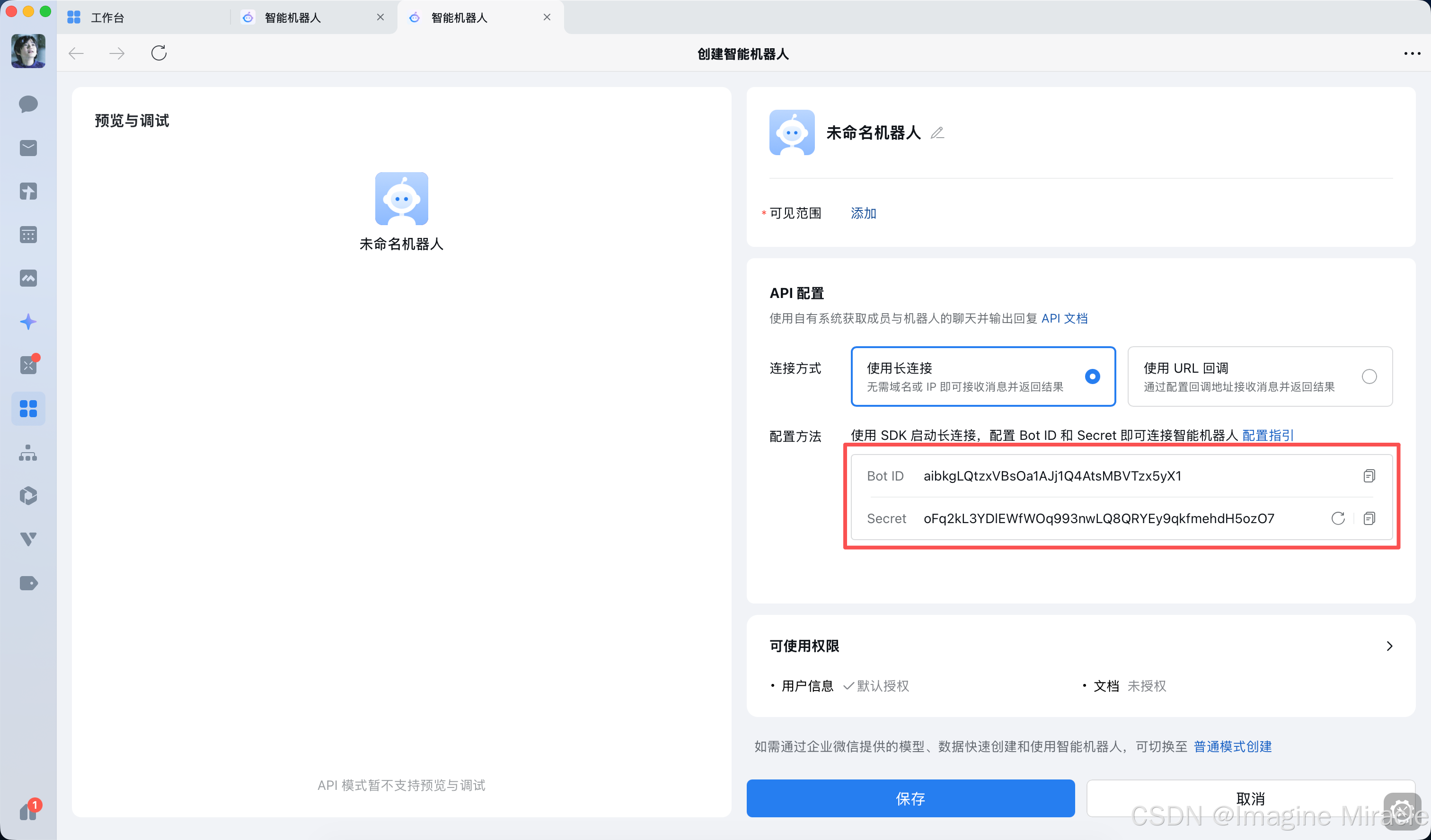
3. 第二步:关联企微机器人与 OpenClaw
本地部署和云服务商部署的OpenClaw,都可以使用「终端」进行操作
3.1. 方式一:在腾讯云 lighthouse 中部署 OpenClaw 并关联机器人
1.使用腾讯云轻量应用服务器 Lighthouse
2.进入轻量云,选中已部署 OpenClaw 的轻量应用服务器,点击服务器实例卡片即可进入“管理实例”页面,进入“应用管理”页
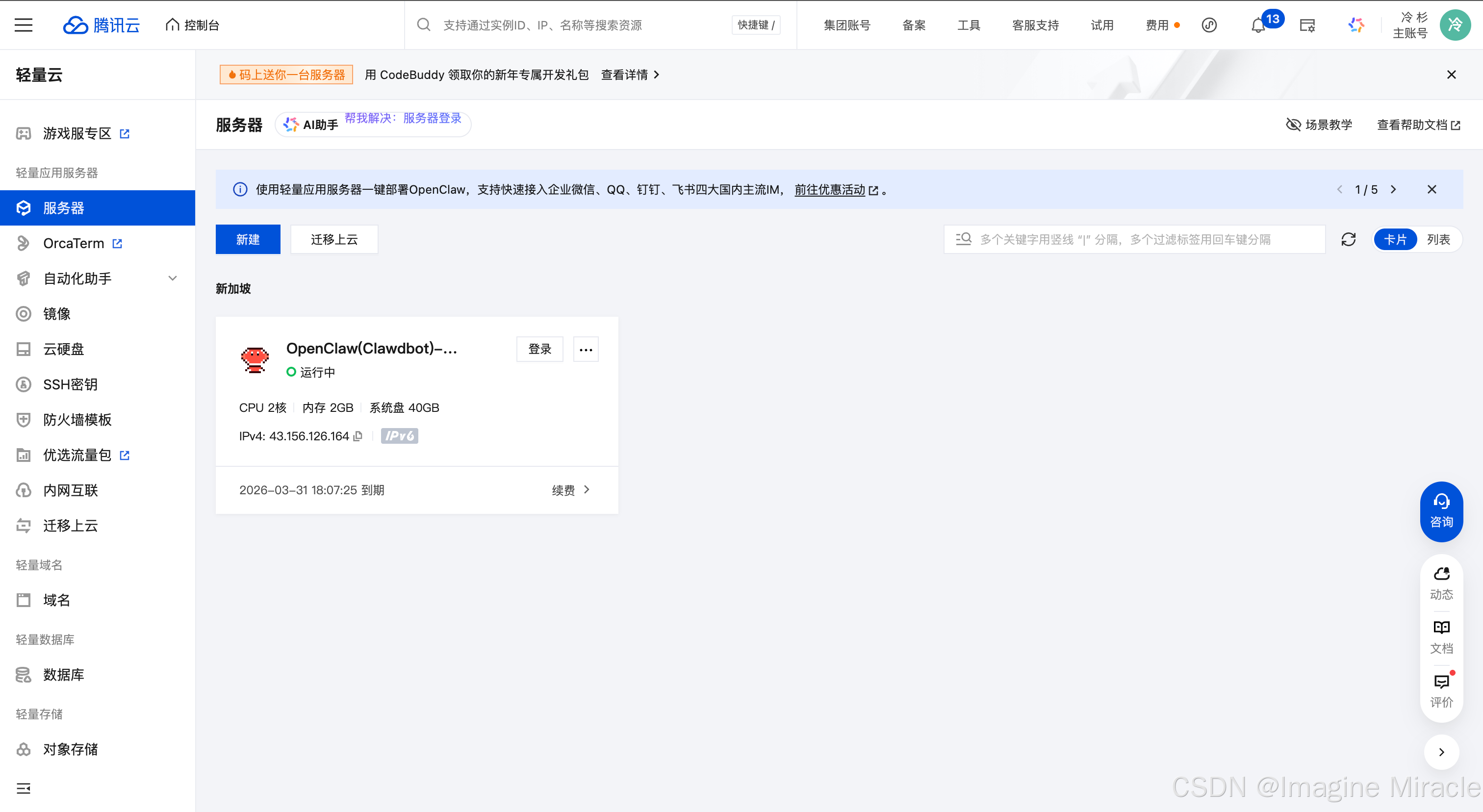
3.在通道中,选择【企微机器人(长链接)】
4.依次在输入框内输入前文创建企业微信机器人时随机生成的 Bot ID 和 Secret 。填写完成后,点击界面中的添加并应用按钮,并在弹出的弹框中点击确定,稍等片刻,即可在界面中看到已经完成的企业微信机器人配置。
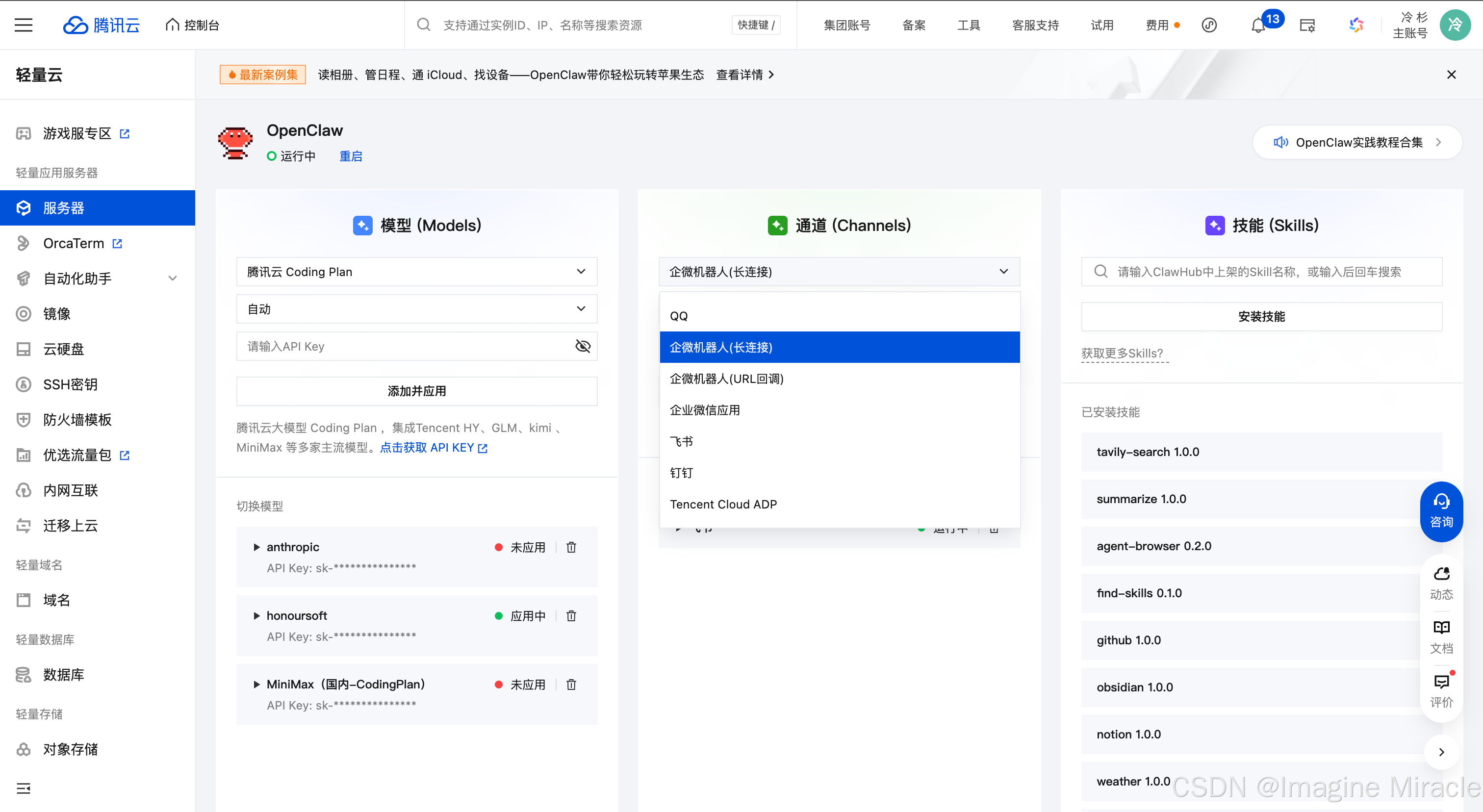
5.输入后,点击「添加并应用」,并完成重启
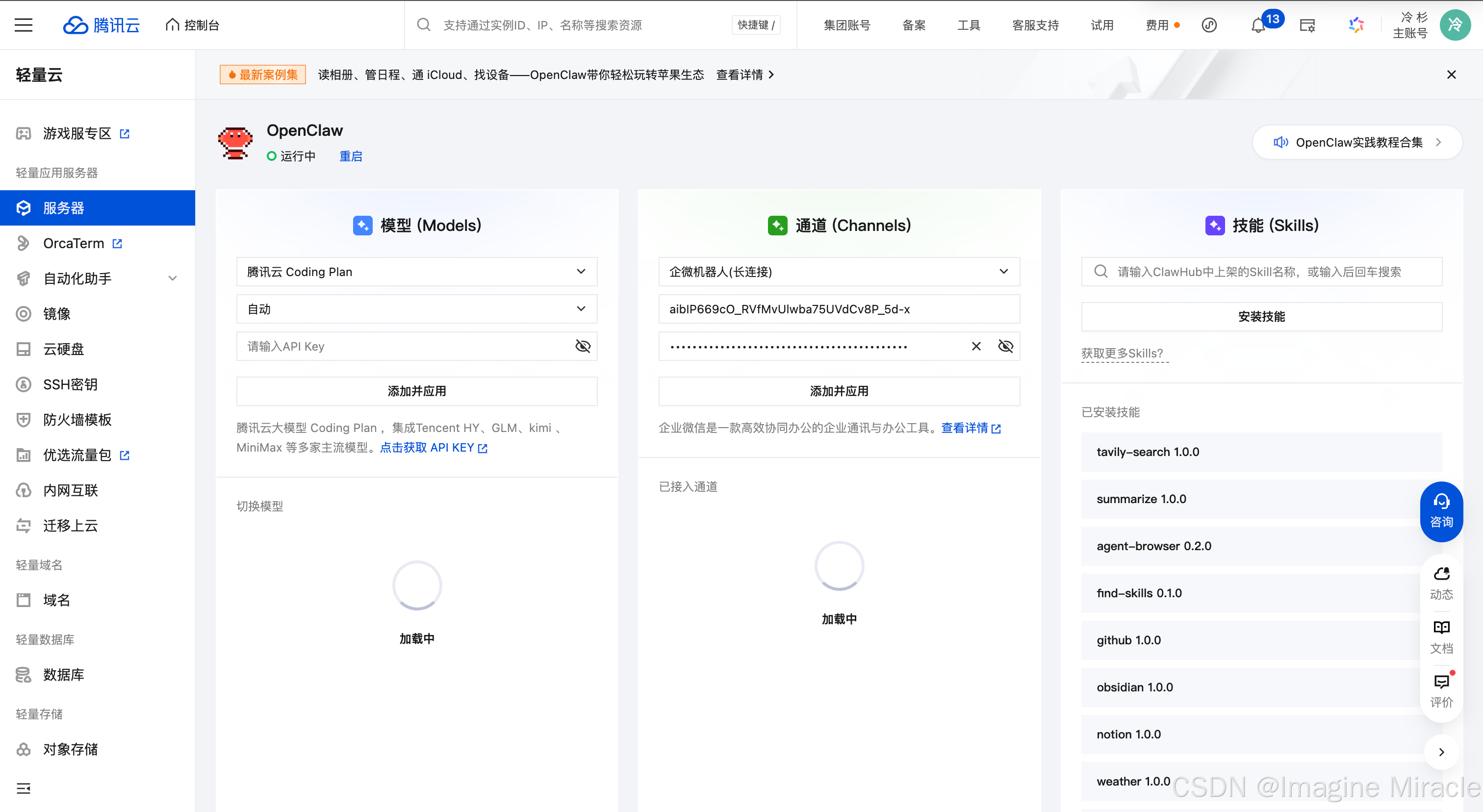
6.保存机器人,回到企业微信机器人创建页面,保存并创建
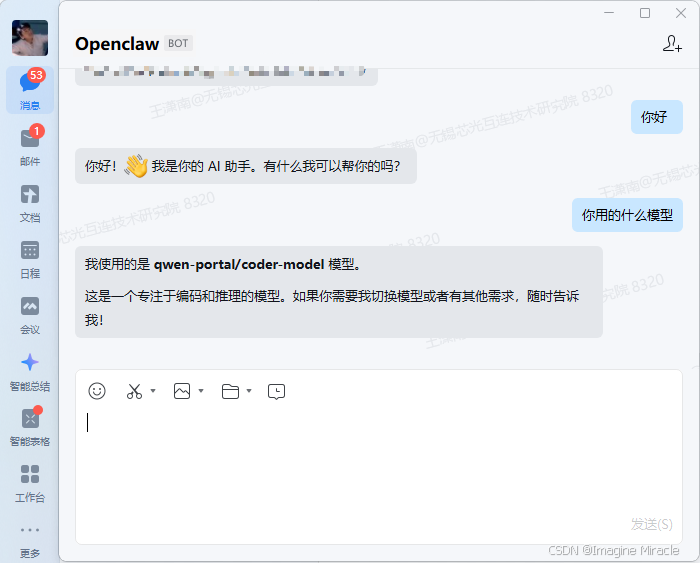
7.在企业微信中与智能机器人正常对话
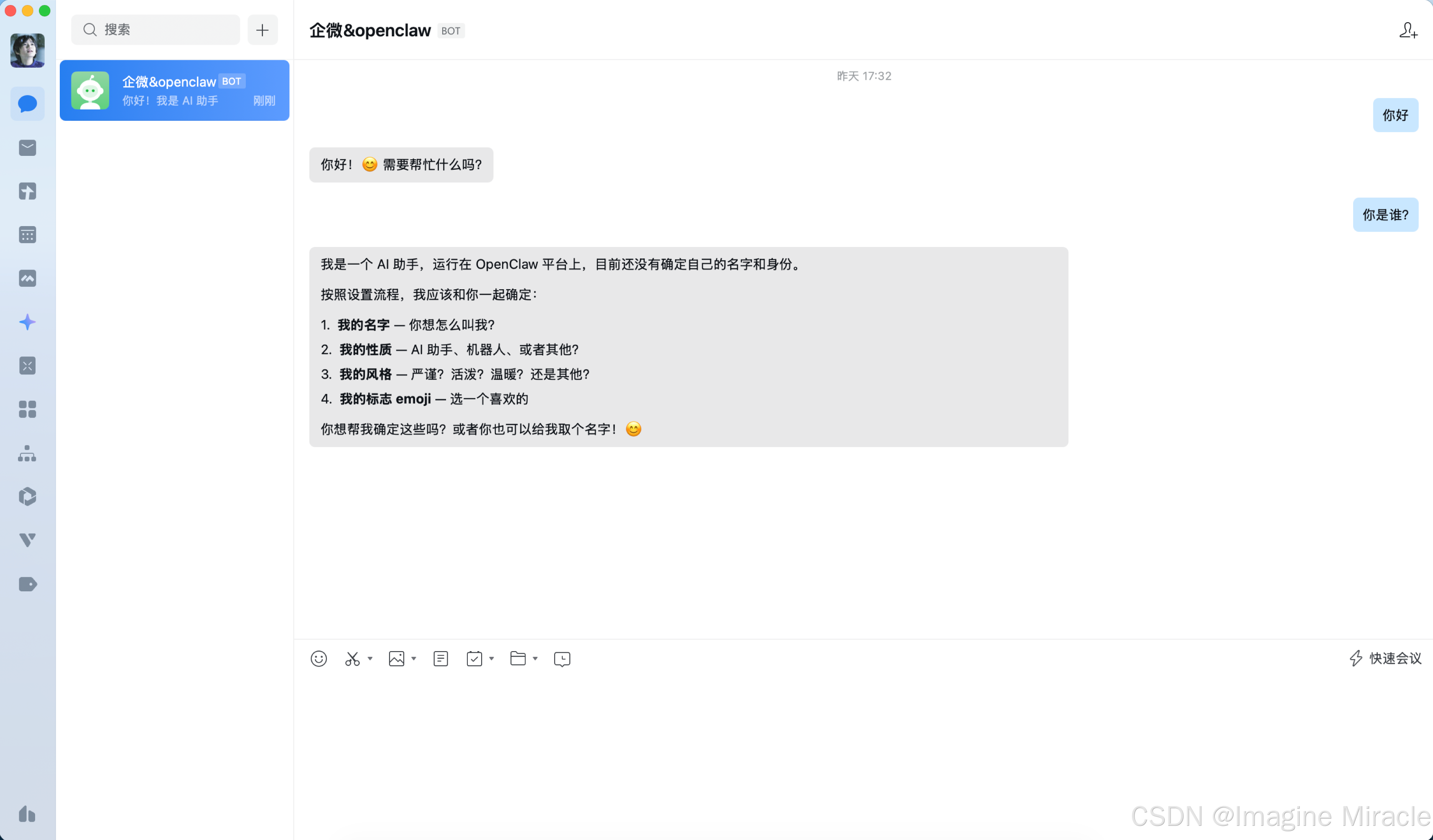
3.2. 方式二:在本地终端部署 OpenClaw 并关联机器人
1.以本地部署为例,在本地搜索打开终端,输入以下命令,安装企微插件
openclaw plugins install @wecom/wecom-openclaw-plugin
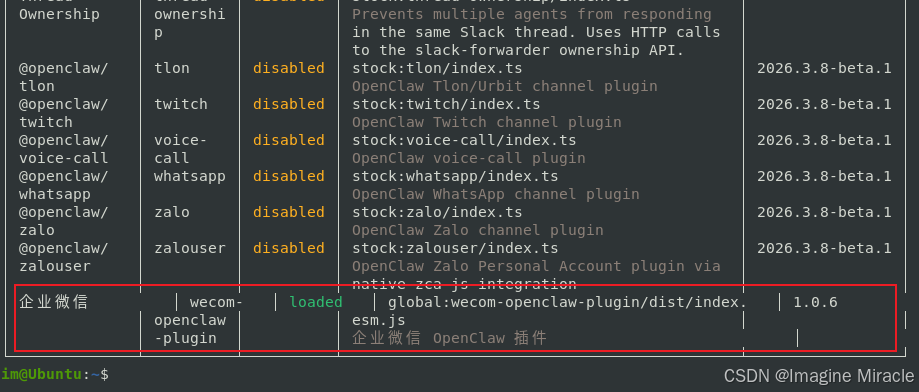
- 安装成功提示如图
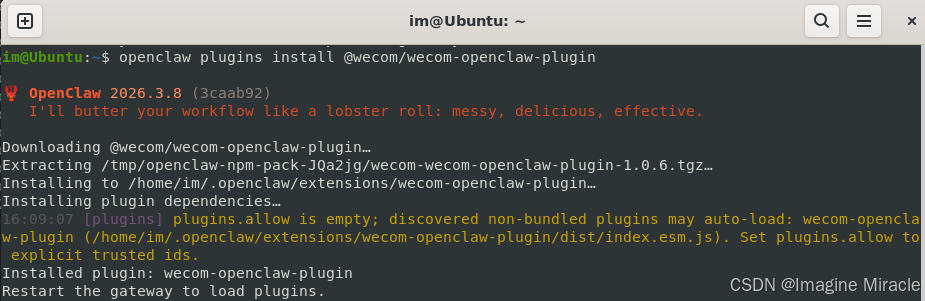
若安装成功则可以通过 openclaw plugins list 命令查看到已安装的插件。
3.重启 OpenClaw
openclaw gateway restart
4.在终端中,输入以下命令,添加渠道
openclaw channels add
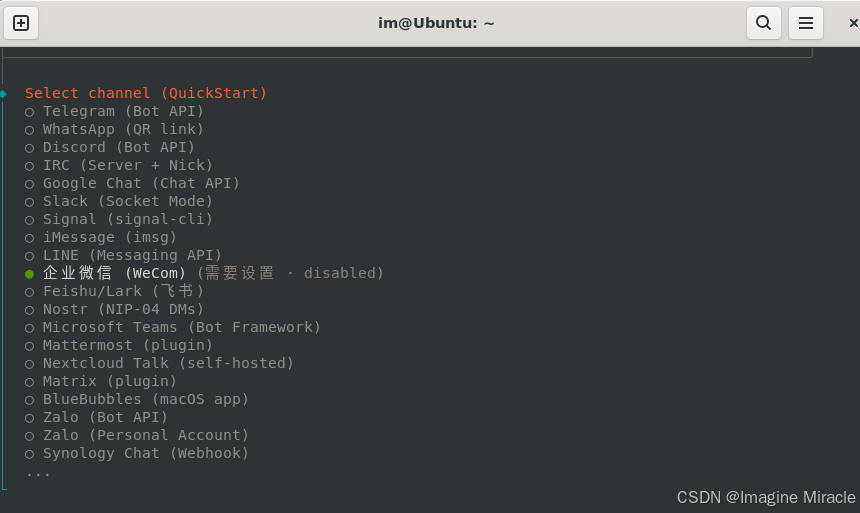
5.在「select channel」步骤,选择 channel 为「企业微信」
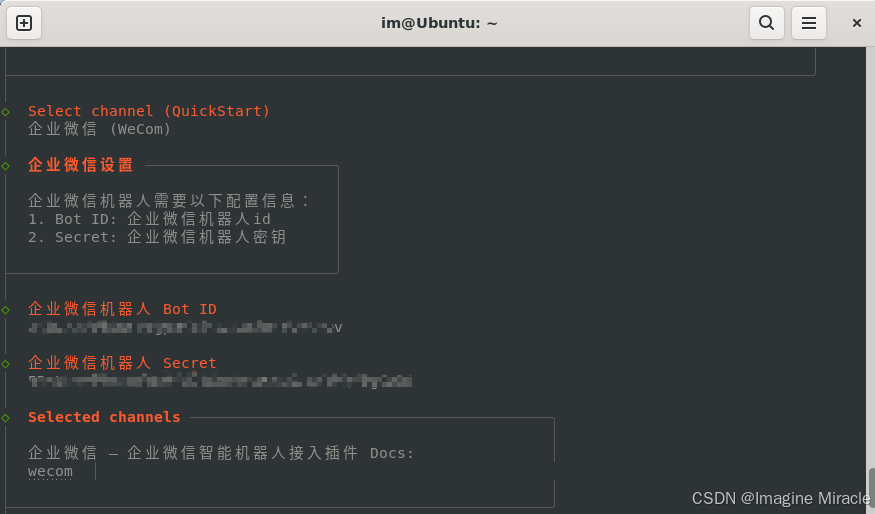
6.输入企业微信机器人Bot ID、Secret
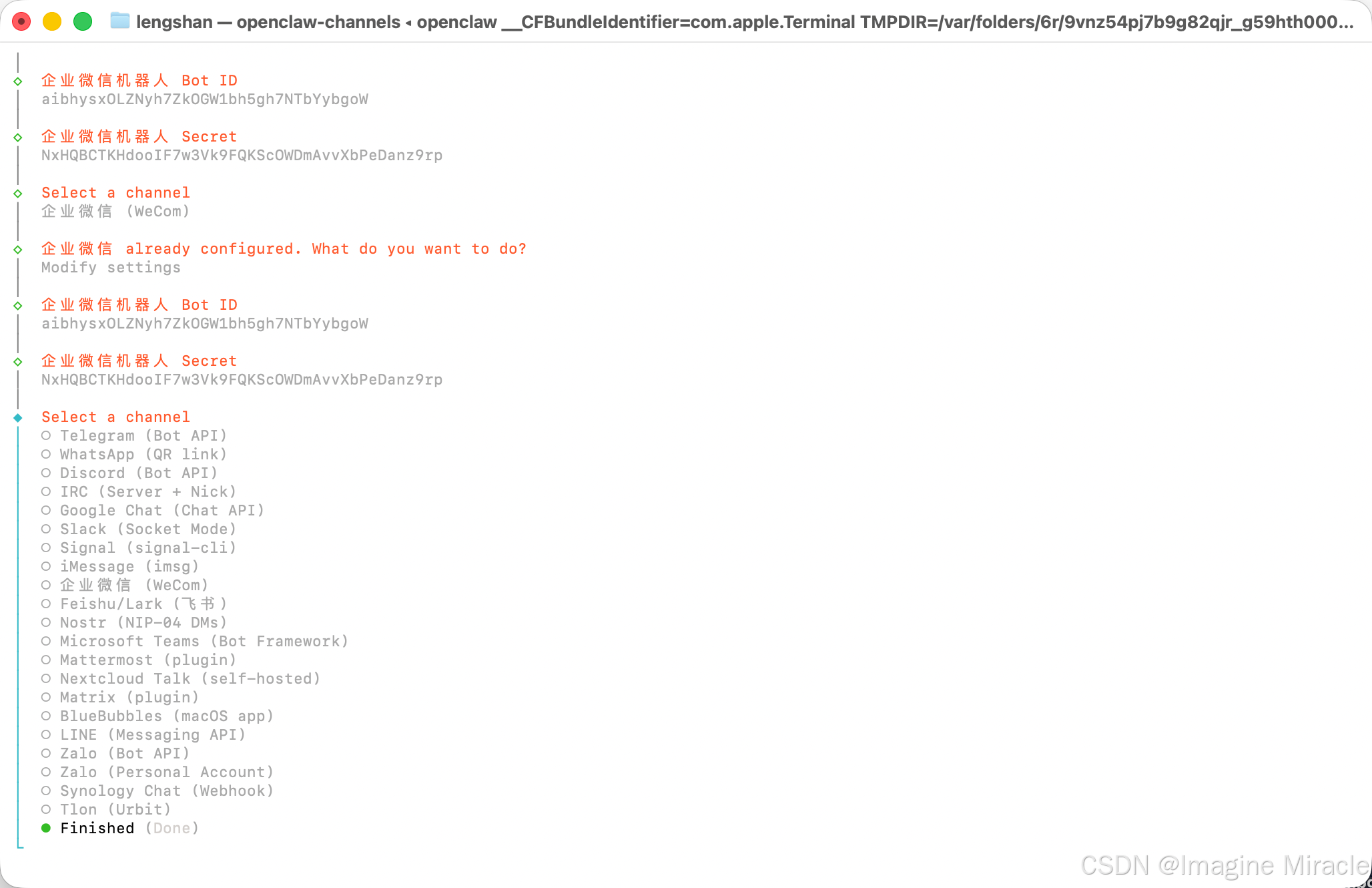
7.选择 finish
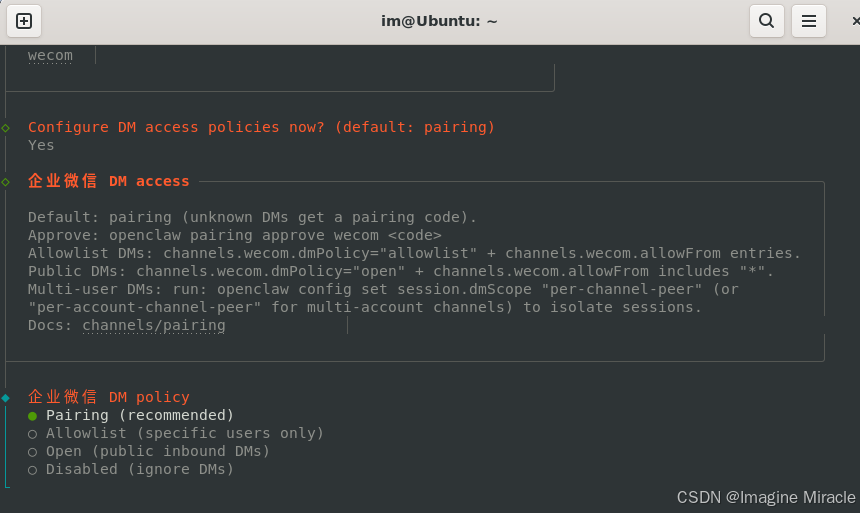
8.选择配对方式,选择「Pairing」
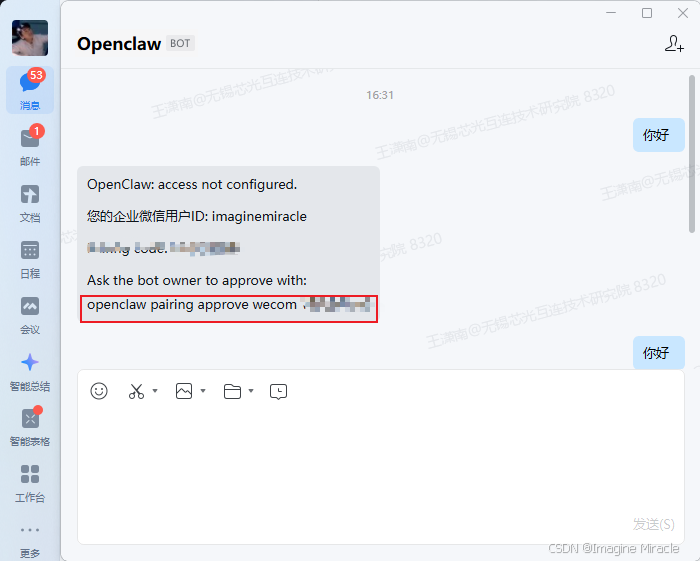
9.在企业微信中,保存机器人,并跟他发消息。会收到一个配置密钥,回复的最后一条命令。
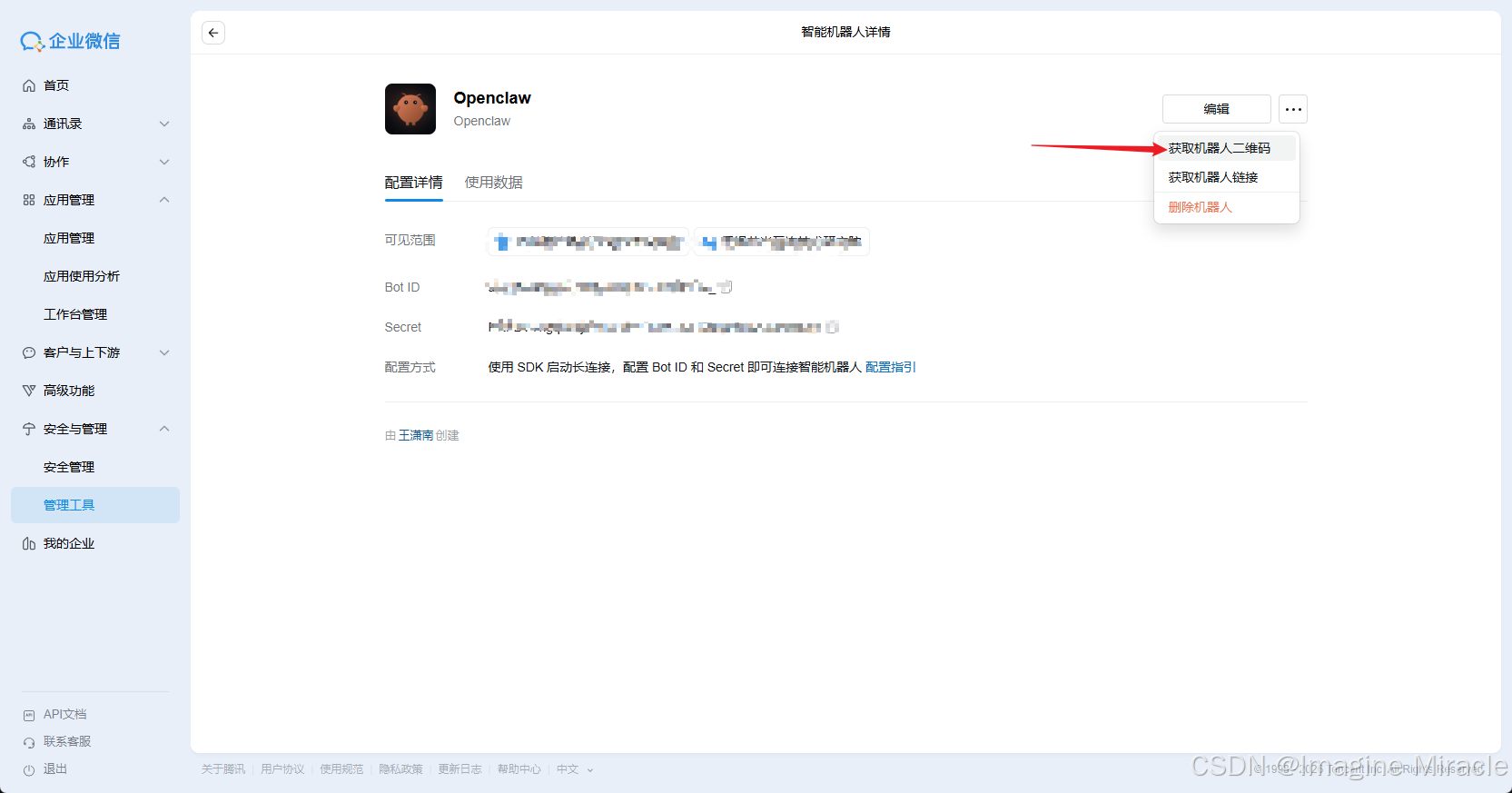
如果实在找不到机器人在哪的话可以在管理后台找到他的二维码,通过扫码找到。
11.复制此信息最后一行,并输入在终端中,完成配对,并重启 Openclaw。
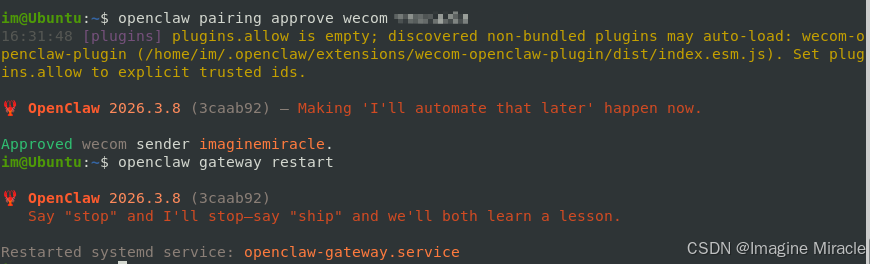
12.此时可在企业微信中正常对话
云服务商部署的OpenClaw,也可以以URL回调方式创建机器人快速完成对接
附1:智能表格webhook的使用指引
你可以使用OpenClaw快速接入并写入数据至智能表格,配置及接入方法可参考:接收外部数据到智能表格
当用户在智能表格中开启「接收外部数据」后,系统会为该表格生成唯一的 Webhook 地址,可通过标准 HTTP POST 请求新增智能表格记录及更新智能表格记录。
适用于以下典型场景:

附2:使用企微API
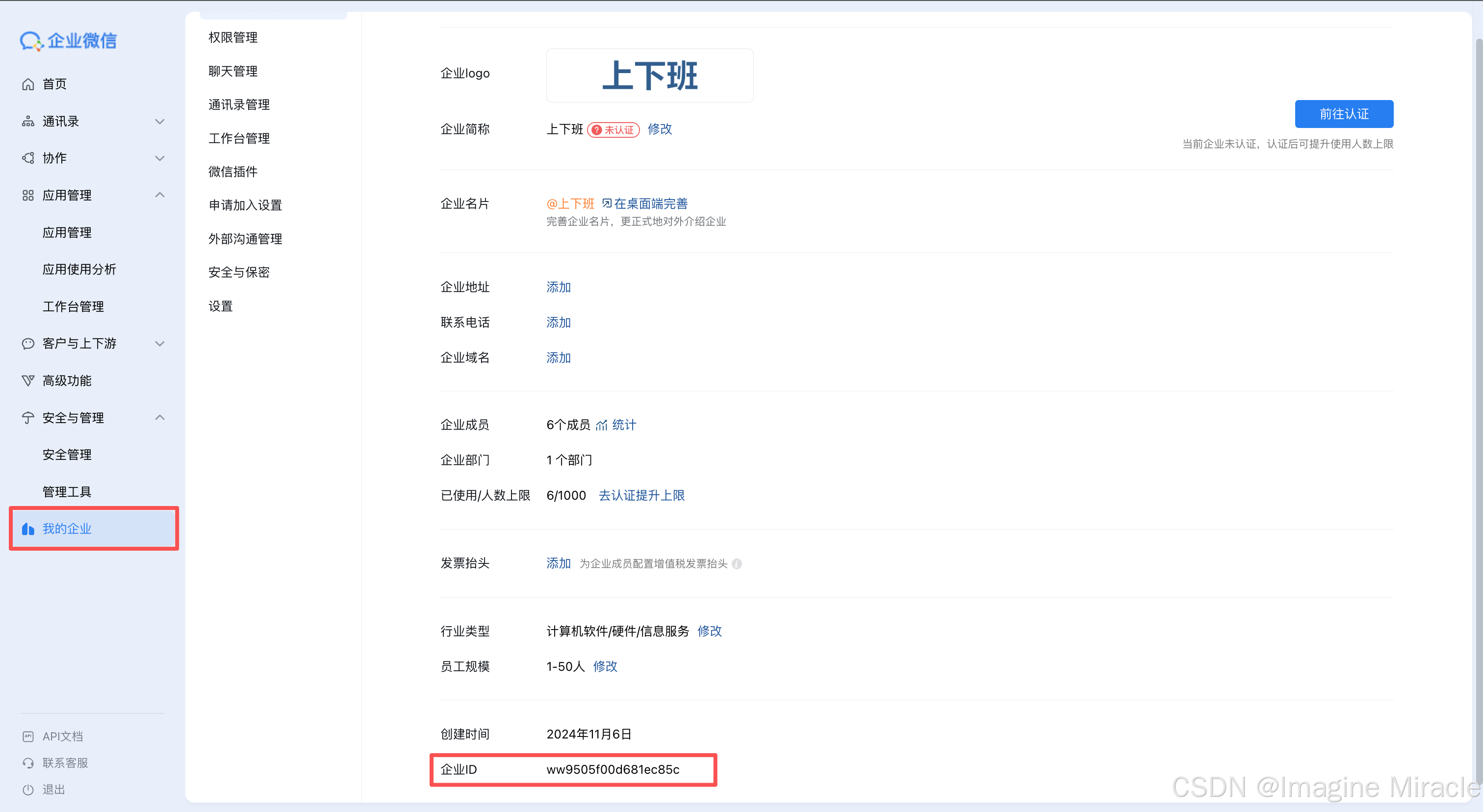
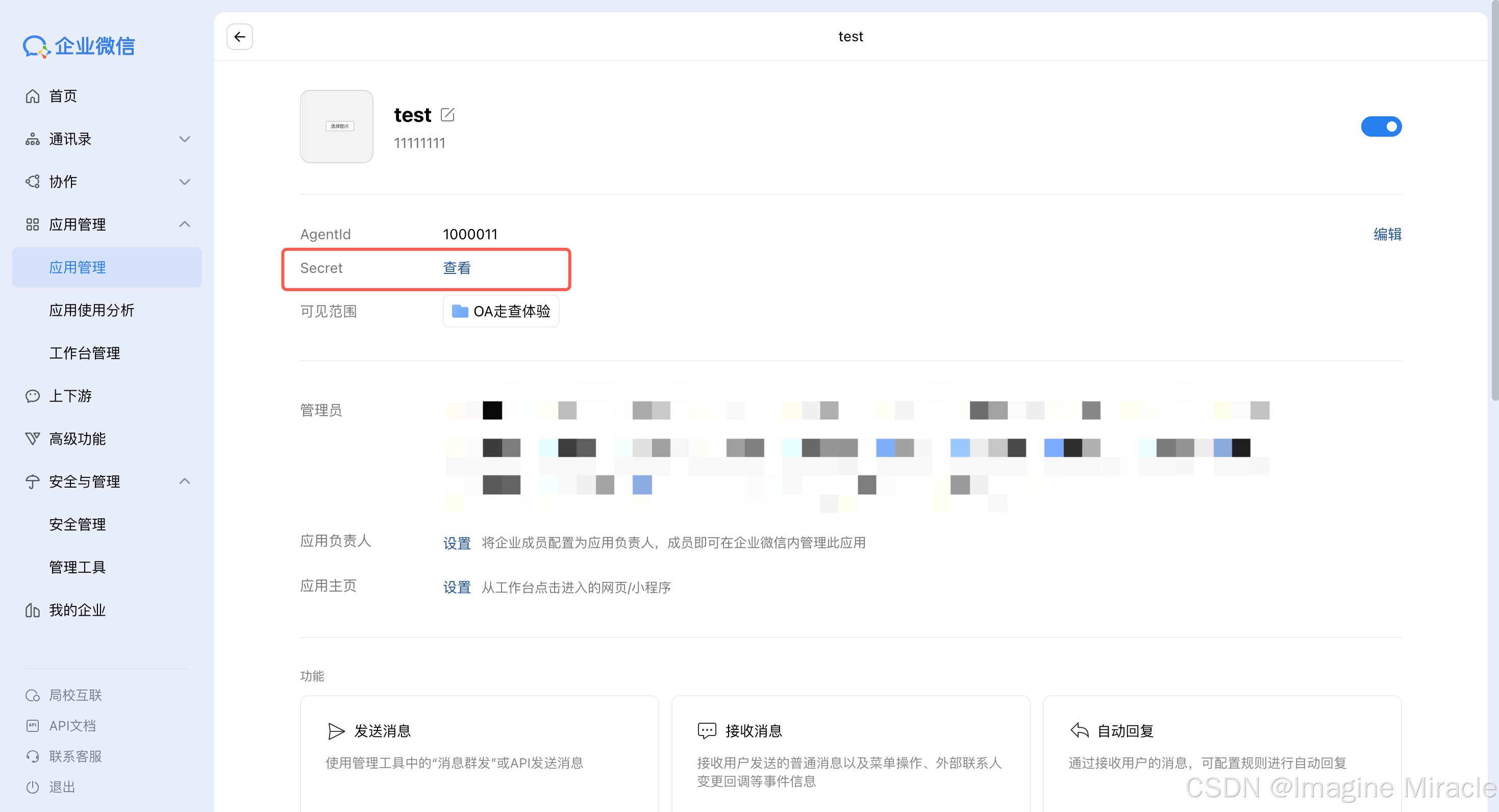
1)如需进一步调用企微应用API,可在管理后台-我的企业获取企业ID,在应用管理-自建应用-获取应用Secret(建议新建企业来完整体验)
- 获取corpid:
- 获取Secret:进入自建应用,点击查看并发送Secret后,即可在消息列表中,获取对应密钥
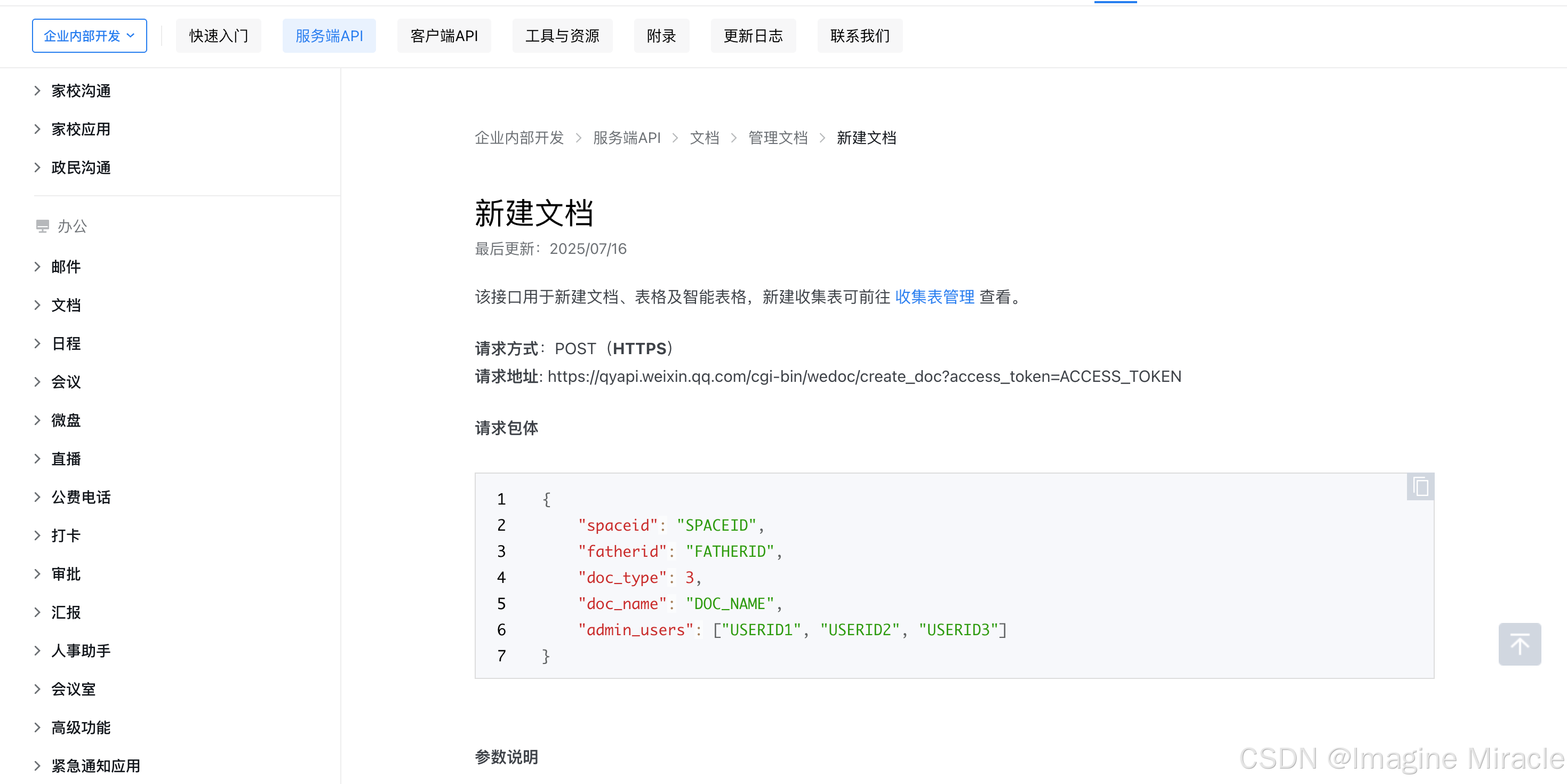
2)将上述获取的企业ID和应用Secret发送给已关联OpenClaw的机器人后,即可发起获取access token指令,并通过access token调用企微API,如调用文档API等

小龙虾开发者社区是 CSDN 旗下专注 OpenClaw 生态的官方阵地,聚焦技能开发、插件实践与部署教程,为开发者提供可直接落地的方案、工具与交流平台,助力高效构建与落地 AI 应用
更多推荐



 7
7 0
0- 0


 已为社区贡献2条内容

所有评论(0)