
OpenClaw 保姆级上手指南:从安装到 Telegram 对话
回到终端执行以下命令(或者直接在 OpenClaw 的 TUI 界面确认): 进入创建的机器人进行对话,会给你提供一个 code 码,后续会用到。:创建完 Integration 后,必须在具体的 Notion 页面设置中,将该页面权限。选项,如果有需要(且前面做好了 Notion 准备工作),可以在这里选中。到这里,本地的 OpenClaw 服务已经启动成功,可以开始聊天了。服务虽然启动了,但还

前言
吐槽一下:最近这项目的名字改得太频繁了!从 clawdbot 到 moltbot,现在又变成了 OpenClaw……搞得我肌肉记忆都乱了,经常打错命令。
不过吐槽归吐槽,其实配置 OpenClaw 没那么复杂,主要是不熟悉流程和配置脚本容易踩坑。为了让大家少走弯路,我特意整理了这份“手把手”配置指南。
准备工作
1. 运行环境
先保证 Node.js 版本在 v22.x 以上。其次,为了避免依赖冲突,推荐使用一台环境比较干净的设备。
我这里刚好有一台比较干净的设备作为演示:
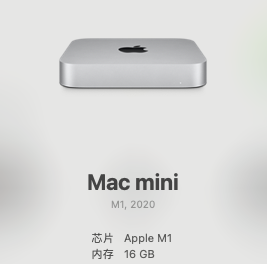
2. 模型 API Key 获取
OpenClaw 支持多种主流模型。因为公众号无法点击外链,我把获取地址整理成了表格,大家可以按需复制到浏览器打开:
|
模型服务商 |
API Key 获取地址 |
|---|---|
| OpenAI | https://platform.openai.com/api-keys |
| Anthropic | https://platform.claude.com/settings/keys |
https://aistudio.google.com/app/apikey |
|
| DeepSeek | https://platform.deepseek.com/api_keys |
| MiniMax | https://platform.minimaxi.com/user-center/basic-information/interface-key |
3. Notion Key 获取 (可选)
如果你需要接入 Notion 让 Bot 帮你写文档,你需要先去创建一个 Integration:
-
地址:
https://www.notion.so/profile/integrations
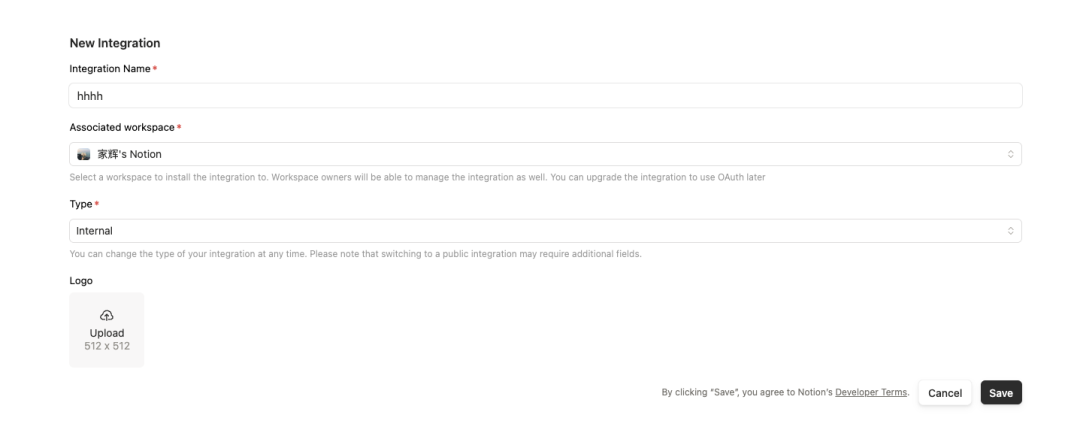
⚠️ 重要注意点:创建完 Integration 后,必须在具体的 Notion 页面设置中,将该页面权限 Share 给这个 Integration,否则 Bot 无法读取或写入。
4. Telegram Bot 配置
我们需要先在 TG 上申请一个机器人身份:
-
在 Telegram 搜索 @BotFather。
-
发送
/newbot创建新机器人。 -
注意:名字必须以
bot结尾,且不能重复。
创建成功后,BotFather 会给你一段 API Token(格式如 123456:ABC-DEF...),请保存好,后续配置会用到。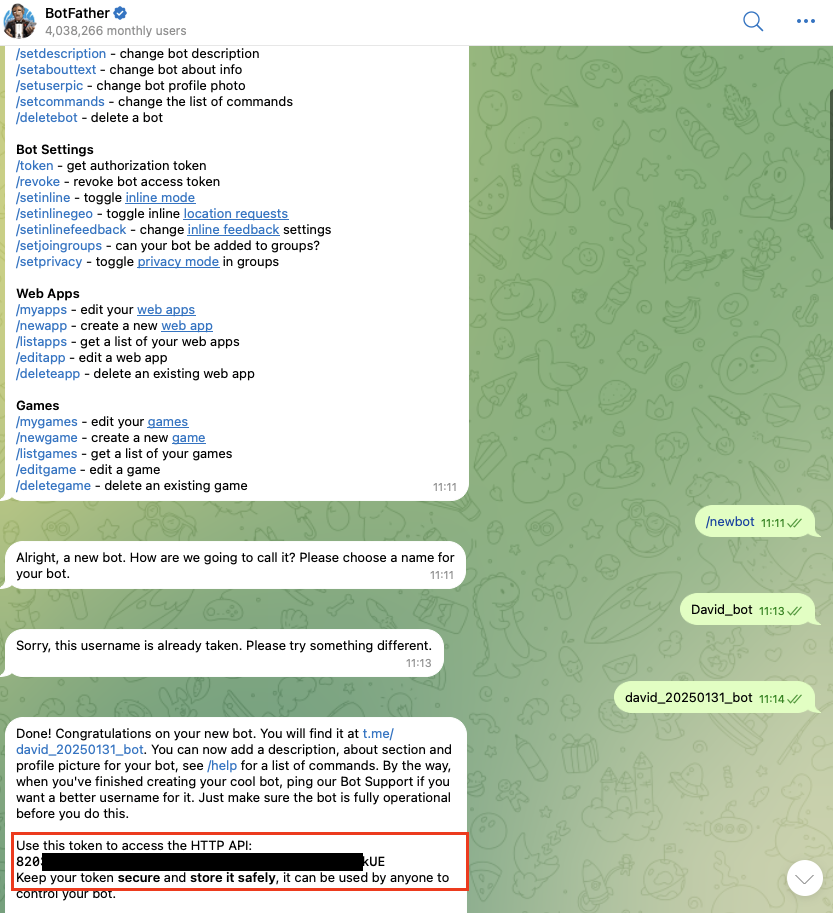
安装与初始化
第一步:安装
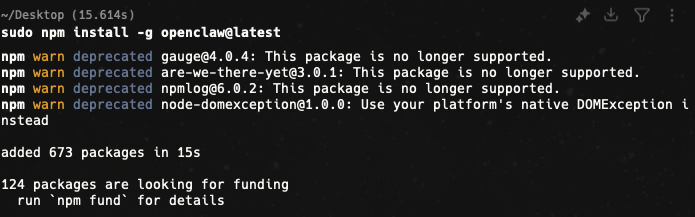
在控制台输入以下命令进行全局安装:
sudo npm install -g openclaw@latest安装完成图示:
第二步:启动配置向导
运行以下命令开启交互式配置:
openclaw onboard --install-daemon启动界面: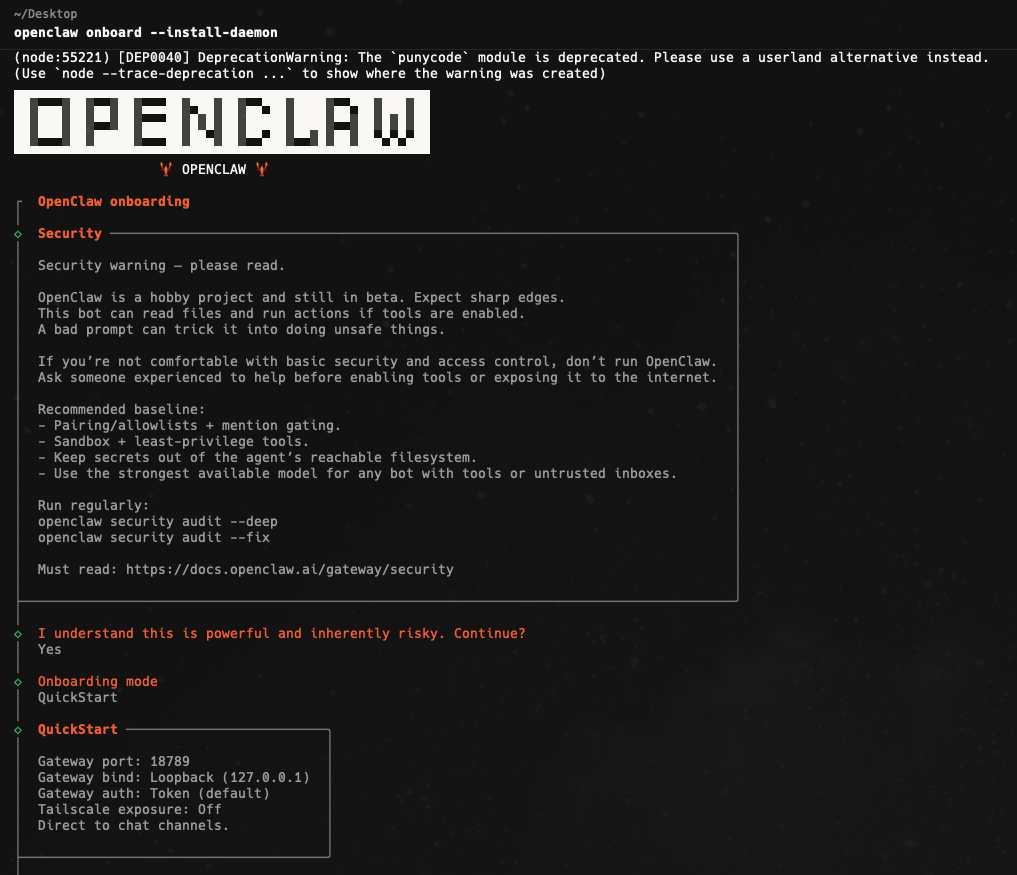
第三步:按步骤配置
进入交互模式后,为了防止选错,请参考下面的步骤(以 Google 模型 + Telegram 为例):
-
确认风险连接:输入
yes -
选择启动模式:选择
QuickStart -
选择模型提供商:选择
Google -
认证方式:选择
Google Gemini CLI OAuth -
选择具体模型:选择
google-gemini-cli/gemini-3-pro-preview -
连接笔记:(可选,直接回车跳过)
-
默认模型:选择
Keep current -
选择频道:选择
Telegram
-
此时需要输入前面在 BotFather 获取的 Token
配置 Telegram 环节图示:
进阶配置: 在基础配置完成后,系统会询问是否配置 Skills、语音转换、图片生成等。其中有一个 Notion 选项,如果有需要(且前面做好了 Notion 准备工作),可以在这里选中。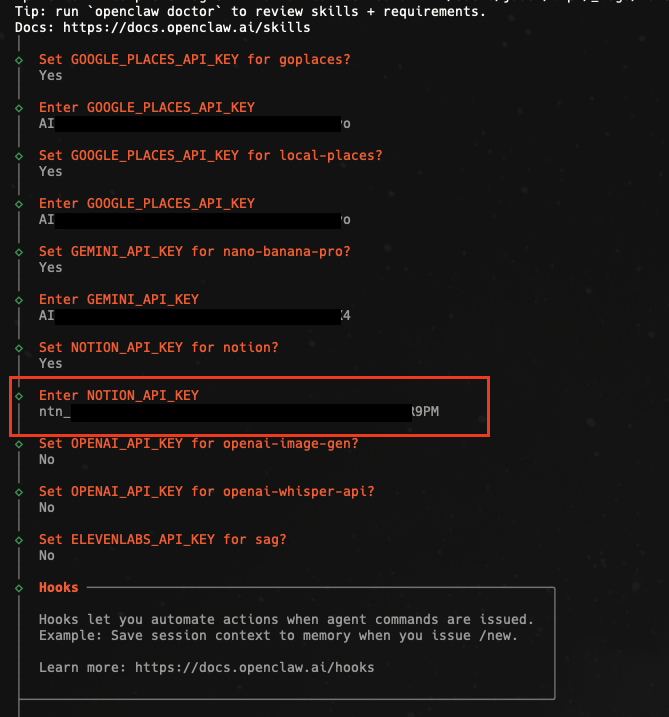 中间的加载过程: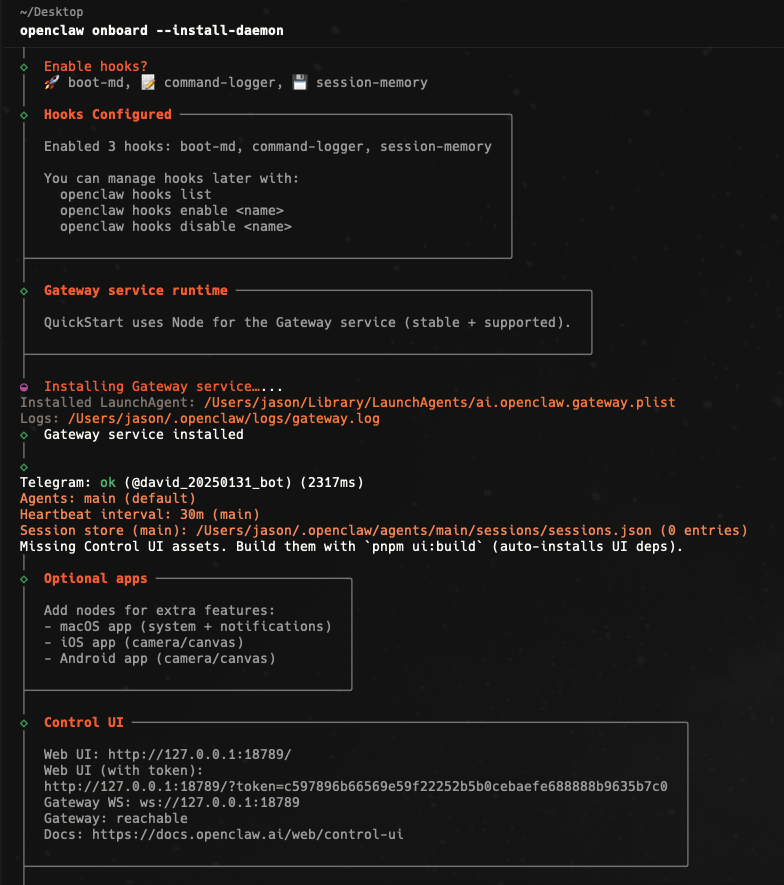
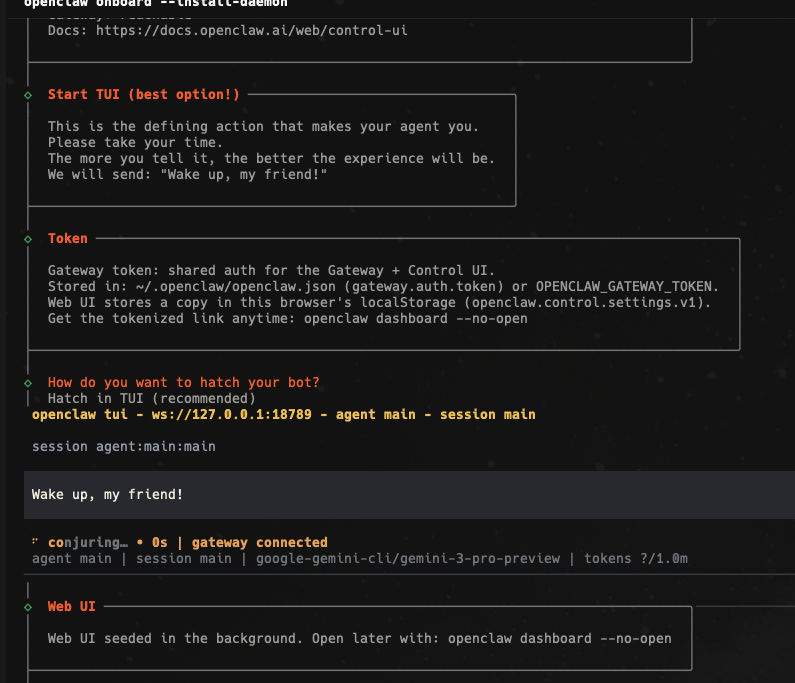
最后一步:选择打开方式How do you want to hatch your bot? 推荐选择 TUI (终端界面),直观好用。
到这里,本地的 OpenClaw 服务已经启动成功,可以开始聊天了。
正式配对 (Pairing)
服务虽然启动了,但还需要和你的 Telegram 账号“握手”。
-
去 Telegram 找到你创建的机器人,随便发一句话。
-
它会回复你一个
<code>码。 -
回到终端执行以下命令(或者直接在 OpenClaw 的 TUI 界面确认): 进入创建的机器人进行对话,会给你提供一个 code 码,后续会用到。
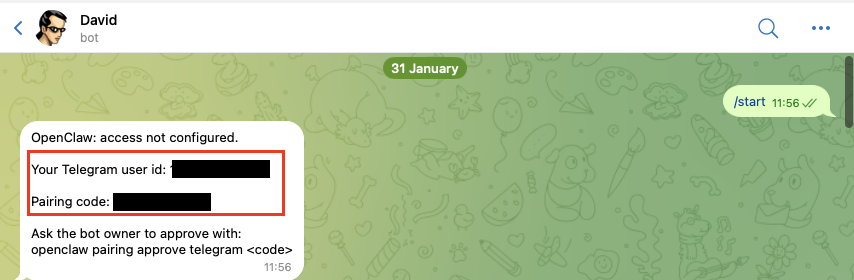
openclaw pairing approve telegram <code>配对成功后,你会看到类似下面的提示:
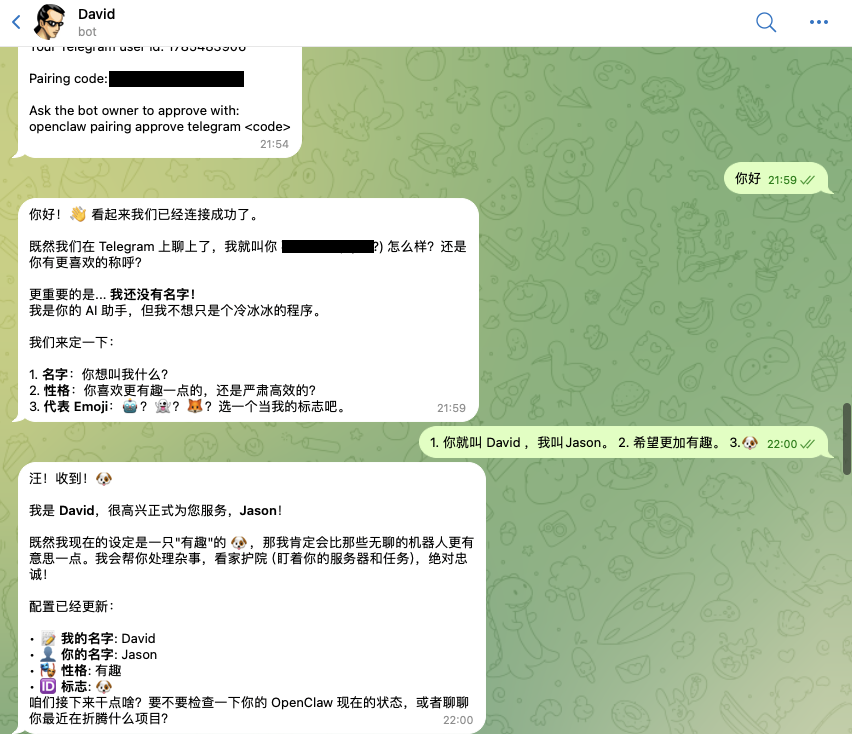
效果展示
这是日常使用的过程截图:
创建 notion 文档
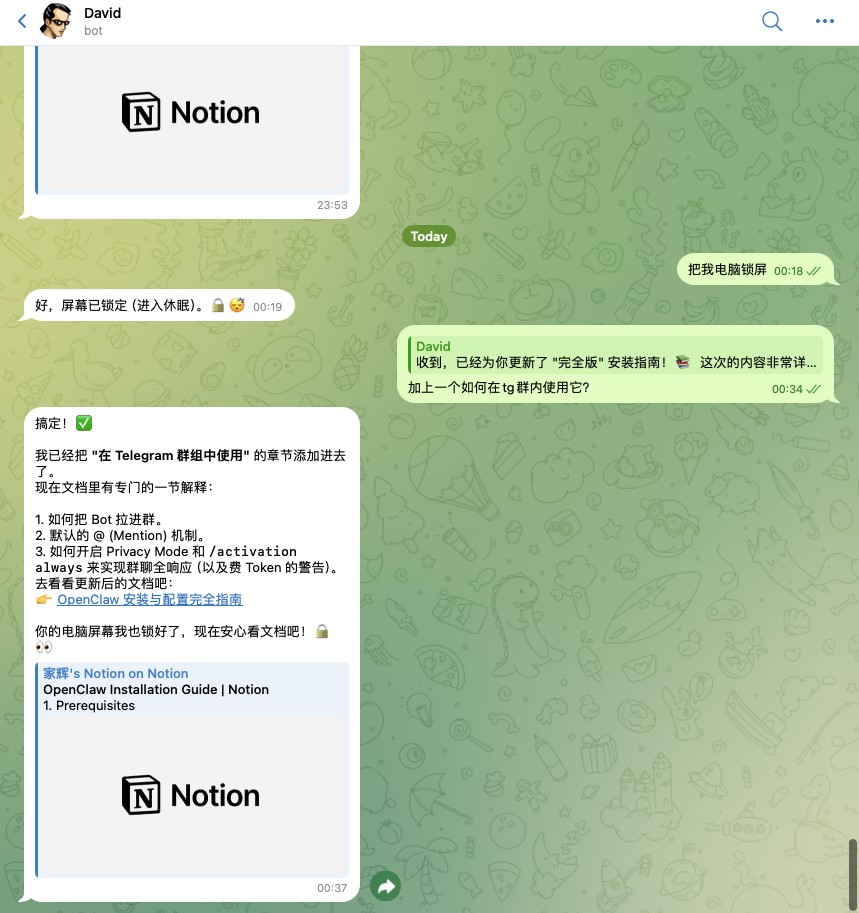
这是我让它帮我整理生成的 Notion 文档(文档质量取决于所选模型的逻辑能力,仅供参考):
https://www.notion.so/OpenClaw-2f9a2a6406c781998c89d307f30fc016?source=copy_link
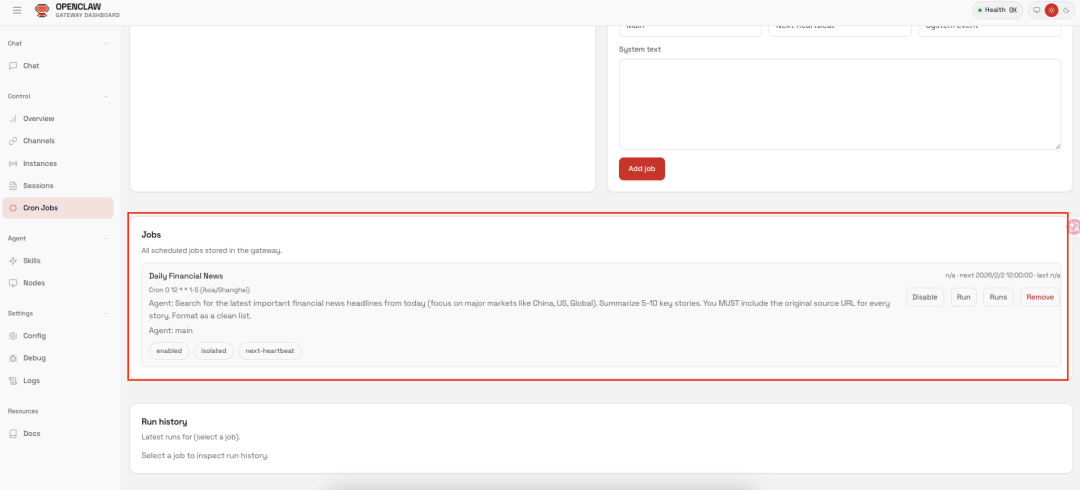
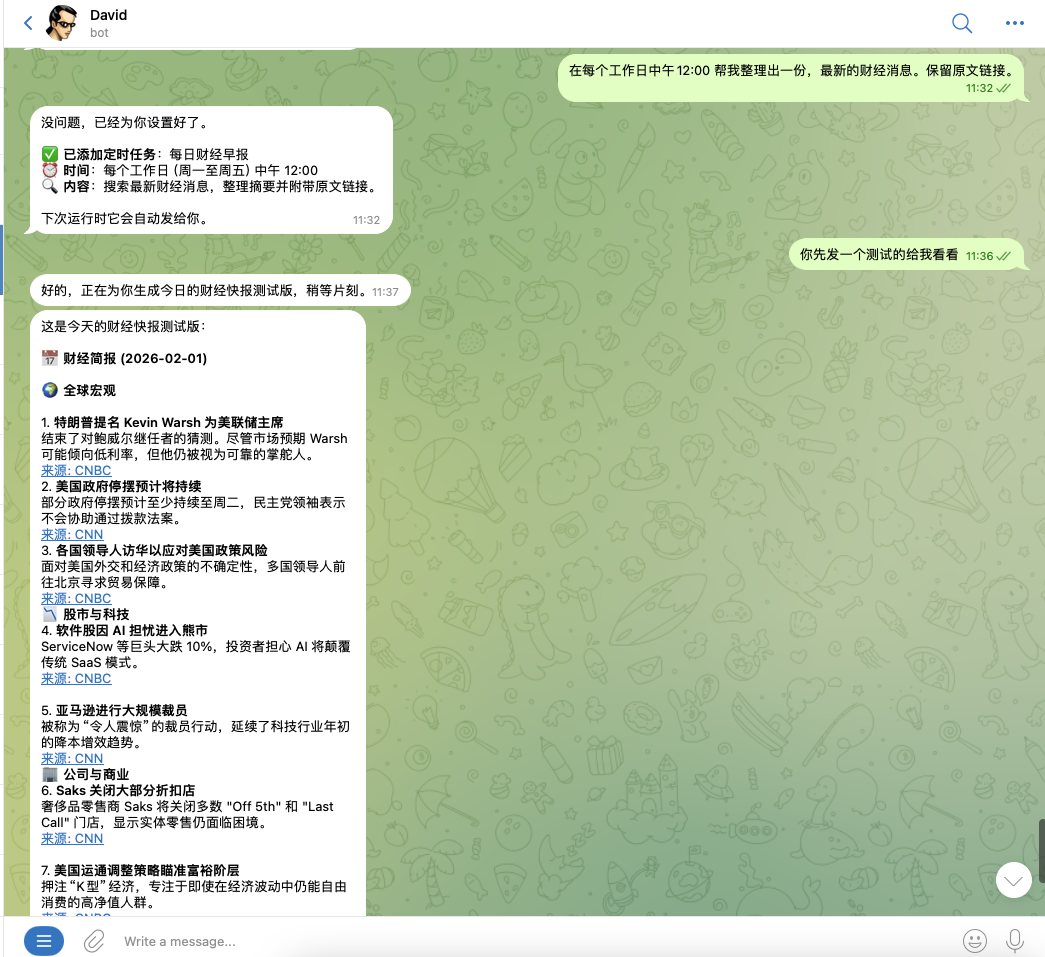
财经消息定时推送
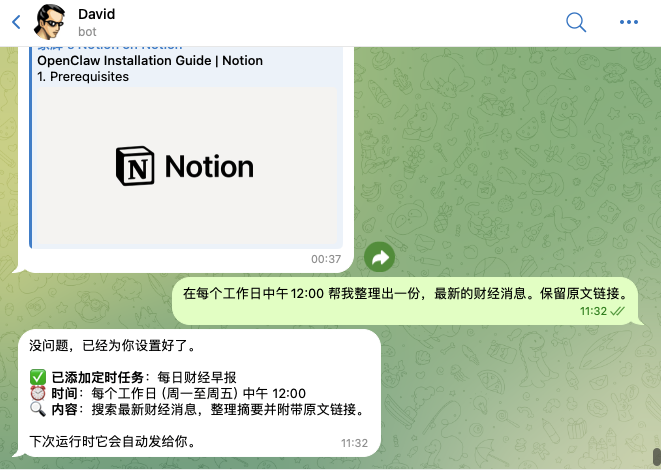
可以看到它在这里创建了一个定时任务
让它发一个测试结果,效果看起来还不错

小龙虾开发者社区是 CSDN 旗下专注 OpenClaw 生态的官方阵地,聚焦技能开发、插件实践与部署教程,为开发者提供可直接落地的方案、工具与交流平台,助力高效构建与落地 AI 应用
更多推荐
 7
7 0
0- 0


 已为社区贡献4条内容

所有评论(0)