
小龙虾不用命令一键安装?
费劲安装完 OpenClaw (龙虾) 却觉得没用还费钱?是因为你用错了!
近期,OpenClaw(也就是大家常说的“龙虾”)在AI圈持续火爆。身边的小伙伴陆陆续续安装后,反馈却呈现出“冰火两重天”:有人直呼好用到飞起,也有人表示难用到弃坑,甚至还有人因为配置不当导致电脑报错。
其实,全网99%的博主只教了你安装,却没教你如何正确地用。 很多新手在部署和使用路径上走了弯路,导致既无法接触本地文件,又因为调用频繁而花费惊人。
本文将通过“本地部署+省钱套餐”的方式,带你避坑,真正发挥龙虾的威力。
一、 为什么你觉得龙虾不好用?
大部分用户觉得龙虾“没啥用还费钱”,通常是因为以下两个误区:
-
云端部署限制: 传统的云端部署虽然安全,但无法执行本地指令(如操作桌面文件、优化本地文件夹)。
-
资费陷阱: 没有规划的使用方式,会导致Token积分消耗极快,折算下来每个月成本甚至高达上千元 。
正确姿势: 必须采取 “本地部署 + 购买高性价比套餐” 的策略。
二、 详细部署流程:手把手带你避坑
博主亲测,即使你不懂命令行、使用的是普通Windows电脑,通过以下方案也能轻松部署。
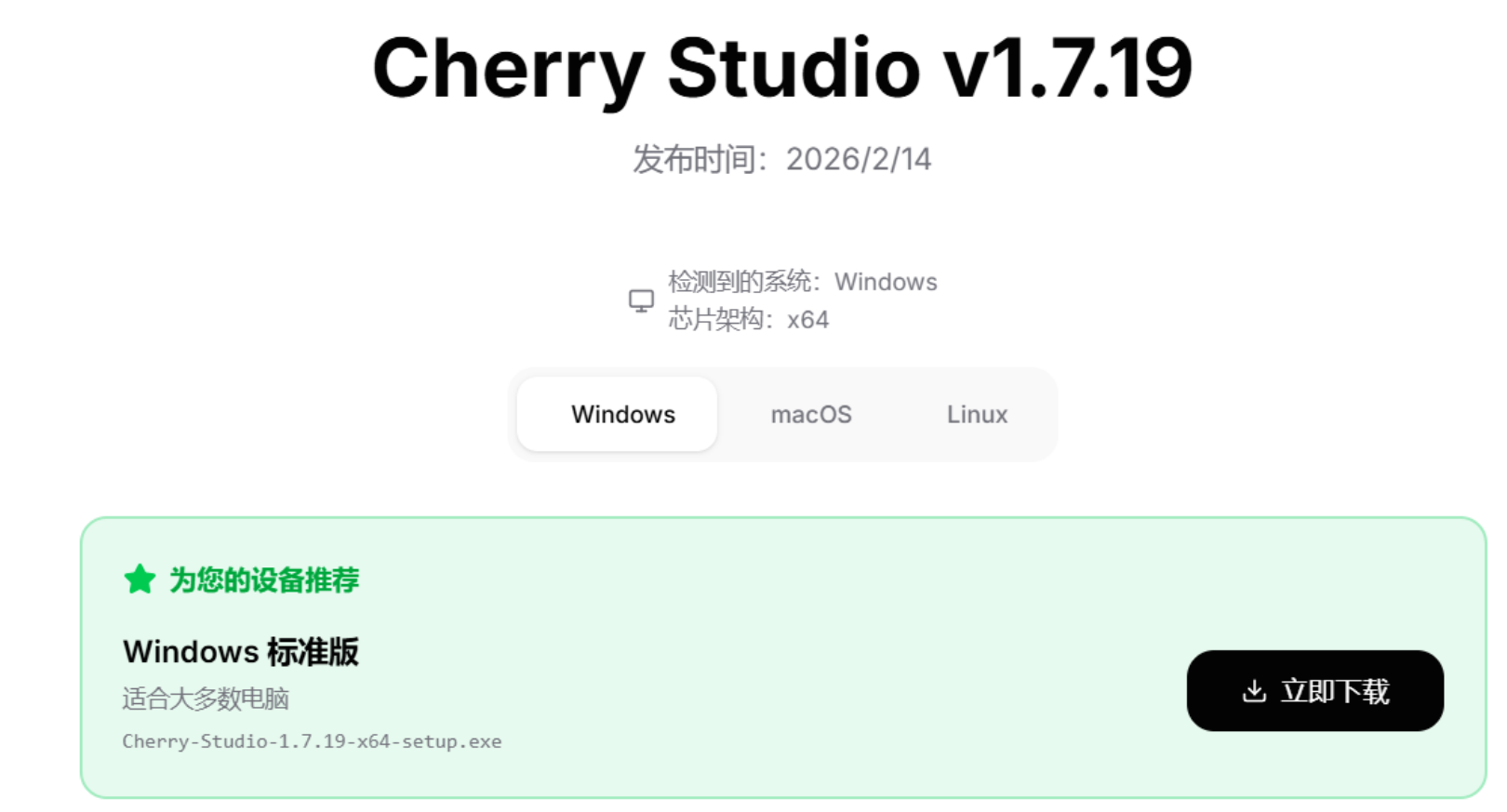
第一步:下载 Cherry Studio
Cherry Studio 是目前非常好用的聚合类AI工作站,内置了龙虾,并提供图形化界面,完美规避了复杂的命令行操作 。
-
安装说明: 下载适合你系统的版本(Windows/macOS),直接安装即可 。
第二步:安装 OpenClaw
在 Cherry Studio 中,系统会自动检测环境缺失情况,非常省心。
-
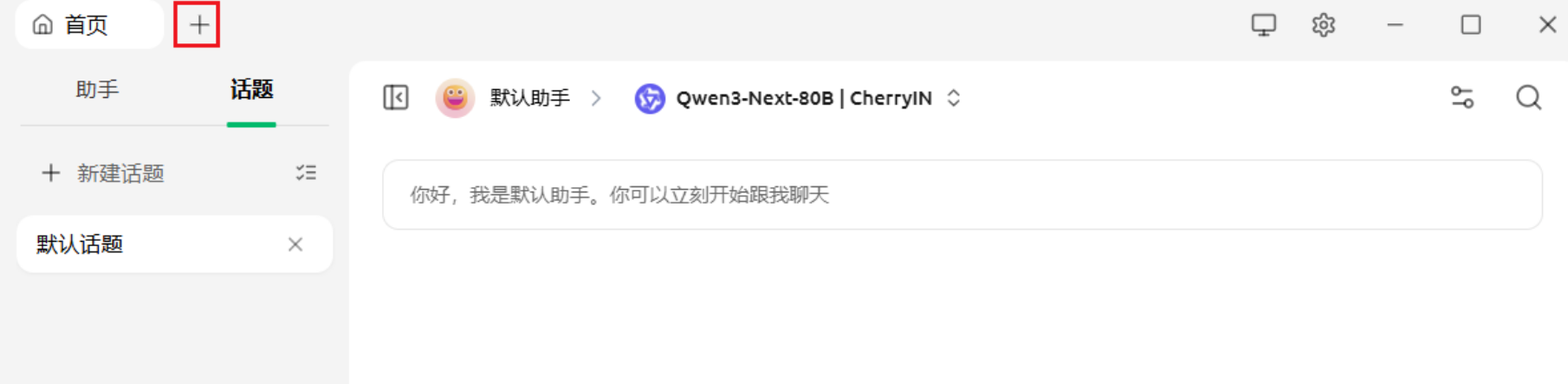
打开 Cherry Studio,点击首页的 “+” 号 。
-
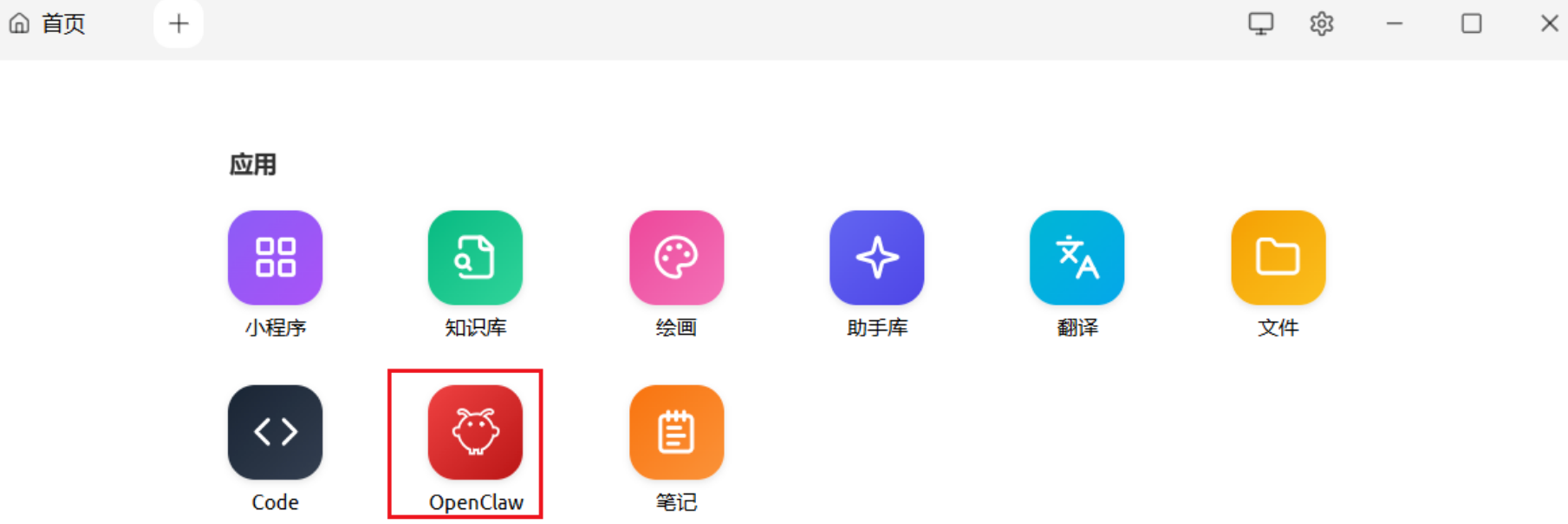
找到 OpenClaw 并点击安装。
-
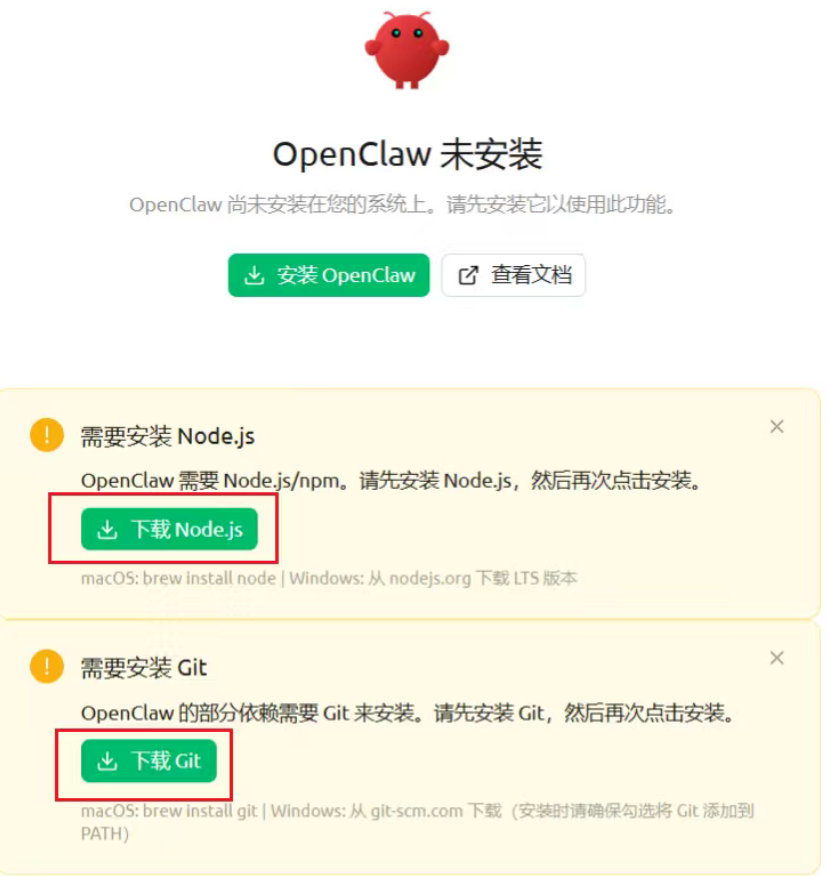
如果提示缺少 Node.js 或 Git,按照提示安装即可(Windows用户记得勾选“Git添加到PATH”)。
-
等待安装完成后,你将看到 OpenClaw 的配置界面 。
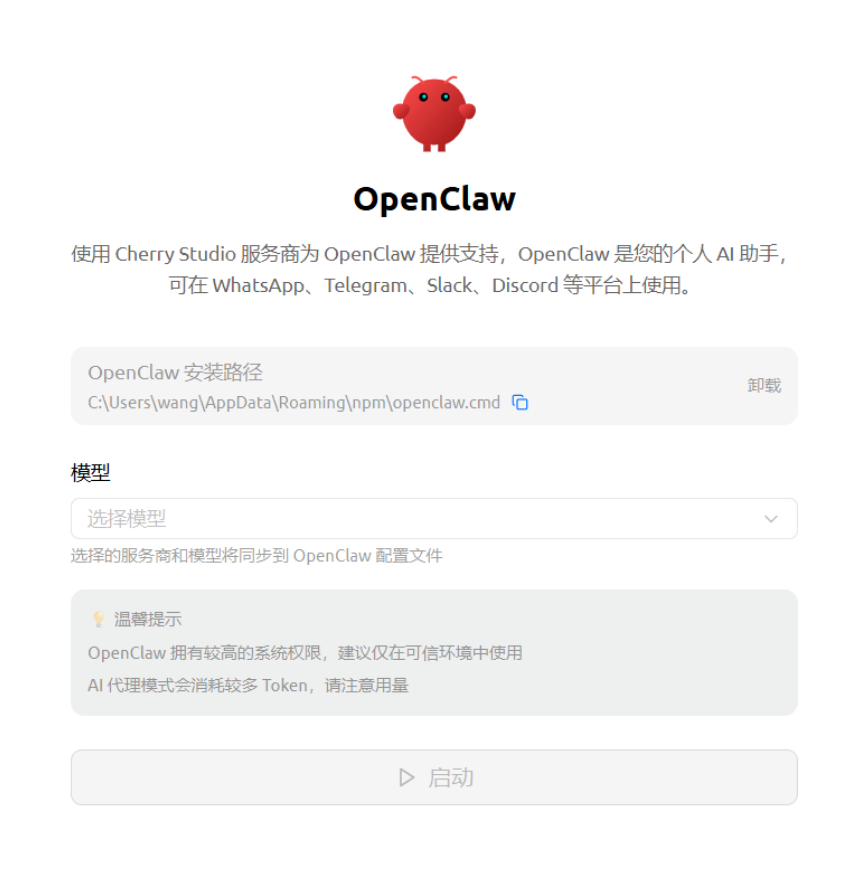
第三步:购买并配置模型(高性价比方案)
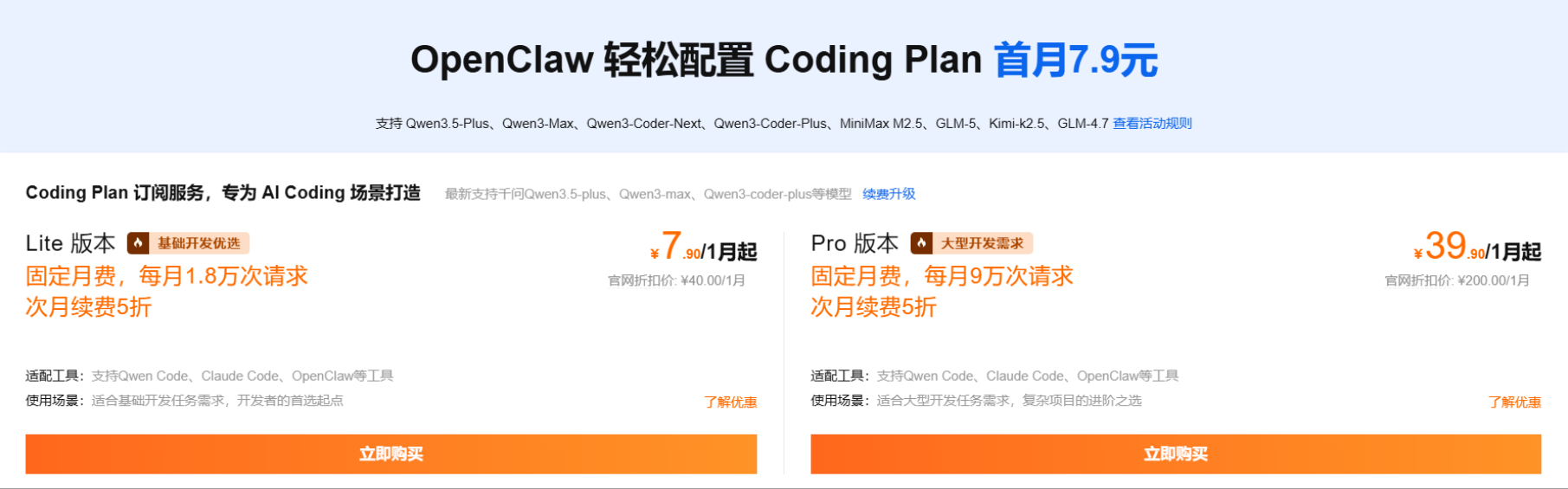
本地的龙虾只是一个空架子,必须配置模型才能运行。建议购买各类 Coding Plan 以降低成本。
-
推荐方案: 阿里云百炼的 Coding Plan。目前有首月 7.9 元的套餐,性价比极高 。
-
模型配置:
-
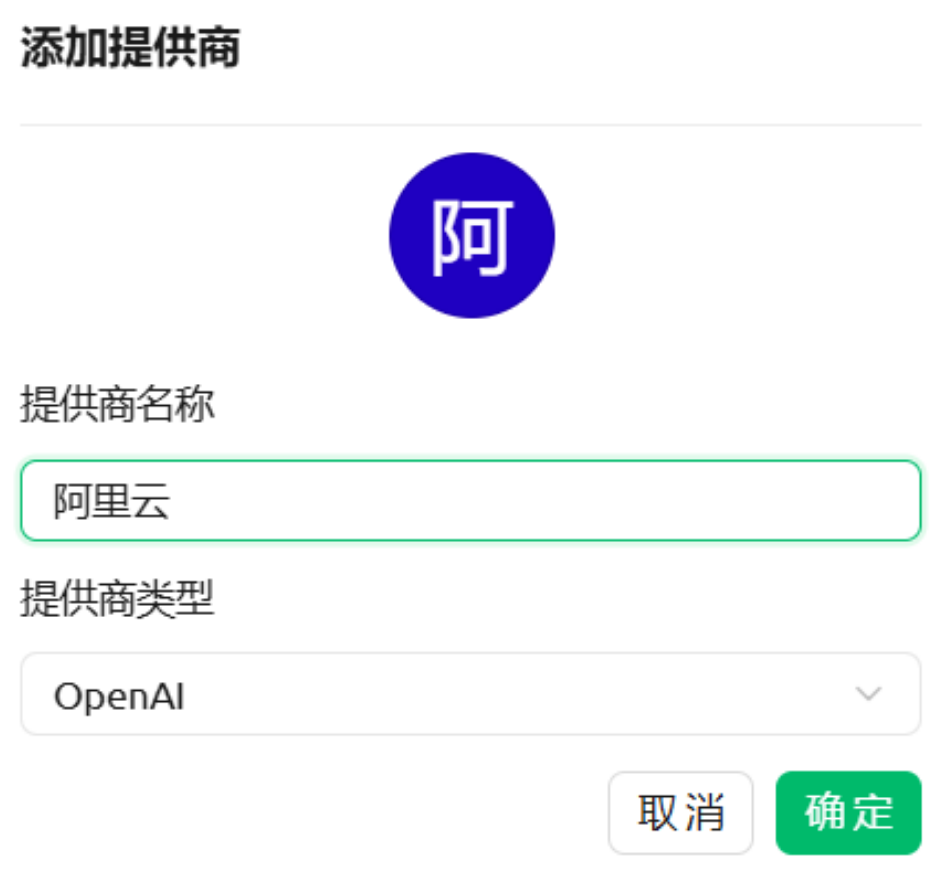
在 Cherry Studio 的“设置”中,添加提供商选择“阿里云”。
-
填入你在阿里云获取的 API Key。
-
API 地址统一填写:
https://coding.dashscope.aliyuncs.com/v1。 -
添加模型 ID,例如
qwen3.5-plus。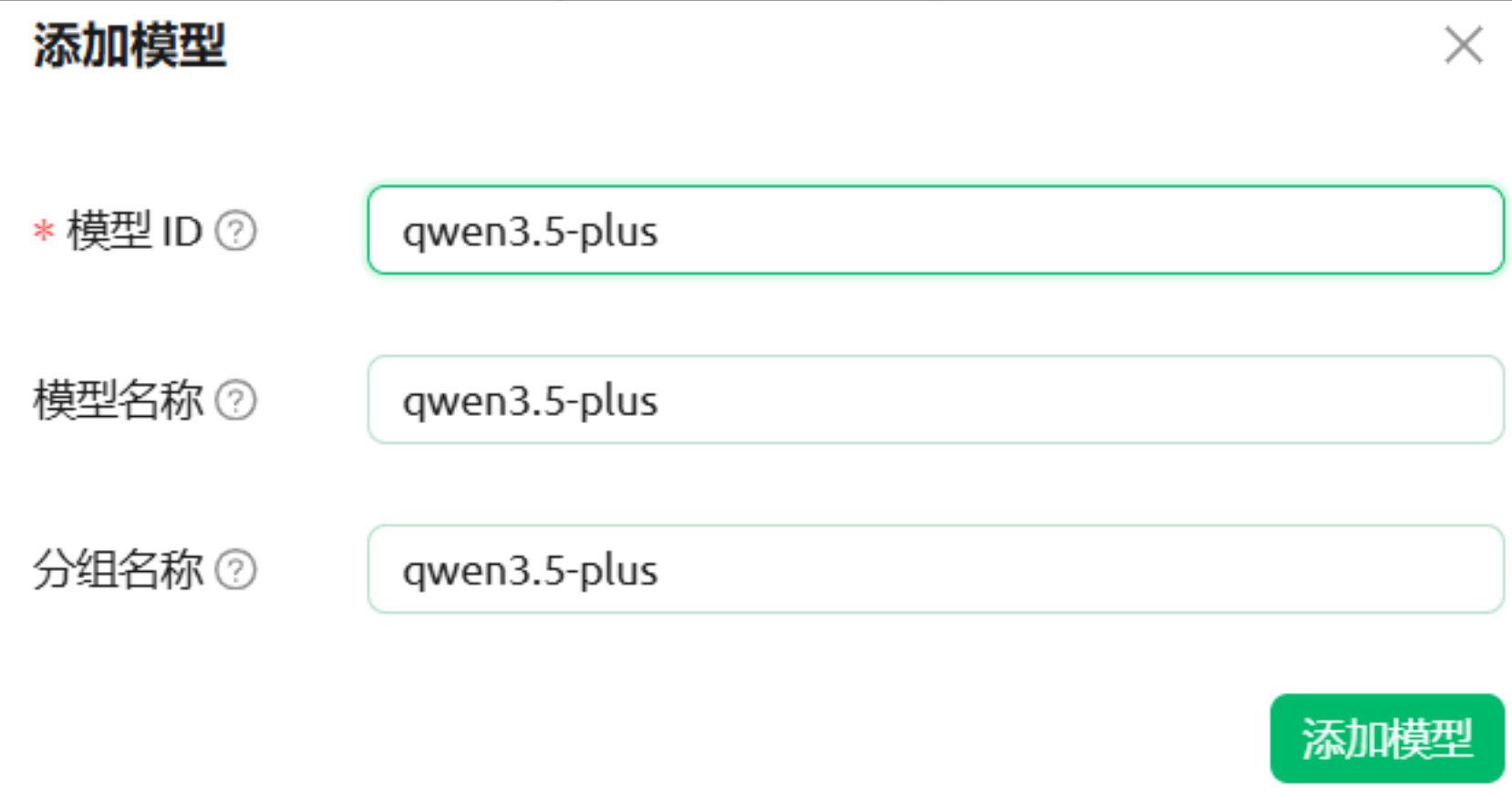
-
第四步:进阶——对接飞书/钉钉
如果你想在办公场景中使用,将龙虾对接到飞书或钉钉,体验会更上一层楼。
-
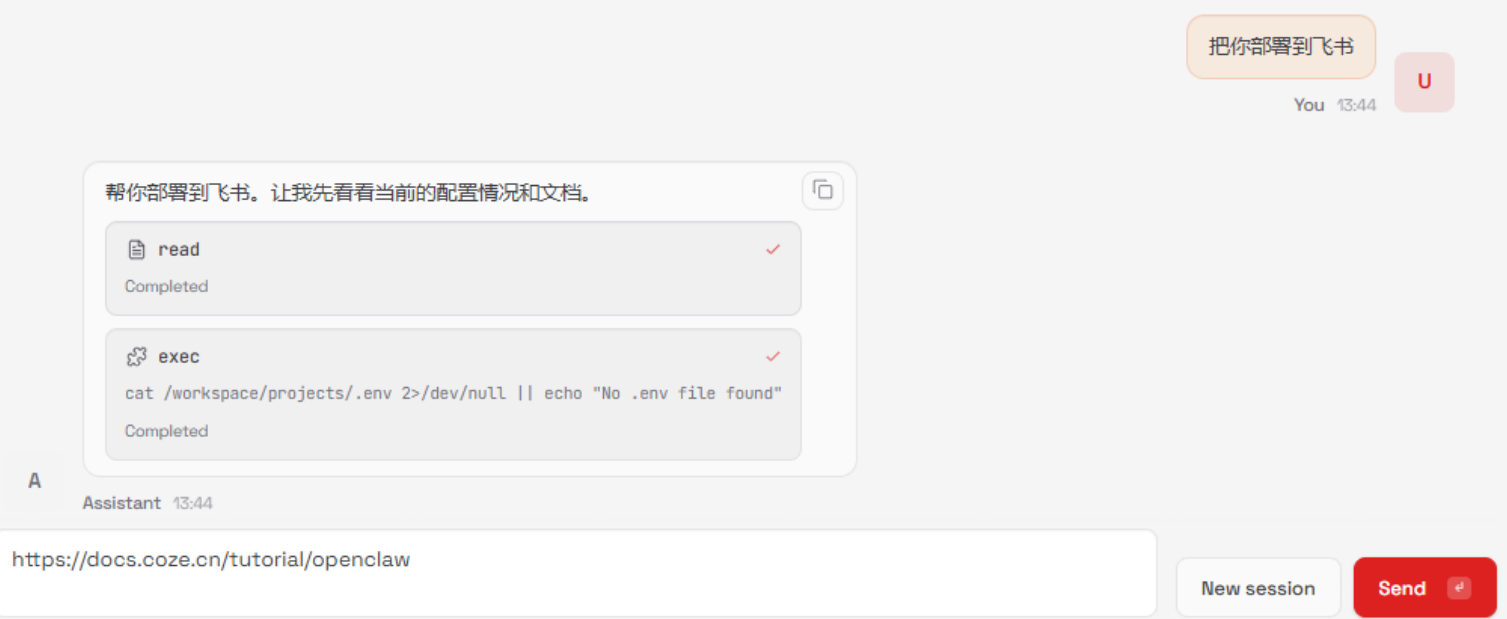
配置方式: 可以通过 Coze(扣子)进行对接。
-
操作步骤 :
-
进入飞书开发者后台创建自建应用。
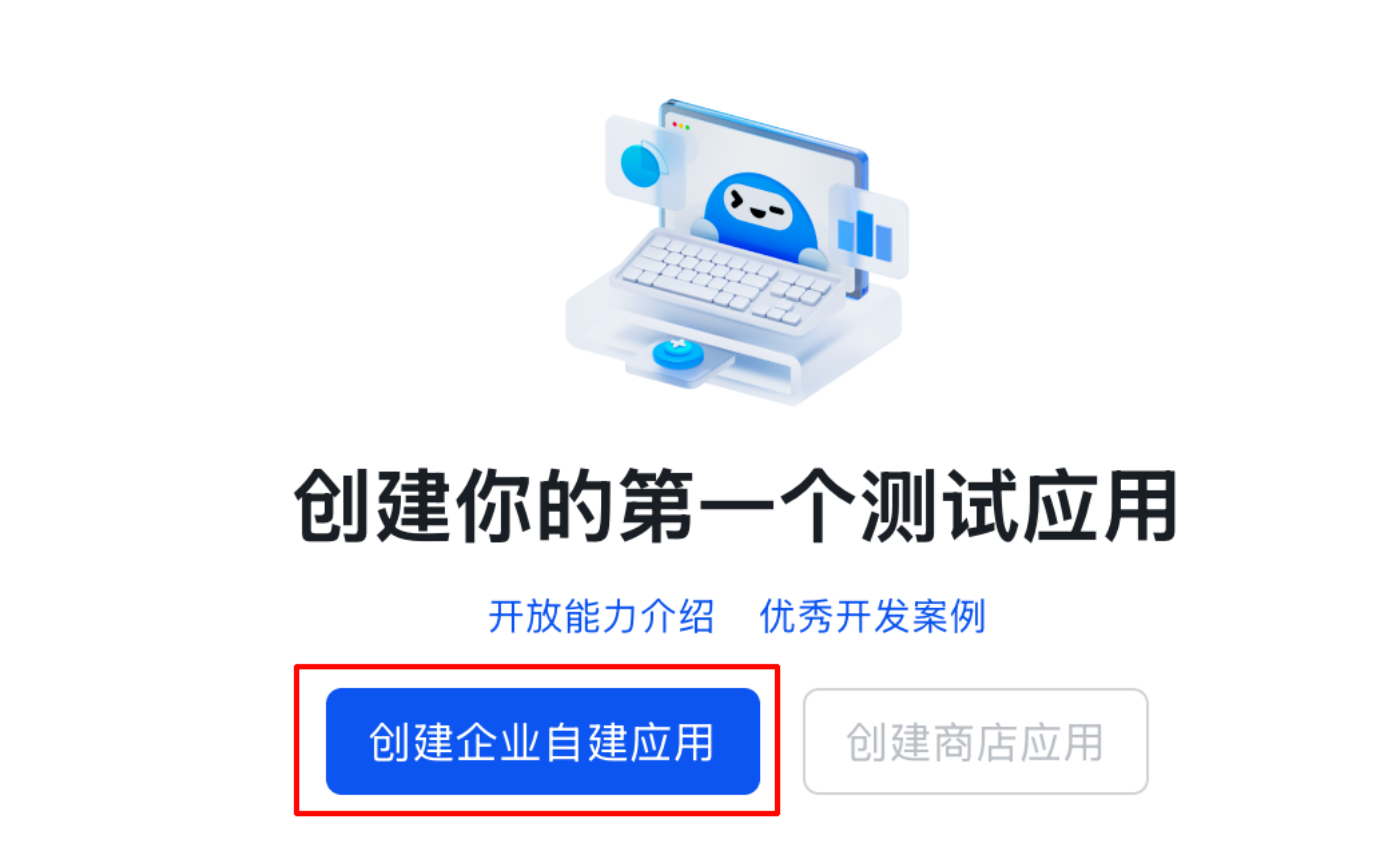
-
添加机器人能力。
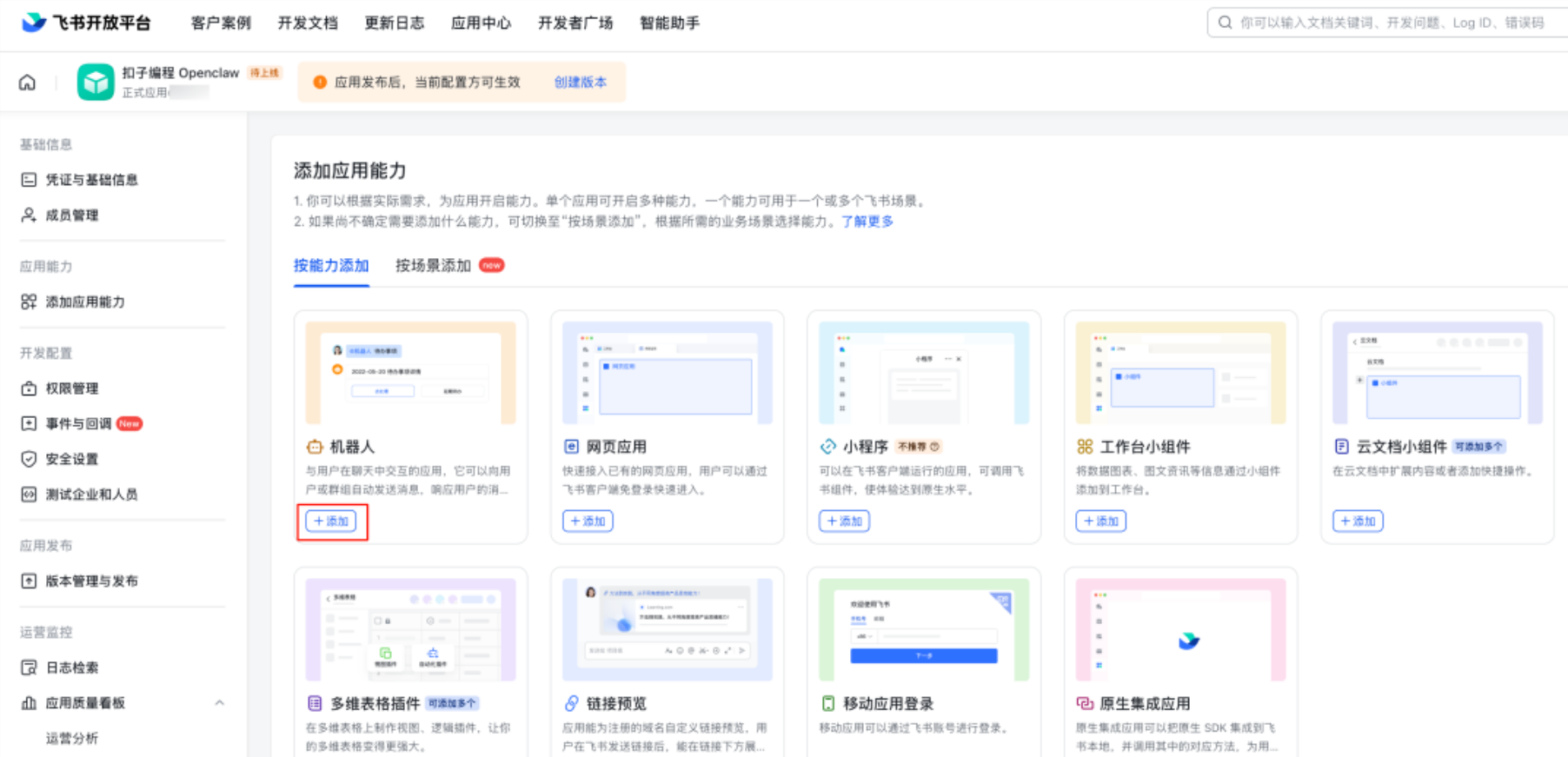
-
配置批量导入导出权限。
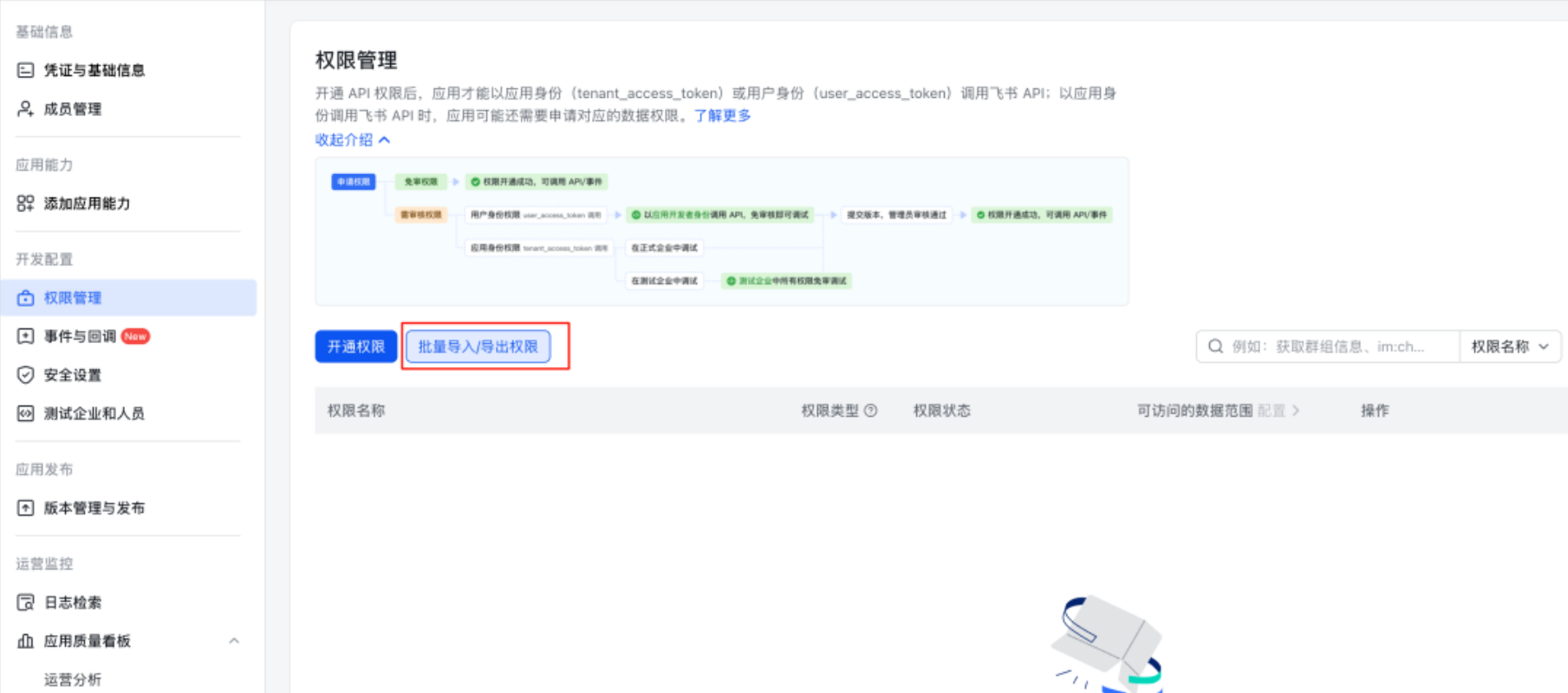
-
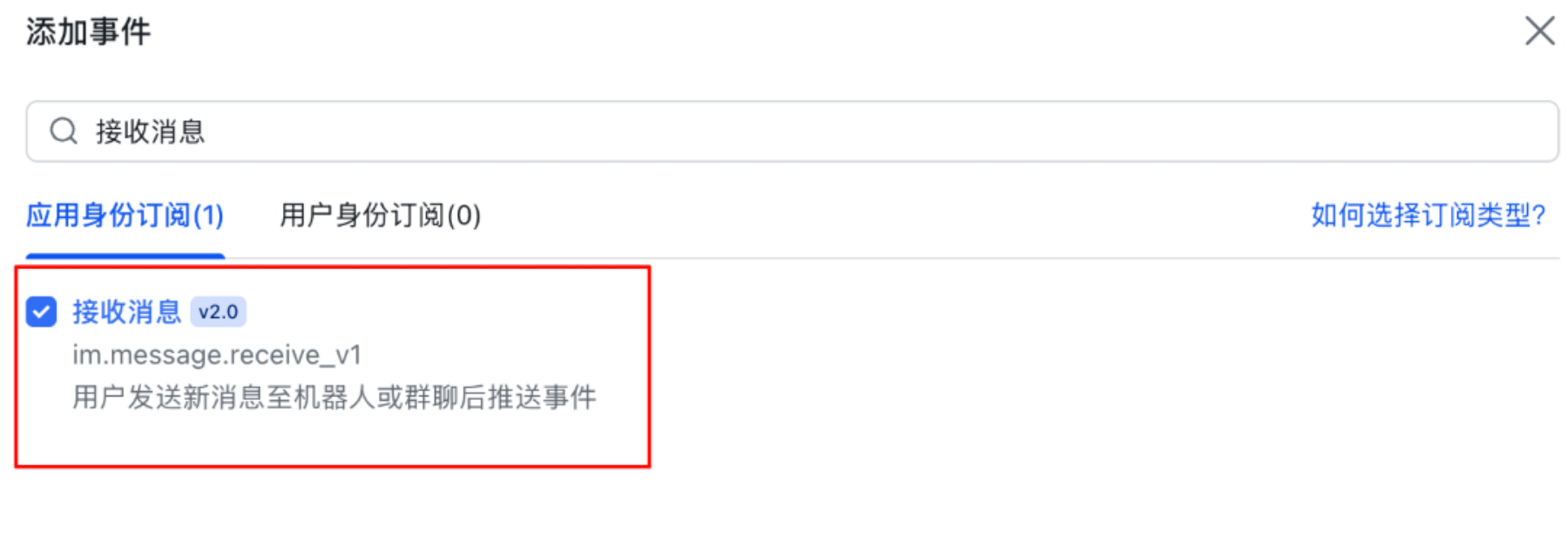
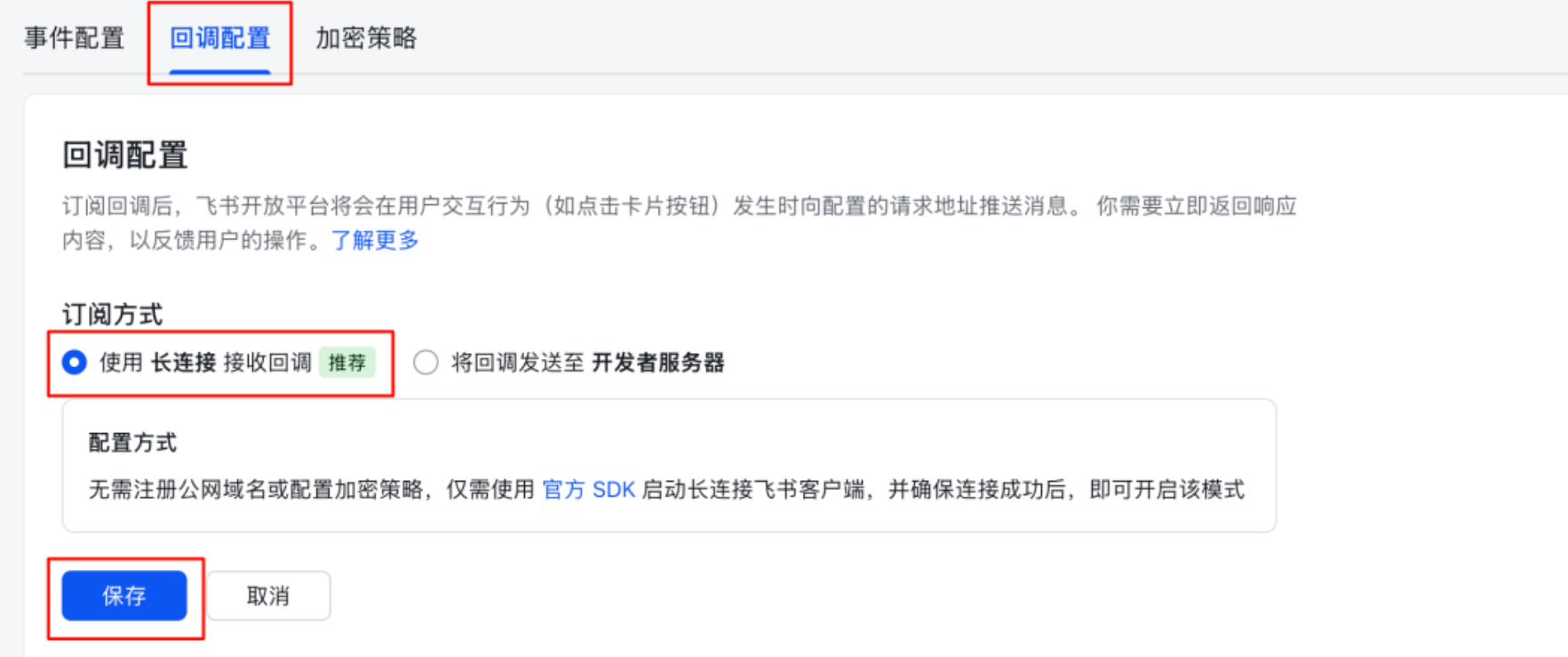
完成事件与回调配置。
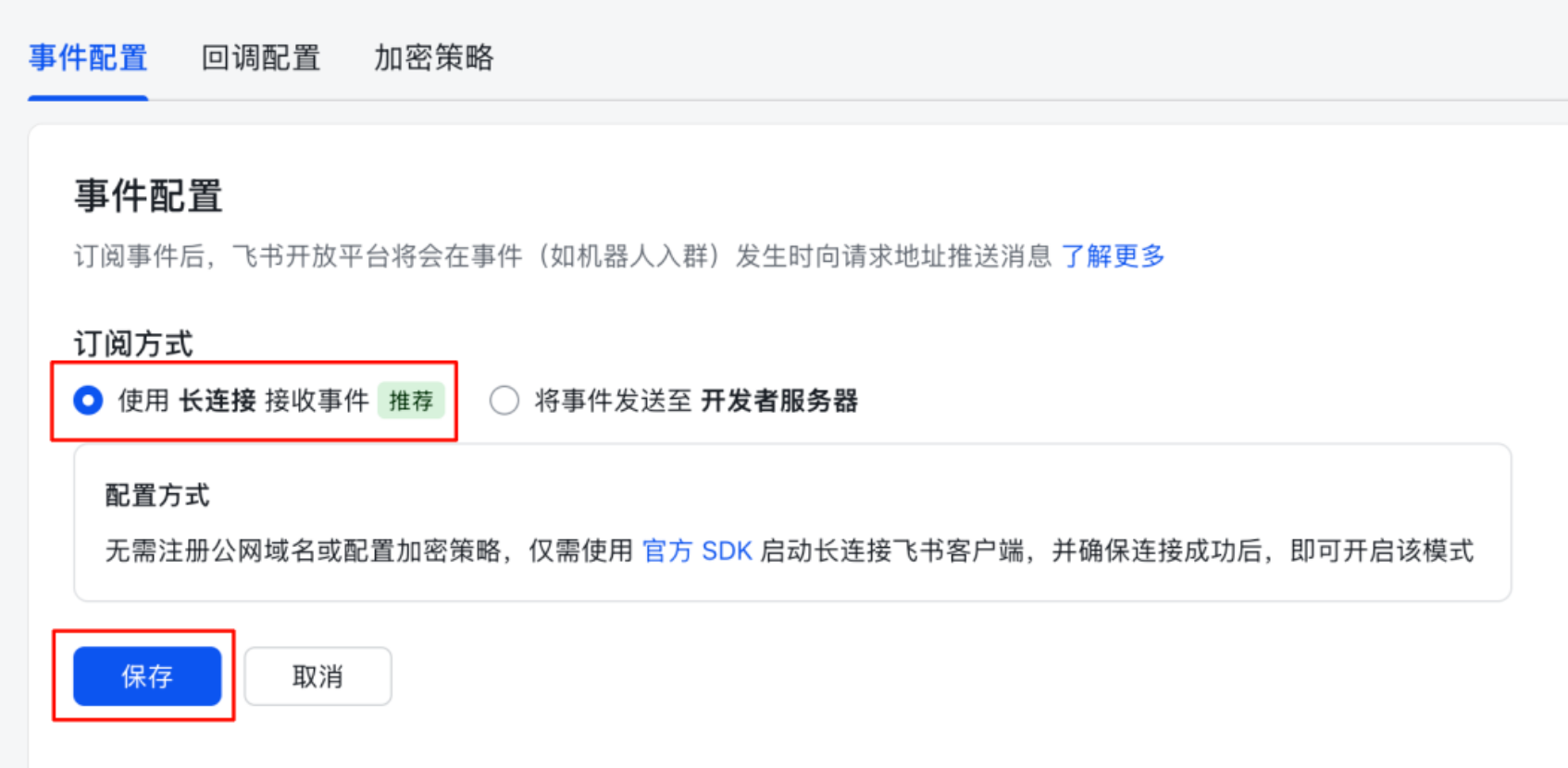
-
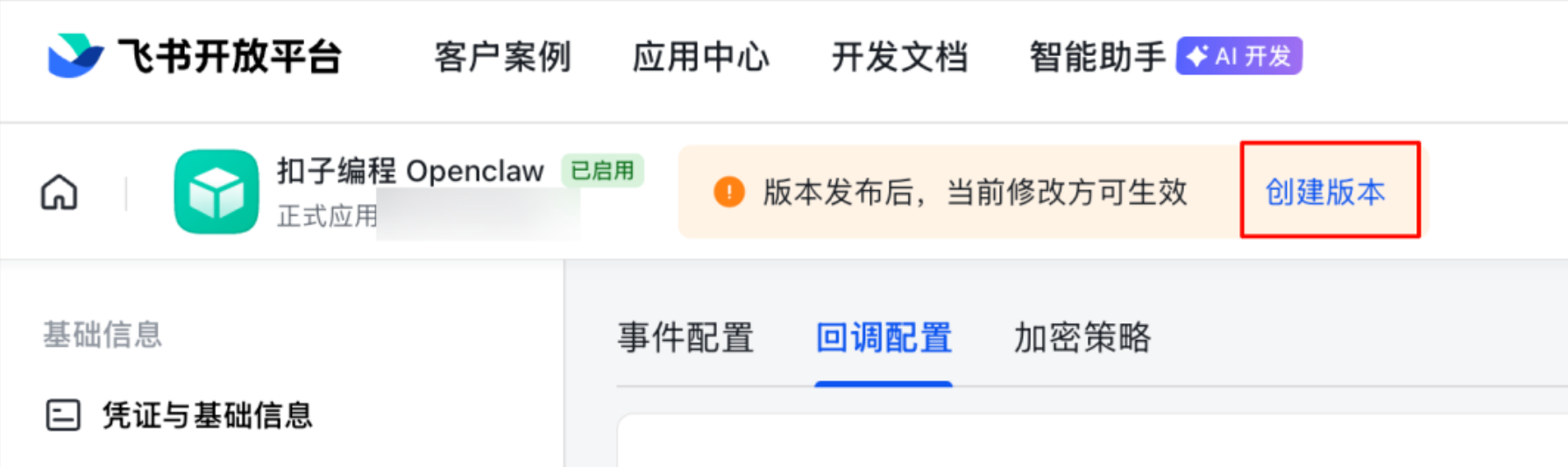
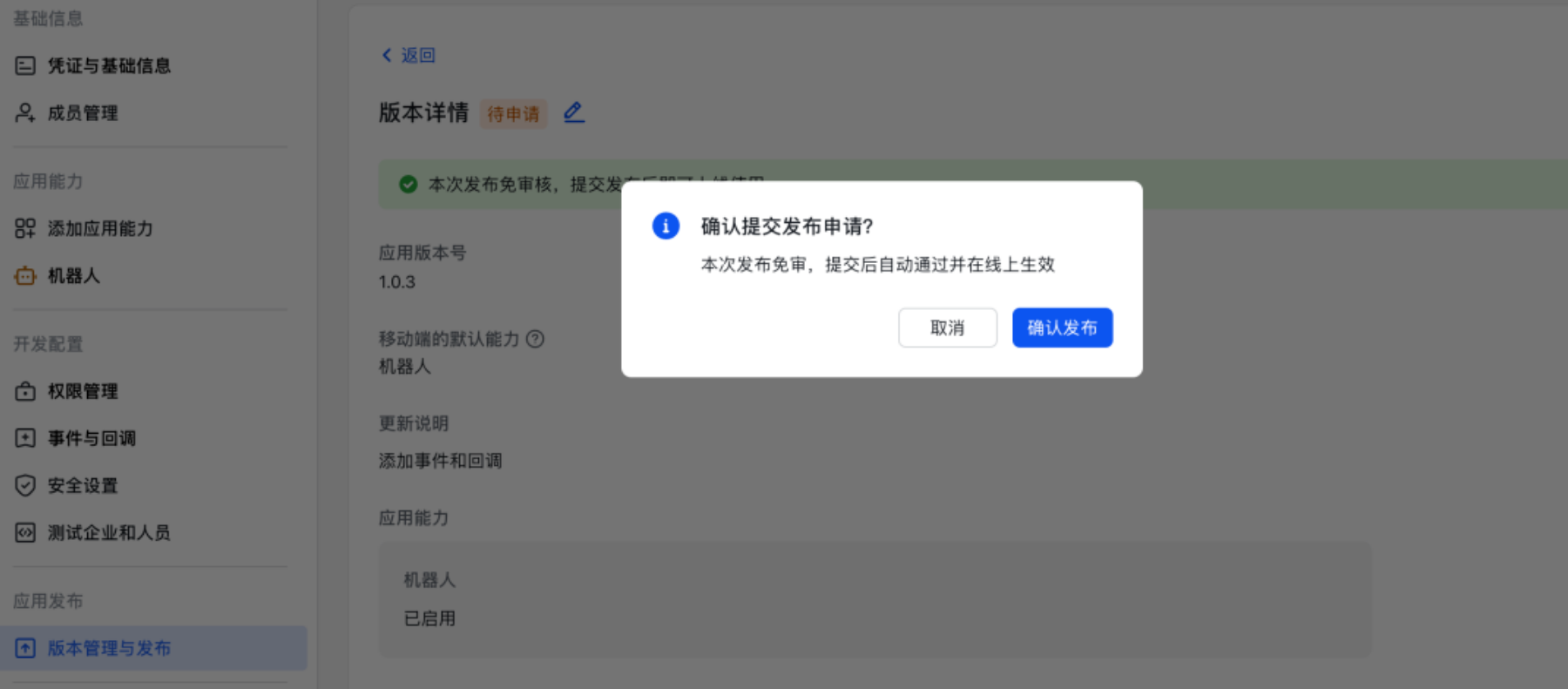
发布版本并获取 Token ID。
-
将 Token ID 回填给龙虾即可。
-
三、 总结与建议
-
系统安全性: OpenClaw 拥有较高的系统权限,建议仅在可信环境中使用 。
-
成本控制: 使用 AI 代理模式会消耗较多 Token,请务必关注后台的用量监控 。
-
适用场景: 虽然龙虾在辅助编程和自动化方面表现出色,但如果你是专业高频编程用户,请根据实际需求选择更合适的套餐 。
龙虾的火爆,在于它让普通人也能通过“一人公司”模式提升效率。安装只是第一步,如何用好它才是关键。后续我会持续更新更多关于龙虾的实战技巧,记得关注我!
作者的话: 专注于Skills、工作流、提示词与智能体落地实战。如果觉得本文对你有帮助,欢迎转发、点赞、关注!
“既然错过了2025年,那就不要错过2026年AI爆发的每一个瞬间。”

小龙虾开发者社区是 CSDN 旗下专注 OpenClaw 生态的官方阵地,聚焦技能开发、插件实践与部署教程,为开发者提供可直接落地的方案、工具与交流平台,助力高效构建与落地 AI 应用
更多推荐

 19
19 0
0- 0


 已为社区贡献3条内容

所有评论(0)