
Windows极速部署OpenClaw(小龙虾)
本文介绍了Windows系统下快速部署OpenClaw(小龙虾)的完整流程。首先需要安装Node.js和Git环境,然后通过PowerShell命令安装OpenClaw。接着配置GLM-5等大模型API密钥,完成OpenClaw的初始化设置。安装成功后,可通过命令行启动OpenClaw网关服务,并在浏览器中访问本地端口使用。教程包含详细步骤和配图,帮助用户快速完成部署,避免付费安装服务。
Windows极速部署OpenClaw(小龙虾)
文章目录
当前小龙虾如此火爆,还有很多不会安装,花钱安装,不如看我的教程,几分钟安装完毕,快来“养”你的小龙虾
一、安装必要的环境
1. 安装Node.js
https://nodejs.org/zh-cn/download
直接下载msi程序,一直下一步即可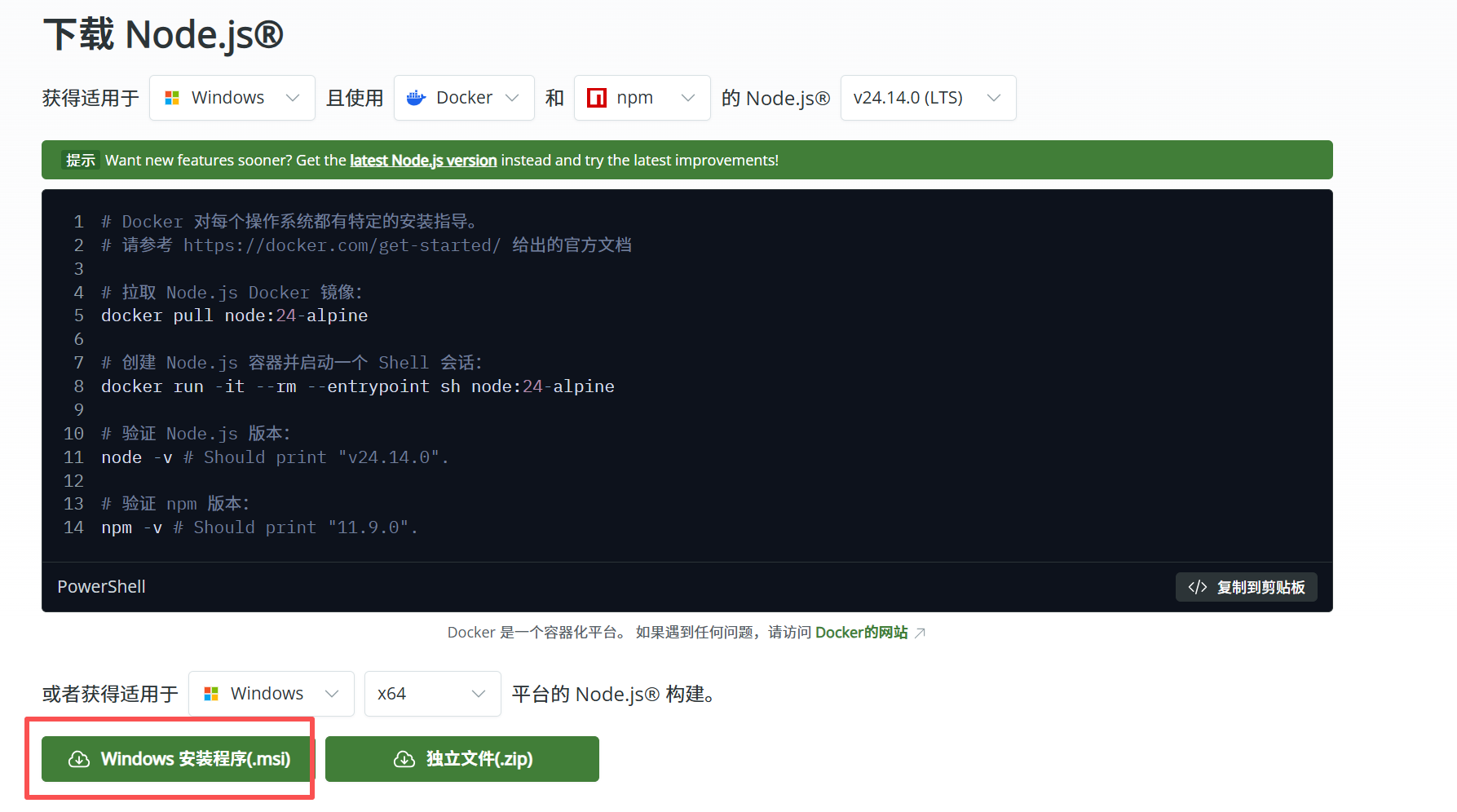
2. 安装Git
https://git-scm.com/install/windows
点击Git for Windows/x64 Setup 一直下一步即可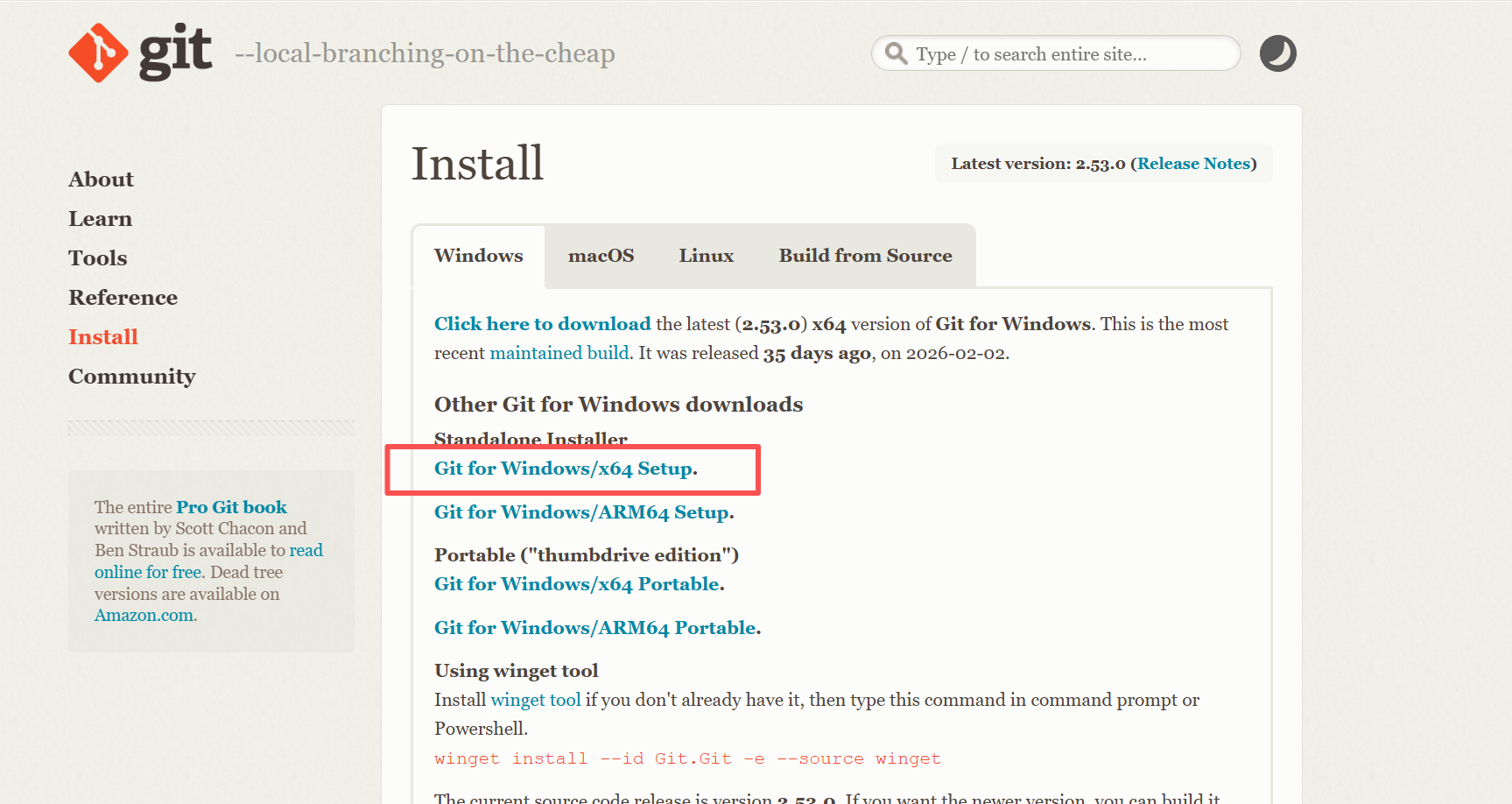
二、安装OpenClaw
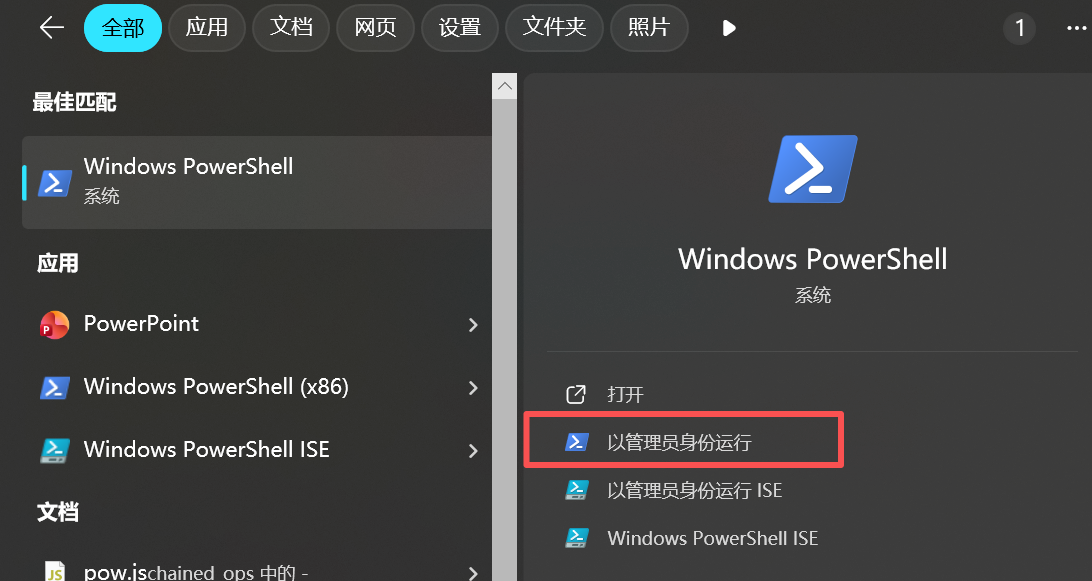
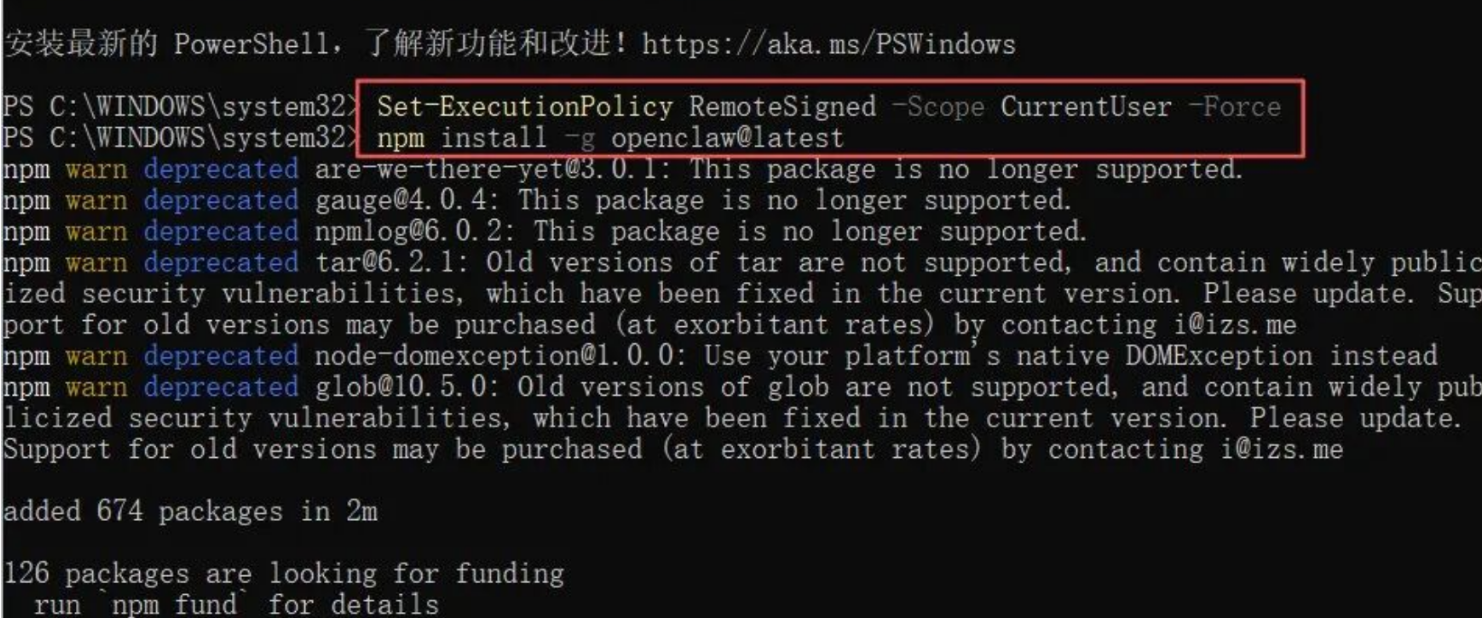
以管理员身份运行 PowerShell,然后依次输入下面两条命令,完成OpenClaw的安装
Set-ExecutionPolicy RemoteSigned -Scope CurrentUser -Force
npm install -g openclaw@latest
三、配置OpenClaw
由于OpenClaw只是一个载体,还需要大模型来支撑,所以可以买当前市面上众多API key,这里比较推荐GLM 5,当前国内最好的模型。也可以选择kimi、MiniMax都可以
https://www.bigmodel.cn/glm-coding?ic=QDOE2X5SUA
购买 GLM Coding Pro,获得GLM-5模型的使用权。
在自己的控制台,创建一个API Key,在配置openclaw时,需要填入该API Key
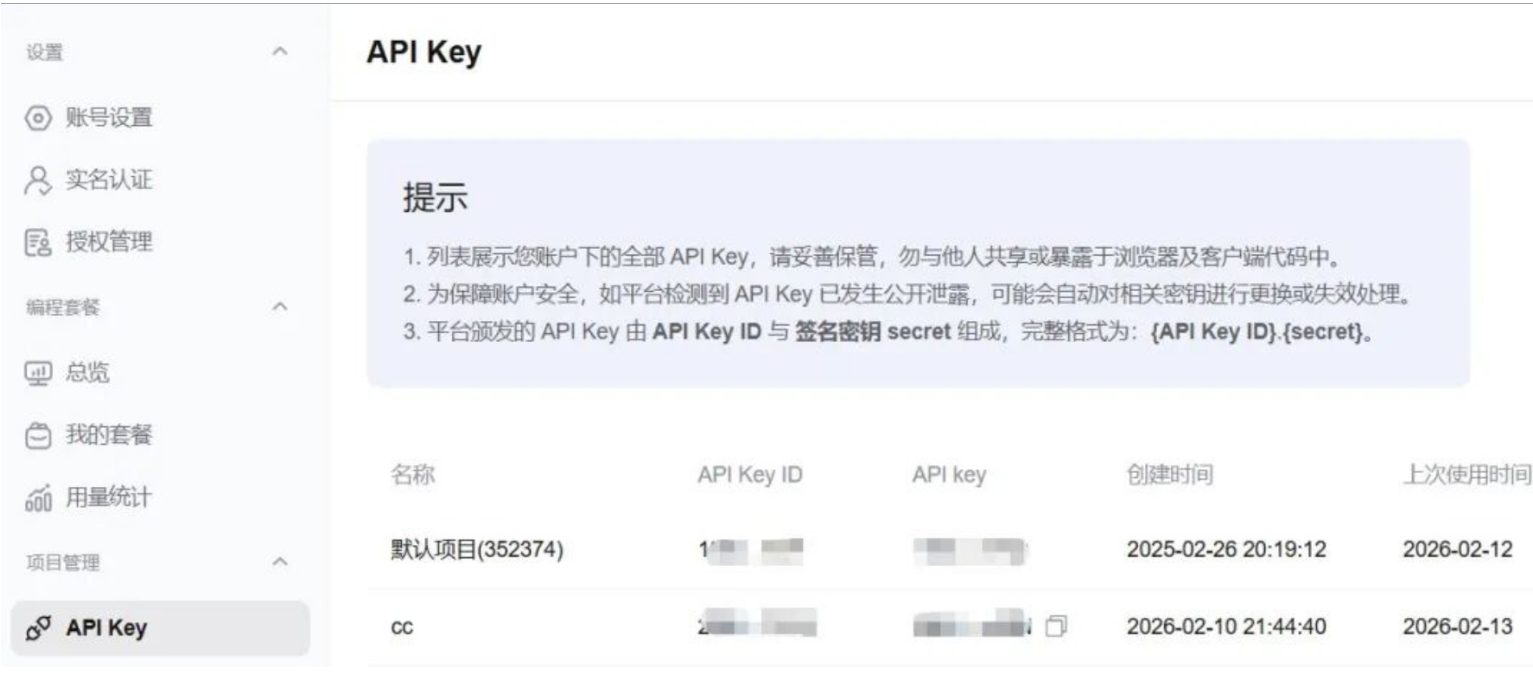
注意:由于OpenClaw消耗Token较快,GLM 5小时有token限额,可以使用GLM-4.7,还有一些减少token消耗的配置可以参考其他链接,本文不做赘述。
接着,以管理员身份运行 PowerShell,输入下面的命令启动OpenClaw的配置
openclaw onboard --install-daemon
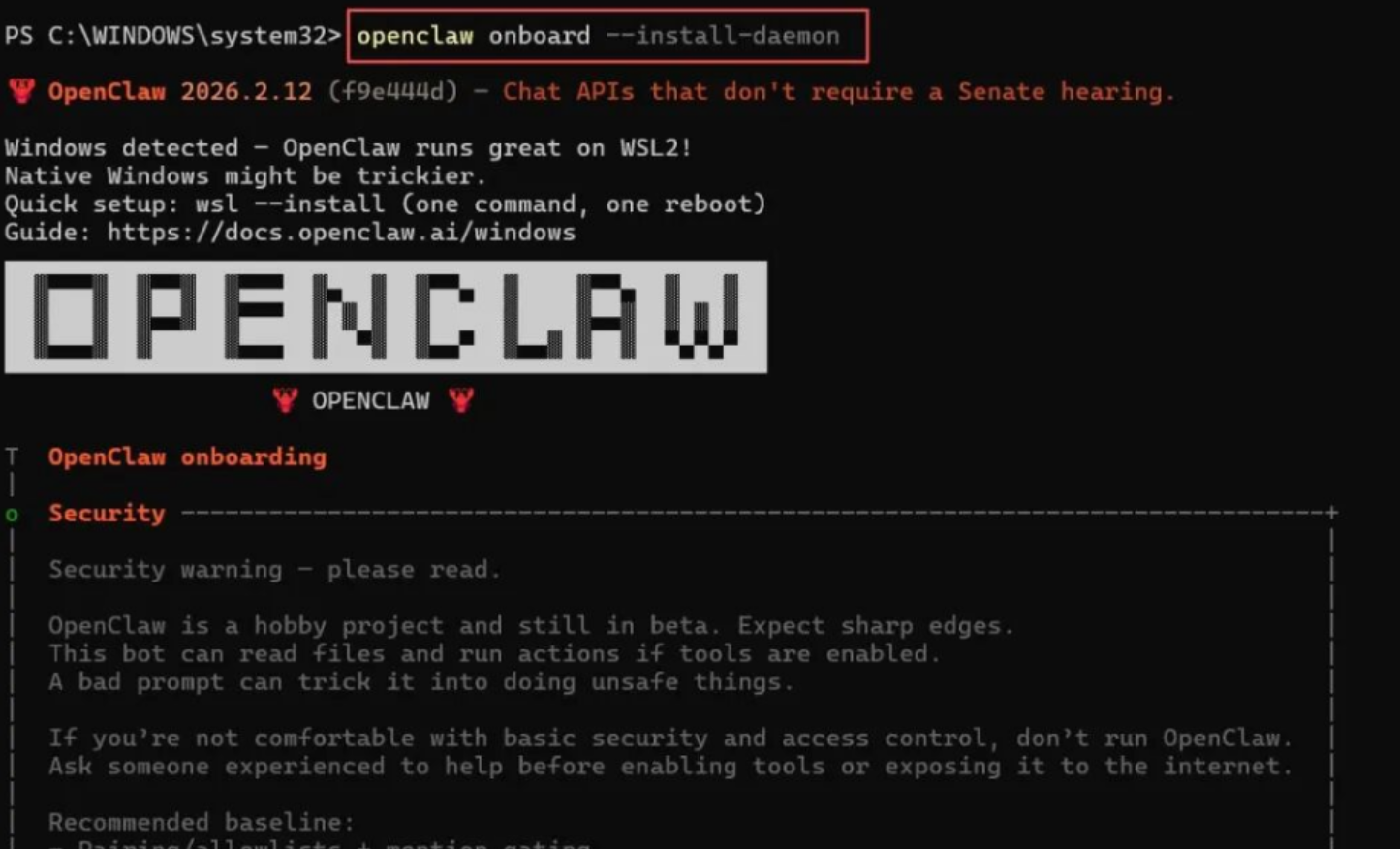
注意:由于OpenClaw一直在升级,其中有些配置无需配置了,或者多了其他配置,都默认选择即可,无需太大关注
重点在于配置Api key
开始配置:
I understand this...Continue?| 选择:YesOnboarding mode| 选择:Quick StartModel/auth provider| 选择 :Z.AI
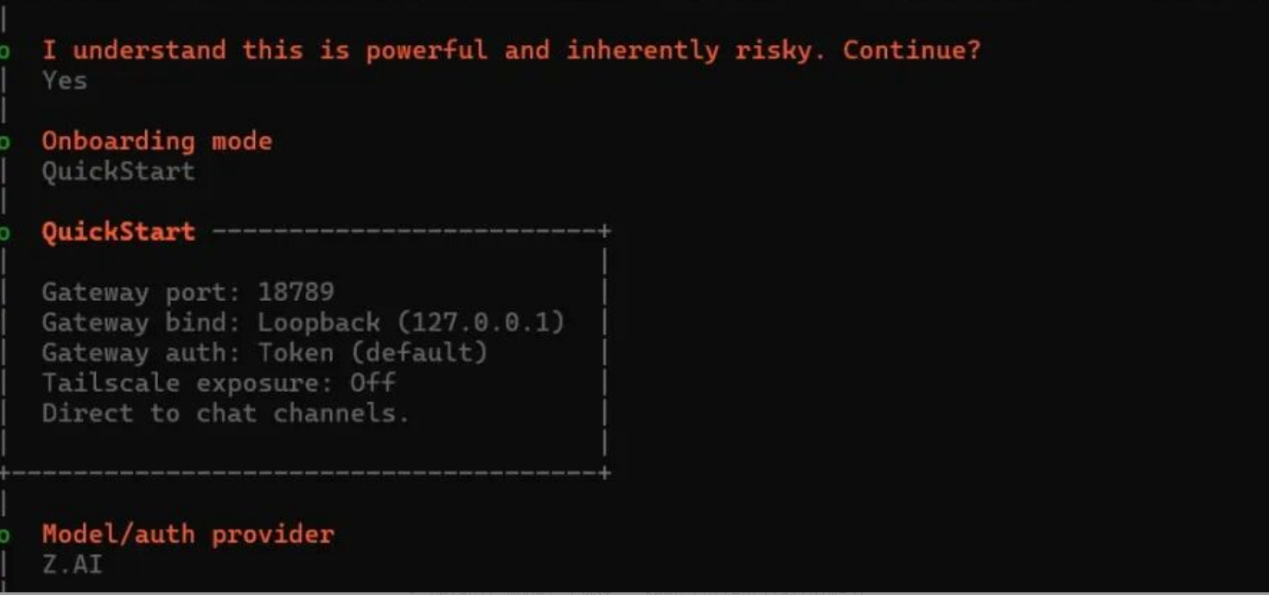
接着配置:
Z.AI auth method| 选择:Coding-Plan-CNEnter Z.AI API Key| 输入:上面步骤生成的API KeyDefault model| 选择:Keep current(Zai/glm-5)
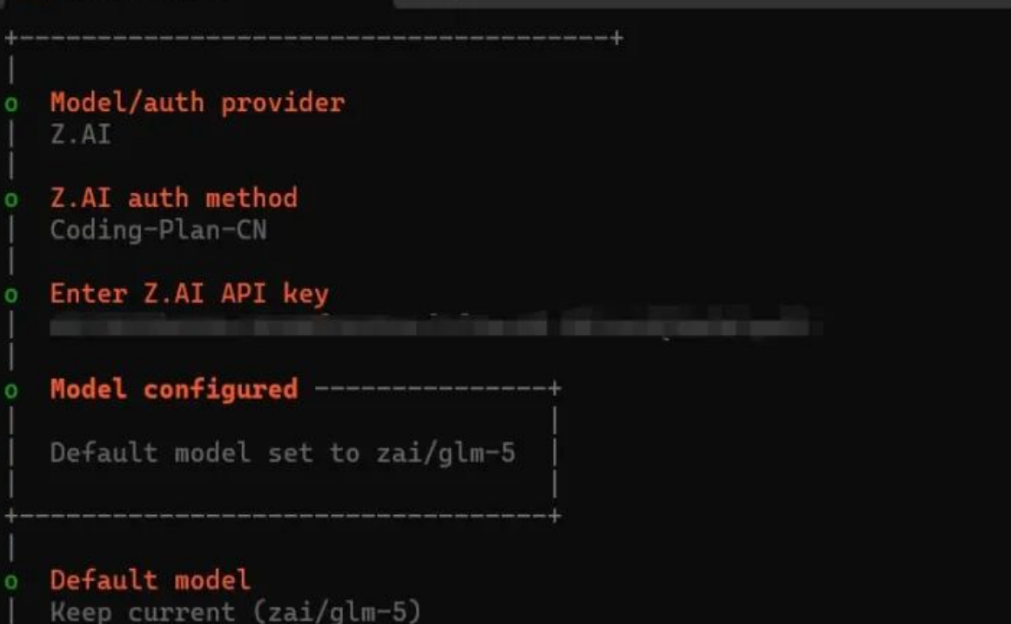
剩余配置:
Select channel| 选择:Skip for nowConfigure skills now?| 选择:NoEnable hooks?| 选择:Skip for nowHow do you want to hatch your bot?| 选择:Hatch in TUI
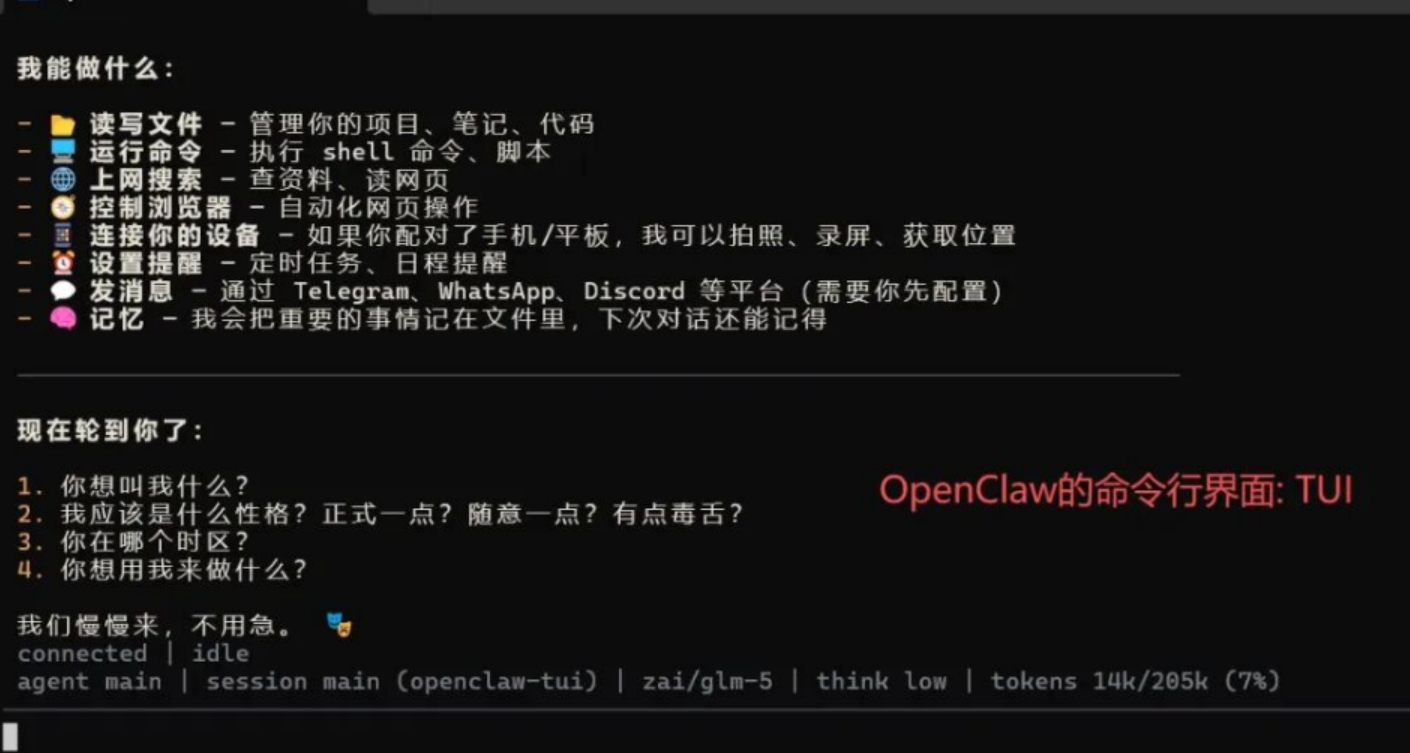
到此,你可以看到一个“openclaw-gateway"的窗口弹出来,说明OpenClaw的Gateway运行成功了,还有一个窗口就是OpenClaw的命令行界面,输入信息:”你是谁?能做什么?”,若能收到回复,如下图所示,说明OpenClaw+GLM-5的安装和配置工作,成功完成!
四、后续启动OpenClaw
直接在命令行中,win+R 输入CMD,再输入回车
openclaw gateway start
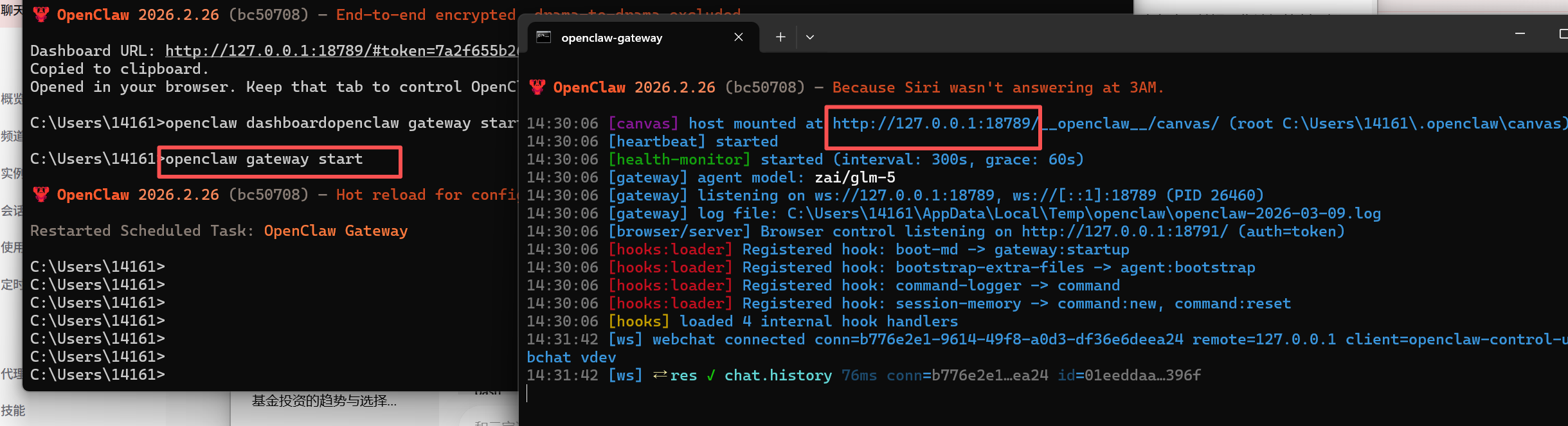
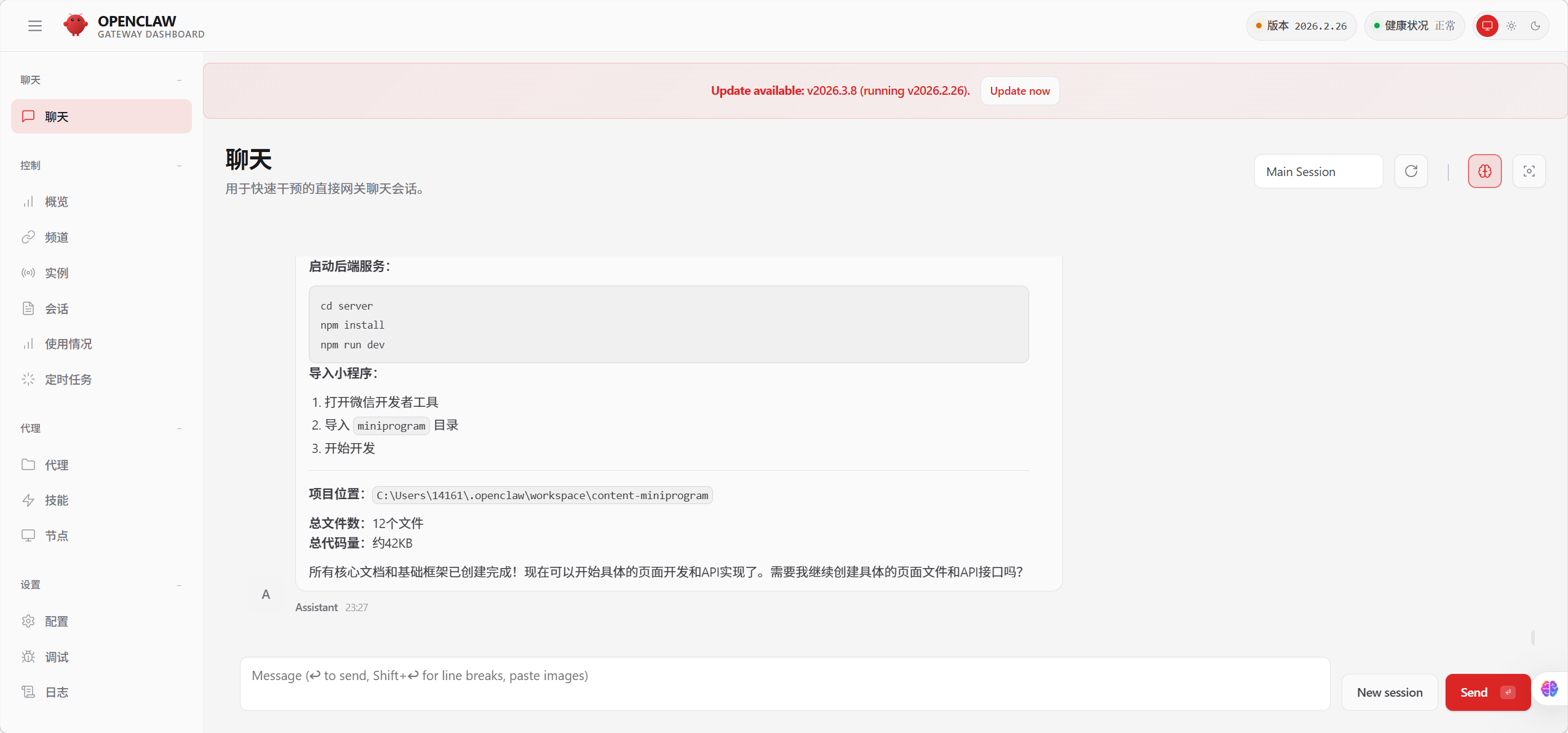
http://127.0.0.1:18789 将上面链接复制到浏览器中

小龙虾开发者社区是 CSDN 旗下专注 OpenClaw 生态的官方阵地,聚焦技能开发、插件实践与部署教程,为开发者提供可直接落地的方案、工具与交流平台,助力高效构建与落地 AI 应用
更多推荐
 6
6 0
0- 0


 已为社区贡献1条内容

所有评论(0)