
OpenClaw Windows 本地完整部署教程(含豆包 / 火山 API 400 排错)
OpenClaw 本地配置教程(Windows)
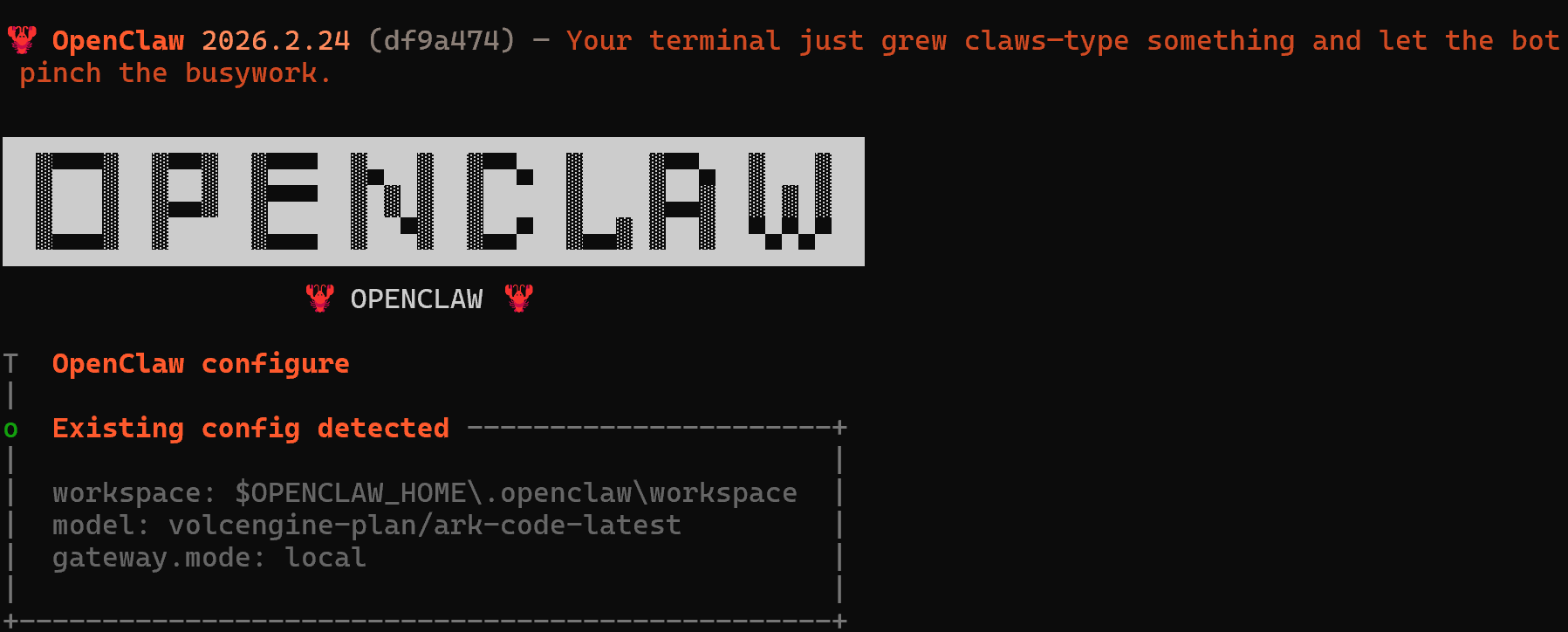
基于实际部署过程整理,包含成功步骤与常见失败点,方便复现和排错。
一、环境与安装
1.1 前置条件
- 操作系统:Windows 10/11
- Node.js:22 及以上(
node -v检查) - PowerShell:以普通用户或管理员运行均可
1.2 安装 OpenClaw
powershell
npm install -g openclaw@latest
安装后执行 openclaw --version 确认。
1.3 数据目录放到 D 盘(可选,节省 C 盘)
每次新开 PowerShell 先执行(仅当前窗口有效):
powershell
$env:OPENCLAW_HOME = 'D:\openclaw-home'
若需永久生效,可执行:
powershell
New-Item -ItemType Directory -Path 'D:\openclaw-home' -Force
[Environment]::SetEnvironmentVariable("OPENCLAW_HOME", "D:\openclaw-home", "User")
之后新开终端需重新打开 PowerShell 才能读取新环境变量。建议:教程中以下所有命令前都先执行一遍 $env:OPENCLAW_HOME = 'D:\openclaw-home'。
二、首次配置(Setup / Onboard)
2.1 运行配置向导
powershell
$env:OPENCLAW_HOME = 'D:\openclaw-home'
openclaw setup
(或使用 openclaw onboard --install-daemon,按需选择。)
2.2 向导中的选择
表格
| 步骤 | 建议选择 | 说明 |
|---|---|---|
| 风险提示 | 输入 yes 回车 | 不要写成 --install-daemonyes 等连在一起 |
| 配置模式 | QuickStart | 推荐,其余用默认即可 |
| 部署方式 | Local (this machine) | 本机跑网关,手机通过聊天渠道或 Web 访问 |
| 模型提供商 | Volcano Engine / Doubao(火山引擎 / 豆包) | 国内可用,需自备 API Key |
| 默认模型 | 如 volcengine/doubao-seed-1-8-251228 | 与火山控制台里「已开通」的模型 ID 对应 |
| API Key | 粘贴火山控制台的 API Key | 见下文「失败点:Coding 计划 400」 |
| 渠道配置 | Skip for now 或只配 WebChat | 本地教程不依赖 Telegram / 飞书 / WhatsApp |
失败点 1:参数和 yes 不要连写报错:unknown option '--install-daemonyes'原因:把 yes 和 --install-daemon 连在一起输入。解决:命令只输入 openclaw onboard --install-daemon,在下一行单独输入 yes 回车。
三、网关启动与 Dashboard 连通
3.1 启动网关
powershell
$env:OPENCLAW_HOME = 'D:\openclaw-home'
openclaw gateway --port 18789
保持该窗口不关闭。看到类似输出即成功:
[gateway] listening on ws://127.0.0.1:18789[canvas] host mounted at http://127.0.0.1:18789/__openclaw__/canvas/
3.2 用带 token 的地址打开聊天页(重要)
浏览器不要只打开 http://127.0.0.1:18789/,否则会一直提示:
unauthorized: gateway token missingDisconnected from gateway
正确做法:使用带 auth-token 的完整地址,例如:
plaintext
http://127.0.0.1:18789/chat?auth-token=你的token&session=agent%3Amain%3Amain
如何拿到 token:
- 打开
D:\openclaw-home\.openclaw\openclaw.json - 搜索
gateway→auth→token,复制引号内的整串字符 - 替换上面 URL 里的
你的token
示例(仅格式,token 请用自己配置文件里的):
plaintext
http://127.0.0.1:18789/chat?auth-token=251022929ec86f7a794e4286bd95f69c0905309e69c49bc3&session=agent%3Amain%3Amain
若在 Dashboard 的「设置 → 网关访问」里有「网关令牌」输入框,也可把同一串 token 填进去保存,再访问 http://127.0.0.1:18789/。部分版本会显示 "Schema unavailable",此时用 URL 带 auth-token 最稳妥。
失败点 2:Missing config报错:Missing config. Run 'openclaw setup' or set gateway.mode=local原因:尚未成功跑完一次 openclaw setup,没有生成 openclaw.json。解决:按第二节完整走一遍 openclaw setup,再启动网关。
失败点 3:Gateway start blocked (gateway.mode)报错:Gateway start blocked: set gateway.mode=local or pass --allow-unconfigured原因:未设置 gateway.mode。解决:通过 openclaw configure → Gateway 相关项设置,或临时使用 openclaw gateway --port 18789 --allow-unconfigured 启动(仅作验证用)。
四、模型与 API Key(豆包 / 火山引擎)
4.1 在火山控制台准备
- 打开火山引擎 Ark 控制台
- 在「模型广场」开通需要的模型(如 Doubao-Seed-1.8、Doubao-Seed-2.0-Code)
- 在「API Key 管理」创建 Key,复制保存
4.2 在 OpenClaw 中填写 Key 与模型
powershell
$env:OPENCLAW_HOME = 'D:\openclaw-home'
openclaw configure
选择 Model → 选 Volcano Engine / Doubao → 选 No 使用新 Key → 粘贴 API Key → 默认模型填如 volcengine/doubao-seed-1-8-251228(与控制台模型 ID 一致)→ 保存并 Continue。
失败点 4:400 Coding 计划 / 订阅过期(非常常见)报错:400 Your account (xxxx) does not have a valid coding plan subscription, or your subscription has expired.原因:
- 账号未开通「Coding 计划」或已过期;
- 或 API Key 所属项目与开通 Coding 计划的项目不一致。解决:
- 打开报错中的链接,确认「Coding 计划」状态为已开通,且与当前使用的 API Key 所属项目一致;
- 若已付费仍报错,将完整 400 报错 + 控制台「已开通」截图提交给火山 / 字节客服,请求核查账号与计费状态;
- 临时可改用其他有免费额度的模型(如通义、Kimi 等),在
openclaw configure→ Model 中切换提供商并填写对应 API Key。
五、渠道说明(本地教程不依赖)
本教程以「仅用浏览器访问本地 Dashboard」为目标,不要求配置 Telegram / 飞书 / WhatsApp。
5.1 Telegram
- 国内直连常失败,日志会出现
[telegram] ... Network request failed、deleteWebhook failed等。 - 若不使用 Telegram:
openclaw configure→ Channels → Remove channel config → 选择 Telegram 删除,可避免刷屏报错。
5.2 飞书
- 需安装插件:
openclaw plugins install @openclaw/feishu。 - 在部分 Windows 环境下,向导内自动安装会报
Error: spawn EINVAL,可先选 Skip for now,仅用本地 Dashboard;飞书可日后单独排查 npm/Node 环境再装。
5.3 WhatsApp
- 需本机网络能稳定访问 WhatsApp 服务(通常需代理),否则会出现 408 等超时;
- 若仅做本地教程,可不配置。
六、多选与菜单操作
- 配置向导中若出现「多选」界面(如同时选 Model、Channels):
- 部分版本为单选,空格无效;
- 可一轮只选一项(如先 Model,保存后再打开 configure 选 Channels)。
- 「Skip for now」是向导内的选项,用方向键选中后回车即可,不要在 PowerShell 里输入
skip for now,否则会报「无法将 skip 项识别为 cmdlet」。
七、当前可用的访问方式总结
完成上述配置后,你可按以下方式使用本地 OpenClaw:
- 启动网关(每次使用前执行,且保持窗口开启):
powershell
$env:OPENCLAW_HOME = 'D:\openclaw-home'
openclaw gateway --port 18789
- 浏览器访问聊天页(将
YOUR_TOKEN换成openclaw.json里gateway.auth.token的值):
plaintext
http://127.0.0.1:18789/chat?auth-token=YOUR_TOKEN&session=agent%3Amain%3Amain
- 在页面中直接与 Agent 对话即可,无需连接飞书、Telegram 或 WhatsApp。
八、失败点速查表
表格
| 现象 | 可能原因 | 处理方向 |
|---|---|---|
unknown option '--install-daemonyes' | 把 yes 和参数连写 | 命令与 yes 分开输入 |
Missing config | 未完成 setup | 运行 openclaw setup 走完向导 |
Gateway start blocked (mode) | 未设置 gateway.mode | configure 里设置或加 --allow-unconfigured |
Dashboard 一直 gateway token missing | 未带 auth-token | 用带 ?auth-token=... 的 URL 或设置里填网关令牌 |
| 400 coding plan subscription | 火山账号 / 计费问题 | 检查 Coding 计划、项目、联系客服 |
[telegram] ... failed 刷屏 | 国内网络无法连 Telegram | 删除 Telegram 渠道或忽略 |
Feishu 安装 spawn EINVAL | 向导内 npm 子进程异常 | 选 Skip,仅用 Dashboard;或单独排查 npm/Node |
| WhatsApp 408 / 超时 | 本机无法访问 WhatsApp | 使用代理或改用其他渠道 |
skip 命令不存在 | 在终端输入了菜单选项 | 在向导里用方向键选 Skip 并回车 |
九、配置文件位置(便于排错)
- 主配置:
D:\openclaw-home\.openclaw\openclaw.json - 环境变量(若用 .env):
D:\openclaw-home\.openclaw\.env - 网关日志:
C:\Users\你的用户名\AppData\Local\Temp\openclaw\openclaw-*.log
修改配置后需重启网关(Ctrl+C 停止后重新执行 openclaw gateway --port 18789)才能生效。
教程基于 OpenClaw 2026.2.24 及同期版本,若界面或文案有更新,以官方文档为准。
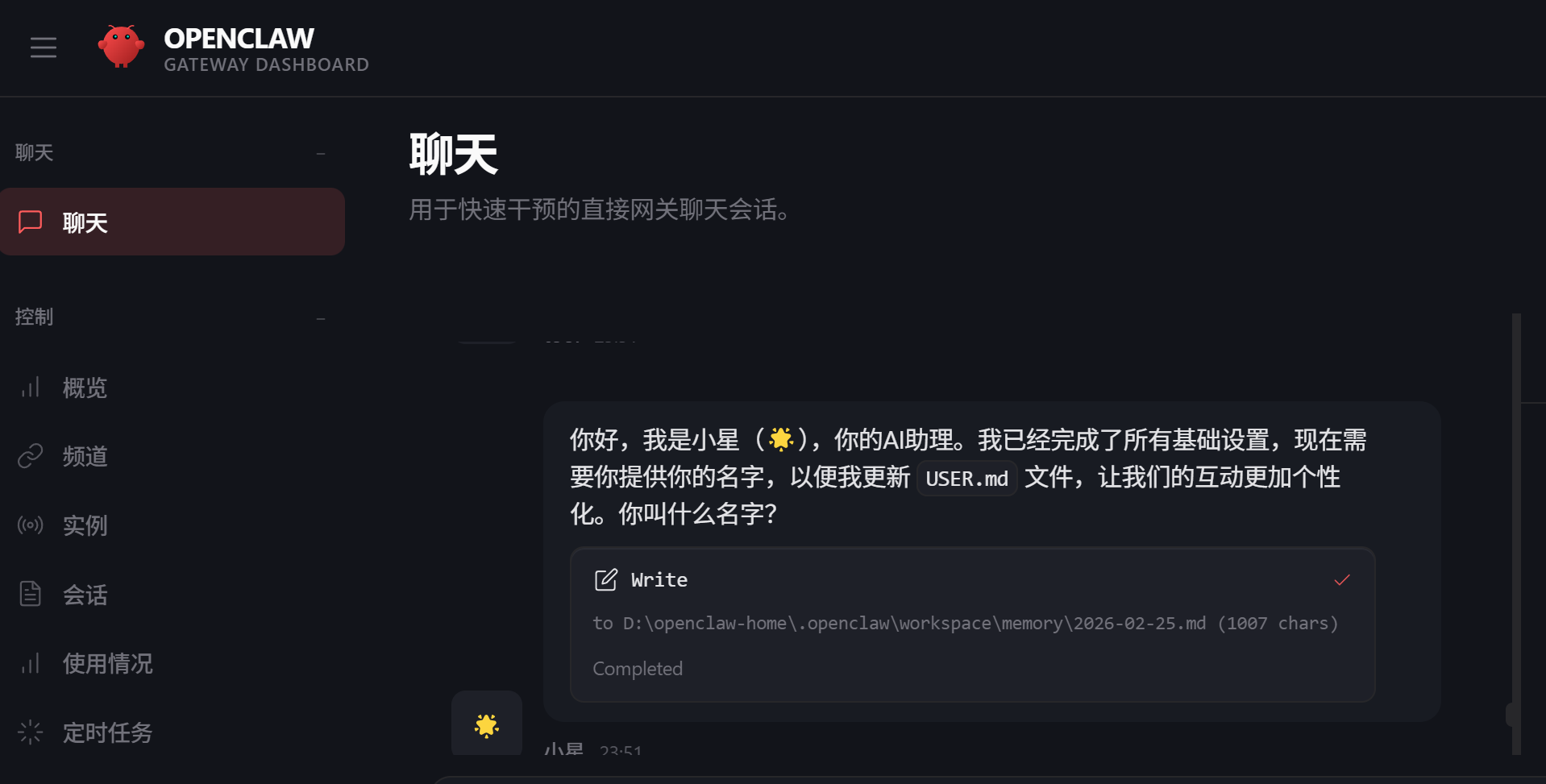
亲测有效,按步骤走一遍就能跑起来,欢迎大家一起补充修正。

小龙虾开发者社区是 CSDN 旗下专注 OpenClaw 生态的官方阵地,聚焦技能开发、插件实践与部署教程,为开发者提供可直接落地的方案、工具与交流平台,助力高效构建与落地 AI 应用
更多推荐


 16
16 0
0- 0


 已为社区贡献4条内容

所有评论(0)