
Windows部署OpenClaw对接飞书(超详细)
由于安全性存疑,部署建议:非主力机,虚拟机
接下来直接上干货
目录
一、部署环境
1.安装环境:Node.js>22,所以我们先去下载Node,打开下方网站
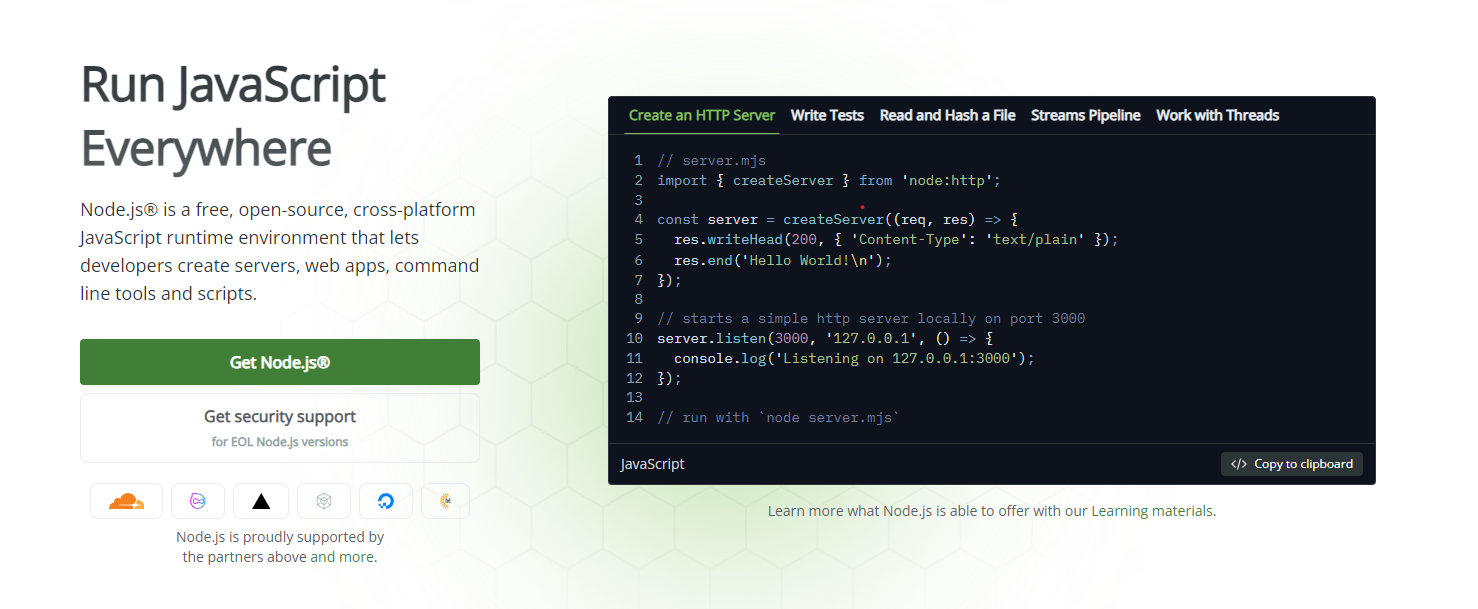
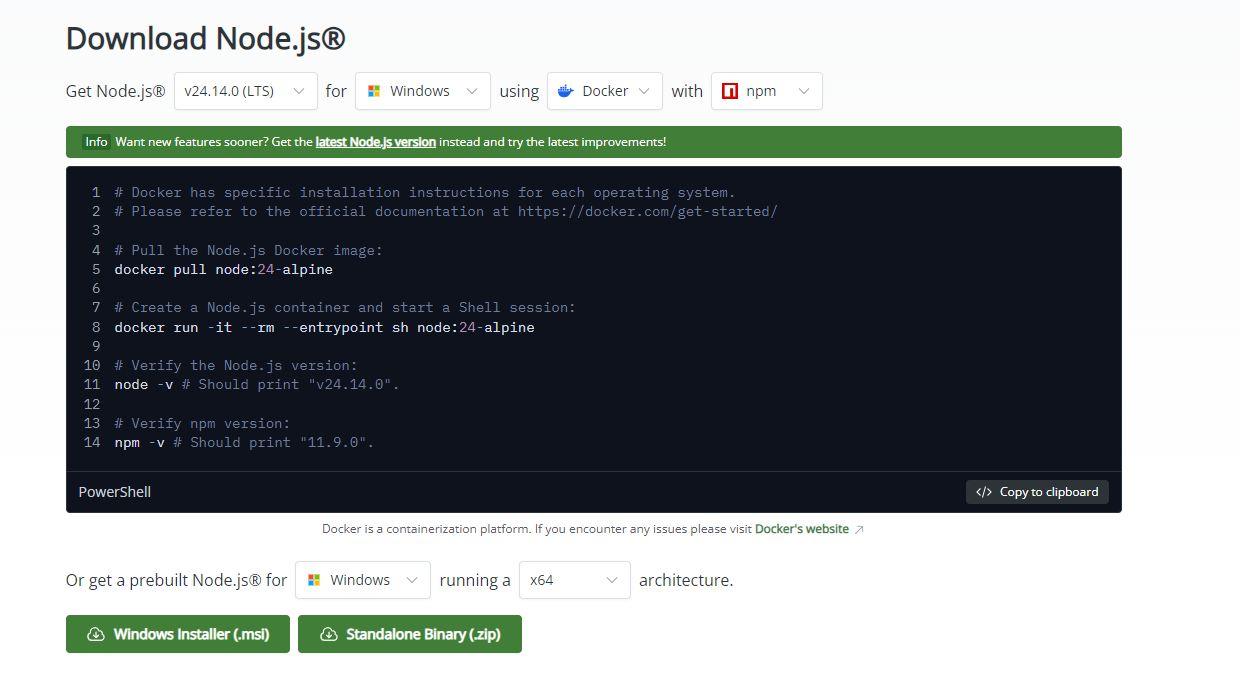
文件下载后一路安装(或自行选择安装目录)
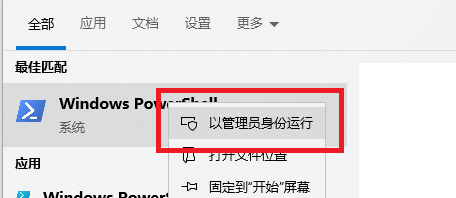
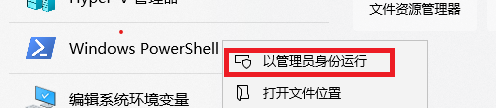
2.安装完成后PowerShell > 以管理员身份运行
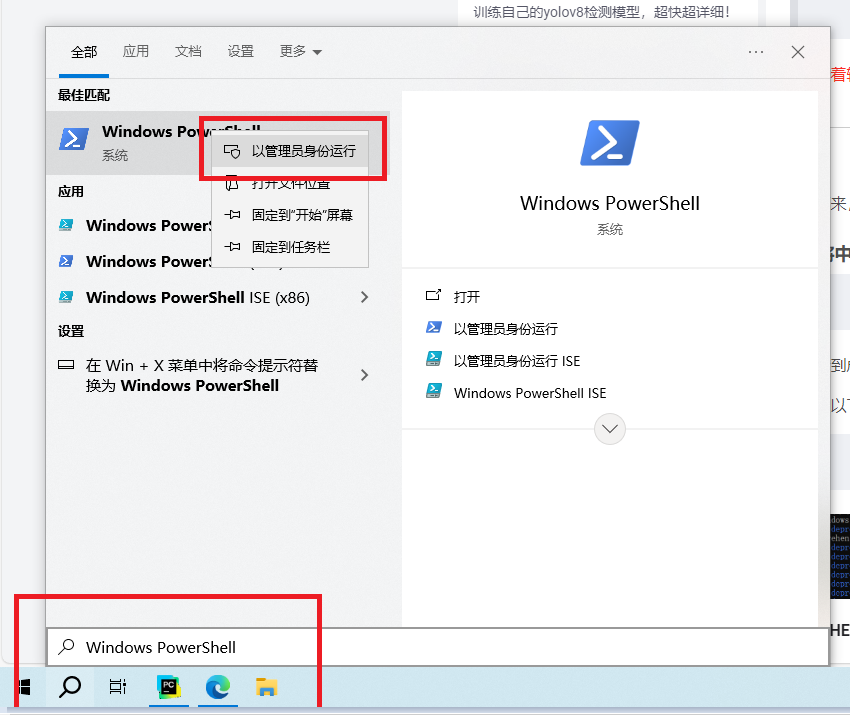
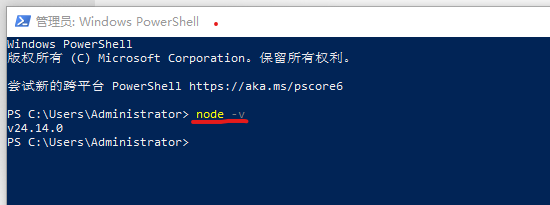
3.输入 node-v 回车 看到版本号就对了
二、deepseek接口key获取
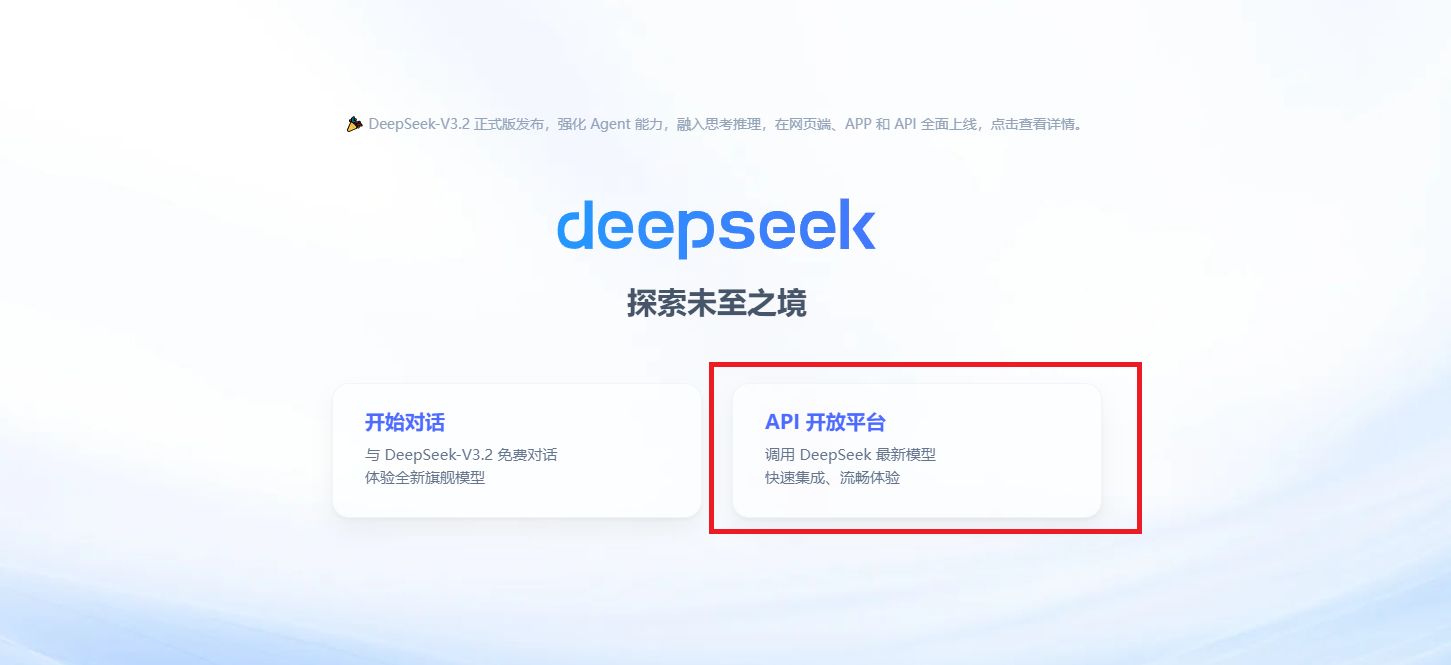
1.打开网站:DeepSeek | 深度求索 https://www.deepseek.com/
2.点击 API开放平台
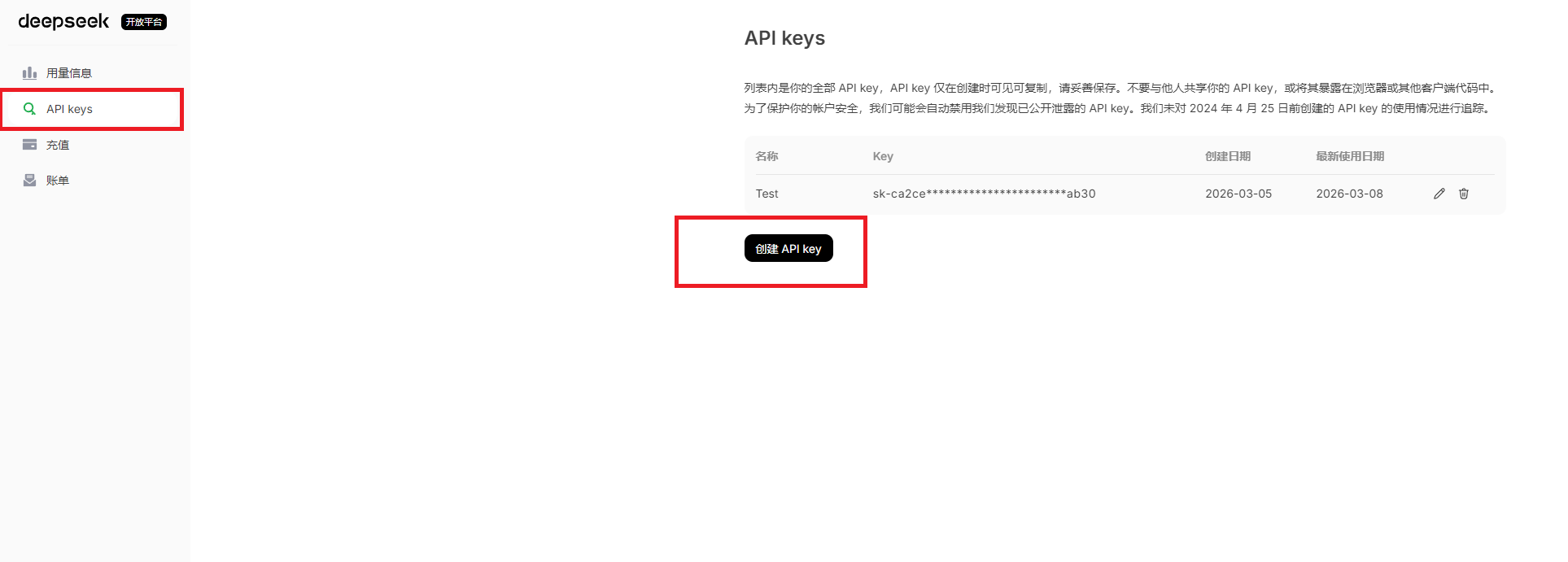
3.点击API keys 创建 API keys
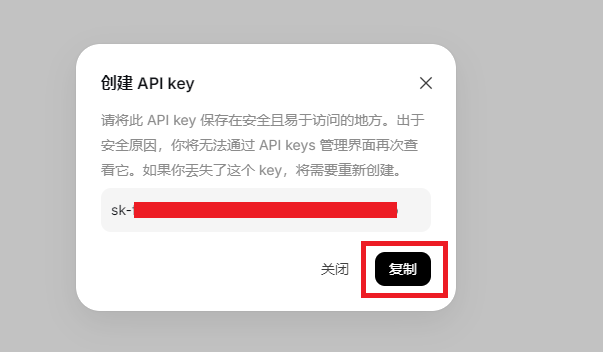
4.点击复制保存下来后面要用到!
三、OpenClaw安装及对接飞书
1.继续启动PowerShell
2.安装中文版openclaw复制下方命令PowerShell窗口内回车,安装比较久耐心等待 :
备注:该命令为阿里镜像源(下载速度快),官方源为npm install -g openclaw-cn@latest
npm install -g openclaw-cn@latest --registry=https://registry.npmmirror.com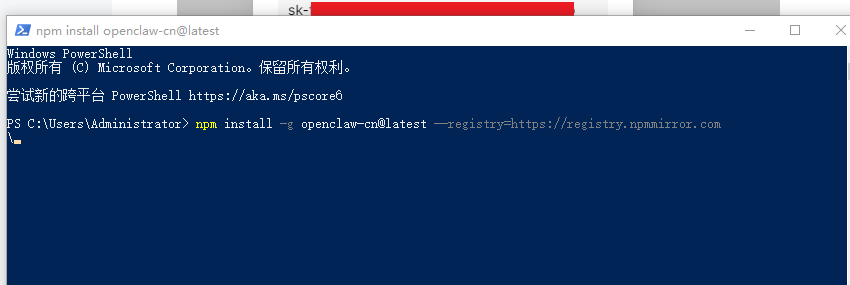
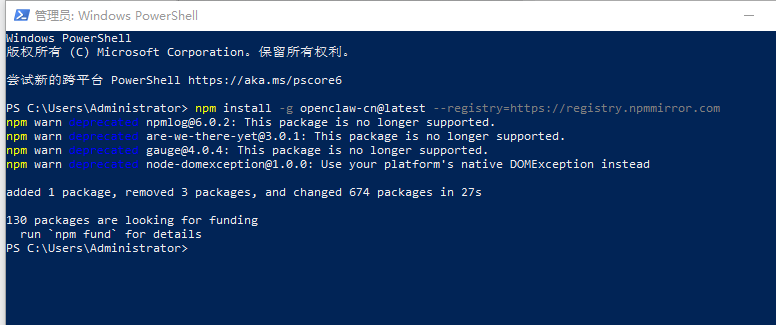
3.看到这个后代表下载成功了
4.启动安装,窗口中输入:
openclaw-cn onboard --install-daemon后续PowerShell中出现卡死等现象可 Ctrl+C 终止后从此命令重新开始
5.出现下方界面选择Yes > 回车 这里需要用键盘⬆ ⬇ ⬅ ➡控制,注意绿色小箭头位置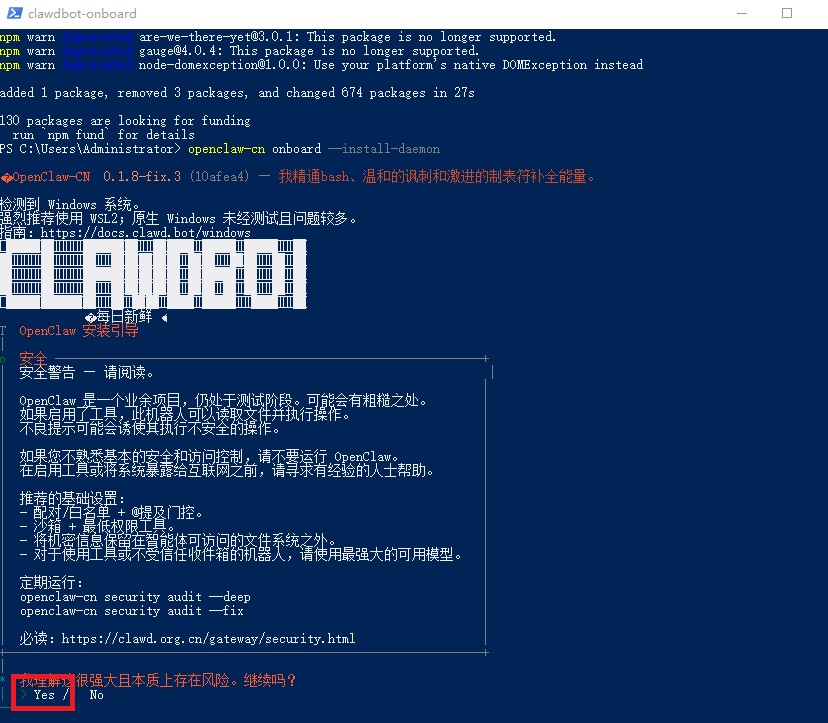
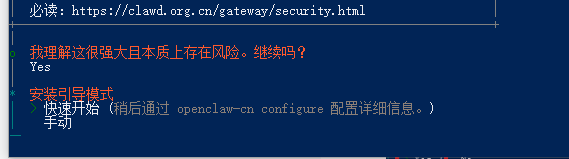
6.选 快速安装 > 回车
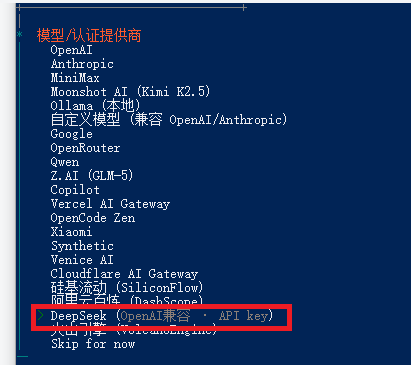
7.选 DeepSeek > 回车
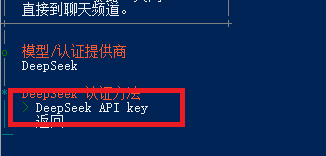
8.选 DeepSeek API key > 回车
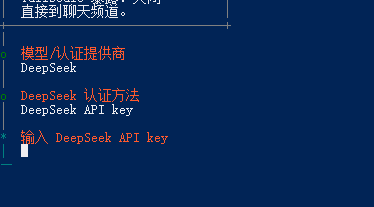
9.粘贴 DeepSeek 开放平台上获取的key(忘记了就再去创建一个)
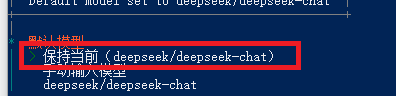
10.选保持当前 > 回车
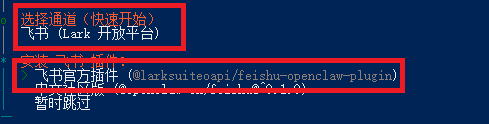
11.选飞书 (Laek开放平台) > 回车
选飞书 官方插件 > 回车 稍作等待
12.浏览器输入搜索“飞书开放平台”,或打开下方网站
飞书开放平台https://open.feishu.cn/?lang=zh-CN
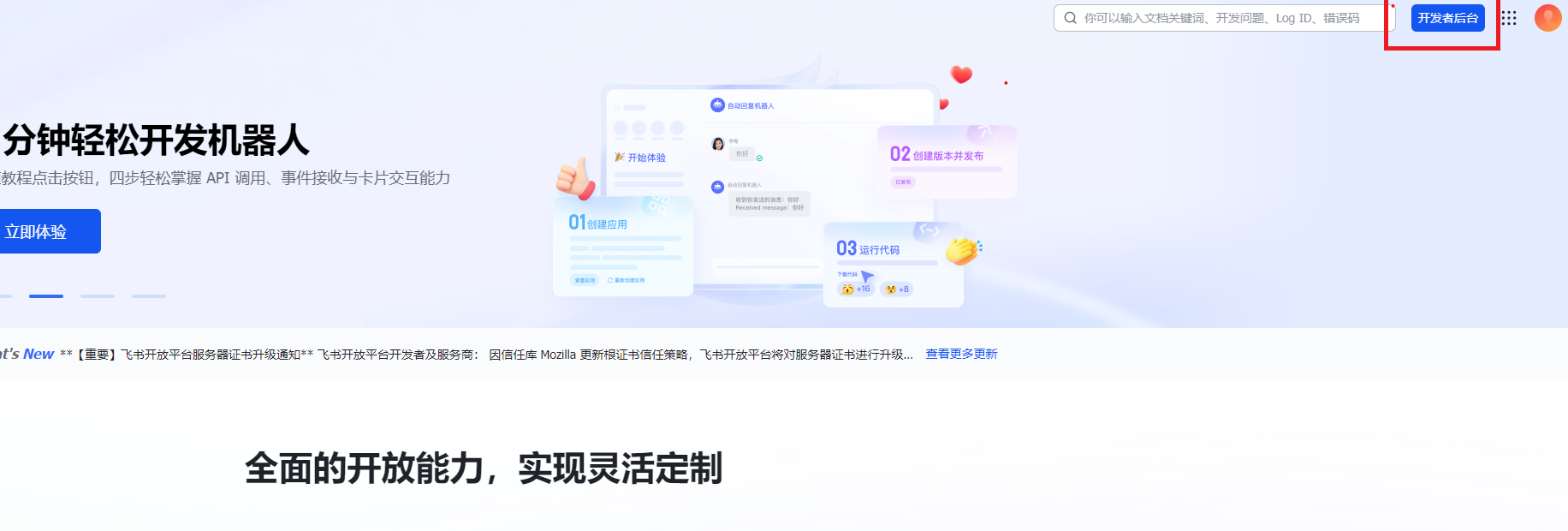
13.登录后 > 点击开发者后台
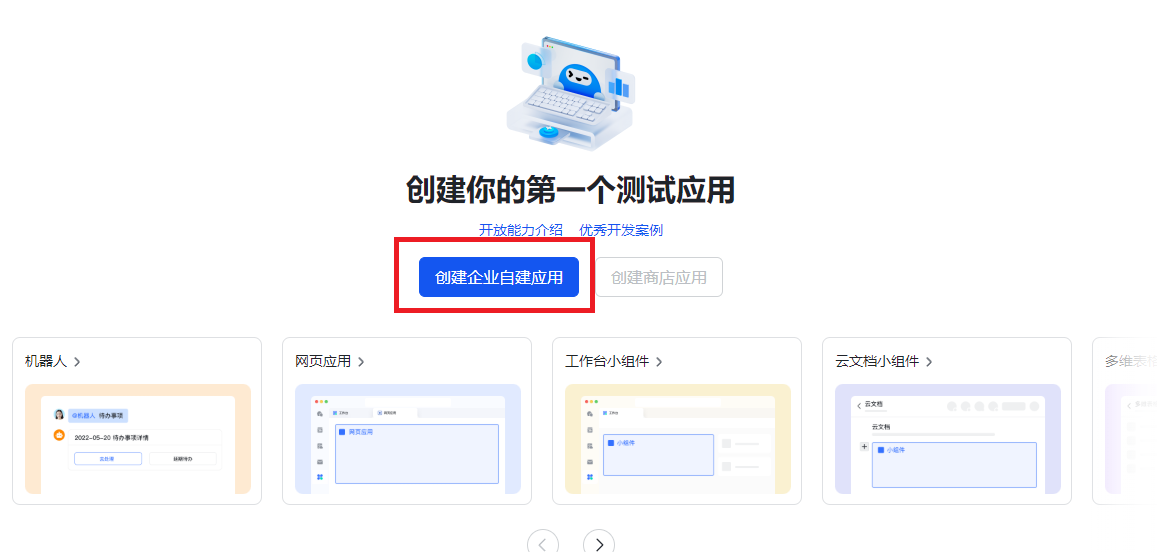
14.点击创建企业自建应用
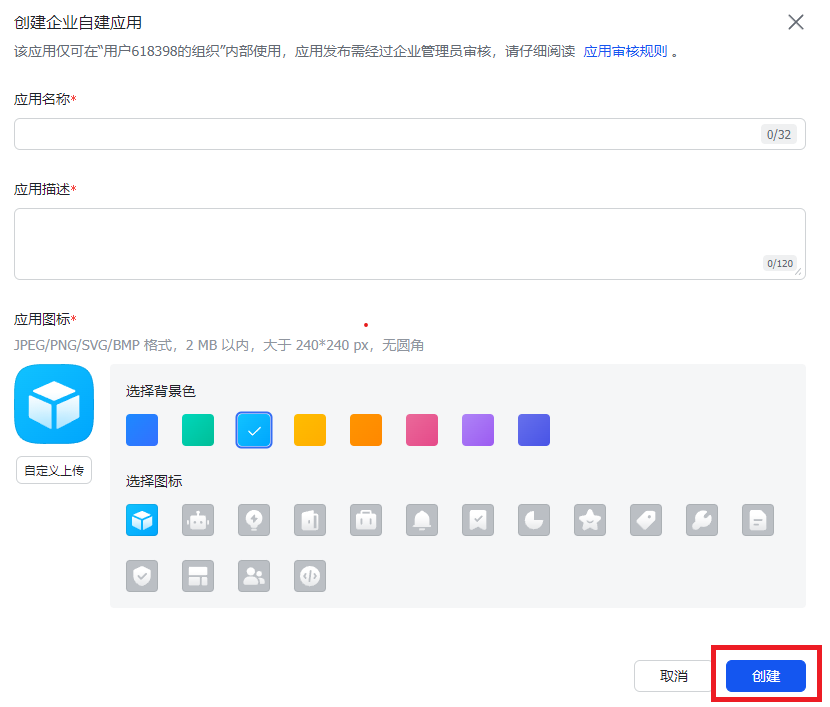
15.应用名称 及应用描述可以随意填写 >点创建
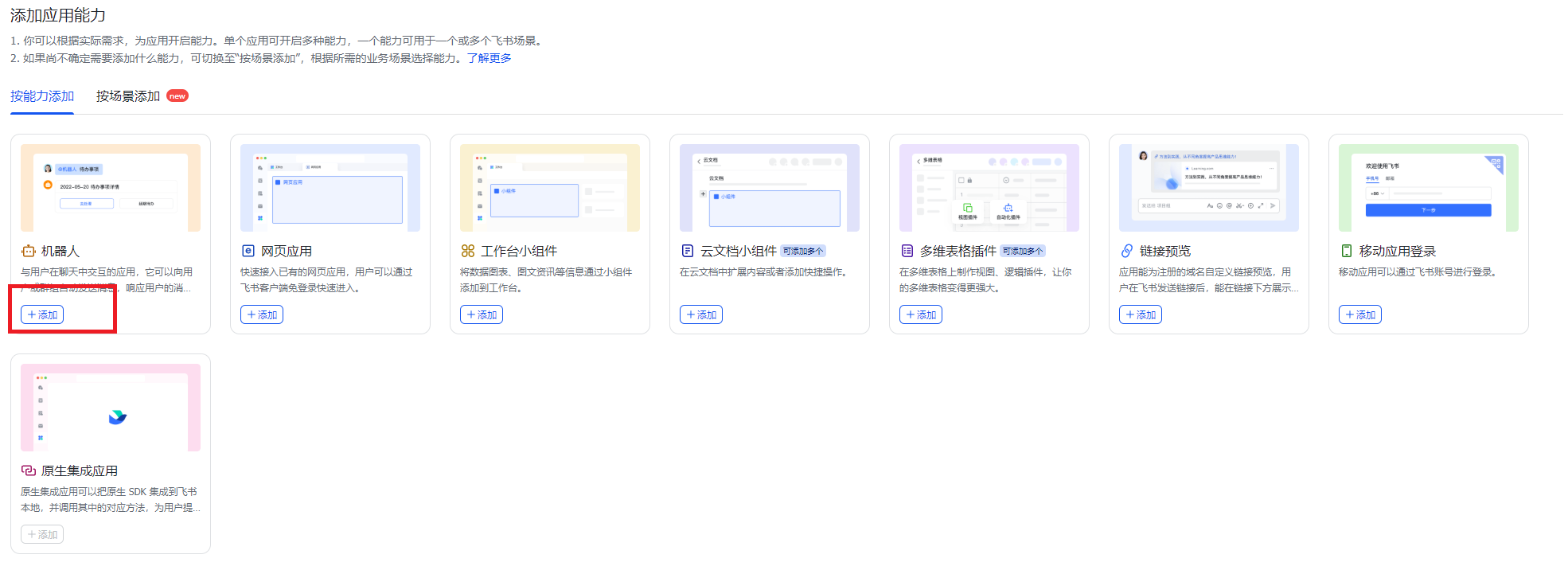
16.创建后点添加机器人
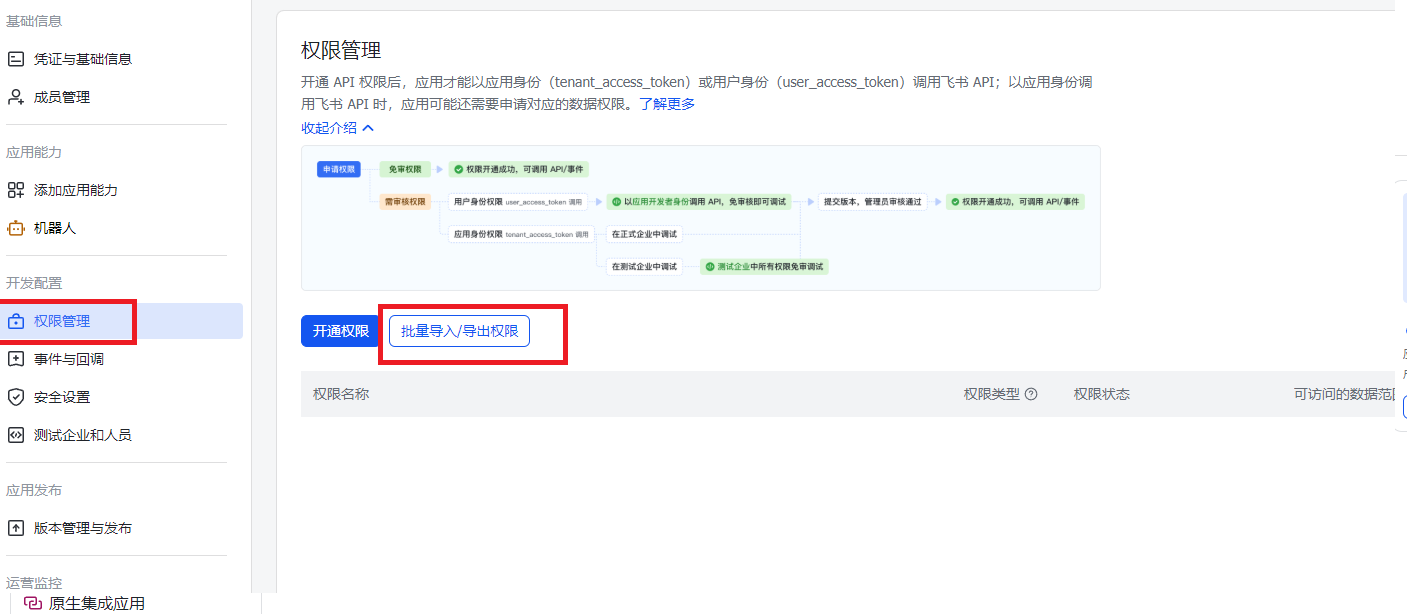
17.点击权限管理 > 批量导入/导出权限
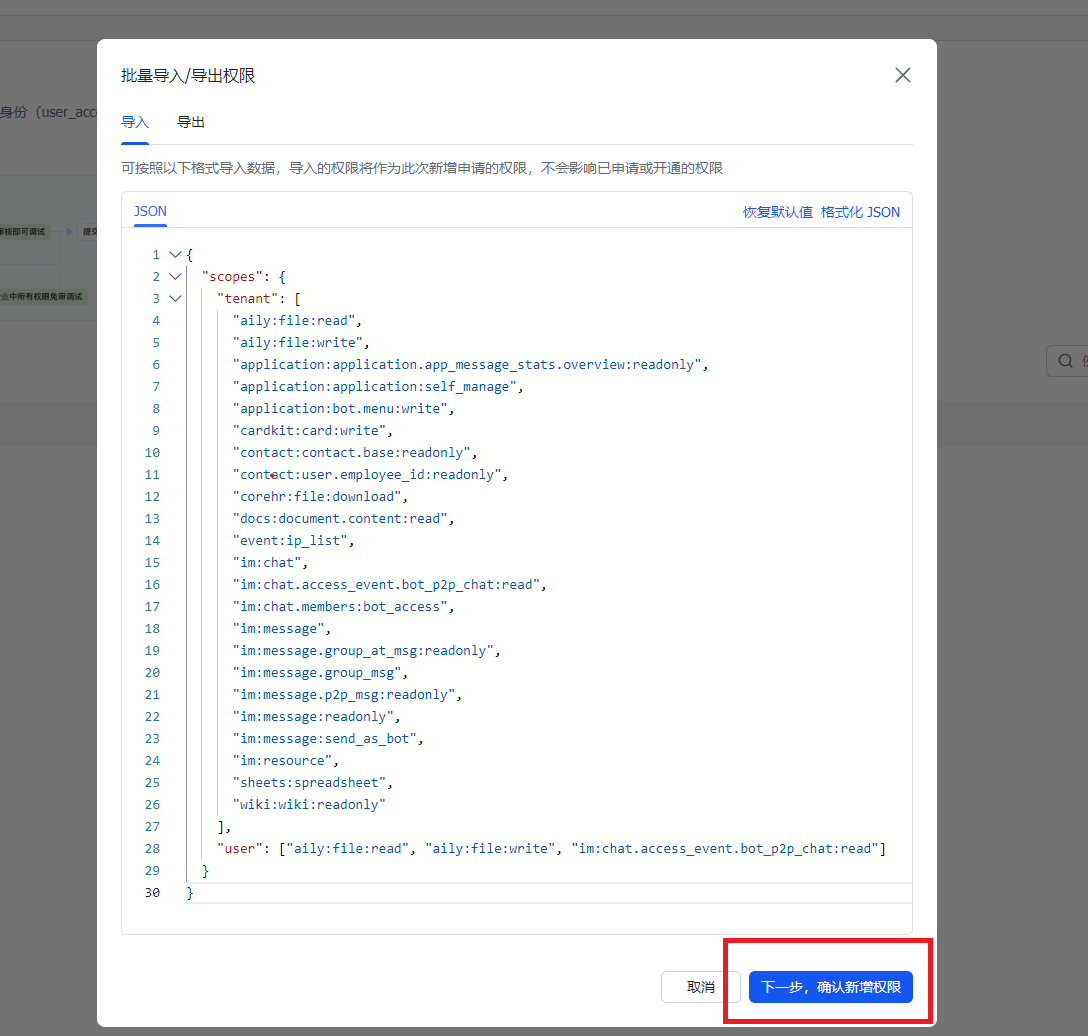
18.复制下方json:
{
  "scopes": {
    "tenant": [
      "aily:file:read",
      "aily:file:write",
      "application:application.app_message_stats.overview:readonly",
      "application:application:self_manage",
      "application:bot.menu:write",
      "cardkit:card:write",
      "contact:contact.base:readonly",
      "contact:user.employee_id:readonly",
      "corehr:file:download",
      "docs:document.content:read",
      "event:ip_list",
      "im:chat",
      "im:chat.access_event.bot_p2p_chat:read",
      "im:chat.members:bot_access",
      "im:message",
      "im:message.group_at_msg:readonly",
      "im:message.group_msg",
      "im:message.p2p_msg:readonly",
      "im:message:readonly",
      "im:message:send_as_bot",
      "im:resource",
      "sheets:spreadsheet",
      "wiki:wiki:readonly"
    ],
    "user": ["aily:file:read", "aily:file:write", "im:chat.access_event.bot_p2p_chat:read"]
  }
}19.粘贴上方json后点击 下一步,确认新增权限
20.点申请开通
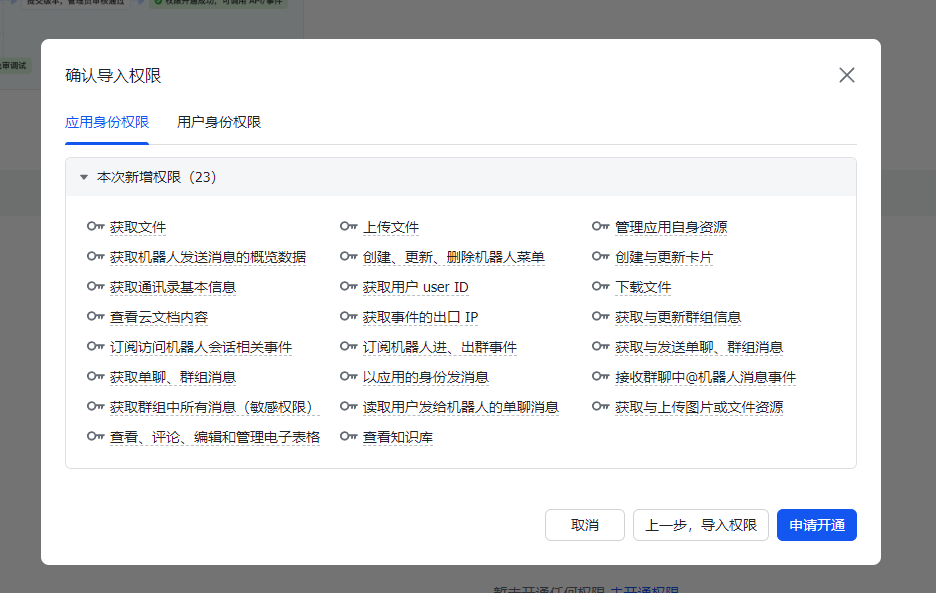
右侧弹窗确认即可!
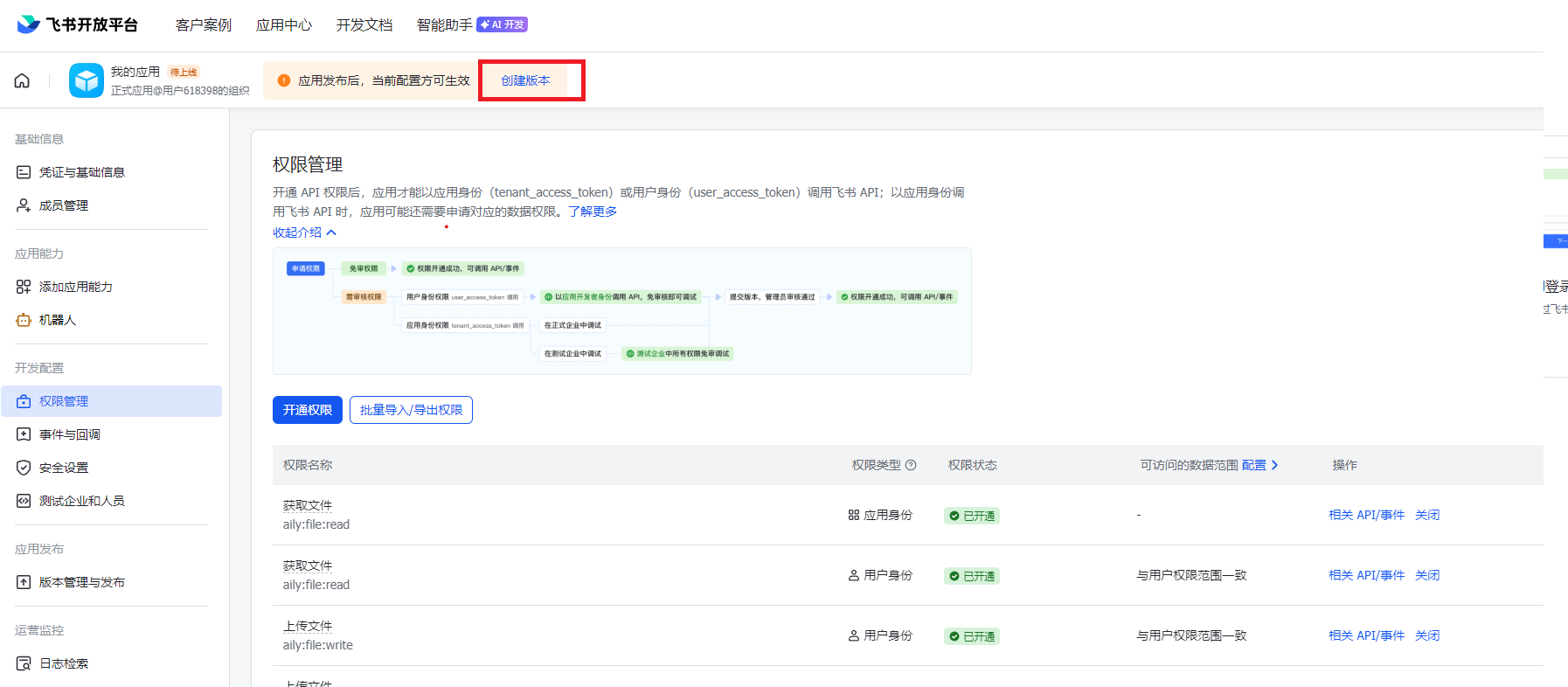
21.点创建版本
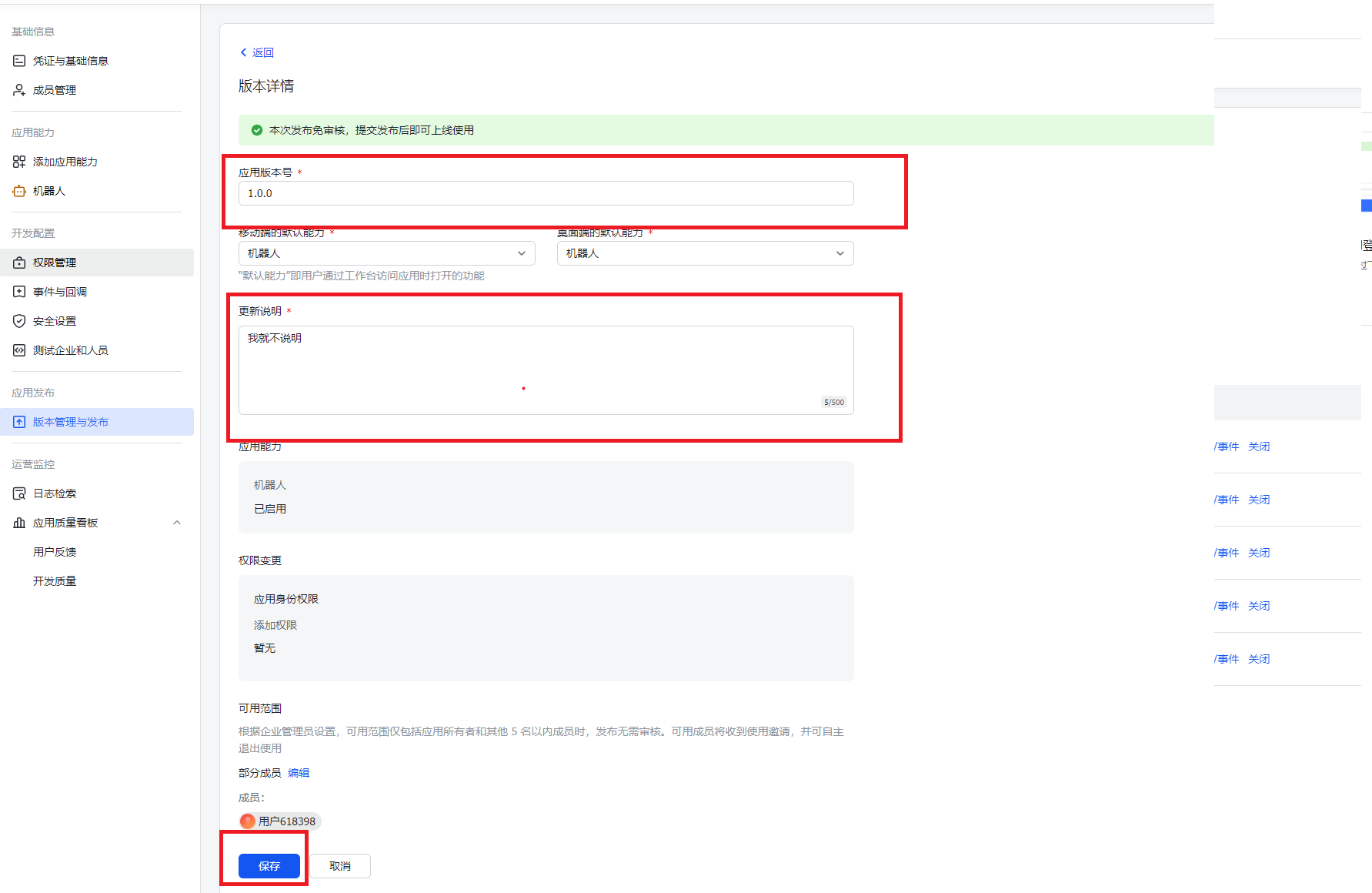
应用版本号:填写1.0.0 更新说明随意填写后点击保存 (企业版飞书需短信验证)
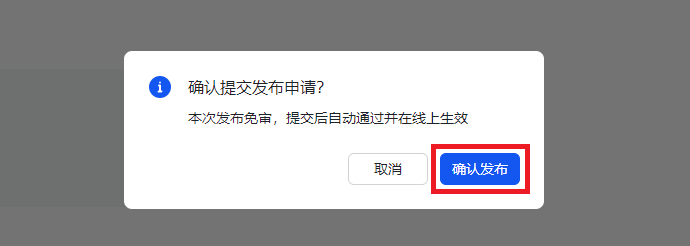
22.确认发布即可
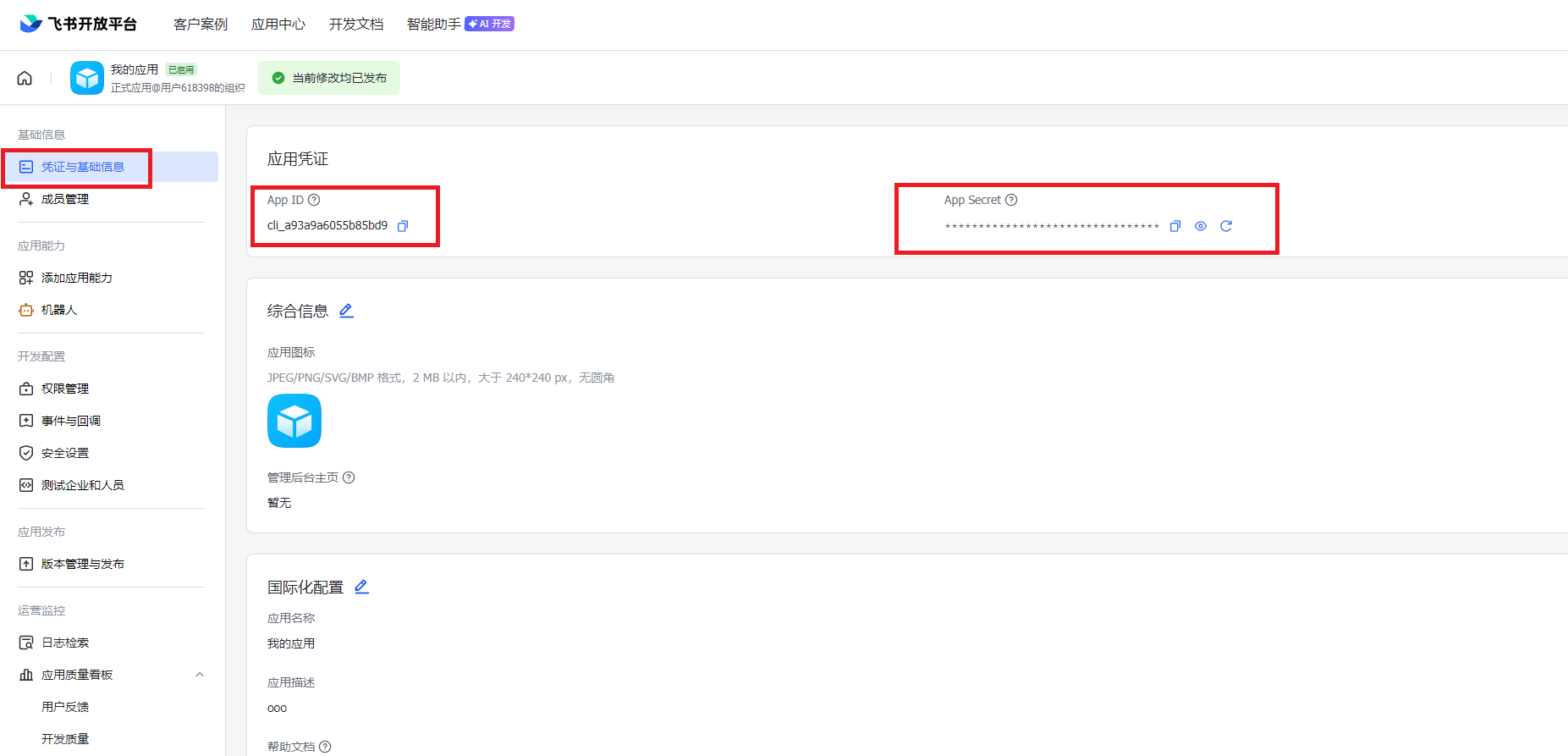
23.在凭证与基础配置中可看到 APP ID 和 App Secret 回到 PowerShell 窗口
复制粘贴:
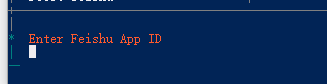
复制粘贴 :
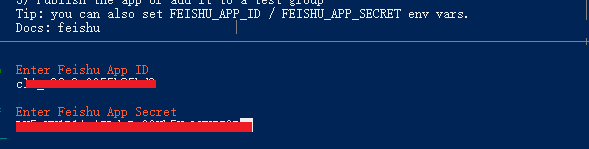
选Feishu > 回车

继续回车
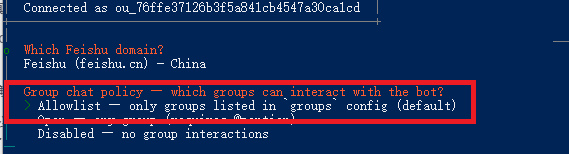
24.一路回车,直到看到启用钩子 注意:这里键盘按 "空格" 变成 "+" 回车
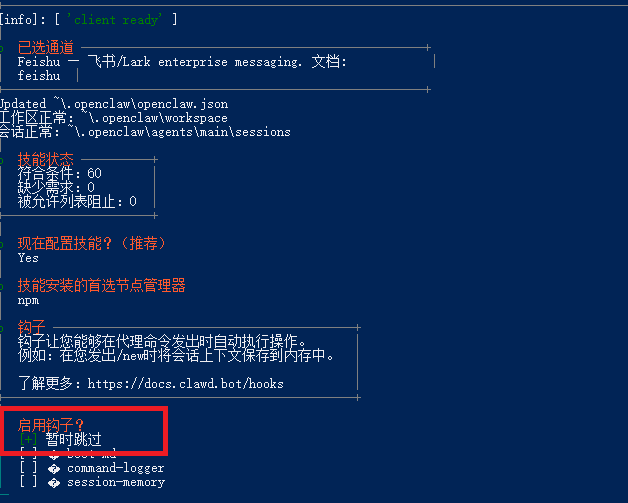
25.看到这个界面 恭喜你已经成功一大半了,别动!这时候回到飞书开放平台
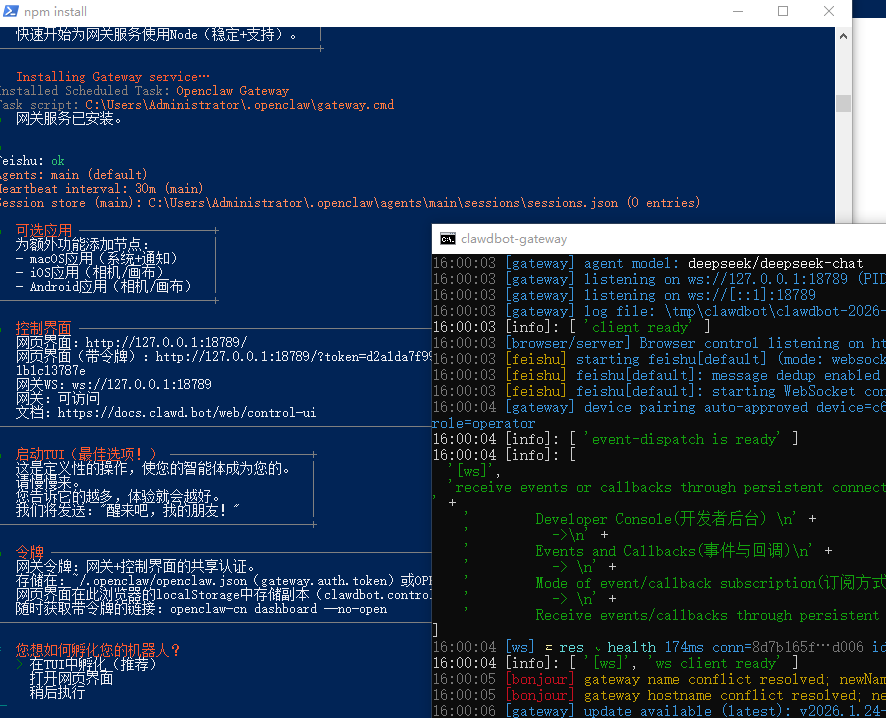
26.在飞书上可以看到 事件与回调 点 订阅方式
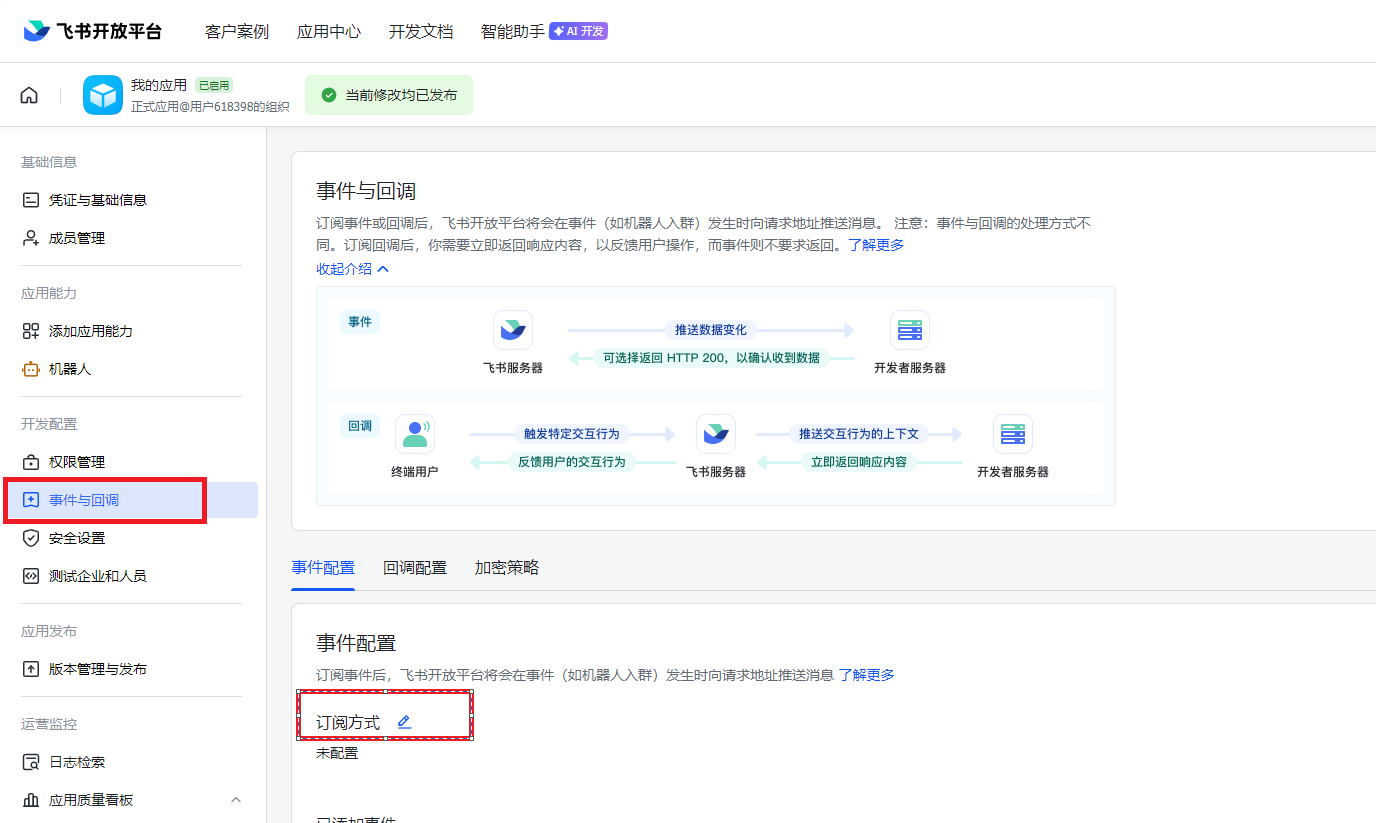
27.选 长链接 保存,点 添加事件, 搜索 im.message.receive_v1 添加
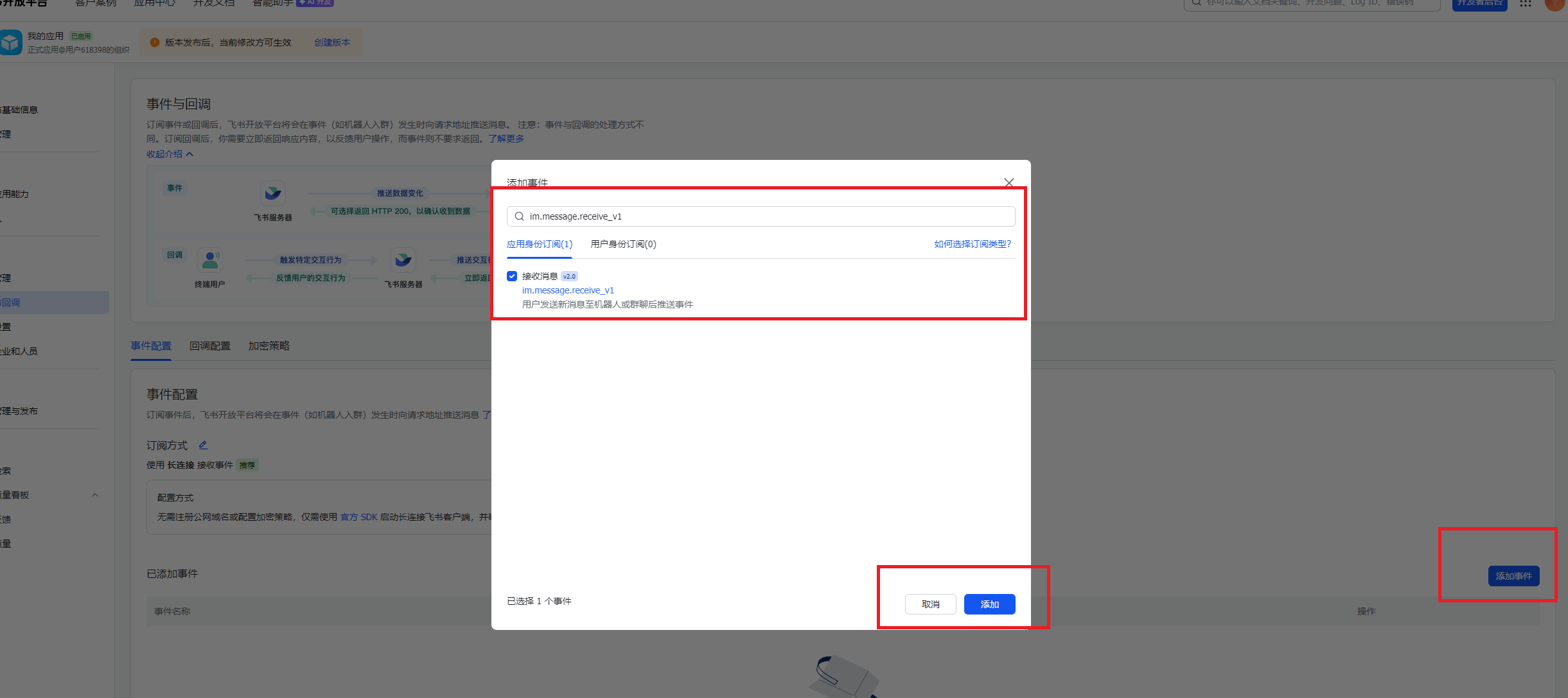
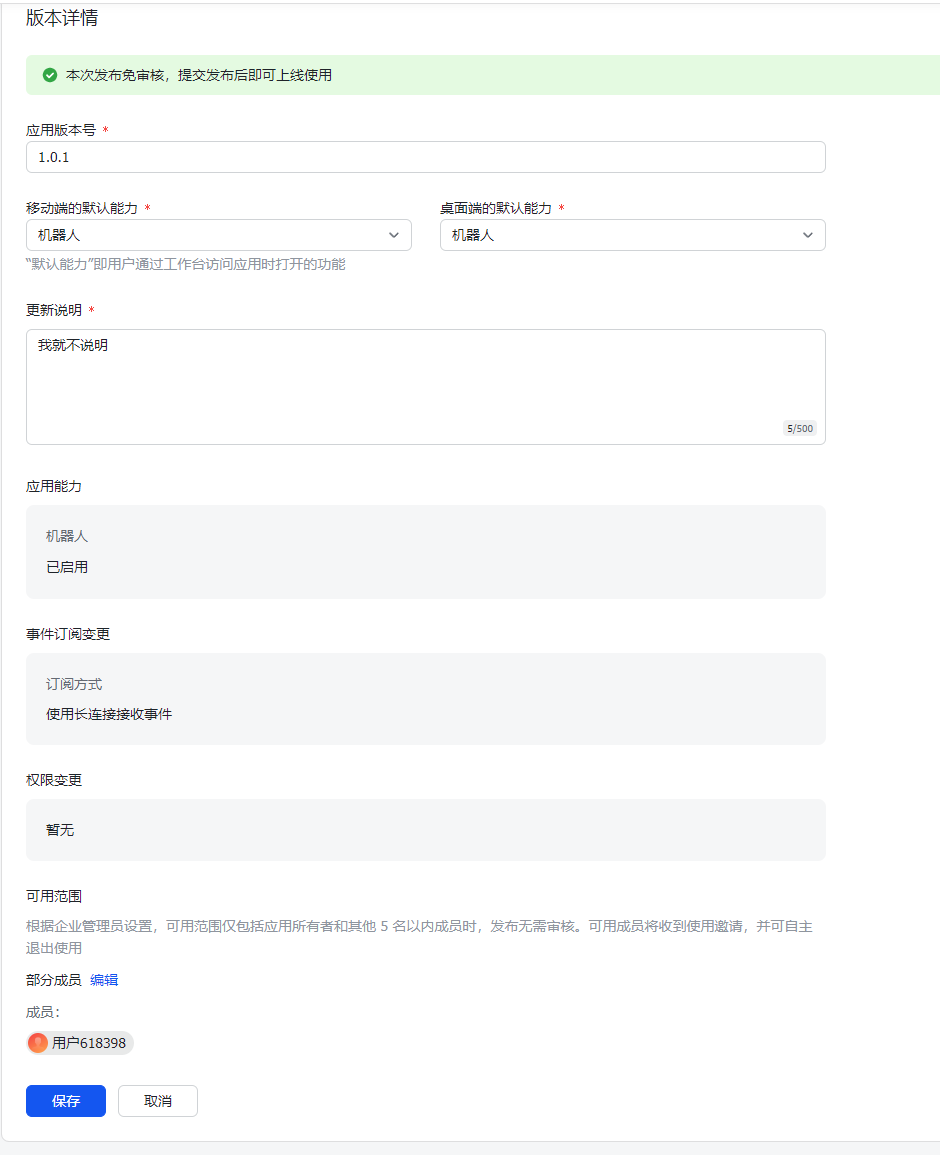
28.在版本与发布中 点创建版本
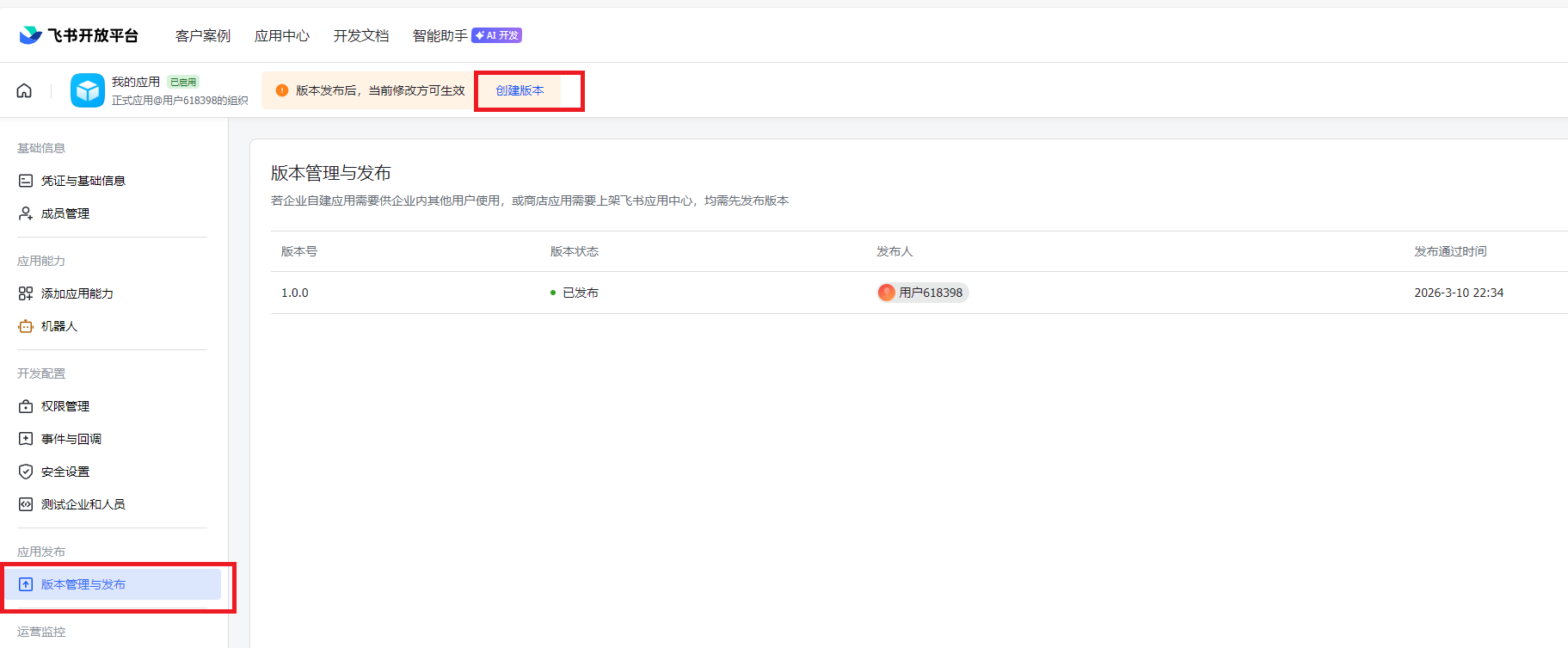
填写保存 > 确认发布
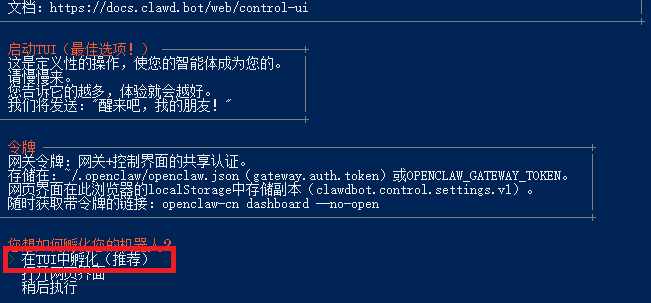
29.再次回到Powershell中 回车
30.浏览器打开:http://127.0.0.1:18789/ (保存到书签)
会看到 1008 的错误
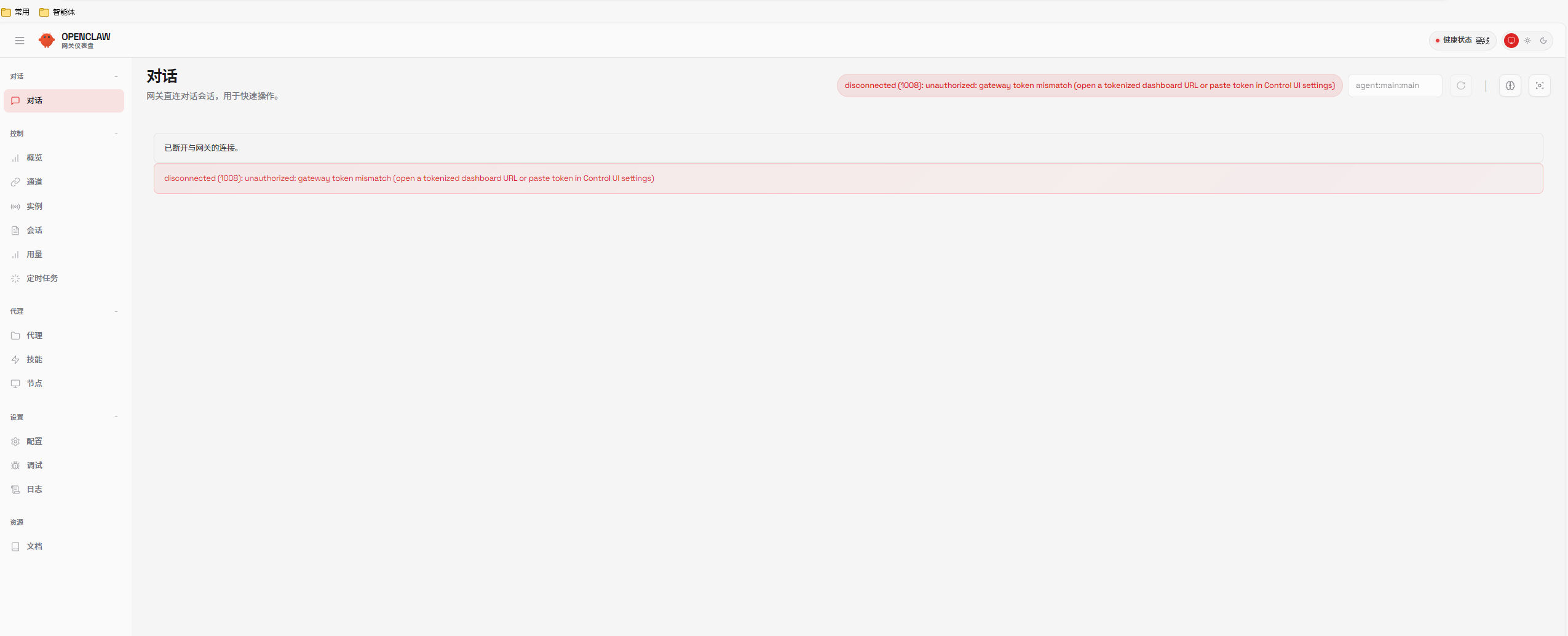
新开一个Powershell 执行下面命令 回车
npx openclaw-cn dashboard --no-open31.大功告成了:
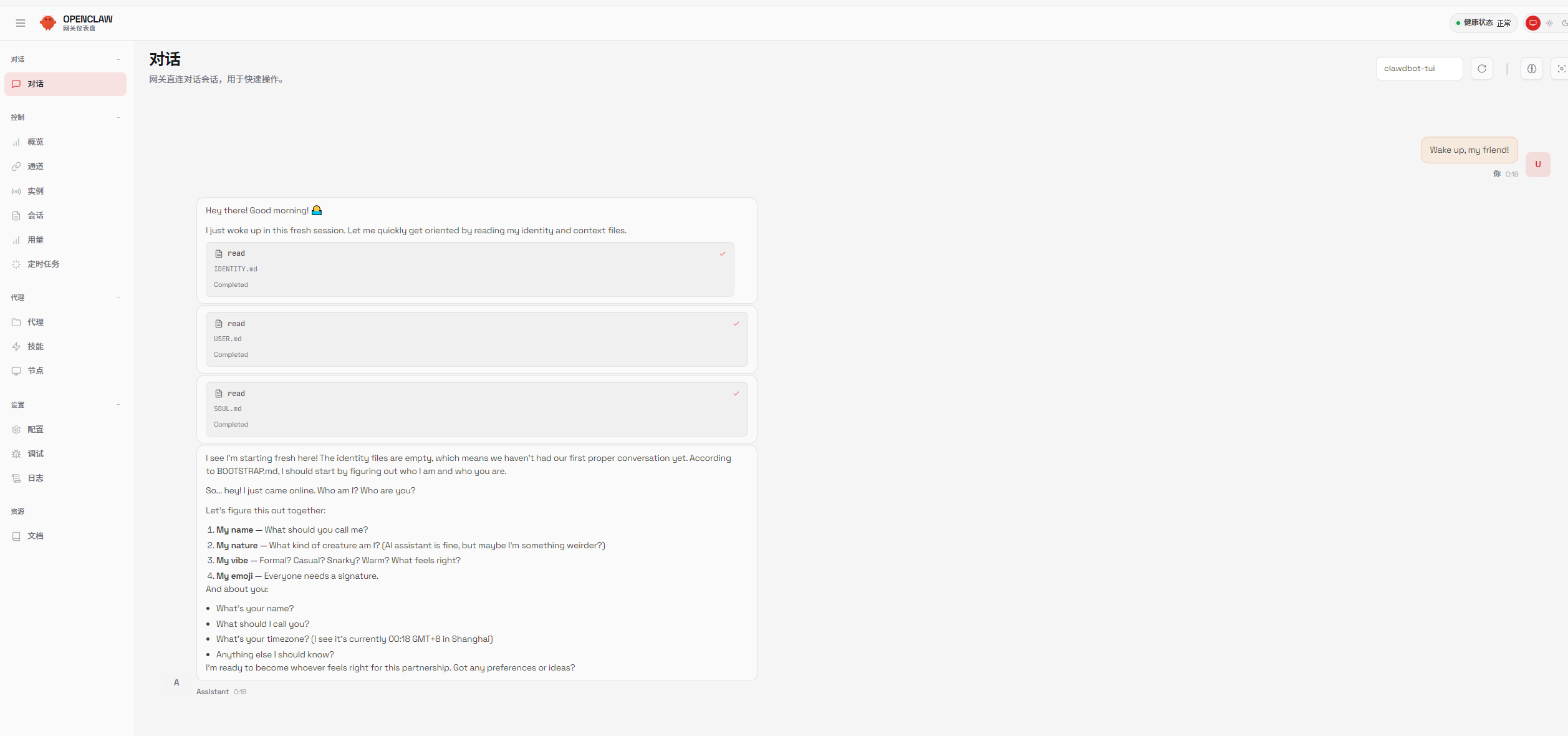
你可以在浏览器中对话,或去飞书上开发者小助手发送的消息中打开应用进行对话
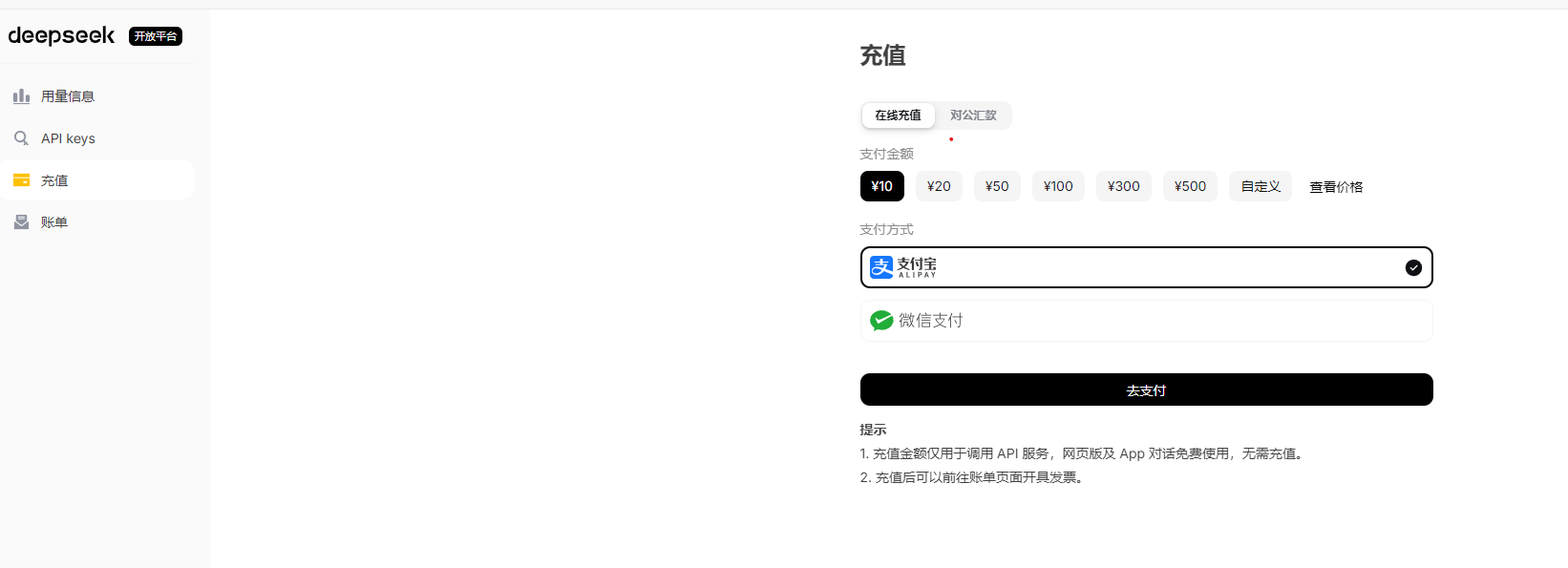
如果他不理你,那就对了!我秦始皇,打钱!
请在deepseek开放平台进行充值!
四、公网验证是否暴露
如果没有按照教程来,误操作容易公网暴露,访问:IP.cn查询 查看自己的公网

手机断开无线网,在手机浏览器上输入你的公网Ip:18789访问一下
如 180.000.01.001:18789
请求不通,未暴露!
请求的通,关掉所有窗口,赶紧在Powershell中执行下面命令彻底删除openclaw
Remove-Item -Recurse -Force "$env:USERPROFILE\.openclaw"其他:
1.再次启动服务:
openclaw-cn gateway --port 18789 --verbose2.关闭开机自启:
schtasks /Delete /F /TN "OpenClaw Gateway"3.若飞书对话提示未配对,复制内容在网页版上发给你的龙虾,它可以给你解决!
4.安装python让你的龙虾变成帝王蟹,建议3.10版本
适用于 Windows 的 Python 版本 | Python.org - Python 编程语言https://pythonlang.cn/downloads/windows/
文章参考来源OpenClaw中文社区:
飞书机器人 | OpenClaw 中文社区 - 开源免费 AI 助手 | 飞书/钉钉/企业微信/QQ 自动化https://clawd.org.cn/channels/feishu.html

小龙虾开发者社区是 CSDN 旗下专注 OpenClaw 生态的官方阵地,聚焦技能开发、插件实践与部署教程,为开发者提供可直接落地的方案、工具与交流平台,助力高效构建与落地 AI 应用
更多推荐



 19
19 0
0- 0


 已为社区贡献1条内容

所有评论(0)