
Openclaw windows10部署,对接百炼模型,干货(中文社区版)
1、安装node
准备好node22或者以上版本的安装包,直接双击进行安装
node下载网址:https://nodejs.org/en/download
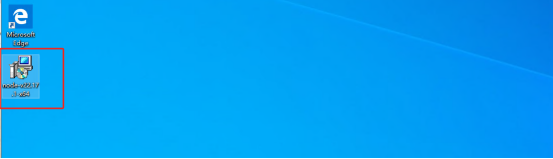
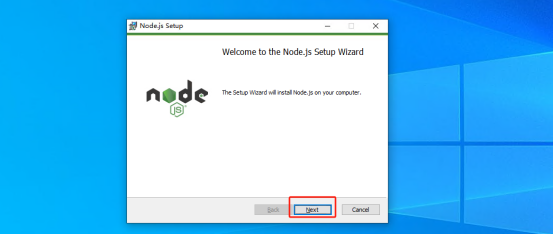
双击打开后直接默认下一步
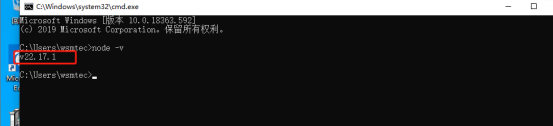
安装好之后win+X打开powershell管理员窗口输入node -v检查是否安装成功
2、安装git
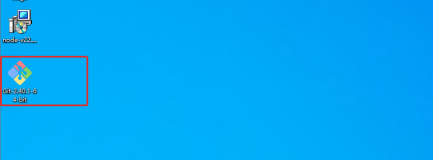
双击git安装包,默认全部下一步next安装即可

3、安装openclaw
在powershell窗口执行:
iwr -useb https://clawd.org.cn/install.ps1 | iex

若遇到上述报错,可执行以下命令修复,执行后输入y放开执行命令权限
Set-ExecutionPolicy -ExecutionPolicy RemoteSigned -Scope Process

正常安装示例:过程会持续几分钟,耐心等待
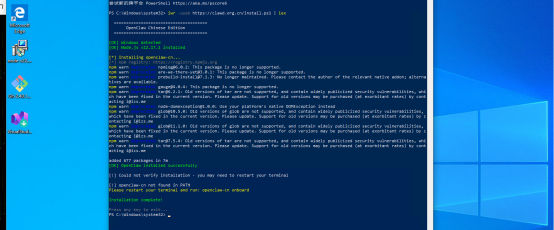
4、运行首次配置向导
继续在powershell窗口,执行:openclaw-cn onboard
备注:若遇到报错【Set-ExecutionPolicy -ExecutionPolicy RemoteSigned -Scope Process】,参考(3)修复即可
5、开始配置
接受风险,选择yes
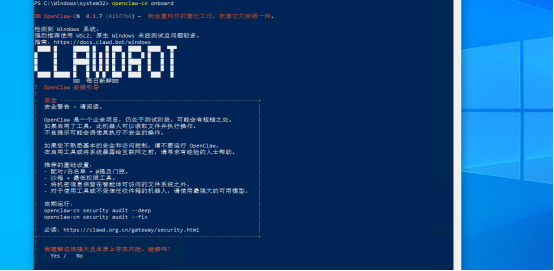
安装方式选择快速开始

模型选择阿里云百炼
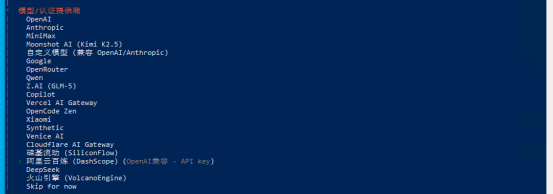
认证方法选阿里云百炼 (DashScope) API key

输入百炼的APIkey

模型选择默认模型

快速通道选择暂时跳过

配置技能选择yes

技能安装的首选节点管理器选择npm

启用钩子勾选ssion-memory或者三个都选也行,我只选了第三个

点击确认后稍等20s会自动完成后续安装,记住网页界面的地址
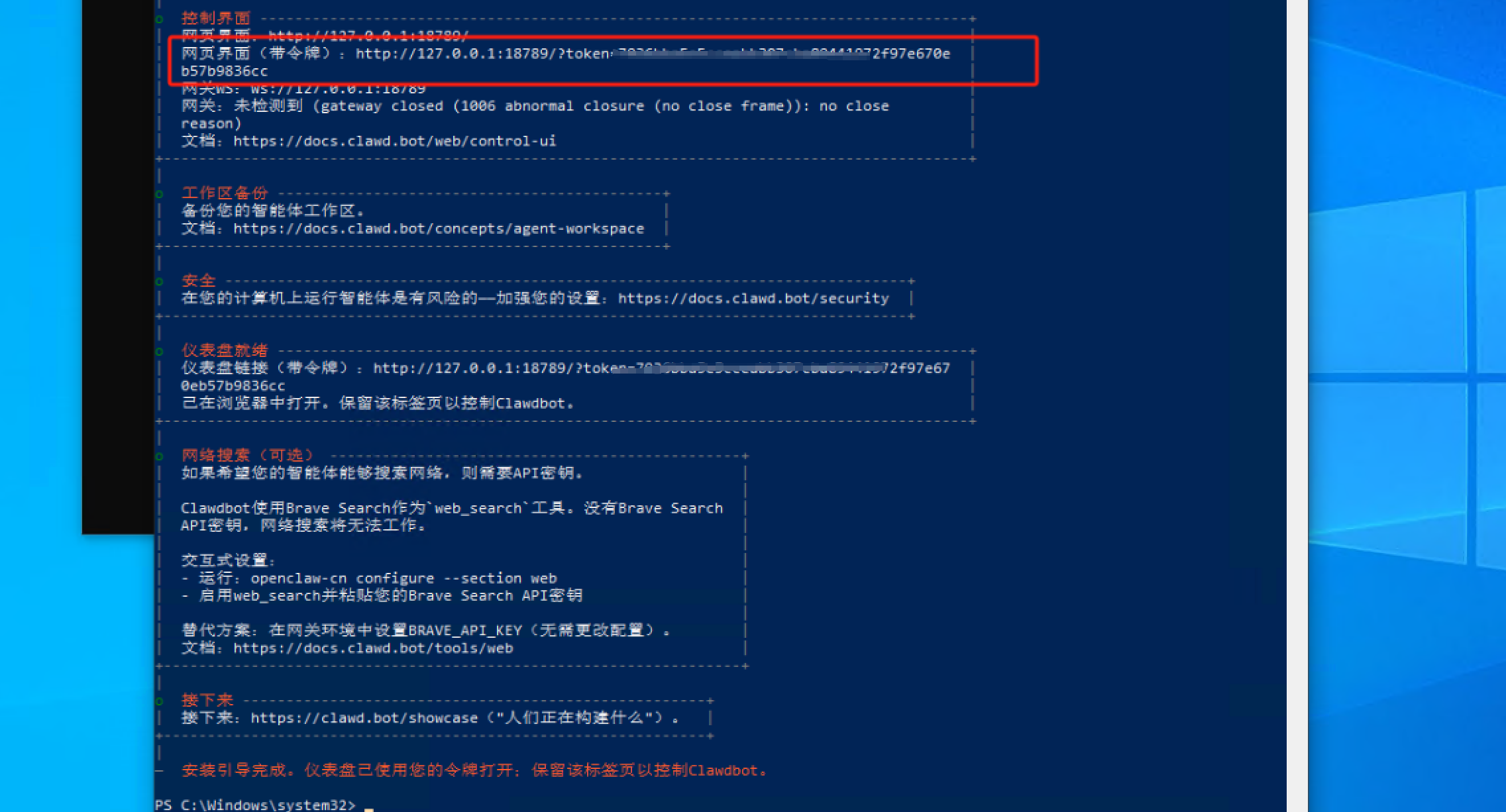
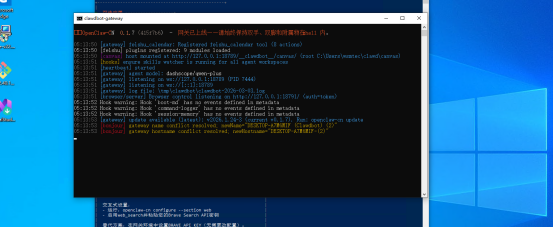
安装后会自动启动openclaw程序,注意该界面不可关闭,若不小心关闭可在cmd窗口执行openclaw-cn gateway 重新启动
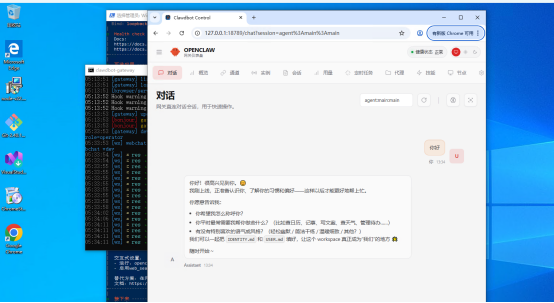
访问界面,在浏览器输入上一步保存的网页界面(带令牌)

小龙虾开发者社区是 CSDN 旗下专注 OpenClaw 生态的官方阵地,聚焦技能开发、插件实践与部署教程,为开发者提供可直接落地的方案、工具与交流平台,助力高效构建与落地 AI 应用
更多推荐


 7
7 0
0- 0


 已为社区贡献2条内容

所有评论(0)