
openclaw配置飞书完整流程
飞书机器人配置指南:支持私聊和群组功能,采用WebSocket长连接接收消息。提供两种配置方式:1)通过安装向导自动完成应用创建和凭证配置;2)通过命令行交互式添加渠道。关键步骤包括:在飞书开放平台创建应用、获取凭证、配置权限(需批量导入权限JSON)、启用机器人能力、设置WebSocket事件订阅(需先启动网关)。完成配置后可通过命令管理网关状态,查看日志。注意im:message.group_
飞书机器人
状态:生产就绪,支持机器人私聊和群组。使用 WebSocket 长连接模式接收消息。
快速开始
添加飞书渠道有两种方式:
方式一:通过安装向导添加(推荐)
如果您刚安装完 Openclaw,可以直接运行向导,根据提示添加飞书:
openclaw-cn onboard向导会引导您完成:
- 创建飞书应用并获取凭证
- 配置应用凭证
- 启动网关
✅ 完成配置后,您可以使用以下命令检查网关状态:
openclaw-cn gateway status- 查看网关运行状态openclaw-cn logs --follow- 查看实时日志
方式二:通过命令行添加
如果您已经完成了初始安装,可以用以下命令添加飞书渠道:
openclaw-cn channels add然后根据交互式提示选择 Feishu,输入 App ID 和 App Secret 即可。
✅ 完成配置后,您可以使用以下命令管理网关:
openclaw-cn gateway status- 查看网关运行状态openclaw-cn gateway restart- 重启网关以应用新配置openclaw-cn logs --follow- 查看实时日志
第一步:创建飞书应用
1. 打开飞书开放平台
访问 飞书开放平台,使用飞书账号登录。
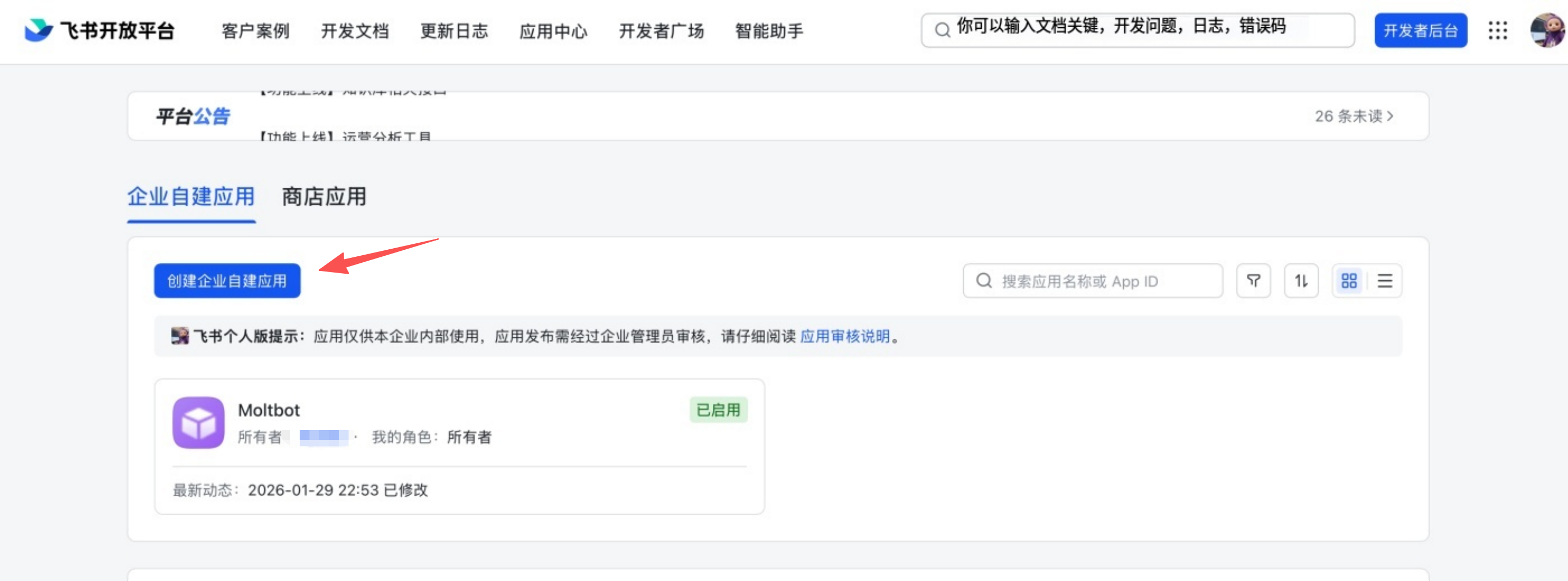
2. 创建应用
- 点击 创建企业自建应用
- 填写应用名称和描述
- 选择应用图标
3. 获取应用凭证
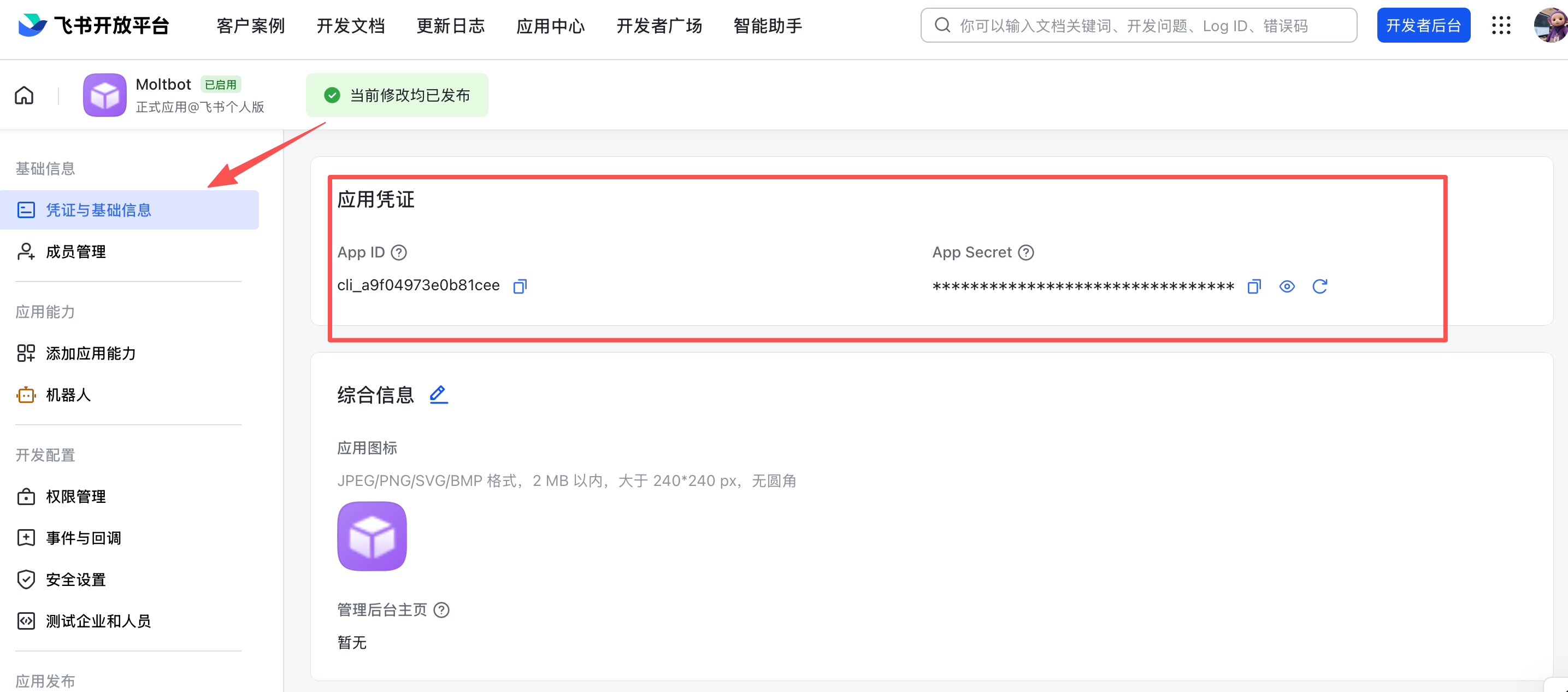
在应用的 凭证与基础信息 页面,复制:
- App ID(格式如
cli_xxx) - App Secret
❗ 重要:请妥善保管 App Secret,不要分享给他人。
4. 配置应用权限
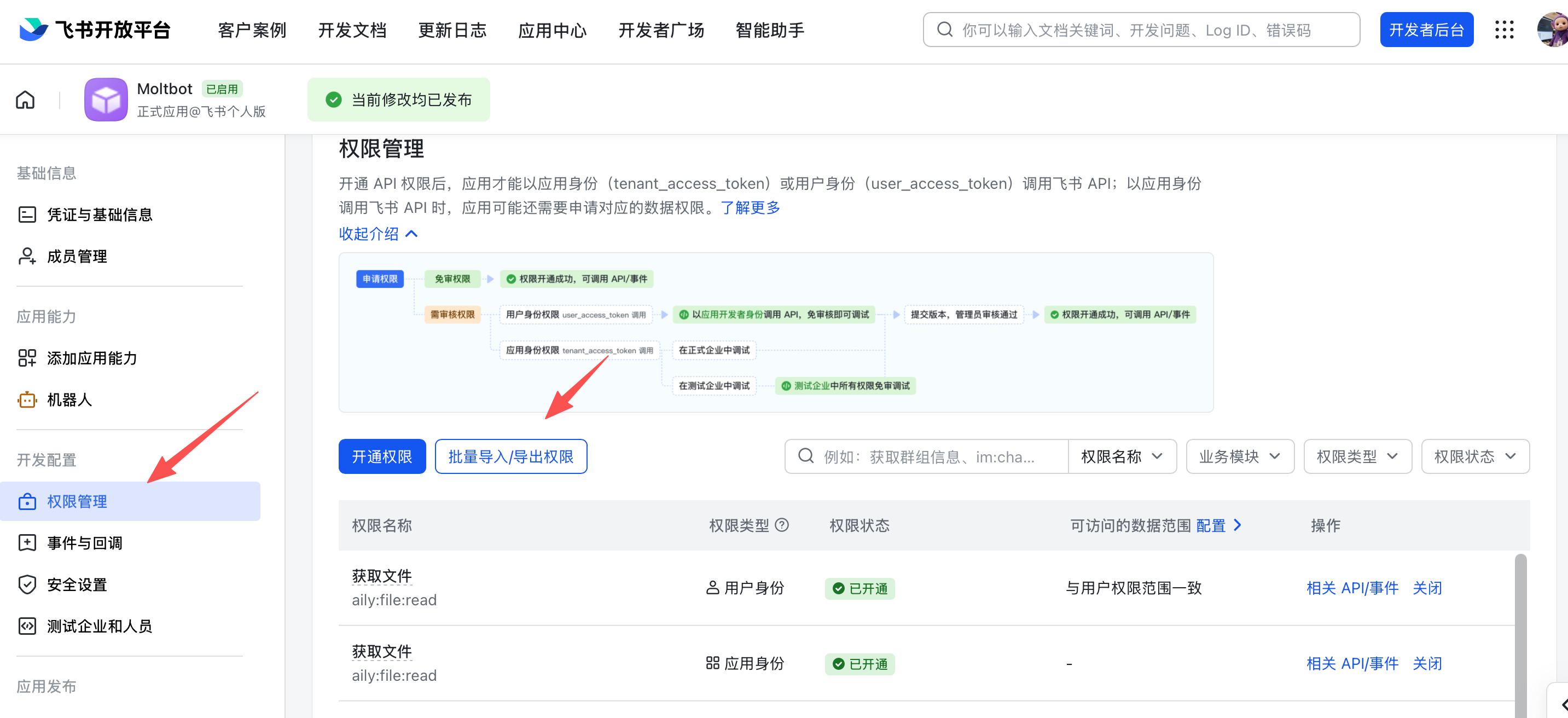
在 权限管理 页面,点击 批量导入 按钮,粘贴以下 JSON 配置一键导入所需权限:
{
  "scopes": {
    "tenant": [
      "aily:file:read",
      "aily:file:write",
      "application:application.app_message_stats.overview:readonly",
      "application:application:self_manage",
      "application:bot.menu:write",
      "cardkit:card:write",
      "contact:contact.base:readonly",
      "contact:user.employee_id:readonly",
      "corehr:file:download",
      "docs:document.content:read",
      "event:ip_list",
      "im:chat",
      "im:chat.access_event.bot_p2p_chat:read",
      "im:chat.members:bot_access",
      "im:message",
      "im:message.group_at_msg:readonly",
      "im:message.group_msg",
      "im:message.p2p_msg:readonly",
      "im:message:readonly",
      "im:message:send_as_bot",
      "im:resource",
      "sheets:spreadsheet",
      "wiki:wiki:readonly"
    ],
    "user": ["aily:file:read", "aily:file:write", "im:chat.access_event.bot_p2p_chat:read"]
  }
}注意:
im:message.group_msg权限(获取群组中所有消息,属于敏感权限)允许机器人接收群组中所有消息(不仅仅是 @机器人的)。如果您需要配置requireMention: false让机器人无需 @ 也能响应,则必须添加此权限。
5. 启用机器人能力
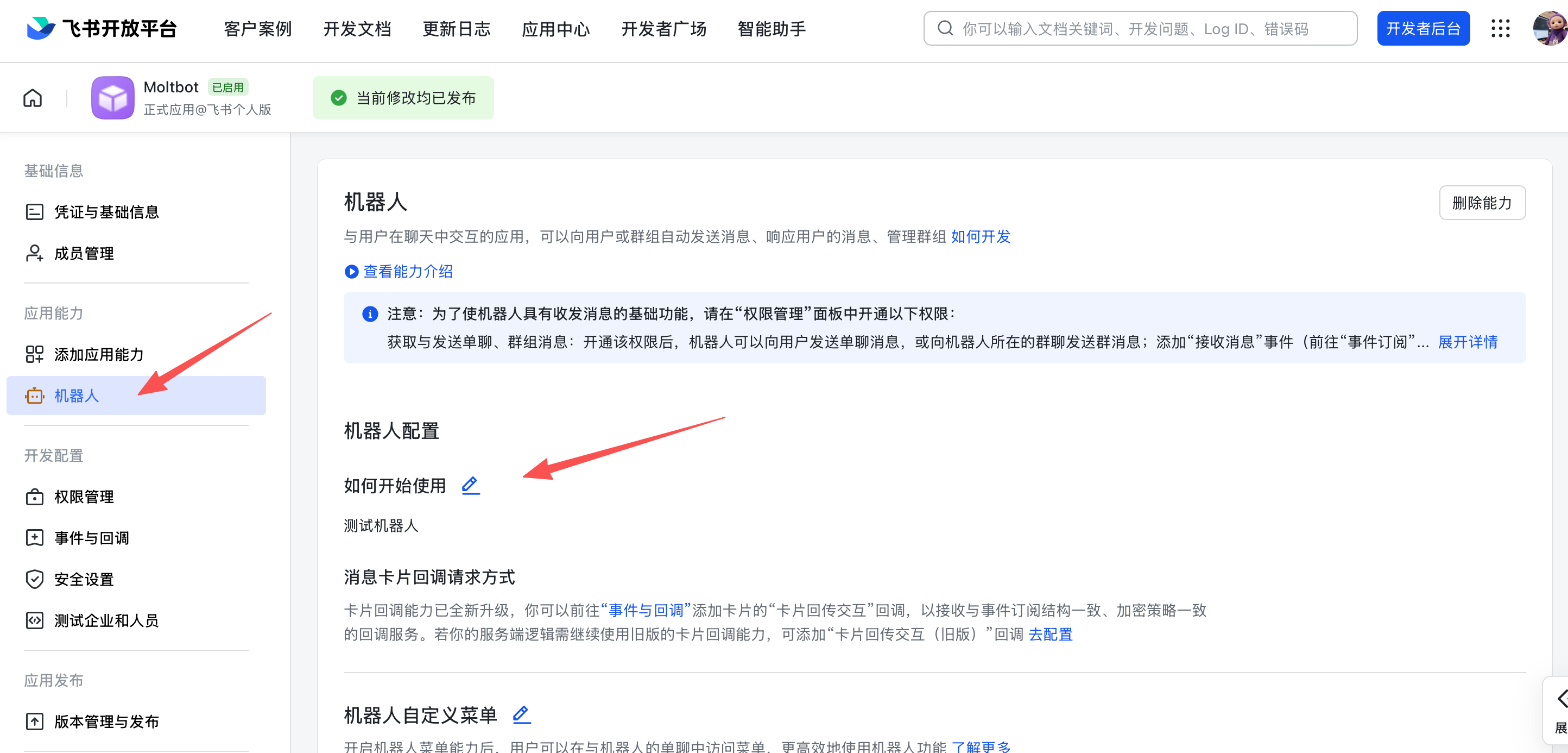
在 应用能力 > 机器人 页面:
- 开启机器人能力
- 配置机器人名称
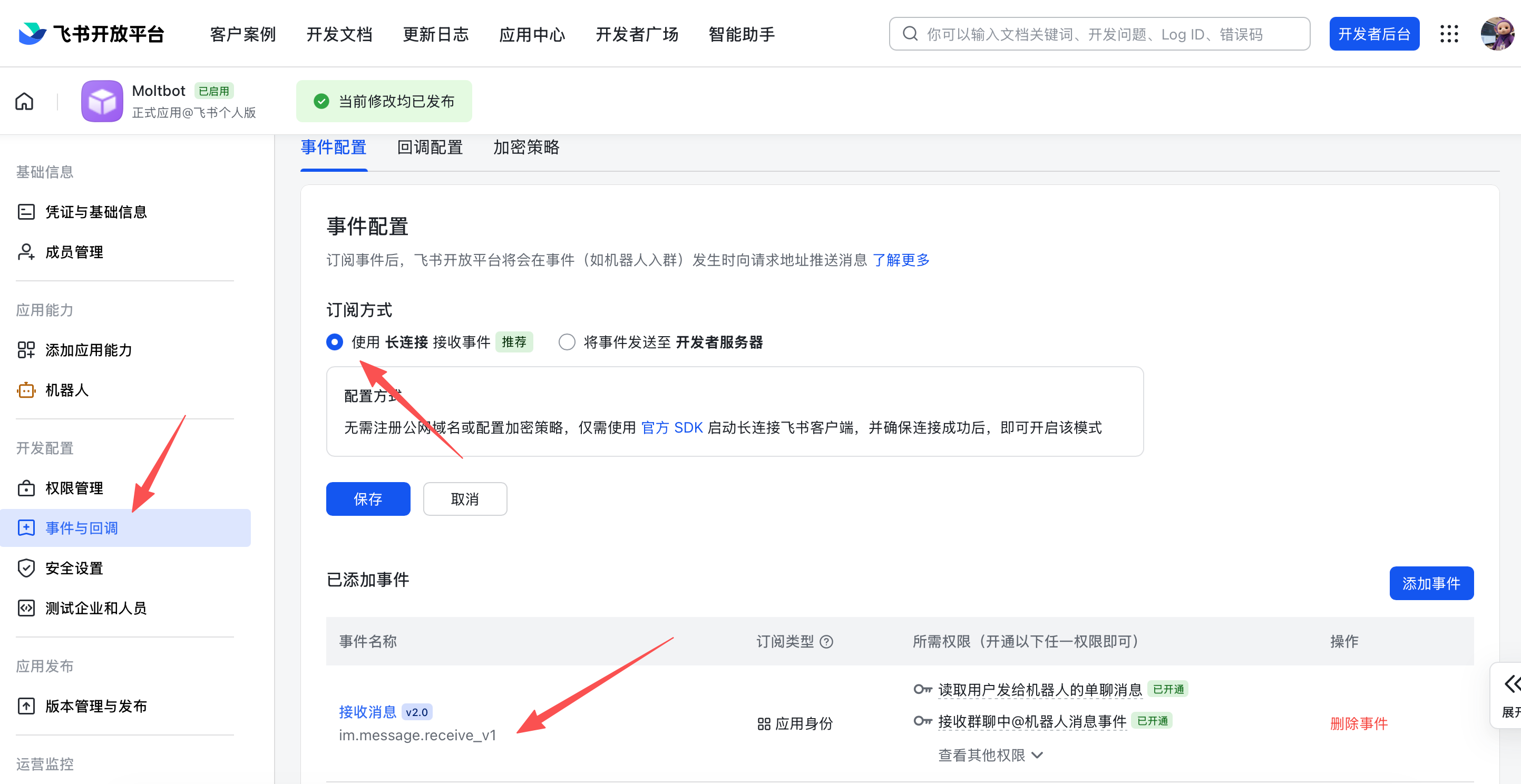
6. 配置事件订阅
⚠️ 重要提醒:在配置事件订阅前,请务必确保已完成以下步骤:
- 运行
openclaw-cn channels add添加了 Feishu 渠道 - 网关处于启动状态(可通过
openclaw-cn gateway status检查状态)
在 事件订阅 页面:
- 选择 使用长连接接收事件(WebSocket 模式)
- 添加事件:
im.message.receive_v1(接收消息)
⚠️ 注意:如果网关未启动或渠道未添加,长连接设置将保存失败。
7. 发布应用
- 在 版本管理与发布 页面创建版本
- 提交审核并发布
- 等待管理员审批(企业自建应用通常自动通过)

小龙虾开发者社区是 CSDN 旗下专注 OpenClaw 生态的官方阵地,聚焦技能开发、插件实践与部署教程,为开发者提供可直接落地的方案、工具与交流平台,助力高效构建与落地 AI 应用
更多推荐
 11
11 0
0- 0


 已为社区贡献7条内容

所有评论(0)