
本地OpenClaw对接飞书步骤-实测版
本地openclaw对接飞书实测版
对接前提:
已经本地完成openclaw的安装,并可对话。如果未完成,请阅读文档:
OpenClaw + Ollama 在 Windows 环境下的完整安装指南
📝 第一步:在飞书开放平台创建并配置机器人
这一步是为了给你的 AI 助手在飞书上创建一个合法的“身份”。
- 创建应用:访问飞书开放平台,登录后点击创建企业自建应用,填写名称和描述 。
- 启用机器人:创建成功后,在应用详情页找到“添加应用能力”模块,点击机器人按钮进行添加 。
- 获取凭证:点击左侧导航栏 凭证与基础信息。这里有两个关键信息需要复制备用:
- App ID (格式如
cli_xxxxx) - App Secret 。
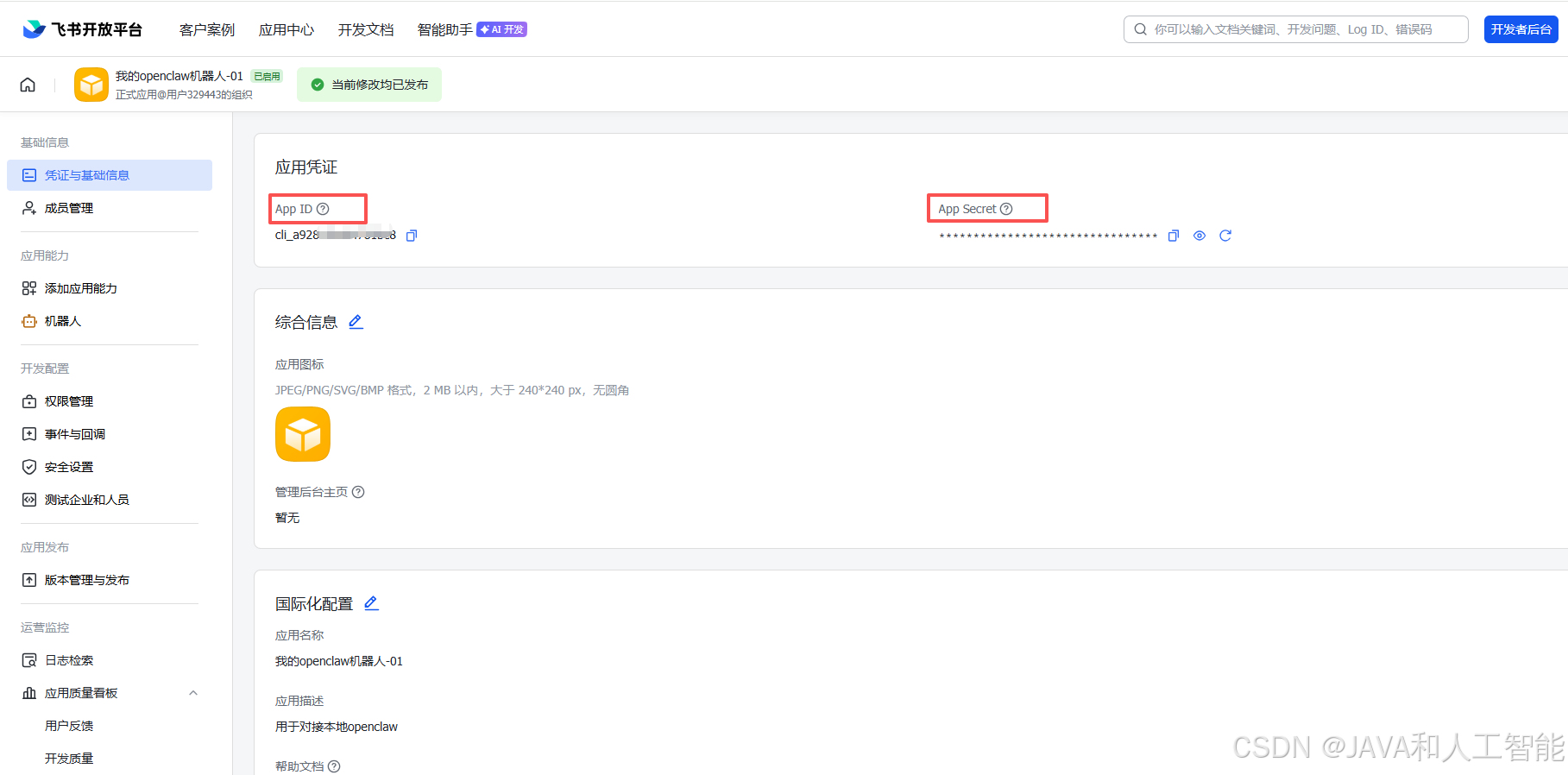
- App ID (格式如
💻 第二步:在 Windows 端的 OpenClaw 中配置飞书
现在,回到你的 Windows 电脑,让 OpenClaw 与刚才创建的飞书应用建立连接。
-
以管理员身份打开 PowerShell:按
Win + S搜索 PowerShell,右键选择 以管理员身份运行。这一步很重要,可以避免很多权限问题 。 -
启动网关(如果未运行):为确保配置生效,建议先重启网关。在 PowerShell 中输入:
openclaw gateway restart -
安装飞书插件:OpenClaw 需要通过插件来支持飞书。在 PowerShell 中执行安装命令:
openclaw plugins install @m1heng-clawd/feishu- 【Windows 常见报错及解决】:如果安装时出现
spawn npm ENOENT错误,说明系统找不到 npm 命令。可以尝试从本地文件安装:- 先下载插件包:
curl -O https://registry.npmjs.org/@m1heng-clawd/feishu/-/feishu-0.1.1.tgz - 再执行本地安装:
clawdbot plugins install ./feishu-0.1.1.tgz
- 先下载插件包:
- 【Windows 常见报错及解决】:如果安装时出现
-
配置飞书凭证:将第一步中复制的
App ID和App Secret交给 OpenClaw。有多种方式,推荐使用命令行的方式,清晰且不易出错:# 设置 App ID (请替换成你自己的) openclaw config set channels.feishu.appId "你的_App_ID" # 设置 App Secret (请替换成你自己的) openclaw config set channels.feishu.appSecret "你的_App_Secret" # 启用飞书通道 openclaw config set channels.feishu.enabled true # 设置飞书为中国版 openclaw config set channels.feishu.domain "feishu" # 设置连接模式为长连接 (websocket) openclaw config set channels.feishu.connectionMode "websocket"你也可以使用
openclaw channels add命令,根据交互式提示来输入这些信息 。
当然也可以直接将你自己的openclaw的json文件,发送给AI,直接让他帮你修改成飞书的配置。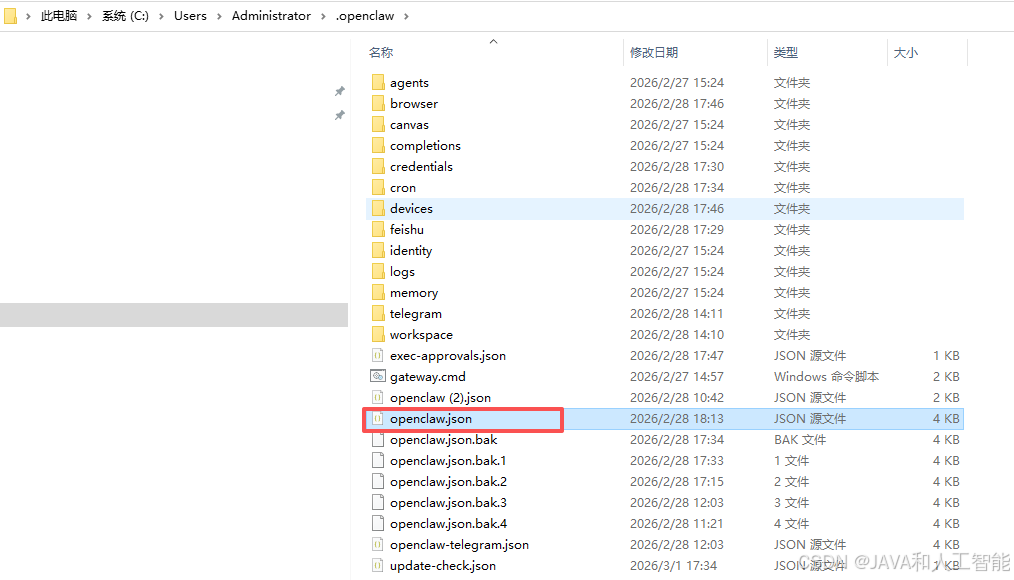
-
最终生效:所有配置完成后,再次重启网关,让所有更改生效。
openclaw gateway restart
💻 第三步:在 Windows 端的 OpenClaw 中配置飞书
-
配置事件订阅(核心步骤):
- 点击左侧 事件与回调。
- 在“事件配置”标签页,将订阅方式修改为 使用长连接接收事件 并保存。这能让机器人不依赖公网 IP 或域名就能接收消息 。
- 点击添加事件,在搜索框中输入并勾选
im.message.receive_v1(接收消息事件),这是机器人能够听到你说话的关键 。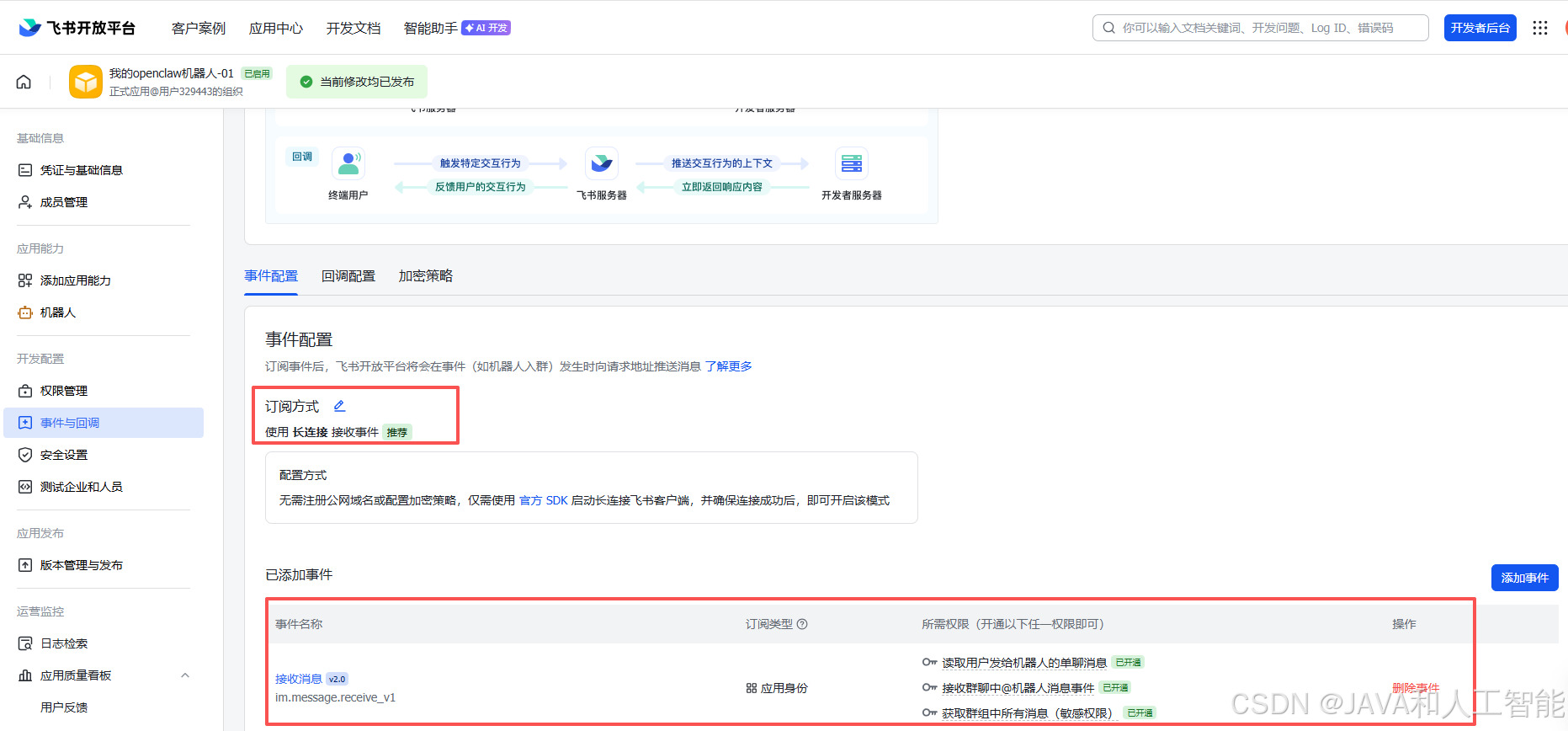
-
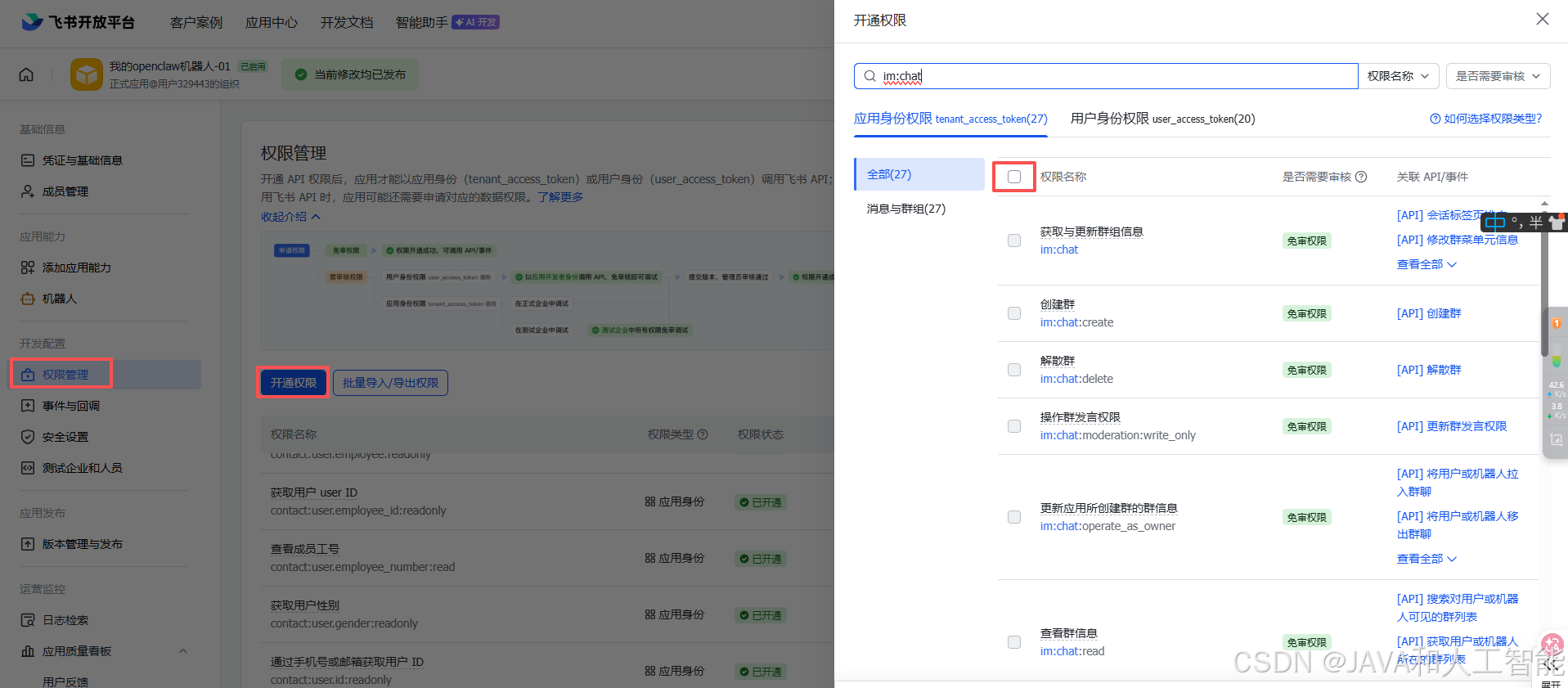
配置权限:点击左侧 权限管理。为了让机器人正常工作,需要给它开通必要的权限。你可以参考以下 JSON 代码,在页面上方的“批量开通权限”中导入,也可以手动搜索并开通 :
{
  "scopes": {
    "tenant": [
      "im:message",
      "im:message:send_as_bot",
      "im:message.p2p_msg:readonly",
      "im:message.group_at_msg:readonly",
      "im:chat:readonly",
      "contact:user.base:readonly"
    ]
  }
}
- 发布应用:所有配置完成后,点击左侧 版本管理与发布,创建一个版本(如
1.0.0)并填写更新说明,然后点击保存并确认发布。只有发布后,配置才会生效 。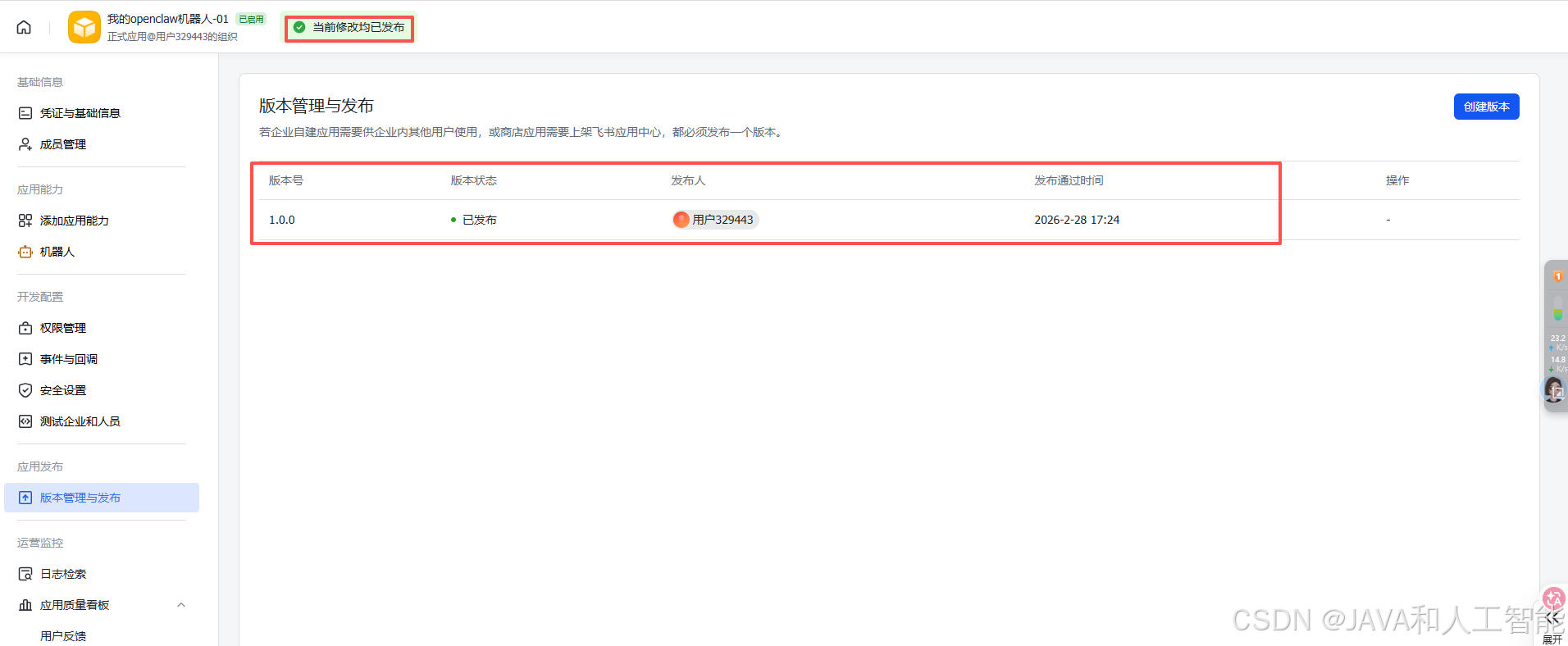
🎉 第四步:验证与飞书的连接
- 找到你的机器人:打开飞书客户端,在搜索框中输入你创建的应用名称。
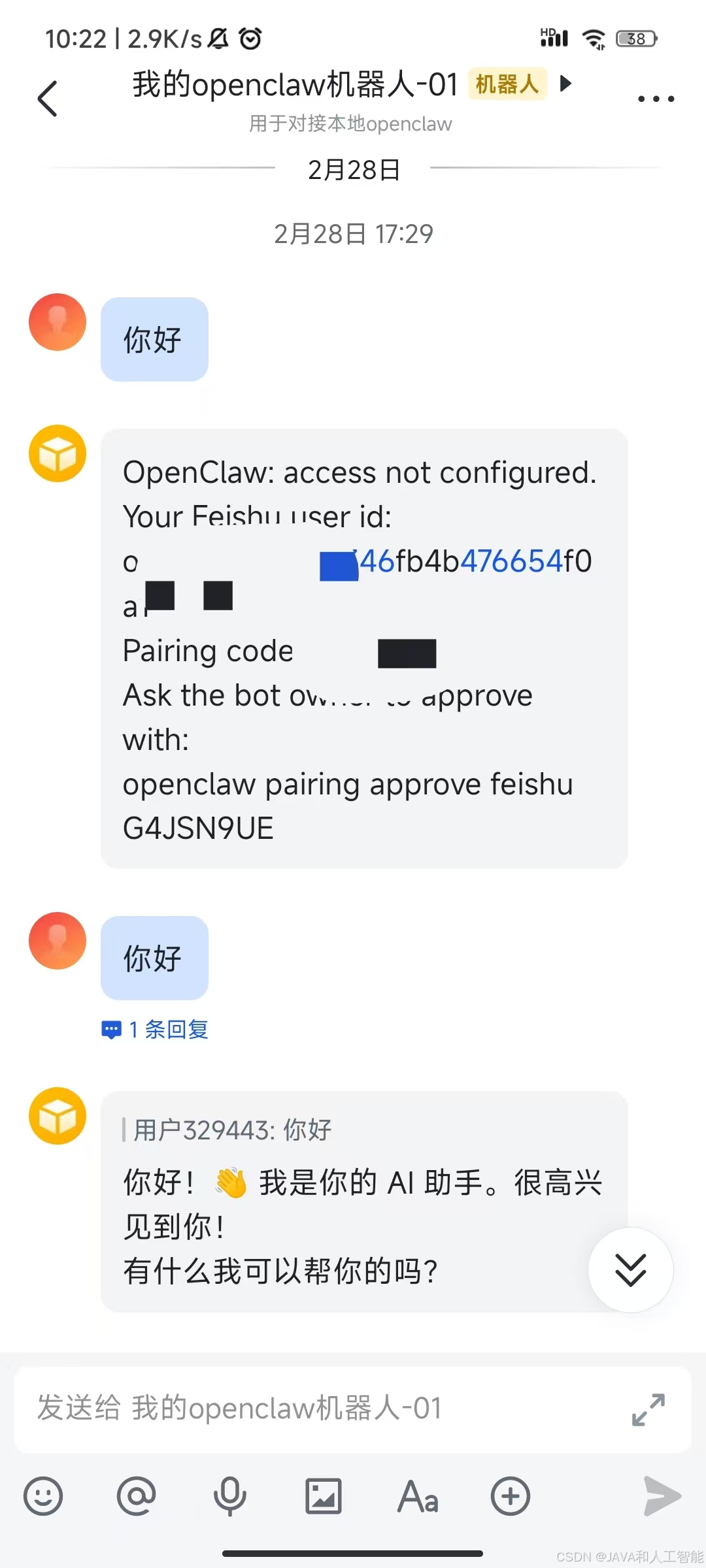
- 开始对话:点击进入与机器人的对话窗口,发送任意消息,比如“你好”。
- 查看回应:如果一切顺利,你的 OpenClaw 助手应该会很快回复你。并将返回的Pairing code值使用命令行推送给OpenClaw。
openclaw pairing approve feishu G4J****E
- 使用
openclaw logs follow命令查看实时日志。
💡 小贴士:OpenClaw 权限很高,如果是在存放重要资料的电脑上操作,建议先在虚拟机或不重要的设备上测试,确保安全后再正式使用 。
配置过程中如果遇到问题,可以把具体的报错信息发给我,我会尽力帮你分析解决。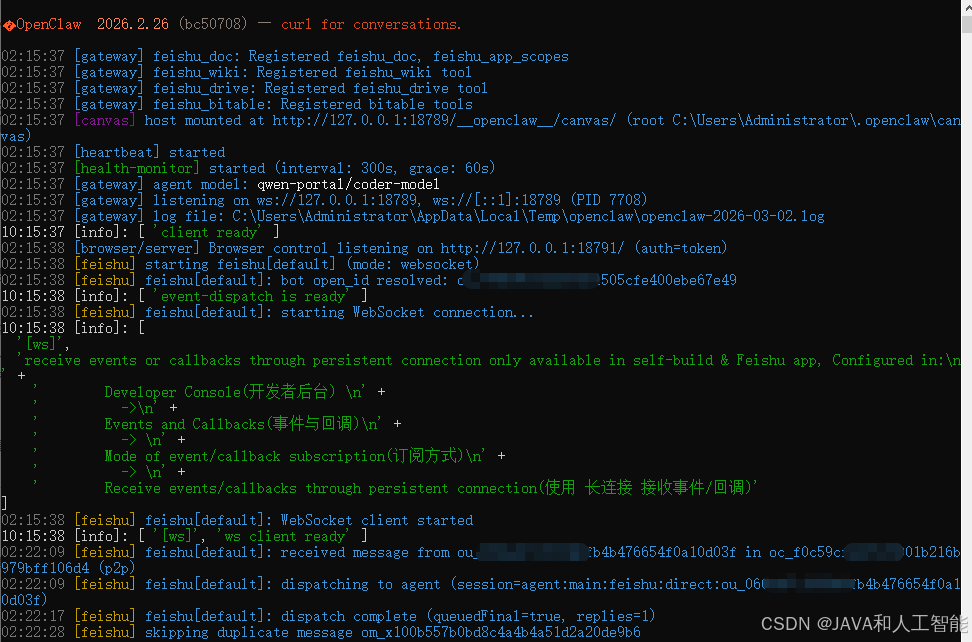

小龙虾开发者社区是 CSDN 旗下专注 OpenClaw 生态的官方阵地,聚焦技能开发、插件实践与部署教程,为开发者提供可直接落地的方案、工具与交流平台,助力高效构建与落地 AI 应用
更多推荐


 16
16 0
0- 0


 已为社区贡献4条内容

所有评论(0)