
Windows Win10/Win11 OpenClaw安装配置教程[亲测可用]
本篇博客介绍如何在Win10 Win11安装配置OpenClaw。
一、OpenClaw介绍
OpenClaw是一款开源的个人AI助手平台,由彼得·斯坦伯格开发,于2026年1月对外开源。它的核心价值在于不仅能聊天,更能"做事",是一个真正的AI执行助手。以下是OpenClaw的主要作用:
核心功能作用
1. 信息处理能力
- 自动访问指定网页并提取结构化信息
- 对网页内容进行智能整理与输出
- 数据抓取和分析
2. 文件操作能力
- 创建、编辑和保存各类文件
- 批量处理文件(重命名、分类、整理)
- 自动整理混乱的下载文件夹
- 按日期、类型自动归类文件
- 定期备份重要数据
3. 办公自动化
- 邮箱管理:自动收发邮件、分类整理
- 日程管理:安排会议、提醒事项
- 文档处理:自动读取Excel表格进行数据分析
- 生成报表和统计数据
4. 系统任务执行
- 编写和执行代码脚本
- 操作浏览器完成自动化任务
- 执行系统级操作和命令
- 与其他应用程序集成
技术特点
- 本地运行:所有数据完全在本地设备运行,隐私安全无忧
- 多平台交互:通过WhatsApp、Telegram、Discord等聊天App与用户互动
- 模块化架构:由Gateway(网关)、Agent(智能体)、Skills(技能)和Memory(记忆)四部分构成
- 可扩展性:通过安装不同的Skills,能力可以覆盖多个应用场景
定位优势
OpenClaw区别于传统对话式AI(如ChatGPT),它更像是一个具备执行能力的"数字员工"或"24小时不休息的数字管家"。其核心创新在于本地网关形态,让手机远程操控电脑成为可能,真正实现了让AI替用户完成实际工作任务的目标。
简单来说,OpenClaw是一个能让AI真正"动手干活"的工具,特别适合需要自动化处理重复性任务的个人用户和小型团队。
二、安装OpenClaw
本篇博客介绍如何在Win10 Win11安装配置OpenClaw。
openclaw仓库:https://github.com/openclaw/openclaw
更多详细资料可参考openclaw仓库提供的资料,下面详细介绍在win11上如何安装openclaw。
2.1、安装NodeJS
OpenClaw官方推荐需要NodeJS V20以上版本,目前NodeJS最新版是v24, 我安装是v24.
NodeJS下载链接 https://nodejs.cn/en/download
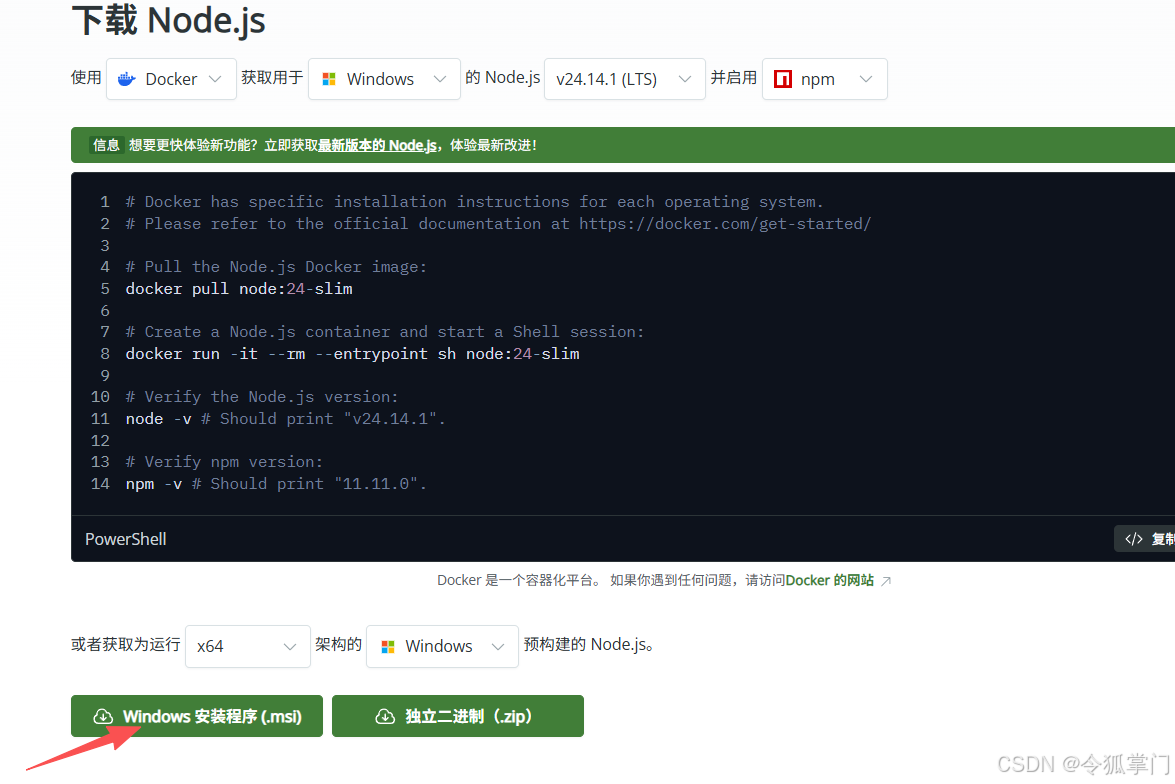
配置淘宝镜像
npm config set registry https://registry.npmmirror.com
由于openclaw是国外产品,使用npm默认镜像可能会无法安装,建议配置淘宝镜像进行安装。
2.2、安装Git
Git下载 https://git-scm.com/install/windows
2.3、更新PowerShell
注意:可能也不需要更新Powershell, 大家可以直接跳过这一步,如果提示PowerShell问题再来更新PowerShell。
系统默认的PowerShell版本比较低,建议去下面链接下载新版PowserShell:
https://github.com/PowerShell/PowerShell
在右边找到最新的Release版本,如下图: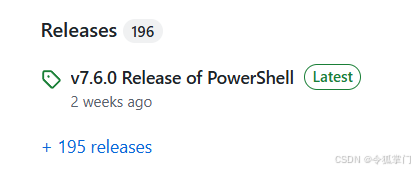
找到适合Windows的版本,如下图: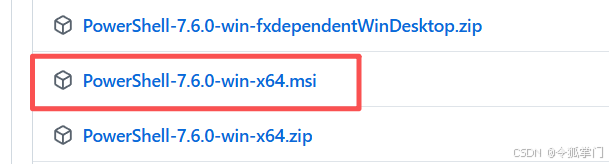
安装完成后,设置终端为最新的PowerShell, 打开终端配置:
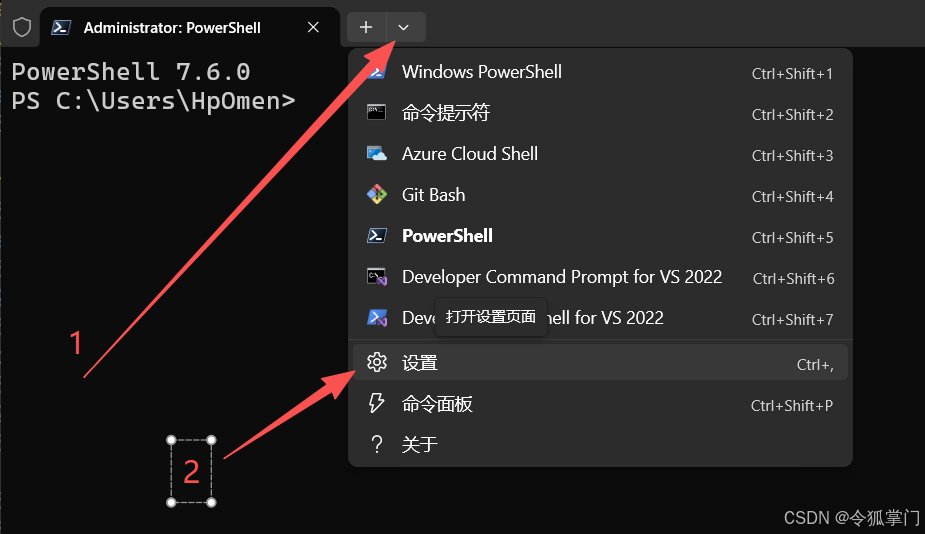
选择默认终端为PowerShell
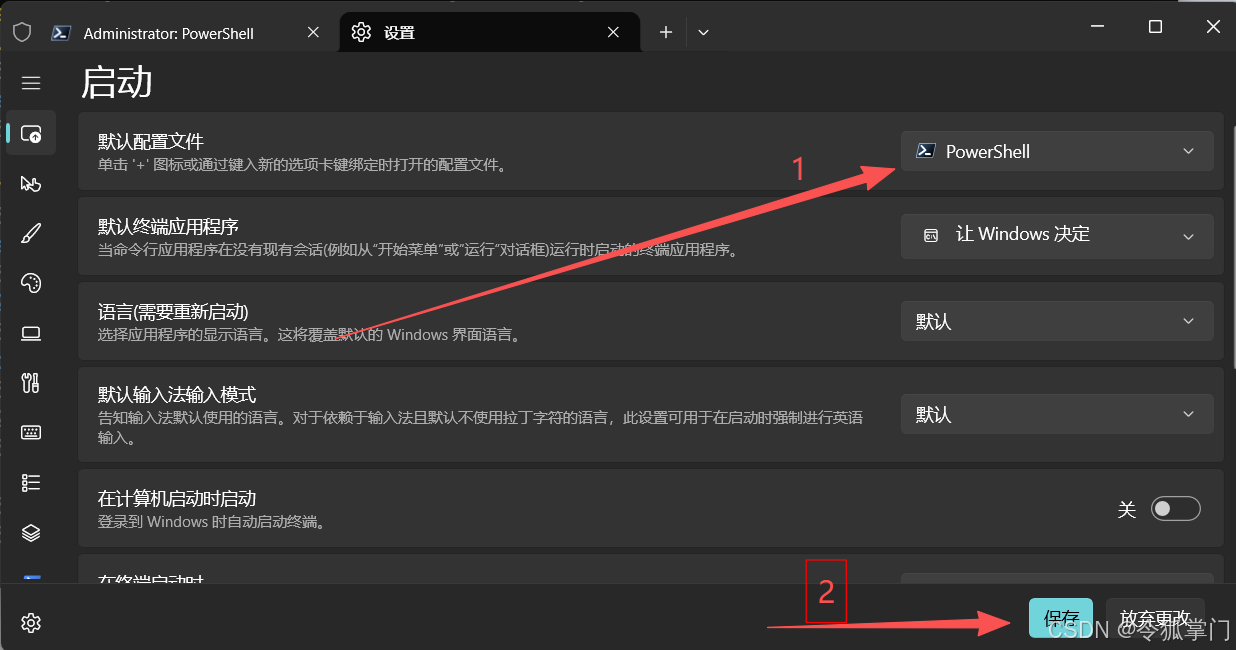
点击保存。
2.4、注册大模型创建API Key
OpenClaw在使用时需要配置大模型API key, 我使用的是月之暗面,然后创建key。目前国内TokenPlan有很多,可以根据需求自行选择,例如阿里百炼、月之暗面、MiniMax、GLM、Kimi、DeepSeek等等。
2.5、安装OpenClaw
之前使用cmd安装时一直出现如下报错:
Gateway service install failed.
经过网络查找,大概是没有管理员权限,后来使用终端管理员安装,没有出现上述错误,如下图,打开Win11终端管理员:

打开终端管理员窗口,输入如下命令安装OpenClaw:
npm install -g openclaw@latest
大概需要2~3分钟。
配置OpenClaw:
openclaw onboard --install-daemon
输入上述命令后,根据提示配置大模型API Key、Channel等等,然后有提示打开web网页或者其他操作。正常安装完成后,可打开网页进行聊天,如下图: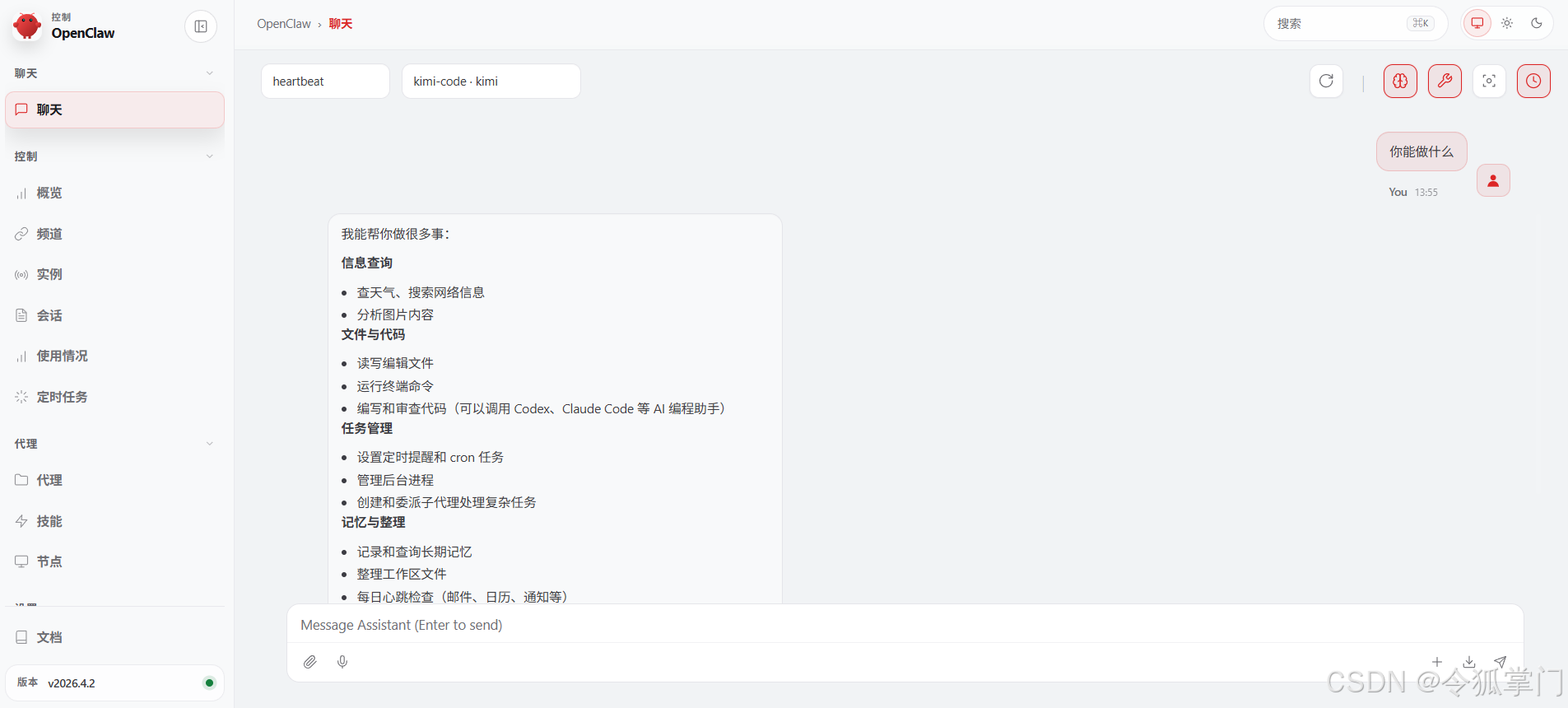
目前的版本已经支持QQ Bot, 可以配置QQ Bot在手机上发消息给OpenClaw进行相关操作。除了配置聊天机器人,也可以配置skills等等,主要是token消耗比较大。
三、OpenClaw常用命令
打开web页面
openclaw gateway --port 18789 --verbose
网关操作
openclaw gateway start
openclaw gateway stop
windwos安装完openclaw后,下次开机会自动启动openclaw网关,如果不想使用openclaw可以将窗口关掉,下次想使用时可以打开cmd输入openclaw gateway start启动网关,打开web页面http://127.0.0.1:18789进行聊天。

小龙虾开发者社区是 CSDN 旗下专注 OpenClaw 生态的官方阵地,聚焦技能开发、插件实践与部署教程,为开发者提供可直接落地的方案、工具与交流平台,助力高效构建与落地 AI 应用
更多推荐



 8
8 0
0- 0


 已为社区贡献2条内容

所有评论(0)