
极简体验微信接入小龙虾
在 WSL2 中安装 OpenClaw 指定版本2026.3.22,安装微信插件以及配置微信绑定的完整流程。
OpenClaw 2026.3.22版本是一次激进的重大更新。其核心改动是移除了旧的插件系统(extension-api),换上了全新的SDK(plugin-sdk),且不提供向后兼容层。这导致依赖旧接口的微信ClawBot插件无法加载。
腾讯方面已更新了微信插件。
⚠️ 重要前提
根据腾讯官方发布的信息,微信 ClawBot 插件目前有以下限制:
- **支持 iOS 和安卓版微信 8.0.70 及以上版本,PC版微信也支持了(但博主目前还没升级)
- 插件正在逐步放量中,部分用户可能暂时无法在“我-设置-插件”中看到入口
- 仅支持个人单点使用,不能加入微信群,其他人也无法添加你的 ClawBot
- 插件仅作为消息通道,不会自动化操作用户的微信
本文仅就一条成功路径介绍在windows wsl2系统中安装到接入微信的过程。如没有wsl环境,请参考其他文章
一、安装 OpenClaw 指定版本 2026.3.22
1. 执行安装脚本
在 Ubuntu 终端中执行:
安装最新版本的方法
curl -fsSL https://openclaw.ai/install.sh | bash -s
如果按照上面的脚本安装最新版*(目前是2026.3.24),微信插件会出现不兼容问题。
为了完成安装2026.3.22,通过参数指定方法安装。
curl -fsSL https://openclaw.ai/install.sh | bash -s -- --version 2026.3.22
安装完成后,验证版本:
openclaw --version
OpenClaw 2026.3.22 (4dcc39c)
2. 运行初始化向导
openclaw onboard --install-daemon
向导会引导你完成以下配置:
- 选择模型提供商(如Qwen, MiniMax 或 Kimi)
- 填写 API Key
- 配置工作区目录
- 设置网关端口(默认 18789)
3. 验证安装
openclaw gateway status
如果能正常显示状态,说明安装成功。浏览器访问 http://localhost:18789 可以打开 Web 控制台。
二、安装微信插件
根据腾讯官方教程,微信插件的安装命令如下:
npx -y @tencent-weixin/openclaw-weixin-cli@latest install
执行该命令后,等待插件安装完成。安装成功后,终端会显示二维码,供后续扫码接入使用。
💡 如果上述命令无法执行,也可以尝试:
openclaw plugins install "@tencent-weixin/openclaw-weixin"
手动安装
如果一键安装命令跑不通,也可以手动一步步来,就 4 条命令的事儿:
1)安装插件:
openclaw plugins install “@tencent-weixin/openclaw-weixin”
2)启用插件:
openclaw config set plugins.entries.openclaw-weixin.enabled true
3)生成登录二维码:
通过wsl终端展示二维码,手机扫码并确认授权完成接入:
openclaw channels login --channel openclaw-weixin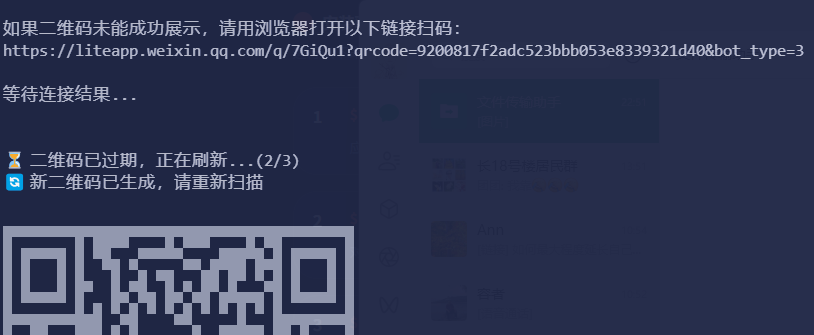
三、微信设置与扫码接入
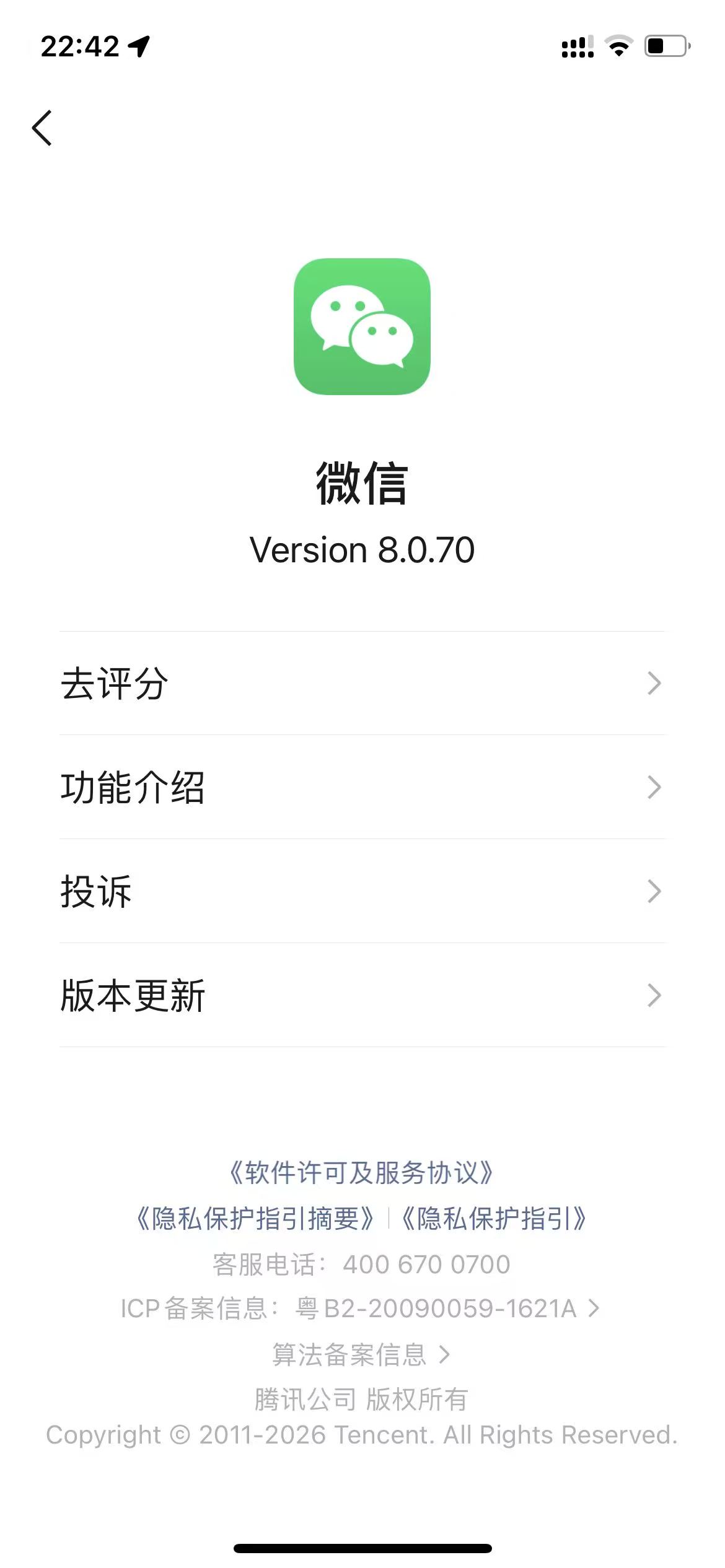
1. 确认微信版本
- 打开 iPhone 或安卓手机的微信 App
- 进入「我」→「设置」→「关于微信」
- 确认版本为 8.0.70 或更高版本
2. 找到 ClawBot 插件入口
进入「我」→「设置」→「插件」,查看是否有「微信 ClawBot」插件: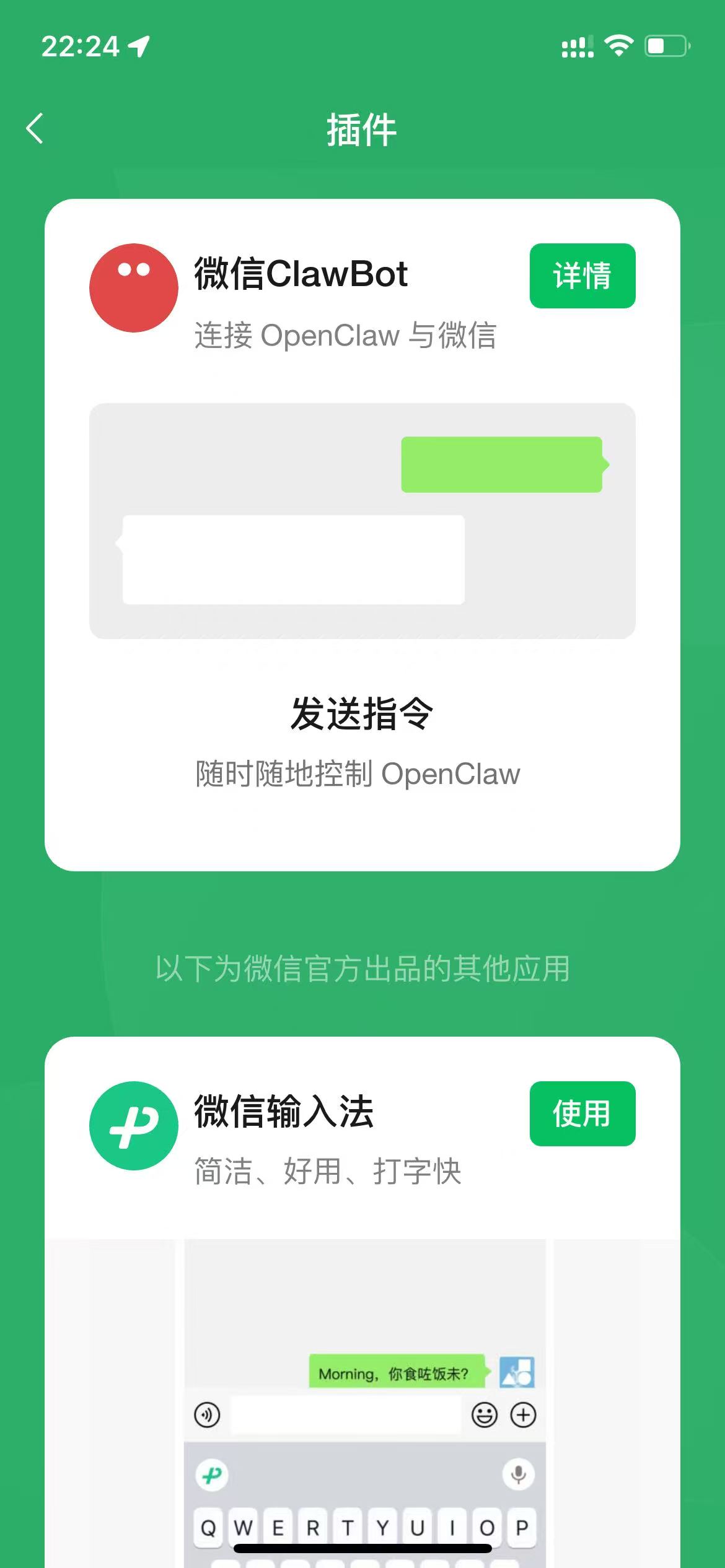
- ✅ 如果有:直接点击进入,按照指引操作
- ❌ 如果没有:说明你还未被灰度覆盖,可以稍等几天或尝试使用企业微信方案(见文末)
3. 扫码接入
- 在插件页面点击「连接 OpenClaw」或类似选项
- 使用微信扫描上一步终端中显示的二维码
- 扫码后点击「添加」,自动进入 ClawBot 对话页
4. 配置模型(如尚未配置)
如果之前 onboarding 时没有配置模型,可以在 Web 控制台 http://localhost:18789 中补充配置,或在终端执行:
openclaw config set agents.defaults.model "minimax/M2.5"

#或者配置 CSDN Models
npx openclaw-csdn-apikey sk-axtfqrtzivexbhrjdvsqeaiihcmkowrnoocyeuygkddmh
将
minimax/M2.5替换为你实际使用的模型标识。
四、尝试对话与基本操作
1. 发送消息测试
在微信中打开 ClawBot 聊天窗口,发送一条消息,例如:
你好,请介绍一下你自己
正常配置下,你会收到 AI 的回复。但是速度可能在几十秒或更长时间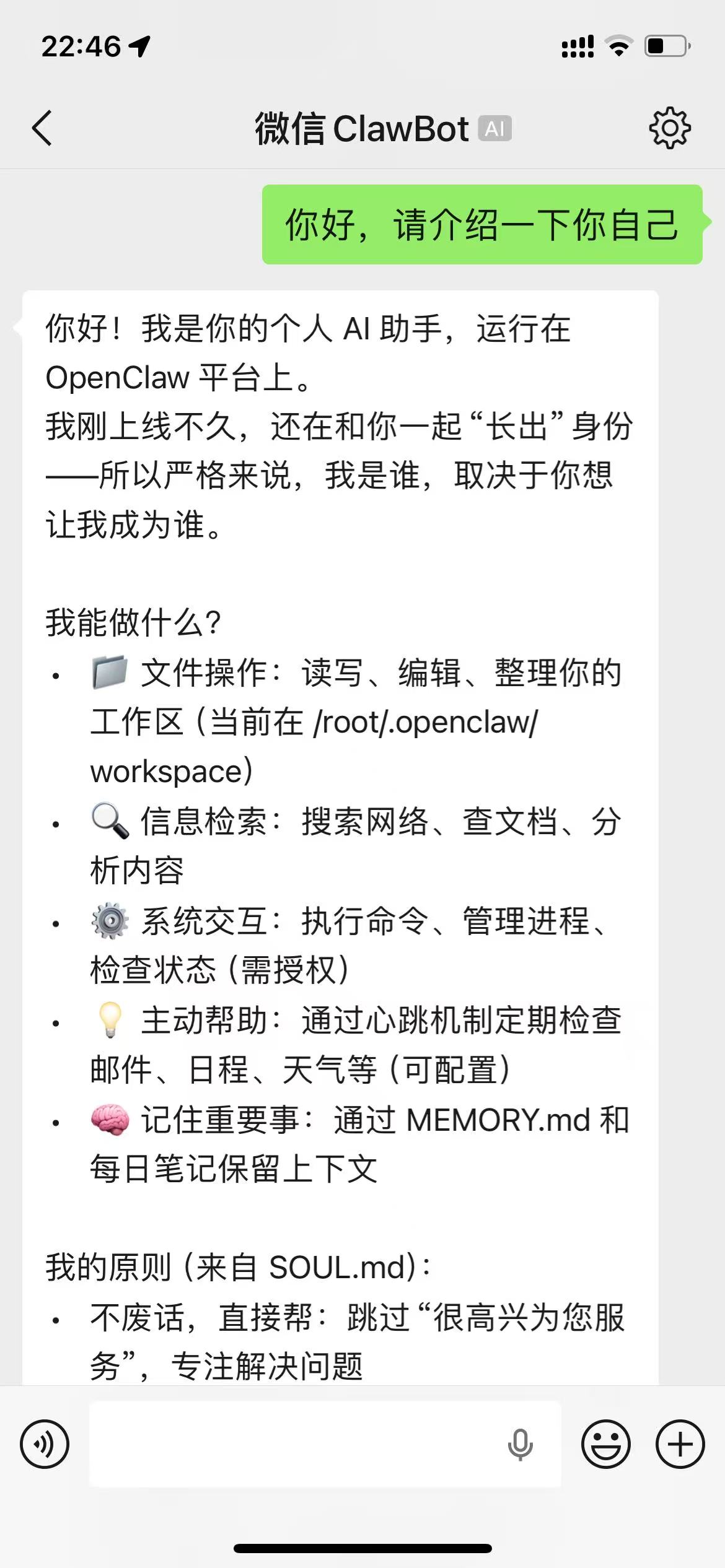
2. 支持的消息类型
微信 ClawBot 支持以下交互:
| 功能 | 支持情况 |
|---|---|
| 发送/接收文本 | ✅ |
| 发送/接收图片 | ✅ |
| 发送/接收语音 | ✅ |
| 发送/接收文件 | ✅ |
| 发送/接收视频 | ✅ |
3. 尝试更多操作
可以试试这些指令:
- 文件操作:
帮我列出桌面的文件 - 浏览器控制:
打开百度搜索OpenClaw - 代码执行:
用Python写一个Hello World - 定时任务:
设置一个明天早上9点的提醒
⚠️ 注意:实际能否执行这些操作取决于你的模型能力和你配置的技能插件。
六、常见问题与故障排查
Q1: 终端显示二维码后扫码,微信提示“未找到插件”
- 确认你的微信已更新到 iOS 8.0.70 或以上
- 确认你已在「我-设置-插件」中看到 ClawBot 入口
- 如果没有入口,可以尝试在企业微信中接入(见下文替代方案)
Q2: 微信收不到回复
- 检查 OpenClaw 网关是否运行:
openclaw gateway status - 检查模型 API Key 是否有效
- 在 Web 控制台
http://localhost:18789查看日志
Q3: 简单一键微信领养小龙虾(替代方案)
- 无需自己安装小龙虾,安全无风险
- 微信扫码一键接入
- 无需支付任何费用,包括空间和Token,省心省钱
- 极简体验,随用随扫
⚠️ 安全提醒
OpenClaw 拥有操作电脑的权限,请务必注意:
- 不要将管理端口暴露在公网(默认
127.0.0.1:18789是安全的) - 妥善保管 API Key,避免泄露产生费用
- 定期检查余额,部分模型服务按量计费
- 建议在沙箱环境测试高风险操作
如果遇到其他问题,可以运行诊断命令:
openclaw doctor
会自动检测并修复大部分常见问题。祝你“养虾”顺利!🦞

小龙虾开发者社区是 CSDN 旗下专注 OpenClaw 生态的官方阵地,聚焦技能开发、插件实践与部署教程,为开发者提供可直接落地的方案、工具与交流平台,助力高效构建与落地 AI 应用
更多推荐


 7
7 0
0- 0


 已为社区贡献1条内容

所有评论(0)