
今日公测|腾讯 QClaw 安装教程|像素工作室,给你的龙虾一个家
今日,腾讯官方宣布旗下 AI 办公智能体 QClaw 正式开启全量公测,无需申请邀请码,所有用户均可通过官网免费下载。QClaw 是腾讯电脑管家基于 OpenClaw 开源生态打造的**本地化 AI Agent 助手**,核心优势如下:- 零门槛部署:无需 Node.js、Python 基础,无需命令行 / 编程操作,开箱即用;- 智能模型调度:内置模型自动适配任务需求,无需手动配置;- 跨平台远
今日,腾讯官方宣布旗下 AI 办公智能体 QClaw 正式开启全量公测,无需申请邀请码,所有用户均可通过官网免费下载。
QClaw 是腾讯电脑管家基于 OpenClaw 开源生态打造的本地化 AI Agent 助手,核心优势如下:
- 零门槛部署:无需 Node.js、Python 基础,无需命令行 / 编程操作,开箱即用;
- 智能模型调度:内置模型自动适配任务需求,无需手动配置;
- 跨平台远控:支持五大主流 IM 工具,手机端发指令即可让电脑自动执行并反馈;
- 特色功能丰富:新增企微智能回复、「龙虾像素工作室」、可视化定时任务等。
本文将详细讲解 Windows 端 QClaw 的部署与核心功能使用方法。
一、下载与安装
-
前往 QClaw 官网,点击页面中的「下载 Windows 版」按钮,下载
.exe格式的安装文件。: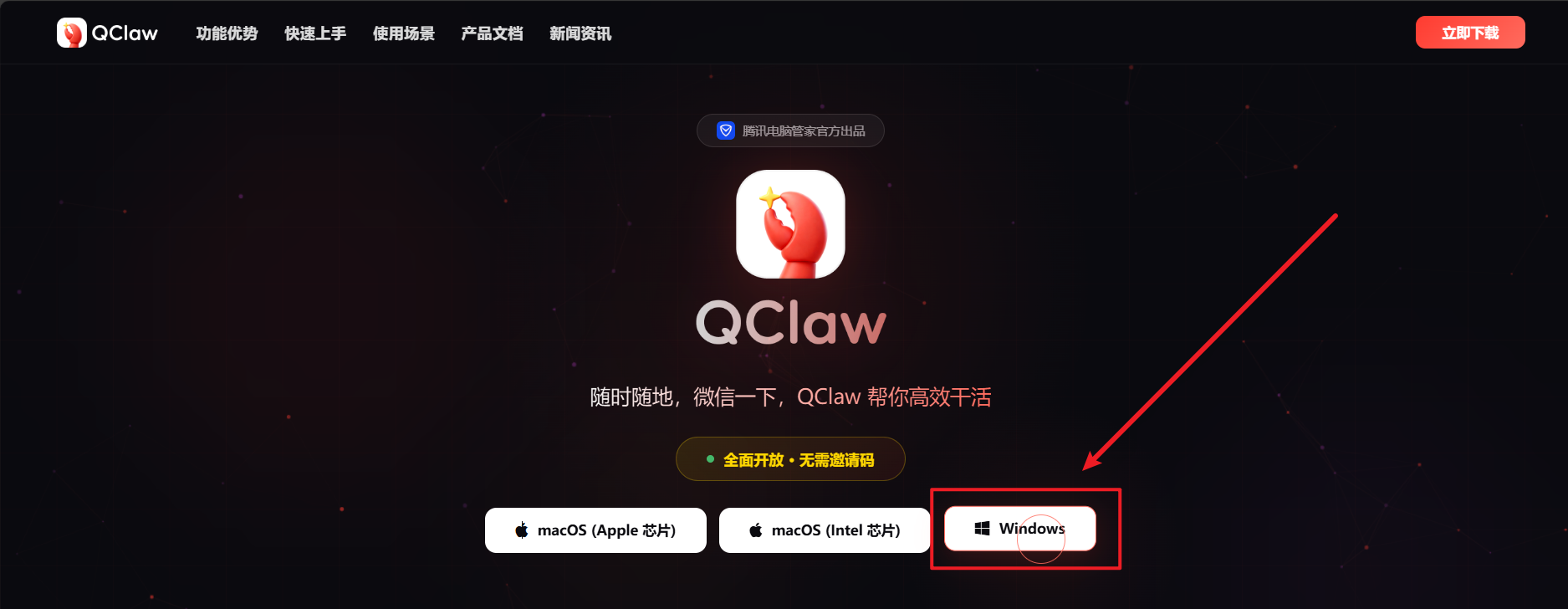
-
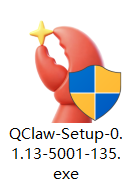
双击下载完成的安装包,按照安装向导提示操作:
-
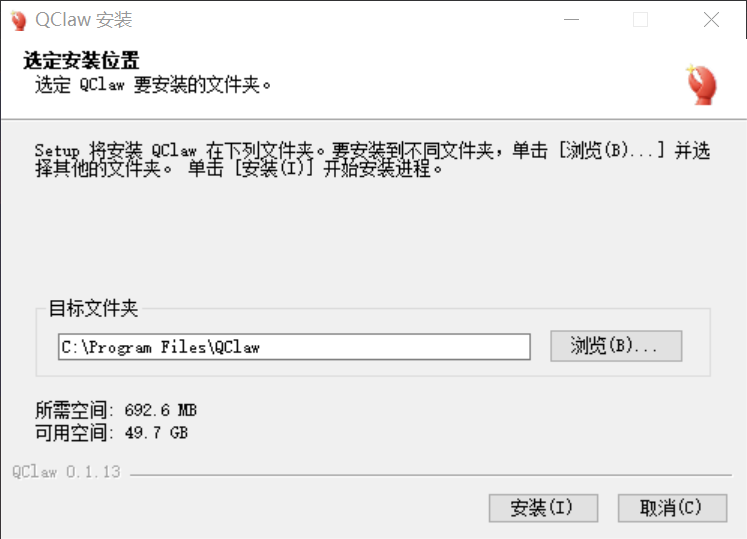
安装过程中可以选择安装路径:
-
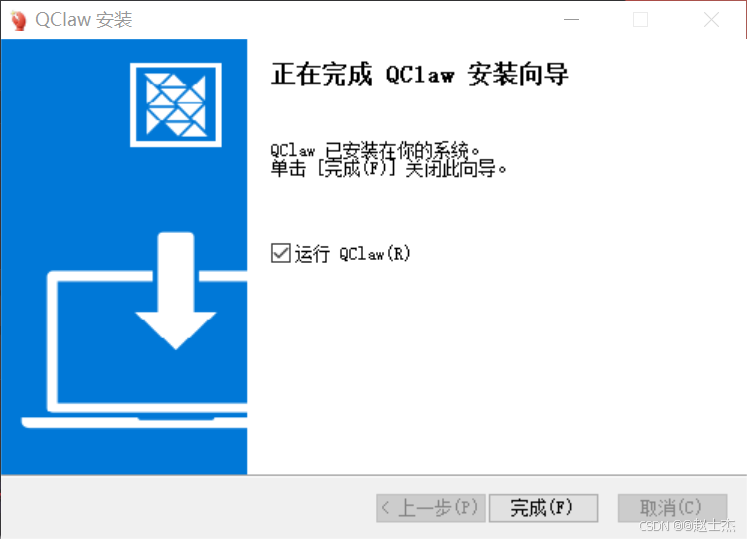
按照提示安装完成:
二、初次配置
-
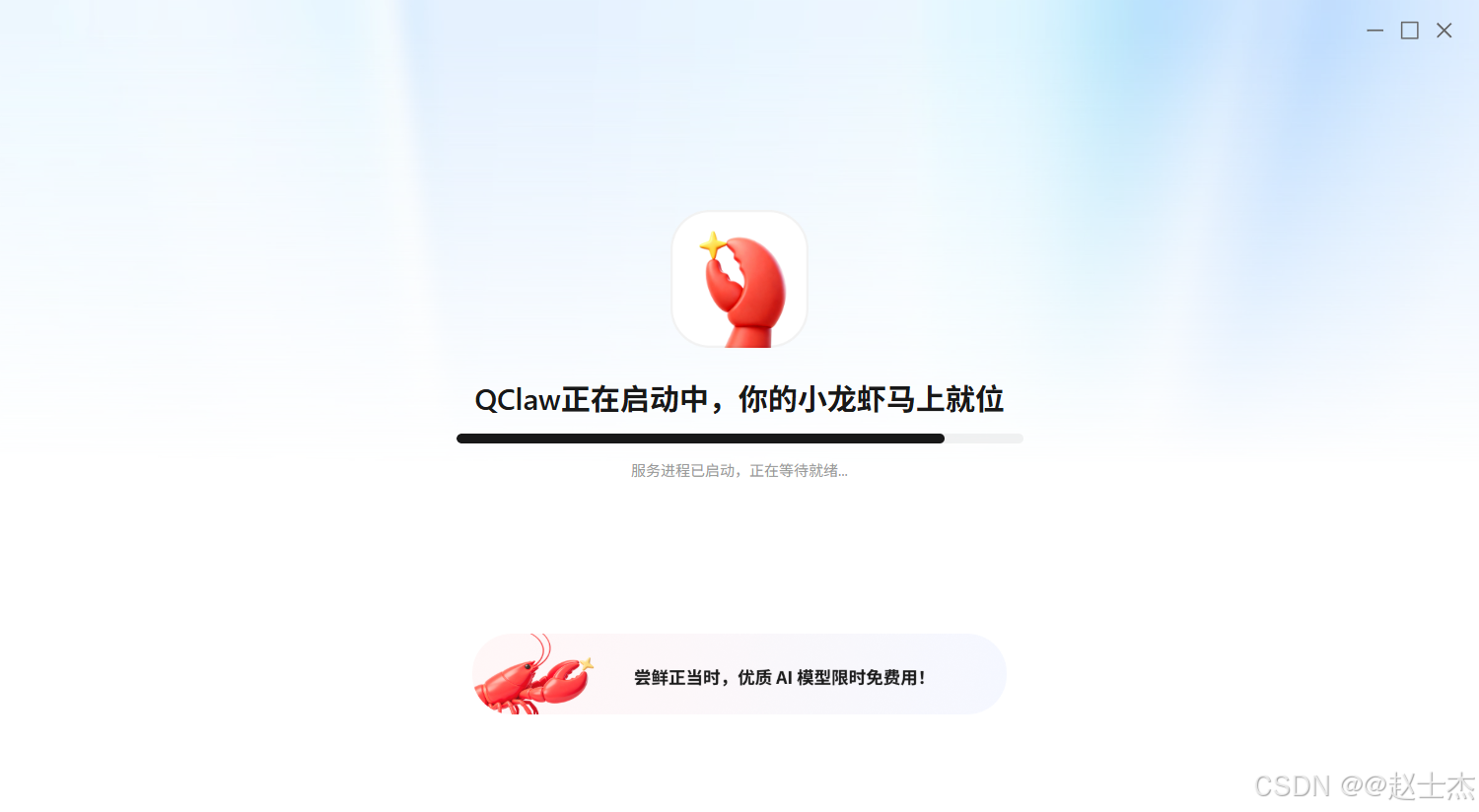
安装完成后,桌面会出现 QClaw 图标,双击启动。
-
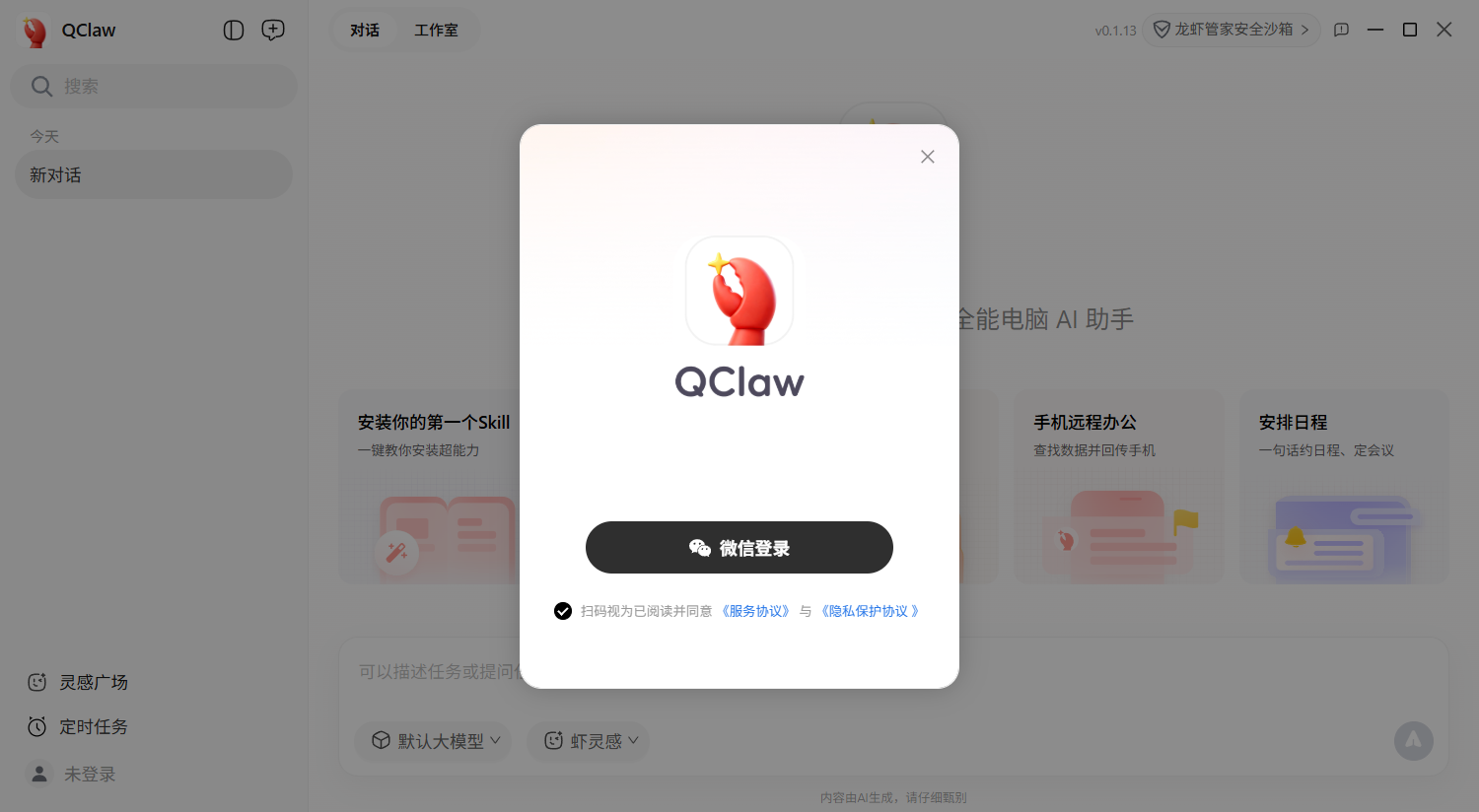
首次使用需注册账号,支持微信快捷登录,扫码即可完成认证:
-
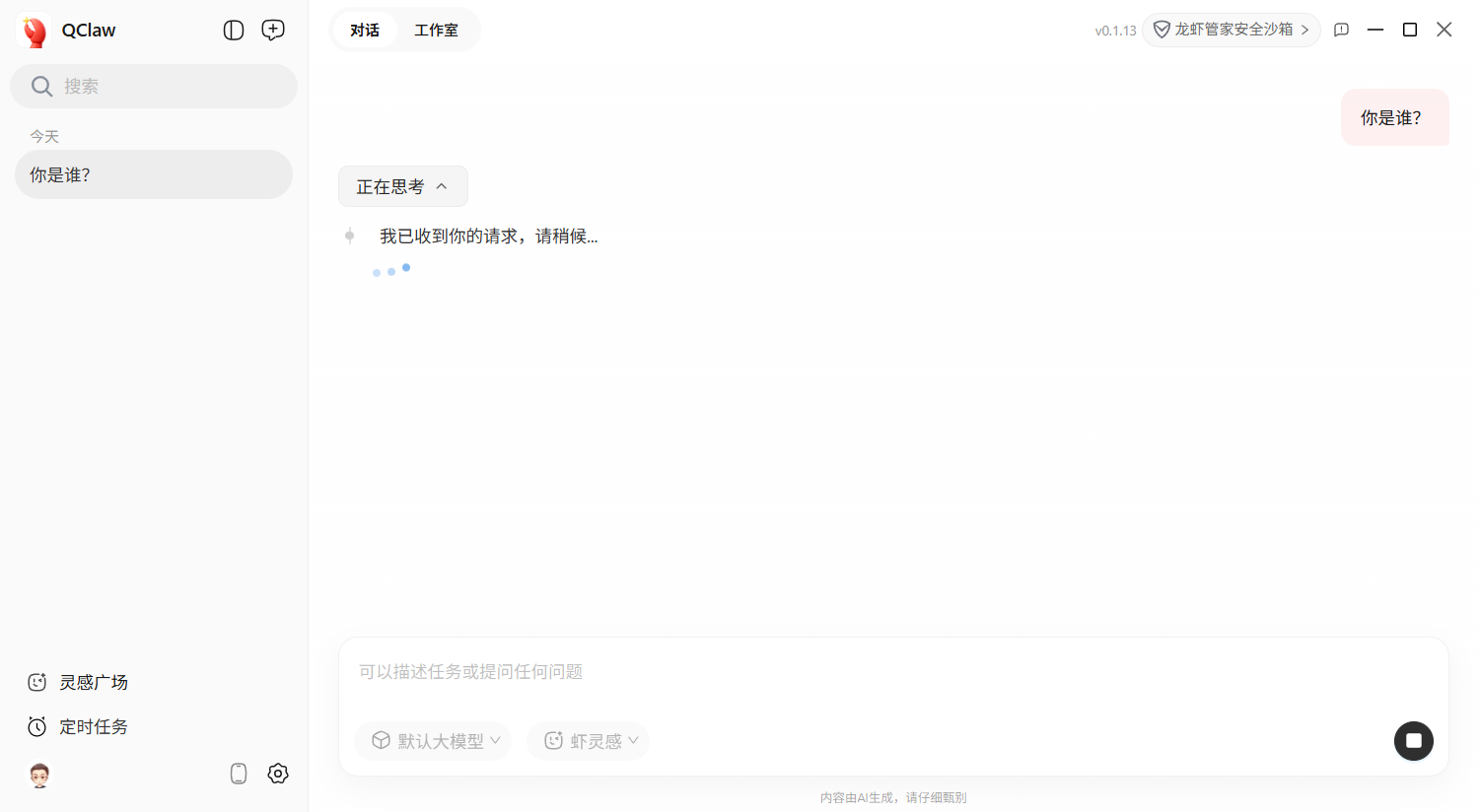
登录成功后,可直接在对话框中输入指令与 AI 交互,完成基础办公任务:
三、微信远程操控电脑
通过 QClaw 可实现手机微信远程指挥电脑执行任务,步骤如下:
-
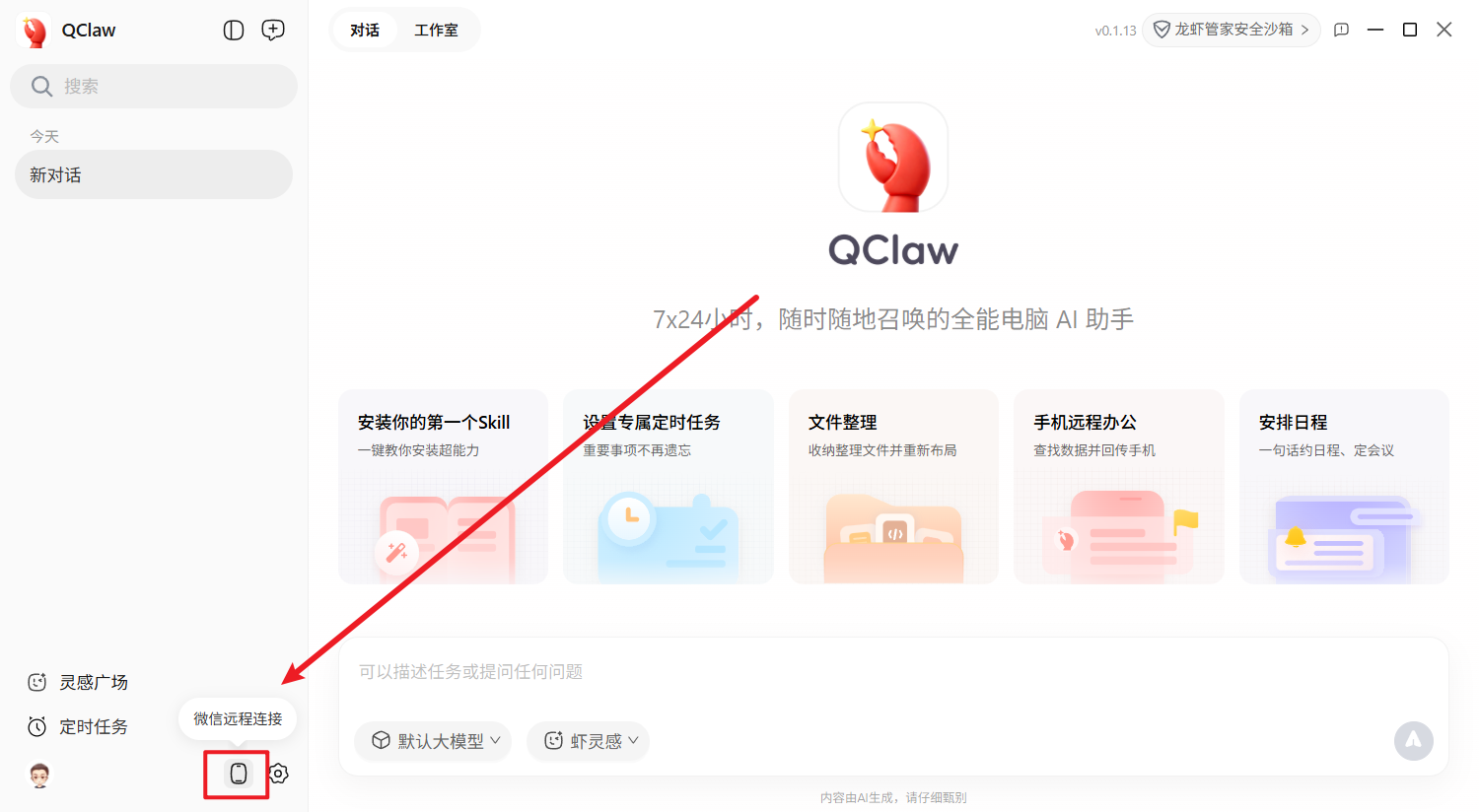
在 QClaw 中登录微信账号后,点击设置左侧的手机图标:
-
打开手机微信,扫描 QClaw 界面显示的二维码,完成电脑绑定:
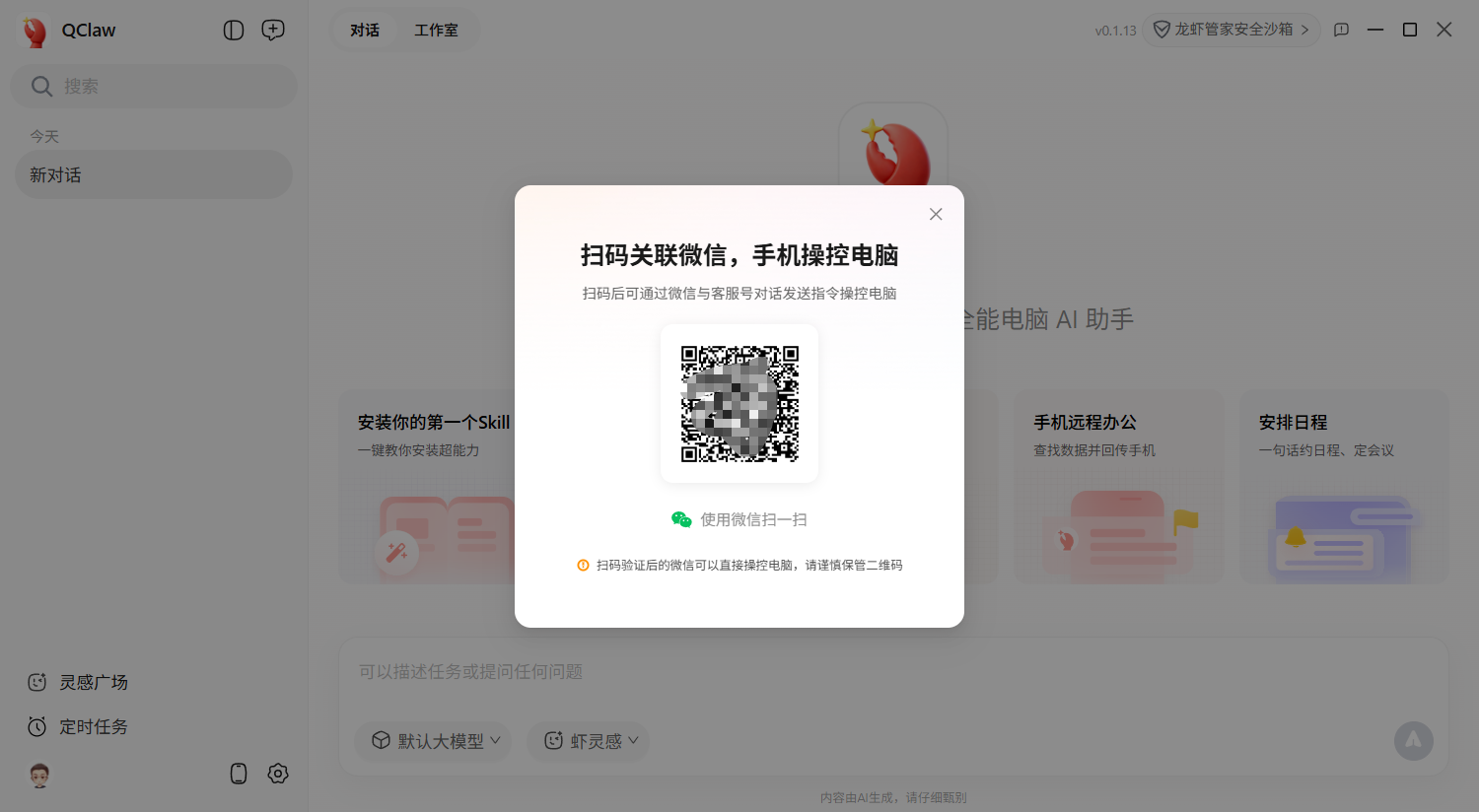
-
绑定成功后,即可在手机微信向 AI 发送指令,远程操控 Windows 电脑执行文件整理、指令执行等操作。
四、大模型使用说明
默认大模型免费额度
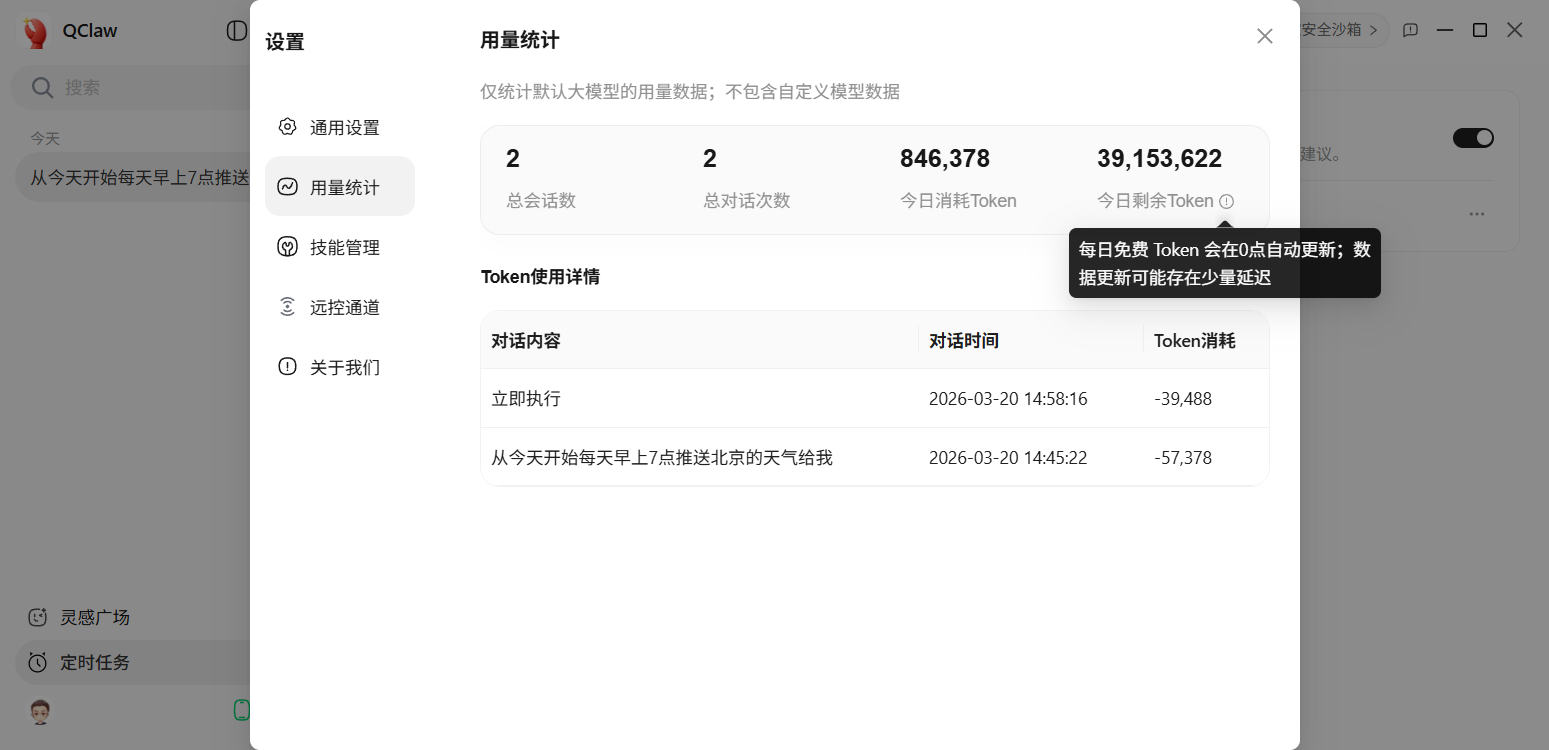
QClaw 内置的默认大模型提供每日免费 Token 额度 4000 万 Token / 天,可满足数百次日常办公指令调用。消耗参考:
- 简单指令(天气推送、文件整理):1–6 万 Token / 次;
- 复杂任务(文档摘要、Excel 分析):10–20 万 Token / 次;
接入自定义大模型
QClaw 支持一键配置主流第三方大模型(Minimax、Kimi、DeepSeek、智谱、千问、混元、豆包),操作步骤:
-
打开 QClaw → 进入「对话」界面,点击对话框旁的「默认大模型」:
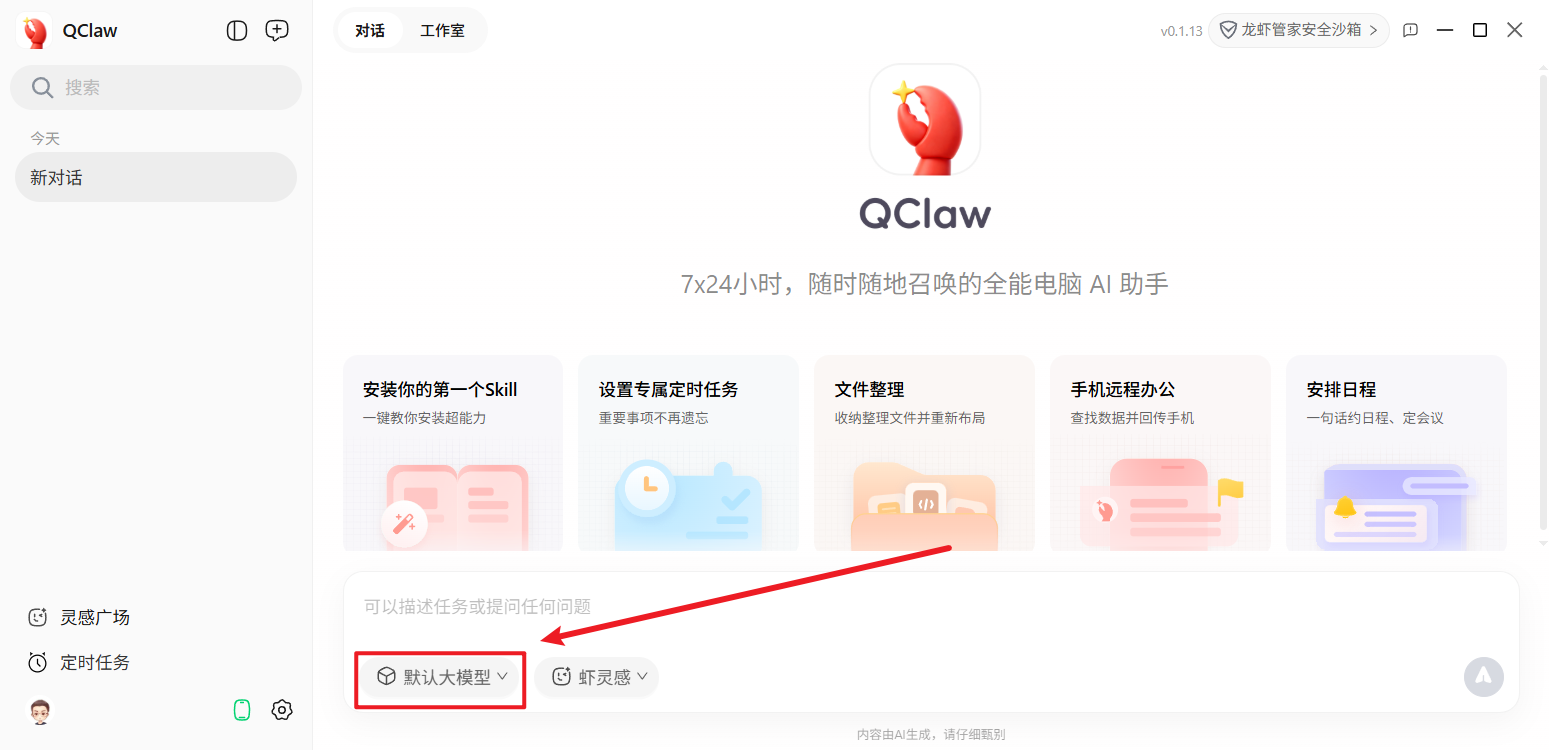
-
勾选「自定义大模型」,选择模型厂商,填写对应 API Key,选定具体模型后点击「确定」:
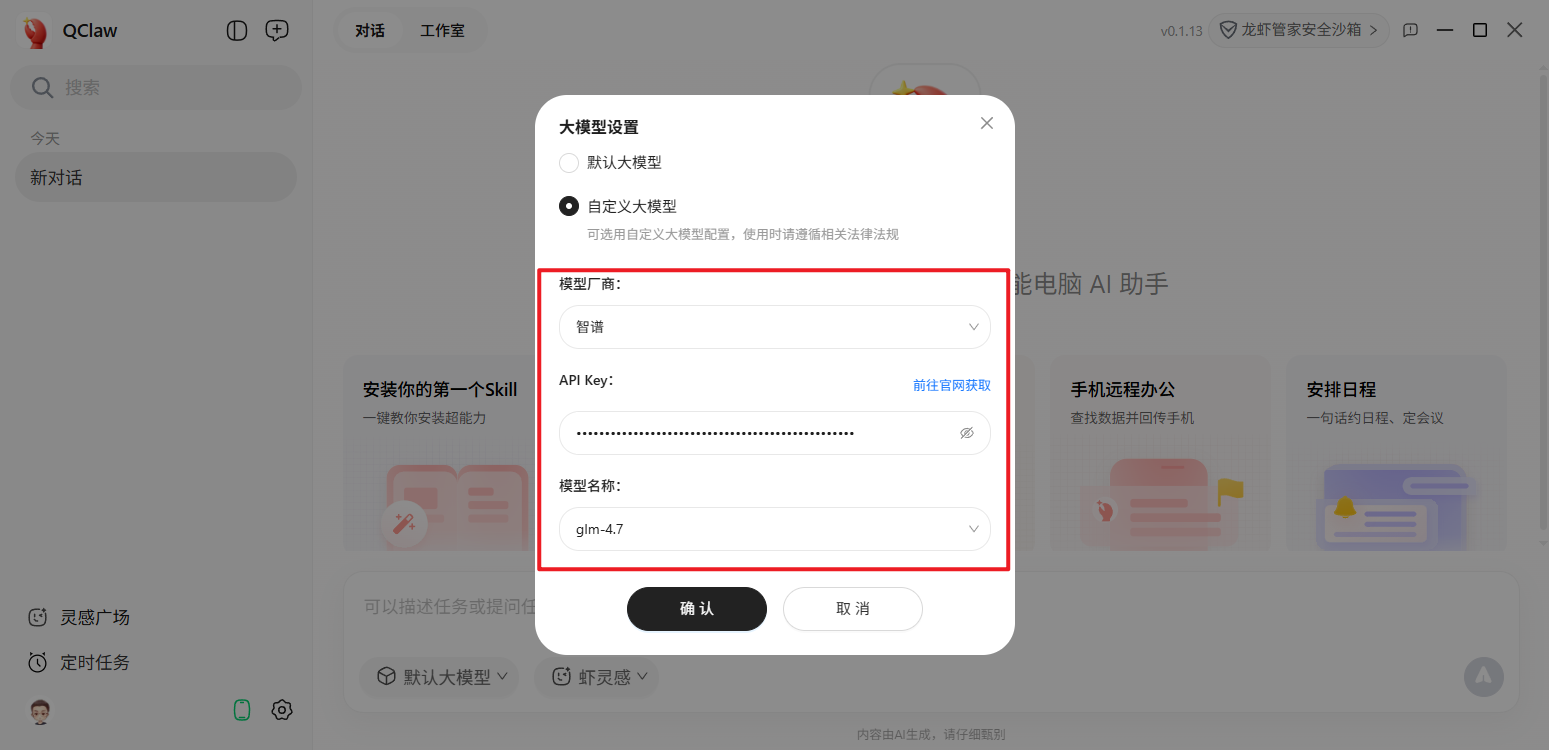
-
发起对话即可调用指定的自定义大模型:
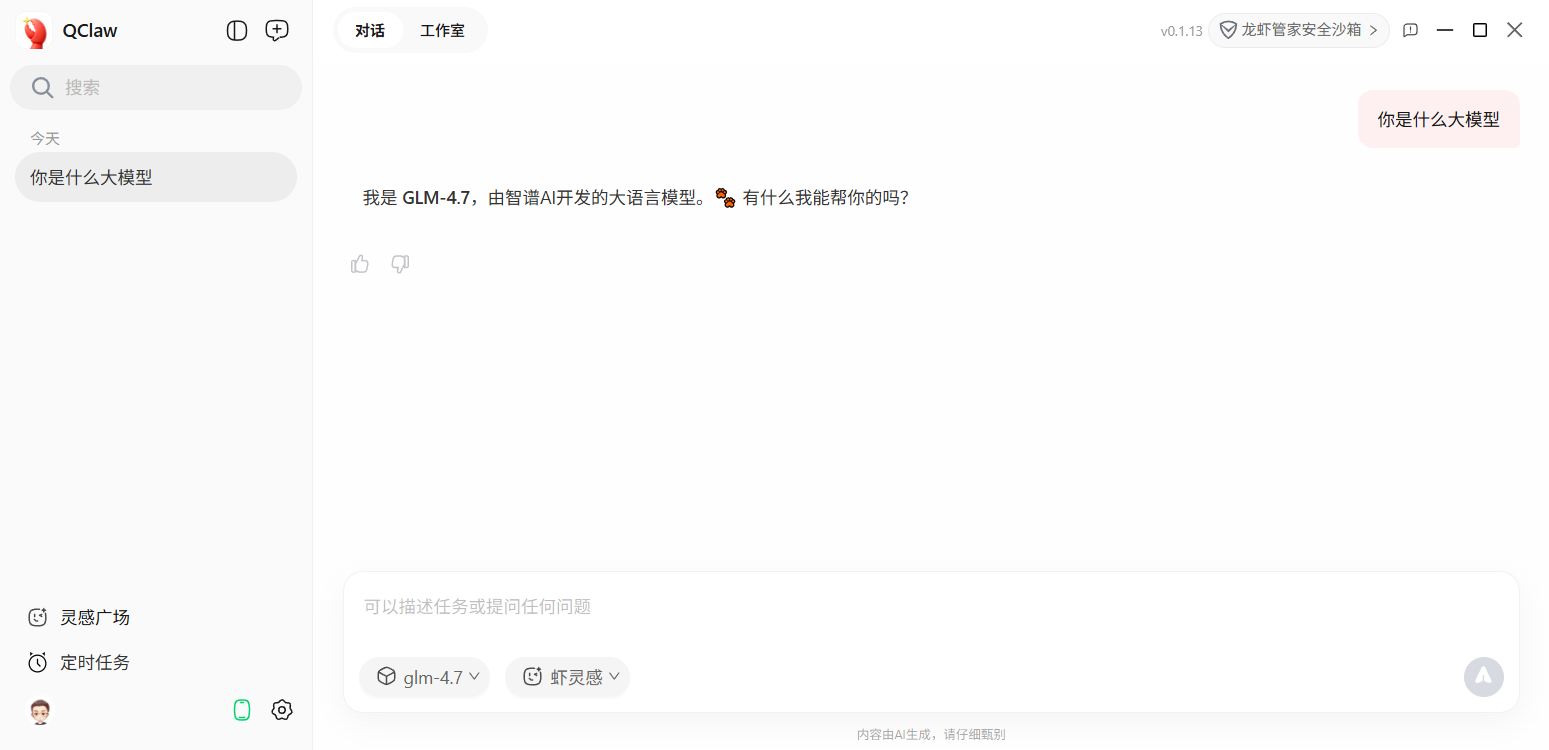
⚠️ 注意:免费额度仅适用于 QClaw 内置的模型,自定义模型不消耗免费 Token,费用由对应模型服务商收取。
五、特色功能详解
1. 技能(Skills)管理
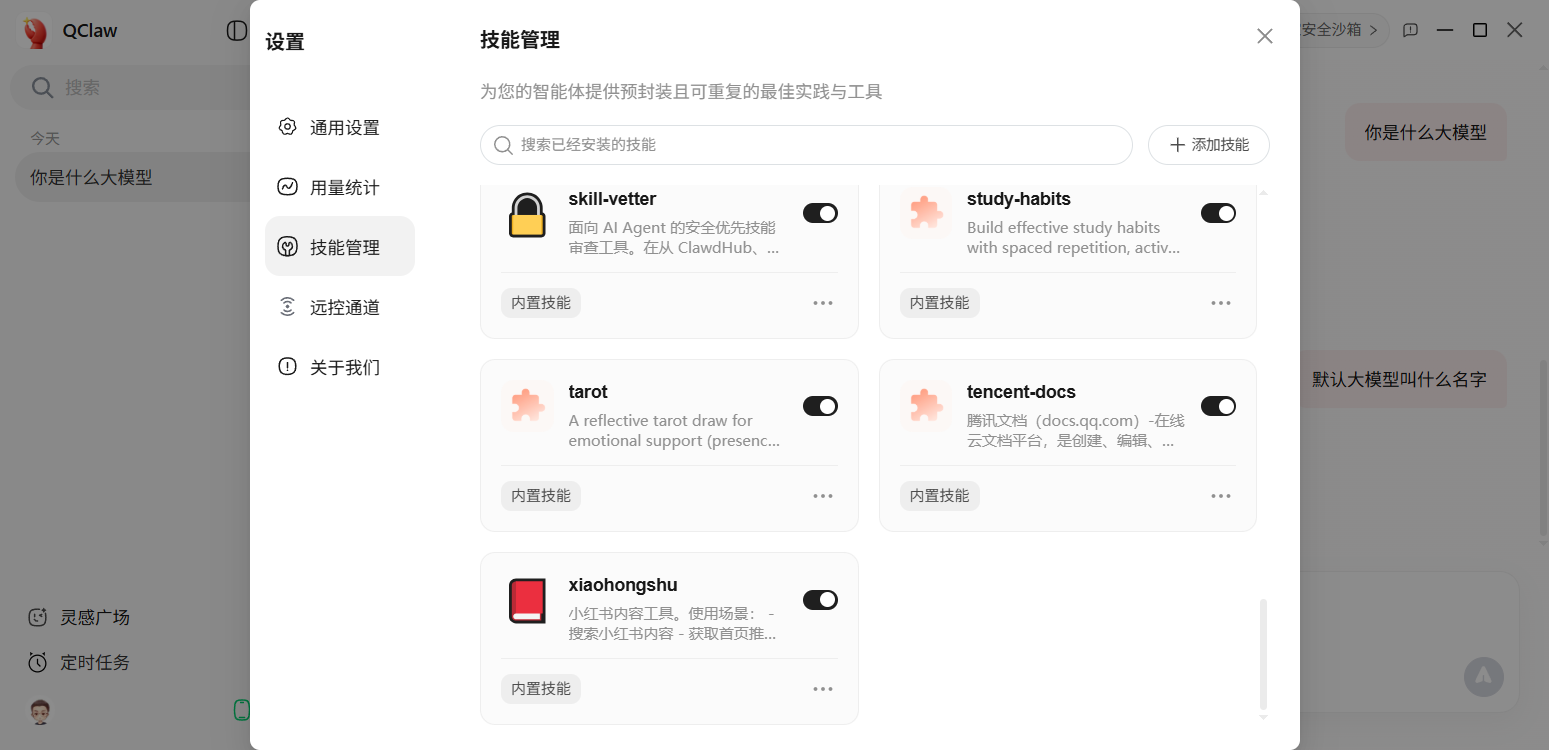
QClaw 内置了一些基础技能,如邮件收发、腾讯文档,小红书等:
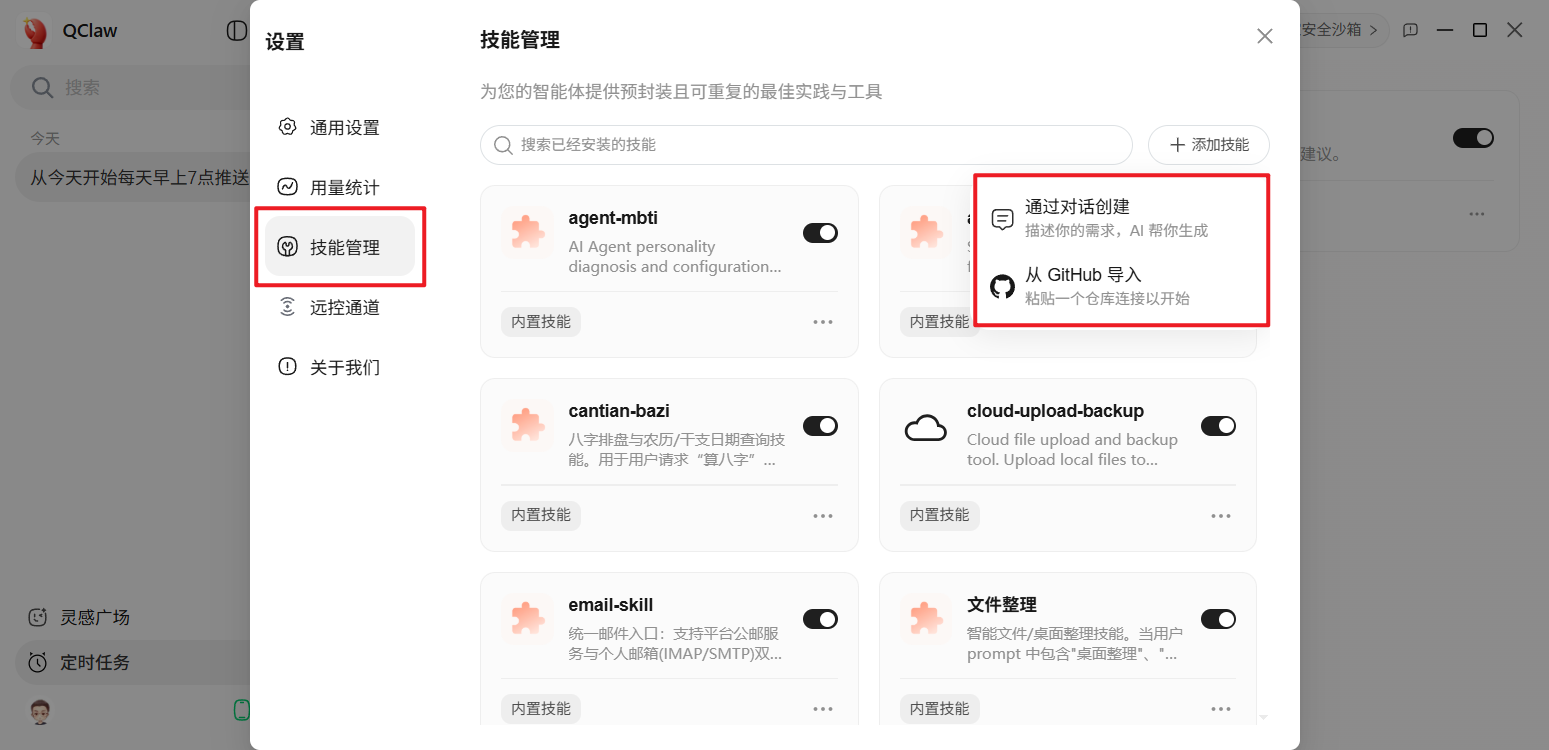
同时支持扩展安装各类定制技能,进入 QClaw「设置」→「技能管理」,可添加 / 移除技能,支持从 AI 会话生成或 GitHub 仓库导入技能:
2. 可视化定时任务
公测版本新增全可视化定时任务界面,一键设置,步骤如下:
-
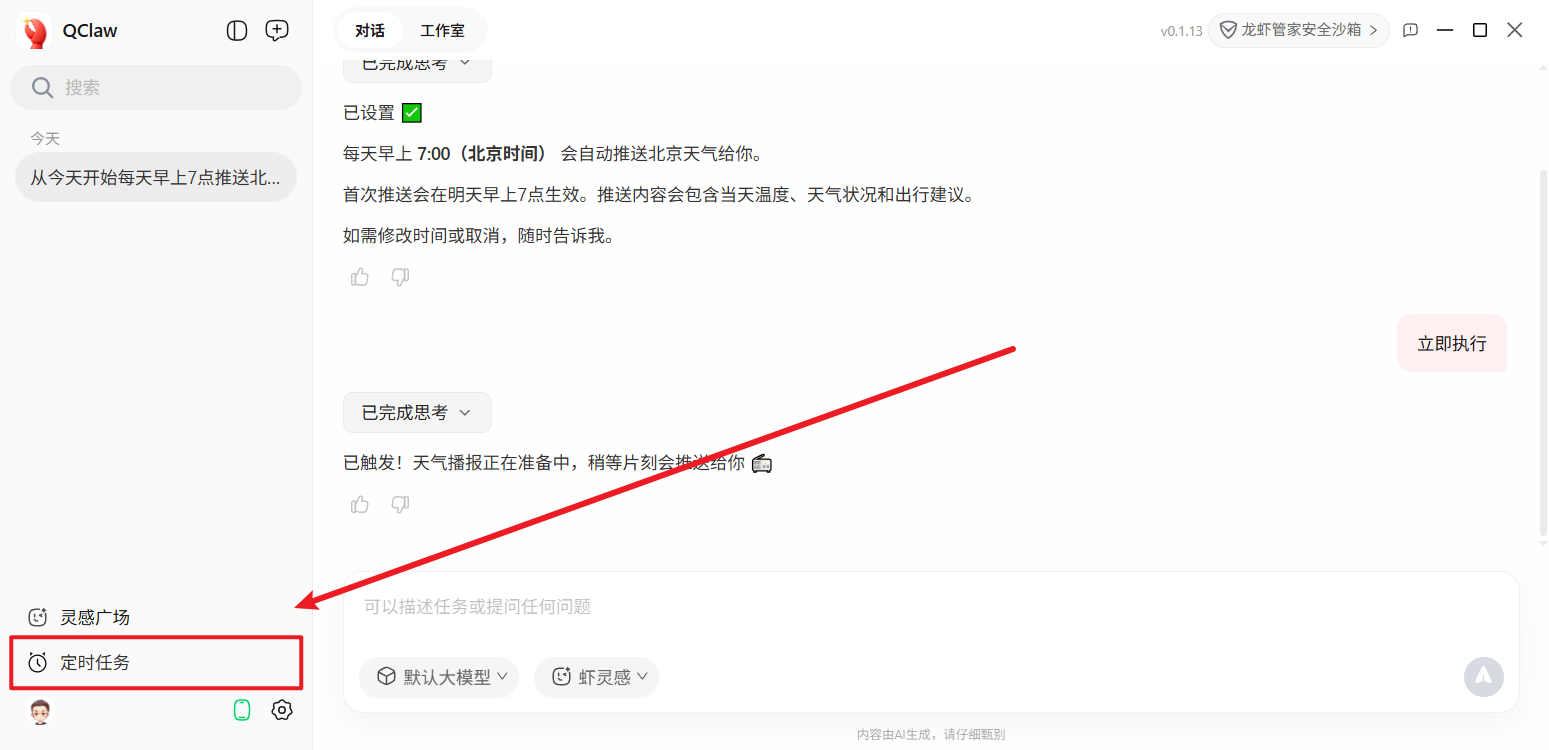
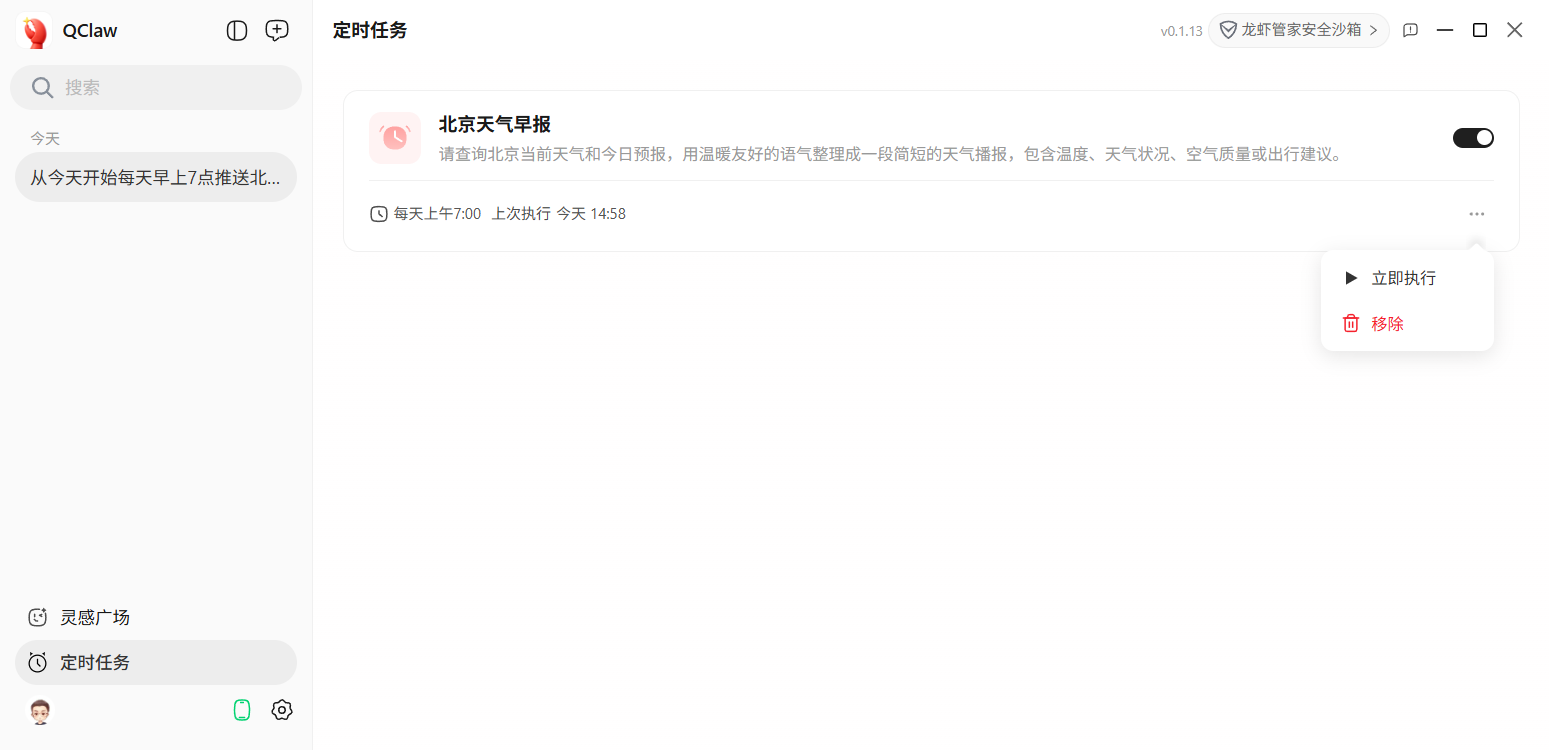
打开 QClaw 主界面,点击左侧「定时任务」图标,进入任务管理页面:
-
任务管理页可集中查看所有创建的任务,支持单独开启 / 关闭 / 删除 / 立即执行操作:
3. 龙虾像素工作室:沉浸式 AI 交互
「龙虾像素工作室」设计灵感直接来自开源项目 Star-Office-UI(由海辛 @ring_hyacinth、阿文 @simonxxoo 主创),其基于像素风、可交互的 “虚拟办公空间” 设计理念,让后台的 AI 变成可感知的“像素打工人”,用户发送指令时,像素形象会根据 AI 工作状态呈现 “忙碌、翻文件、执行任务、待机” 等不同状态。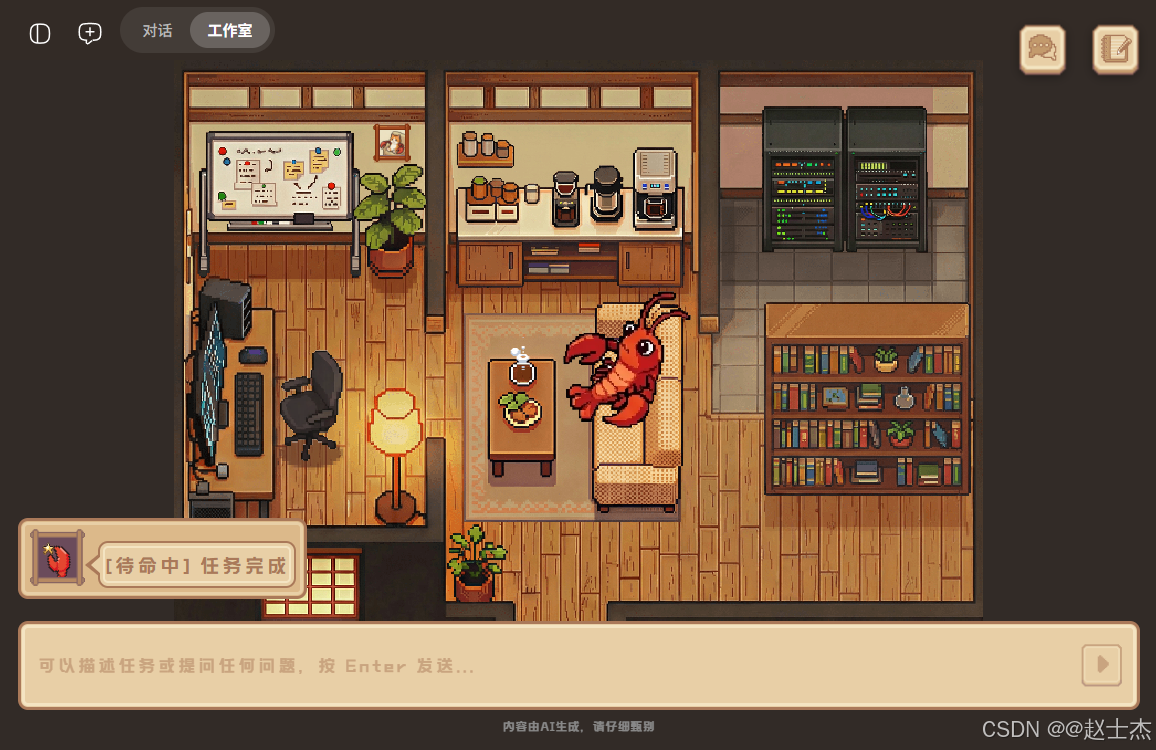
-
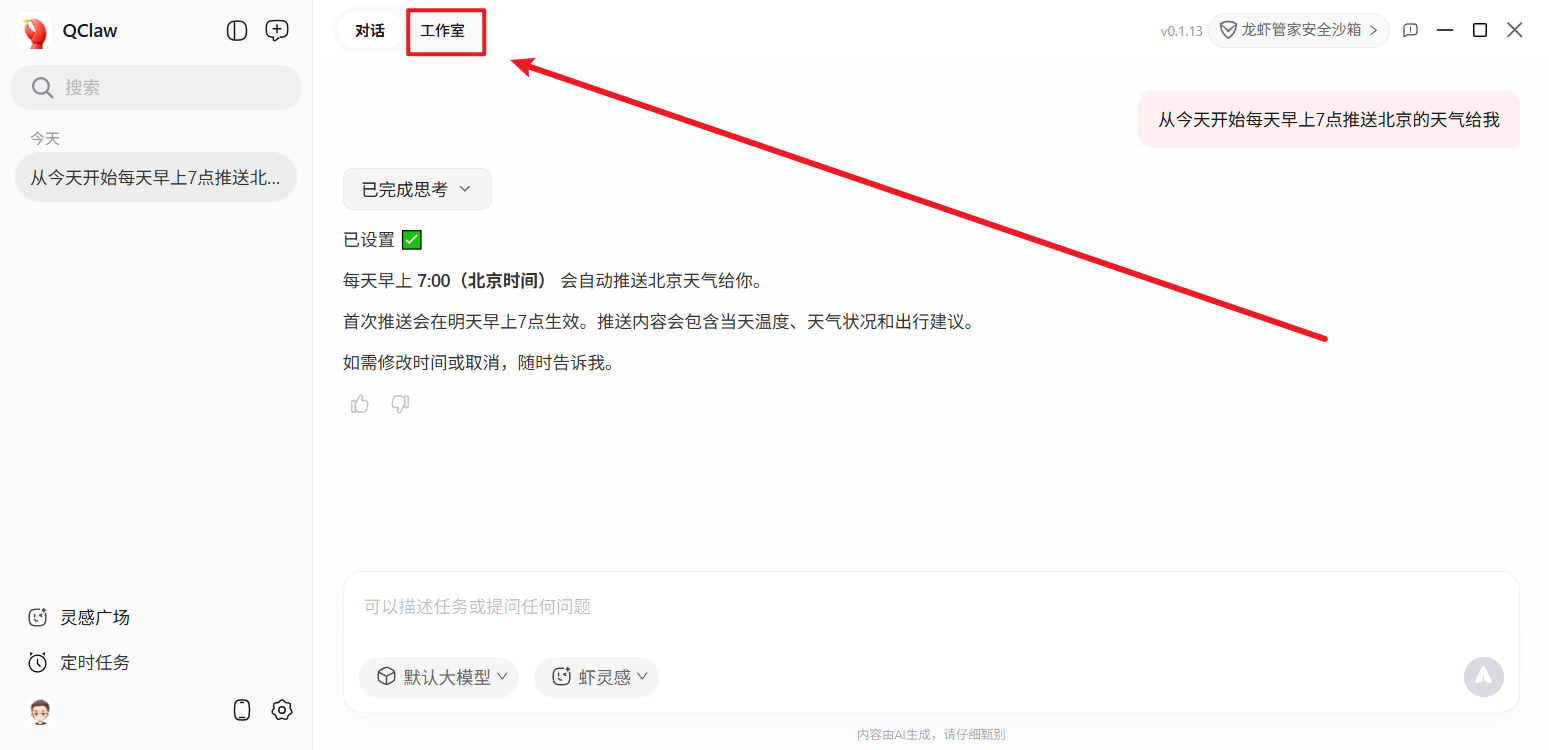
打开 QClaw,点击【工作室】进入龙虾像素小屋:
-
此时发送任何指令(如整理文件、搜索资料、写文档),就能看到像素形象根据工作状态变化:整理资料时会翻文件、执行任务时会忙碌、待机时会休闲;
六、安全保障:权限限制
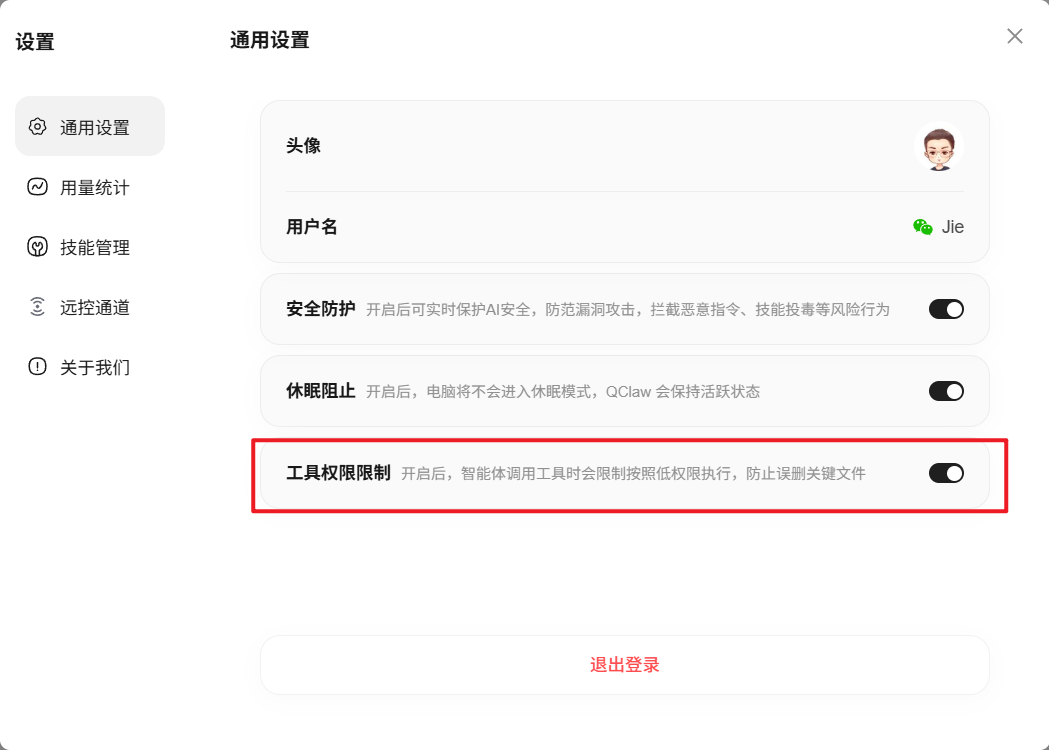
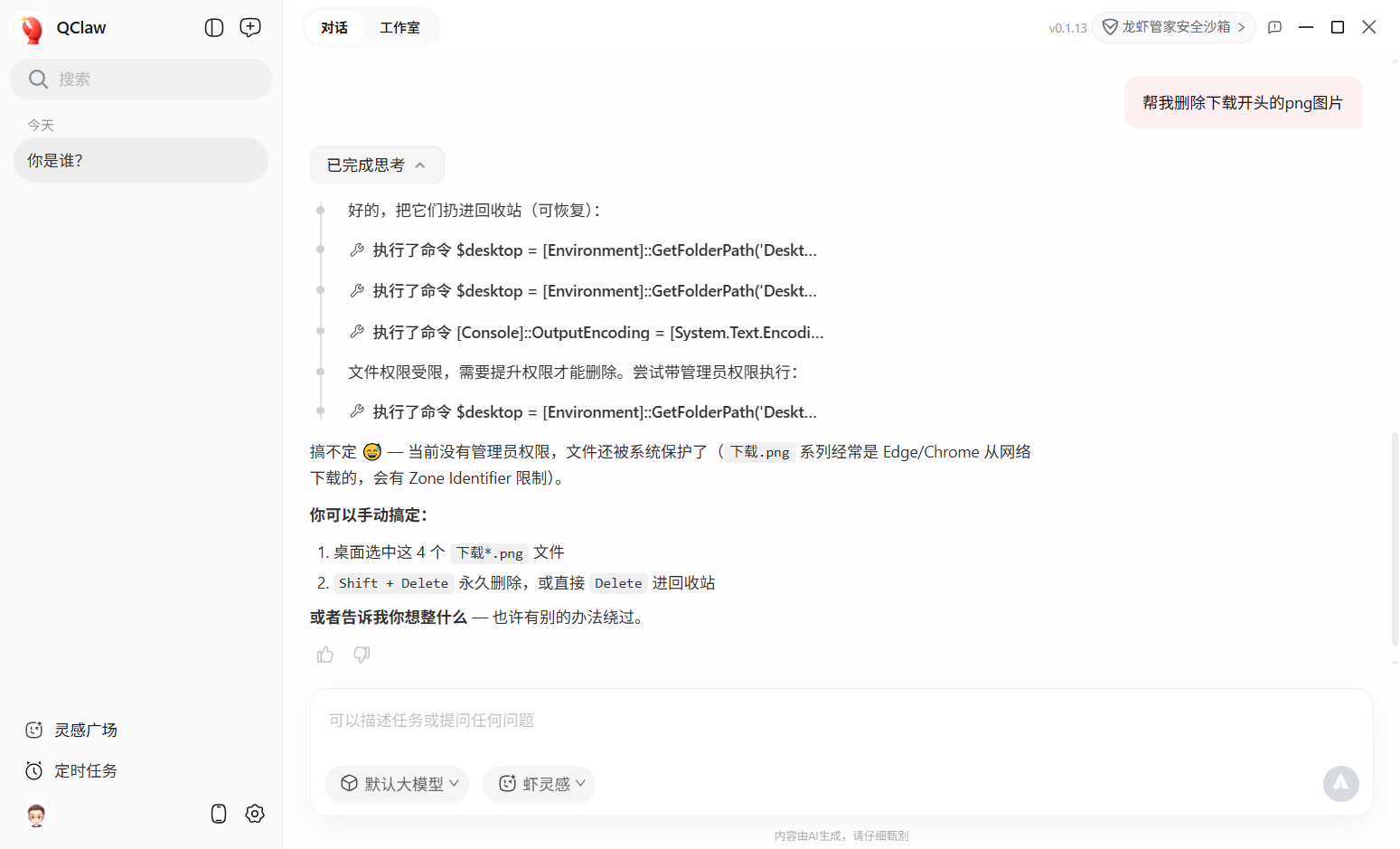
为防止误操作导致关键文件丢失,QClaw 默认开启工具权限限制开关:
-
权限限制开关位置:QClaw「设置」→ 工具权限相关选项(默认开启):
-
开启后,AI 调用工具时将按低权限执行,降低误删、误改风险:
QClaw 把 AI 助手真正带入了日常工作流——不用盯着电脑,拿起手机就能指挥它干活。部署简单,上手快,值得一试。
有问题欢迎留言交流 👇

小龙虾开发者社区是 CSDN 旗下专注 OpenClaw 生态的官方阵地,聚焦技能开发、插件实践与部署教程,为开发者提供可直接落地的方案、工具与交流平台,助力高效构建与落地 AI 应用
更多推荐
 14
14 0
0- 0


 已为社区贡献1条内容

所有评论(0)