
windows10安装openclaw(源码自实践安装)
openclaw安装
文章目录
前言
最近的这个openclaw比较盛行,所以也想看看openclaw到底是个什么东东,就结合网上的各种安装教程进行了一次实操,把其中遇到的一些问题的解决方法进行了记录,希望能给没有成功的小伙伴一些解决思路。
一、环境介绍
由于网上都说openclaw存在一定的风险,所以在安装的时候就使用的是vmware虚拟机安装的windows10系统进行的操作。
使用软件:vmware 17
操作系统:windwos 10 专业版
二、安装步骤
1.安装nvm-windows工具(此工具的作用是使用于下载安装nodejs)
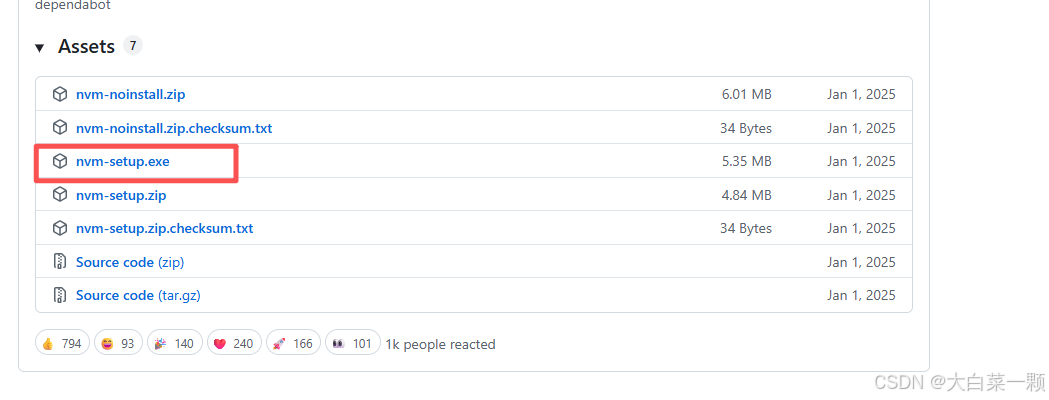
- 到GIThub上https://github.com/coreybutler/nvm-windows/releases,下载对应的windows版本到电脑上安装
- 使用管理员权限打开windows自带的powershell工具执行如下命令
nvm install 22.16.0 #安装对应node版本 (版本>=22或20的LTS版)
nvm use 22.16.0 #使用对应node版本
node -v #查看安装的node版本
npm -v #查看安装的npm版本
**注:**在执行npm -v 时可能会出现如下报错信息(图片为安装的最新版的nodejs可以不必理会)
这是因为 Windows PowerShell 默认的执行策略限制了脚本运行,导致 npm 无法加载它的脚本,只需要输入以下命令并回车:
Set-ExecutionPolicy -ExecutionPolicy RemoteSigned -Scope CurrentUser
并接着输入Y并回车,再次输入npm -v,就能正常显示
2.安装Git工具
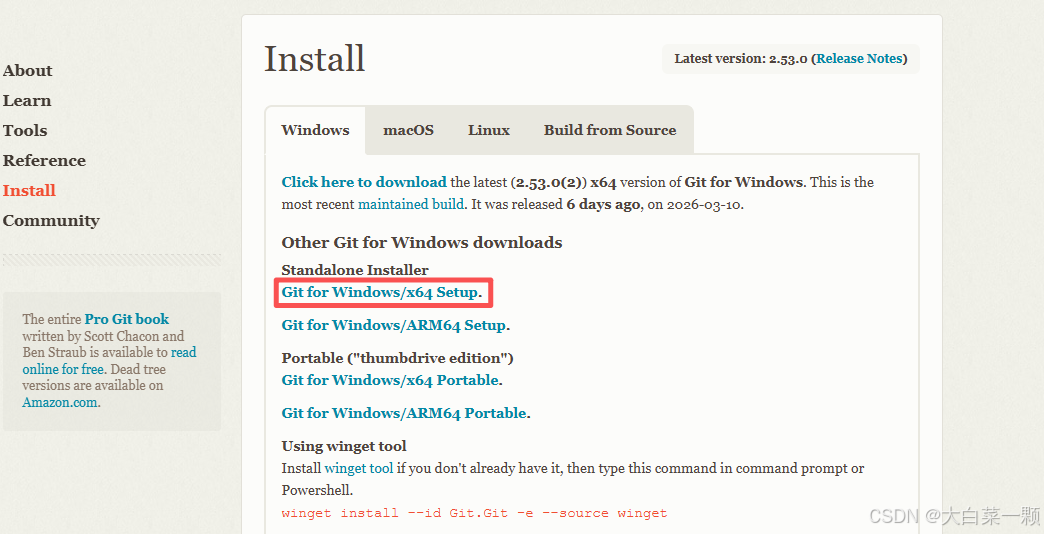
- 访问GIT官网https://git-scm.com/根据自己的系统版本,下载git for windows客户端
- 安装完成后使用管理员权限打开windows自带的powershell工具执行如下命令
git -v #查看安装的git版本
3.安装python
- 访问python官网https://www.python.org/,下载python客户端(版本>=3.11+,用于可选 Skills),在安装向导的第一个界面,勾选“Add Python to PATH”,自动将 Python 添加到系统环境变量,避免后续手动配置
- 安装完成后使用管理员权限打开windows自带的powershell工具执行如下命令
python -V #查看安装的python版本
4.下载源代码并安装
- 使用管理员权限打开windows自带的powershell工具,使用cd C:\选择好自己要下载源码的位置后,执行git clone https://github.com/openclaw/openclaw.git拉取源码
- 使用cd openclaw进入源码安装目录
- 执行npm install -g pnpm #安装pnpm工具
- 执行npm install #安装依赖
**注:**在安装依赖时可能会出现如下报错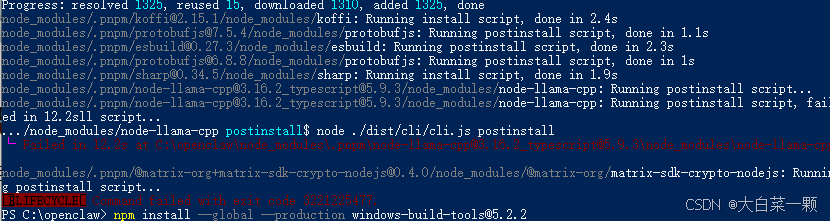
通过AI搜索发现是系统因为缺少C++组件,需要下载 Visual Studio 2022 构建工具,安装时勾选:
桌面开发使用 C++
Windows 10/11 SDK(对应你的系统版本)
5.构建 UI 和主程序
-
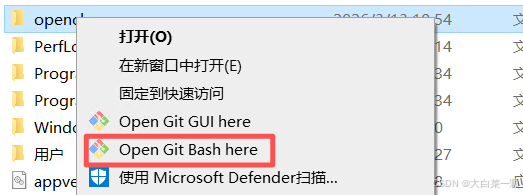
在我的电脑下找到下载的源码文件夹,右击选择「Git Bash Here」
-
在打开窗口执行 pnpm ui:build #首次运行会自动安装 UI 依赖
-
执行完成后再执行 pnpm build
6.进入安装向导模式
- 使用管理员权限打开windows自带的powershell工具执行如下命令
cd c:\openclaw
pnpm openclaw onboard #打开安装向导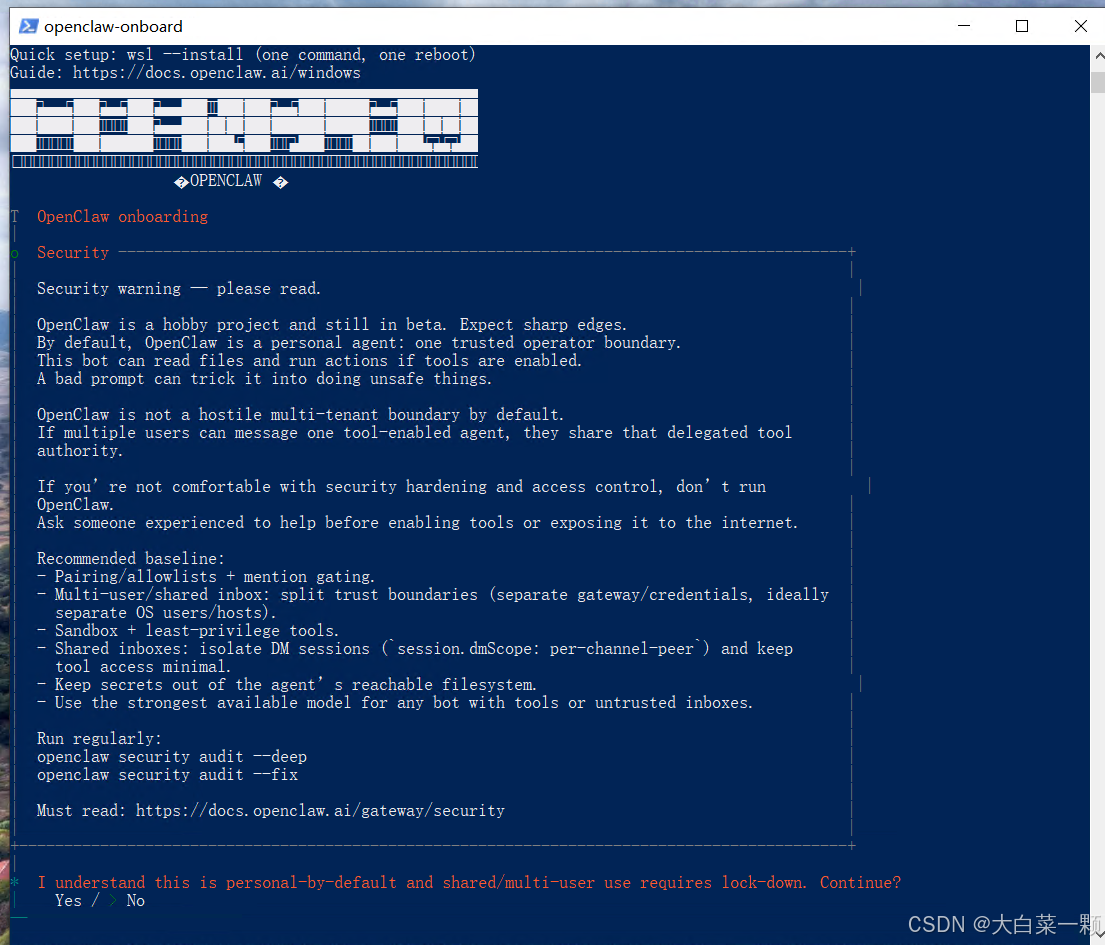
- I understand this is personal-by-default and shared/multi-user use requires lock-down. Continue? #选择yes
- Onboarding mode #选择QuickStart并回车
- Model/auth provider #选择Skip for now并回车
- Filter models by provider #选择ollama
- Default model #随便选择一个
- Select channel (QuickStart) #选择Skip for now
- Search provider #选择Skip for now
- Configure skills now? (recommended) #可以根据自己的需要选择,我选择的NO
- Enable hooks? #除了Skip for now外全选
三、界面登陆
安装完成退出向导以后,在浏览器输入
http://127.0.0.1:18789就能进入管理页面了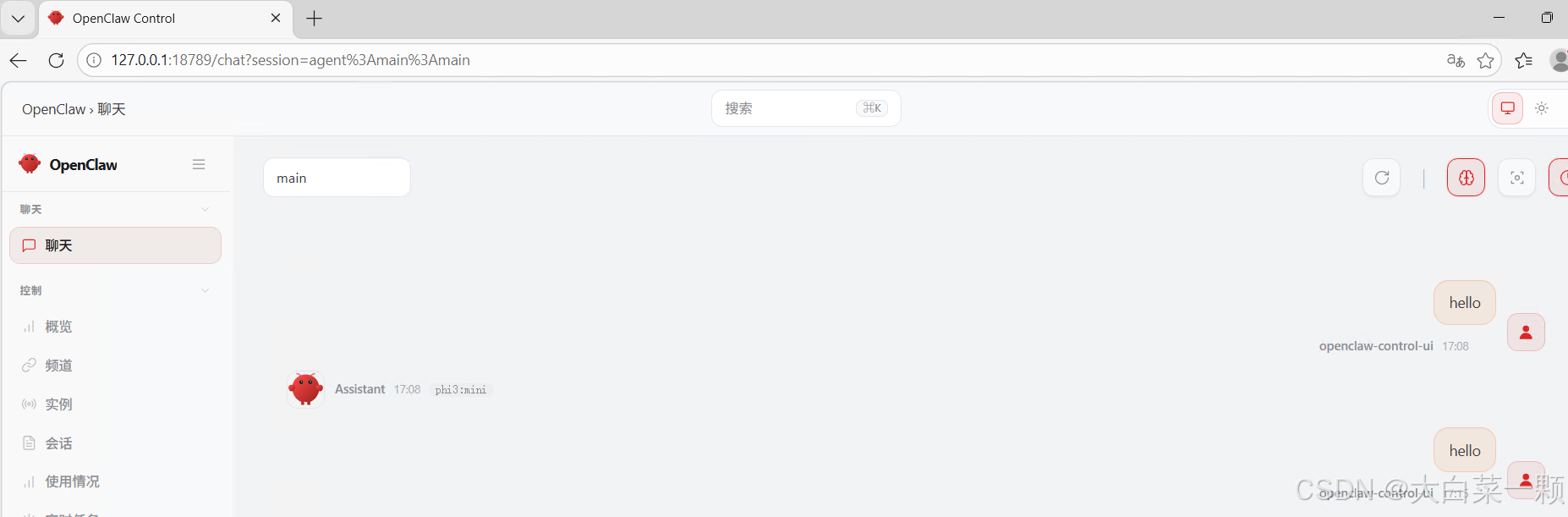
总结
由于大家都说使用这个很烧钱,需要购买大模型的token,但是由于本人不太想花钱,所以想使用ollama在本地运行一个小的大模型,但是由于ollama的API限制,只允许部份大模型可以支持,但由于我的虚拟机内存太小的原因没办法运行ollama可以支持的大模型所以,就没进行下一步的使用了,但是如果有想正常使用的小伙伴,可以在使用向导配置Onboarding mode选择自己购买的大模型API 信息相信就能正常使用全功能。

小龙虾开发者社区是 CSDN 旗下专注 OpenClaw 生态的官方阵地,聚焦技能开发、插件实践与部署教程,为开发者提供可直接落地的方案、工具与交流平台,助力高效构建与落地 AI 应用
更多推荐
 9
9 0
0- 0


 已为社区贡献1条内容

所有评论(0)